エクセルで比較表を作ると、数値を並べただけでは差が伝わりにくく、確認する人によって見落とす箇所も変わります。
商品、料金、部署別実績、前年対比などの情報は、表の構造、配色、数式、グラフを整えることで、短時間でも判断しやすい資料へ変えられます。
見やすい比較表の基本は、比較対象をそろえ、差額と増減率を別列に置き、強調する数値を絞ることです。
比較表を見やすくする流れ
・比較する項目と条件をそろえる
・前年差や差額、増減率を数式で自動計算する
・条件付き書式とグラフで重要な変化を目立たせる
この記事では、テンプレートとして再利用できる比較表の作り方から、年度比較表の計算式、印刷時の整え方までを解説します。
エクセルの比較表を見やすく作る基本設定
それではまず、比較表を読みやすくするための基本設定について解説していきます。
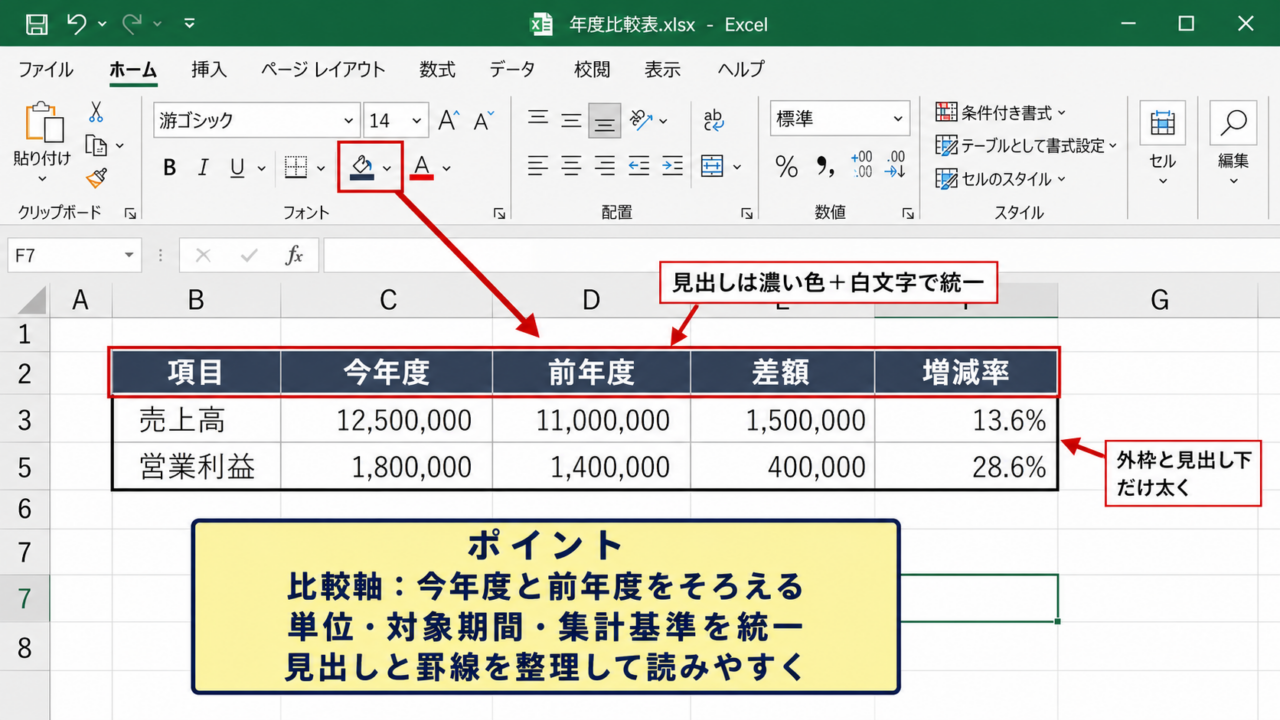
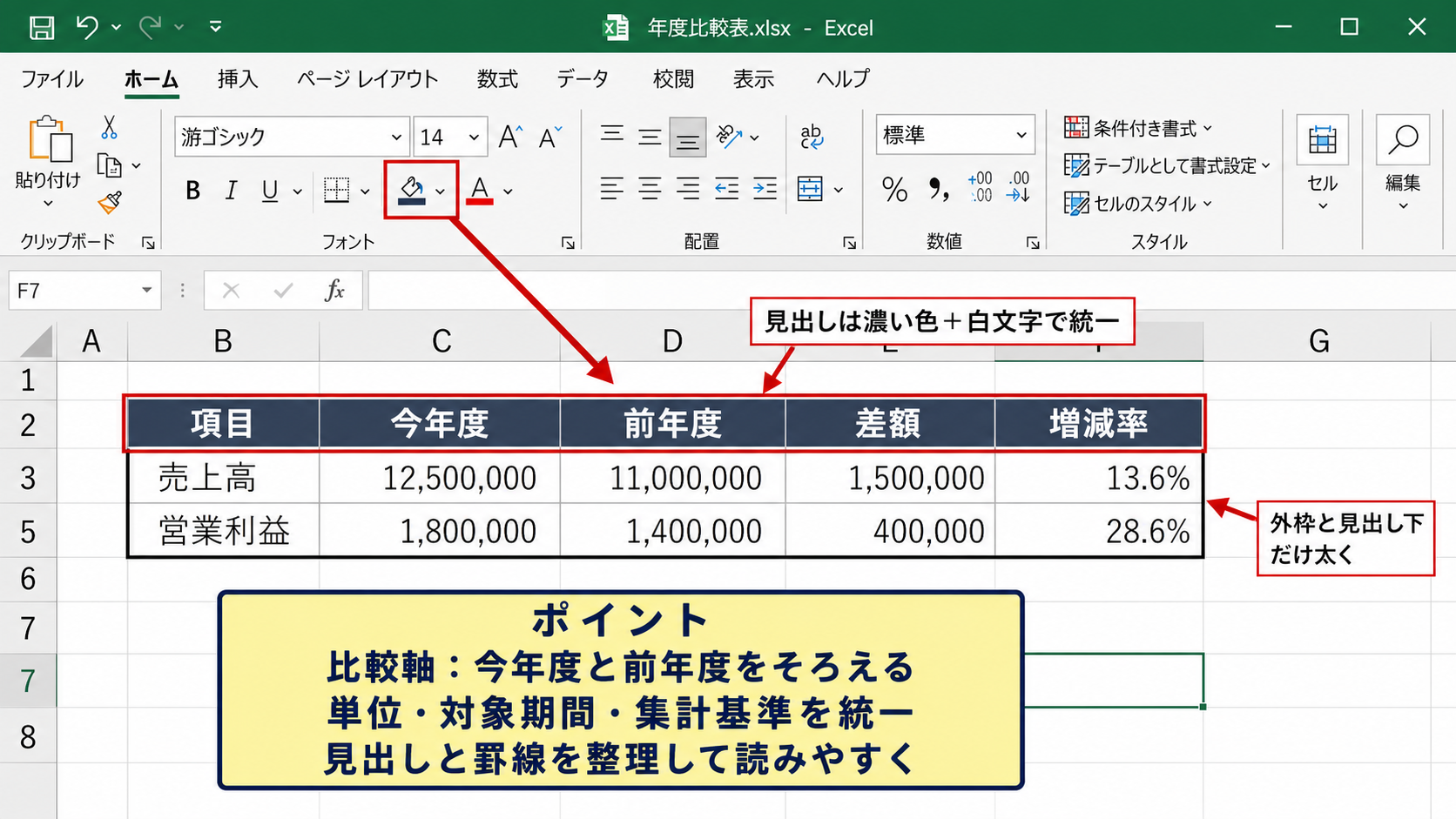
| 項目 | 今年度 | 前年度 | 差額 | 増減率 |
|---|---|---|---|---|
| 売上高 | 12,500,000 | 11,000,000 | 1,500,000 | 13.6% |
| 営業利益 | 1,800,000 | 1,400,000 | 400,000 | 28.6% |
比較する軸の統一
比較表を作成するときは、最初に何と何を比べるのかを決めます。
年度比較表なら、行には売上高、販売数量、経費、利益などの比較項目を置き、列には今年度と前年度を並べる形が基本です。
商品比較表なら、行に商品名、列に価格、容量、特徴、対応機種、評価などを置くと、項目間の違いを横方向に確認できます。
単位が混在したまま数字を並べると誤読につながるため、円、個、時間、パーセントは見出しまたは項目名で明示することが大切です。
売上高だけを千円単位にし、利益を円単位にするような表は、見た目が整っていても判断を誤らせる可能性があります。
比較する対象の期間も、同じ条件にそろえましょう。
たとえば今年度が4月から12月までで、前年度が4月から翌年3月までなら、正しい前年比とはいえません。
年度比較では、対象期間、集計基準、単位、消費税の扱いをそろえてから入力します。
条件が異なる数値には、注記を付けて比較可能な範囲を明確にする方法が有効です。
見出しと罫線の整理
表の見出しは、データ部分よりも少し濃い色で塗りつぶし、白文字または濃い文字で統一します。
Excelではホームタブの塗りつぶしの色とフォントの色を使うと、見出しの役割を明確にできます。
すべてのセルを太い罫線で囲む必要はありません。
外枠と見出しの下だけをやや太くし、データ部分は薄い灰色の罫線にすると、情報量が多い表でも視線が細かく分断されにくくなります。
長い項目名がある場合は、列幅を広げるよりもセル内で文字列を折り返す設定が便利です。
ホームタブの折り返して全体を表示するを有効にして、行の高さを自動調整すると、横幅を抑えながら読みやすさを保てます。
【操作のポイント】列幅を広げすぎると画面を横スクロールする表になります。
項目名は短く整理し、補足情報はコメントや注記へ分けると見やすくなります。
数値表示形式の統一
金額は桁区切りを付け、割合はパーセント表示にすると、数値の意味を瞬時に把握しやすくなります。
金額セルを選択し、ホームタブの桁区切りスタイルをクリックすれば、12500000を12,500,000のように表示できます。
増減率は小数点以下を1桁程度にそろえると、細かすぎる差に注意が奪われません。
マイナスの値は赤字や括弧付きの表示形式にしておくと、改善と悪化を判別しやすくなります。
たとえば表示形式を設定して、正の数は黒、負の数は赤で表示する運用も実用的です。
入力した数値そのものを文字列へ変えるのではなく、表示形式だけで整えることが、後の計算や並べ替えを正しく行うコツです。
年度比較表のテンプレート構成
続いては、年度比較表として使いやすいテンプレート構成を確認していきます。
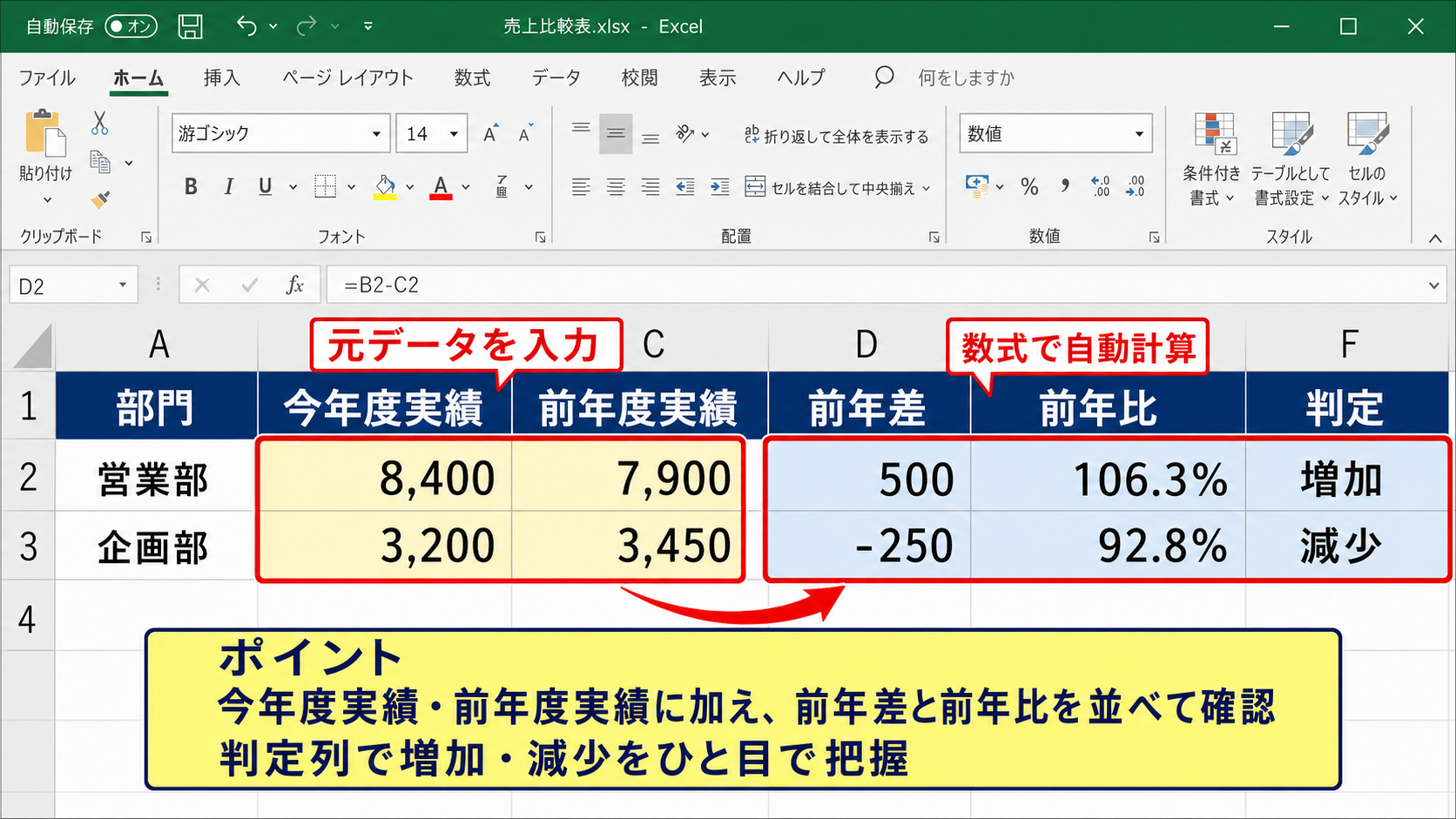
| 部門 | 今年度実績 | 前年度実績 | 前年差 | 前年比 | 判定 |
|---|---|---|---|---|---|
| 営業部 | 8,400 | 7,900 | 500 | 106.3% | 増加 |
| 企画部 | 3,200 | 3,450 | -250 | 92.8% | 減少 |
比較表に必要な列の設計
年度比較表では、比較対象となる今年度実績と前年度実績だけでなく、前年差と前年比の列を追加します。
差額は増えた金額または減った金額を示し、前年比は変化の大きさを割合で示す指標です。
売上規模の異なる部門を比べる場合、差額だけでは増減の影響を判断しにくいことがあります。
そこで前年比を併記すると、金額の大きさと伸び率の両方から確認できます。
判定列を設けて増加、横ばい、減少と表示する方法も、会議資料や報告書では役立ちます。
年度比較表の代表的な列構成
項目名、今年度実績、前年度実績、前年差、前年比、判定、備考
備考には、増減の理由、特別要因、確認中の事項を簡潔に記載します。
入力データの並べ方
サンプルデータでは、1行目にヘッダーがあり、A列に部門名、B列に今年度実績、C列に前年度実績、D列に前年差、E列に前年比、F列に判定を入力する構成とします。
実績値を手入力する列と、数式で計算する列を分けることで、更新時のミスを減らせます。
B列とC列は元データから転記する入力列であり、D列からF列は計算結果を表示する列です。
入力セルだけを薄い黄色、計算セルを薄い青色にするなど、役割ごとに色分けしてもよいでしょう。
入力すべき場所と自動計算される場所が一目で分かる表は、複数人で更新するときにも安全です。
【操作のポイント】元データを別シートに置く場合は、比較表シートへ直接コピーするよりも、参照式でつなぐと更新漏れを防げます。
テーブル機能によるテンプレート化
比較表の範囲を選択してCtrlキーとTキーを押すと、Excelのテーブルとして設定できます。
先頭行をテーブルの見出しとして使用するにチェックを入れると、フィルターが自動で追加されます。
テーブルでは新しい行を入力した際に数式や書式が引き継がれるため、月次や年度ごとのデータ追加に向いています。
テーブルデザインタブから見出し行や縞模様の行を調整すると、行を追いやすい比較表になります。
ただし、色を使いすぎると重要な箇所が埋もれます。
ベースとなる色は緑または青系統で統一し、注意が必要な数値だけを赤や黄色で示す構成がおすすめです。
前年差と前年比を求める数式
続いては、比較表で重要になる差額と増減率の数式を確認していきます。
| A列 | B列 | C列 | D列 | E列 |
|---|---|---|---|---|
| 項目 | 今年度 | 前年度 | 前年差 | 前年比 |
| 売上高 | 12500000 | 11000000 | =B2-C2 | =IFERROR(B2/C2-1,””) |
差額を計算する引き算の式
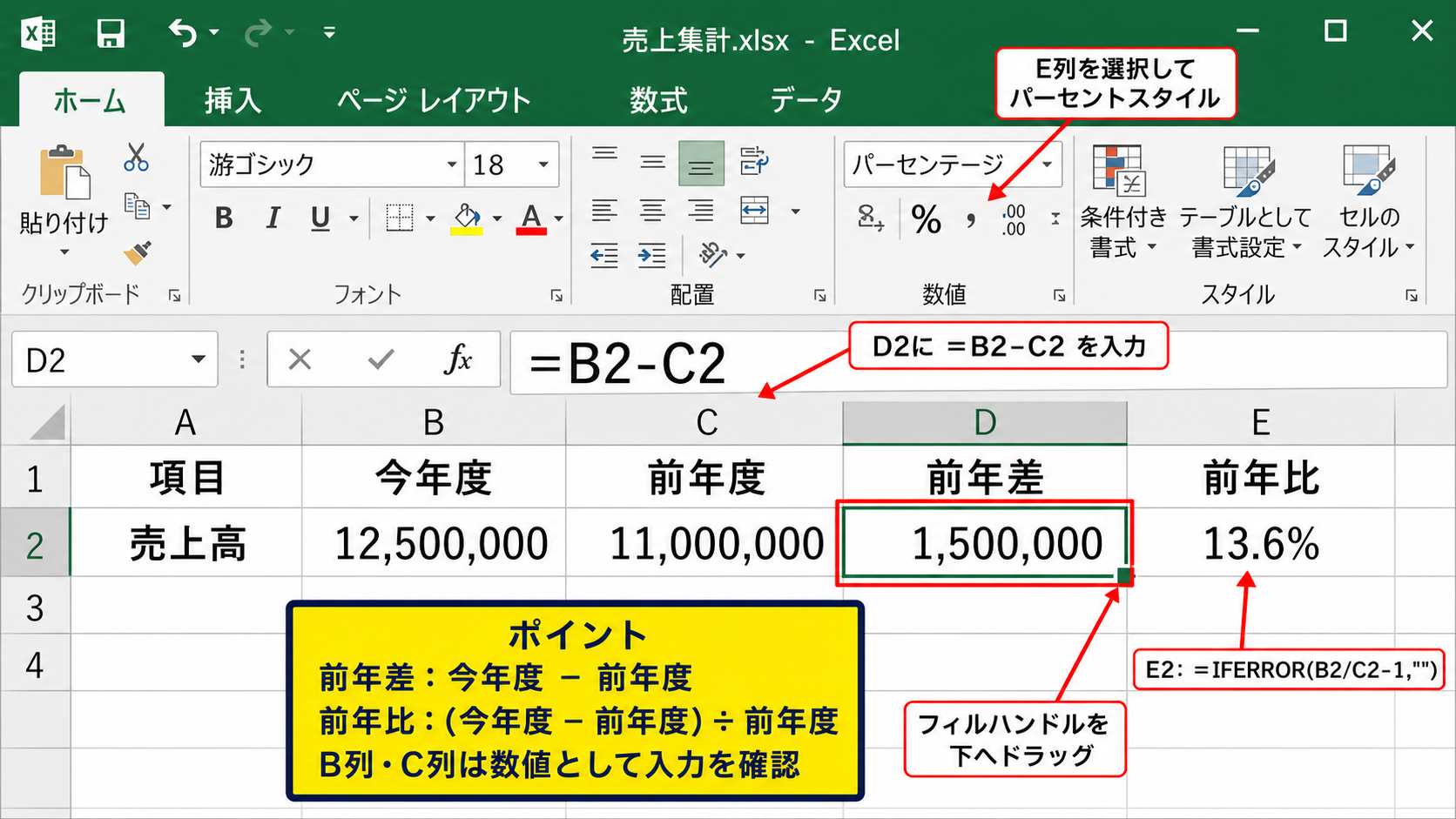
前年差を求めるD2セルには、今年度の値から前年度の値を引く式を入力します。
D2セルの数式
=B2-C2
この式では、B2セルの今年度実績が12,500,000、C2セルの前年度実績が11,000,000なら、D2セルに1,500,000が表示されます。
プラスの値は前年より増えたことを表し、マイナスの値は前年より減ったことを表します。
数式を入力したら、D2セル右下のフィルハンドルを下方向へドラッグして、他の行へコピーします。
数式をコピーする前に、B列とC列が数値として入力されているか確認することが必要です。
数字に見えても文字列として保存されていると、引き算の結果がエラーになることがあります。
【操作のポイント】行を追加する予定がある場合は、通常のセル範囲よりテーブル化して数式を自動入力させる方法が便利です。
増減率を計算する前年比の式
前年比は、今年度と前年度の差を前年度で割って求めます。
一般的な増減率の考え方は、今年度実績から前年度実績を引き、その結果を前年度実績で割る方法です。
増減率の計算式
増減率 = (今年度実績 – 前年度実績)÷ 前年度実績
E2セルの数式
=IFERROR((B2-C2)/C2,””)
同じ結果をより短く入力したい場合は、=IFERROR(B2/C2-1,””)でも構いません。
計算後はE列を選択し、ホームタブのパーセントスタイルをクリックします。
小数点以下の表示桁数を1桁にすると、13.63636パーセントのような細かい表示を13.6パーセントへ整えられます。
前年度実績が0の場合は割り算ができずエラーになりますが、IFERROR関数を使えば空白で表示できます。
空白の代わりにハイフンを表示したい場合は、=IFERROR(B2/C2-1,”-“)と設定できます。
判定列を自動表示するIF関数
F2セルの判定列には、前年比や差額に応じて増加、横ばい、減少を表示できます。
F2セルの数式例
=IF(D2>0,”増加”,IF(D2<0,”減少”,”横ばい”))
この式はD2セルが正の数なら増加、負の数なら減少、0なら横ばいを表示します。
わずかな増減を横ばいとして扱いたい場合は、基準値を設定します。
たとえば差額が100未満なら横ばいとする場合は、ABS関数で絶対値を確認する方法があります。
判定のルールは数式へ埋め込む前に、社内やチーム内で基準をそろえることが重要です。
判断基準が資料ごとに変わると、比較表の信頼性が下がるかもしれません。
条件付き書式とグラフによる比較結果の可視化
続いては、条件付き書式とグラフを使って比較結果を見やすくする方法を確認していきます。
| 項目 | 前年比 | 見せ方 |
|---|---|---|
| 売上高 | 113.6% | 緑で強調 |
| 広告費 | 87.2% | 赤で強調 |
増減値を色で示す条件付き書式
前年比や前年差のセルを選択し、ホームタブの条件付き書式からセルの強調表示ルールを設定すると、変化の大きい数値を目立たせられます。
前年比が100パーセント以上なら緑、100パーセント未満なら赤のように色分けすると、増加と減少を視覚的に判別できます。
ただし、緑と赤だけに頼ると色覚の違いによって判別しにくい場合があります。
色と同時にプラス記号、マイナス記号、矢印、判定列の文字を使うと、情報がより伝わりやすくなります。
条件付き書式は表全体ではなく、意味のある比較結果の列に限定して適用することが見やすさにつながります。
【操作のポイント】ルールの管理を開くと、適用先のセル範囲と条件を後から確認できます。
表をコピーした後は、条件付き書式の適用先がずれていないか確認しましょう。
比較グラフの作成手順
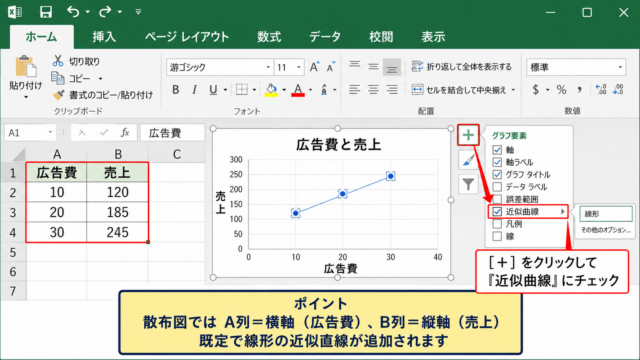
棒グラフは、複数項目に対する今年度と前年度の差を比べる際に向いています。
A列からC列までの項目名、今年度、前年度を選択し、挿入タブから集合縦棒グラフを選択します。
グラフタイトルを年度別実績比較のように変更し、凡例に今年度と前年度が表示されていることを確認します。
項目数が多い場合は横棒グラフにすると、長い項目名も読みやすくなります。
前年比の推移を月別で確認する場合は、折れ線グラフも有効です。
グラフは表を補助するためのものであり、すべての情報を詰め込む場所ではありません。
比較したい指標を一つに絞ったグラフほど、伝えたい結論が明確になります。
データバーとアイコンセットの使い分け
条件付き書式のデータバーは、セル内に横棒を表示して数値の大きさを比較する機能です。
売上や件数など、絶対値の大きさを比べたい列に適しています。
一方で、アイコンセットは上向き矢印、横向き矢印、下向き矢印などで、状態の分類を示す機能です。
前年比のように、基準値100パーセントとの関係を見せたい場合に使いやすいでしょう。
アイコンセットを使う場合は、ルールの編集でしきい値を調整します。
たとえば上向き矢印を105パーセント以上、横向き矢印を95パーセント以上、下向き矢印を95パーセント未満と設定すると、実務に合った判定ができます。
比較表を印刷や共有で読みやすくする工夫
続いては、完成した比較表を印刷や共有で読みやすくする工夫を確認していきます。
| 確認項目 | 設定例 | 効果 |
|---|---|---|
| 印刷の向き | 横 | 列数が多い表を収めやすい |
| タイトル行 | 各ページに印刷 | 複数ページでも列の意味を確認できる |
印刷範囲とページ設定
比較表を印刷する前に、ページレイアウトタブから印刷範囲を設定します。
不要な空白列や、作業用の補助データまで印刷されないように、完成した表だけを範囲として指定しましょう。
列数が多い年度比較表では、印刷の向きを横に変更すると1ページへ収めやすくなります。
拡大縮小印刷では、横を1ページ、縦を自動に設定すると、文字を極端に小さくせずに出力できます。
1ページに収めることを優先しすぎて文字を小さくすると、比較表としての役割が失われます。
プレビュー画面で文字の大きさ、改ページ位置、見出しの表示を確認する習慣を付けましょう。
タイトル行の固定と繰り返し印刷
画面上で多くの行を確認する場合は、表示タブのウィンドウ枠の固定を使います。
1行目がヘッダーなら、2行目のセルを選択してからウィンドウ枠の固定を実行すると、下へスクロールしても見出しが残ります。
印刷時には、ページレイアウトタブの印刷タイトルから、各ページに印刷する行を指定できます。
タイトル行に1行目を設定すれば、2ページ目以降にも項目、今年度、前年度、前年差、前年比などの見出しが印刷されます。
これは長い商品比較表や、部門数の多い年度比較表で特に重要です。
画面用の見やすさにはウィンドウ枠の固定を使います。
紙やPDF用の見やすさには印刷タイトルを使います。
似た機能ですが、用途が異なる点に注意しましょう。
共有前の確認項目
メールやTeamsなどでファイルを共有する前に、数式のエラー、不要なシート、非表示列、個人情報を確認します。
比較表の数式が正しくても、参照元のデータが更新されていなければ結論は変わります。
特に前年比が大きく変動しているセルは、入力ミス、集計期間の違い、一時的な特別要因がないか確認しましょう。
備考欄に増減理由を一言添えると、表だけを受け取った人にも判断の背景が伝わります。
数値の変化と、その変化が起きた理由をセットで示すことが、実用的な比較資料に仕上げるポイントです。
【操作のポイント】共有用ファイルは別名で保存し、元データを残しておくと修正や再集計に対応しやすくなります。
比較目的別のレイアウト選び
続いては、比較する目的に合わせたレイアウトの選び方を確認していきます。
| 比較目的 | 向く表の形 | 重視する列 |
|---|---|---|
| 年度比較 | 項目を縦、年度を横 | 前年差、前年比 |
| 商品比較 | 商品を縦、仕様を横 | 価格、機能、評価 |
年度別と月別の比較表
年度別の比較では、今年度と前年度を横に並べ、差額と前年比を右側に置く構成が分かりやすい形です。
月別の推移を比較する場合は、行に月、列に今年度と前年度を置きます。
さらに月別前年差または前年比を追加すると、どの月に変化が集中したかを確認できます。
季節要因のある売上や利用者数では、年間合計だけでなく月別比較が判断材料になります。
月別表は横に広がりやすいため、項目を絞り、必要に応じてグラフを併用しましょう。
商品やプランの比較表
商品比較表では、価格だけで順位を付けると、容量、保証、対応機能、ランニングコストなどの違いが見えにくくなります。
比較条件を先に決め、すべての商品で確認できる項目だけを表に入れると、公平な比較になります。
該当しない機能は空欄ではなく、なし、対象外、不明などと明示すると誤解を防げます。
比較表の項目数は多いほどよいわけではなく、選択に必要な項目へ絞ることが重要です。
読者や利用者が重視する条件を上部または左側へ置くと、視線の流れも自然になります。
会議資料向けの要約表
会議資料では、詳細なデータ表と、結論を把握するための要約表を分ける方法が有効です。
要約表には主要指標、前年差、前年比、増減理由だけを載せ、細かな内訳は別シートへ置きます。
1枚のシートにすべてを集めると、正確ではあっても読みにくい資料になることがあります。
要約表の上部には対象期間と単位を記載し、更新日時も入れておくと、資料の前提を共有しやすくなります。
会議向け比較表では、数字を読む人が次に知りたくなる内容を意識します。
主要な変化、変化の理由、対応方針の順に情報を配置すると、説明がスムーズです。
まとめ 年度比較表・テンプレートでエクセルの比較表を見やすく作る方法
エクセルの比較表を見やすく作るには、最初に比較対象の期間、単位、集計条件をそろえることが基本です。
今年度と前年度の数値だけでなく、前年差、前年比、判定列を追加すると、変化の内容を把握しやすくなります。
差額は金額の影響を示し、前年比は変化の割合を示すため、両方を使うと判断の精度が上がります。
前年差は=B2-C2、前年比は=IFERROR(B2/C2-1,””)のような数式で自動計算できます。
条件付き書式では増減を色やアイコンで示し、棒グラフでは年度ごとの実績差を視覚化できます。
ただし、色、罫線、グラフを増やしすぎると、かえって比較したい数値が目立たなくなります。
入力列と計算列を分け、見出しを固定し、印刷時にはタイトル行を繰り返す設定にすると、テンプレートとしても再利用しやすくなります。
年度比較表、商品比較表、月別比較表など、目的に応じて項目とレイアウトを選び、数字と増減理由が伝わる比較表を作成しましょう。