エクセルで年度別の構成比を見比べたいとき、1つの円グラフだけでは変化が伝わりにくいことがあります。
売上の内訳、費目の割合、商品別の販売構成などを比較するなら、同じ条件で作成した円グラフを2つ並べる方法が便利です。
ただし、元データの並び方や項目順、色、データラベルがそろっていないと、比較グラフとしてかえって読みにくくなるかもしれません。
円グラフを2つ比較するときは、項目の順番・色・表示単位を統一することが重要です。
年度比較では、比較する年を列に配置し、同じ項目を同じ行にそろえると作業しやすくなります。
この記事では、エクセルで円グラフを2つ作成し、見やすい年度比較グラフへ整える方法を解説します。
エクセルで円グラフを2つ比較する基本操作
それではまず、同じ分類を使った円グラフを2つ並べて作成する基本操作について解説していきます。
| 項目 | 2024年度 | 2025年度 |
|---|---|---|
| 商品A | 320 | 400 |
| 商品B | 280 | 250 |
| 商品C | 220 | 260 |
| 商品D | 180 | 190 |
比較用データの配置
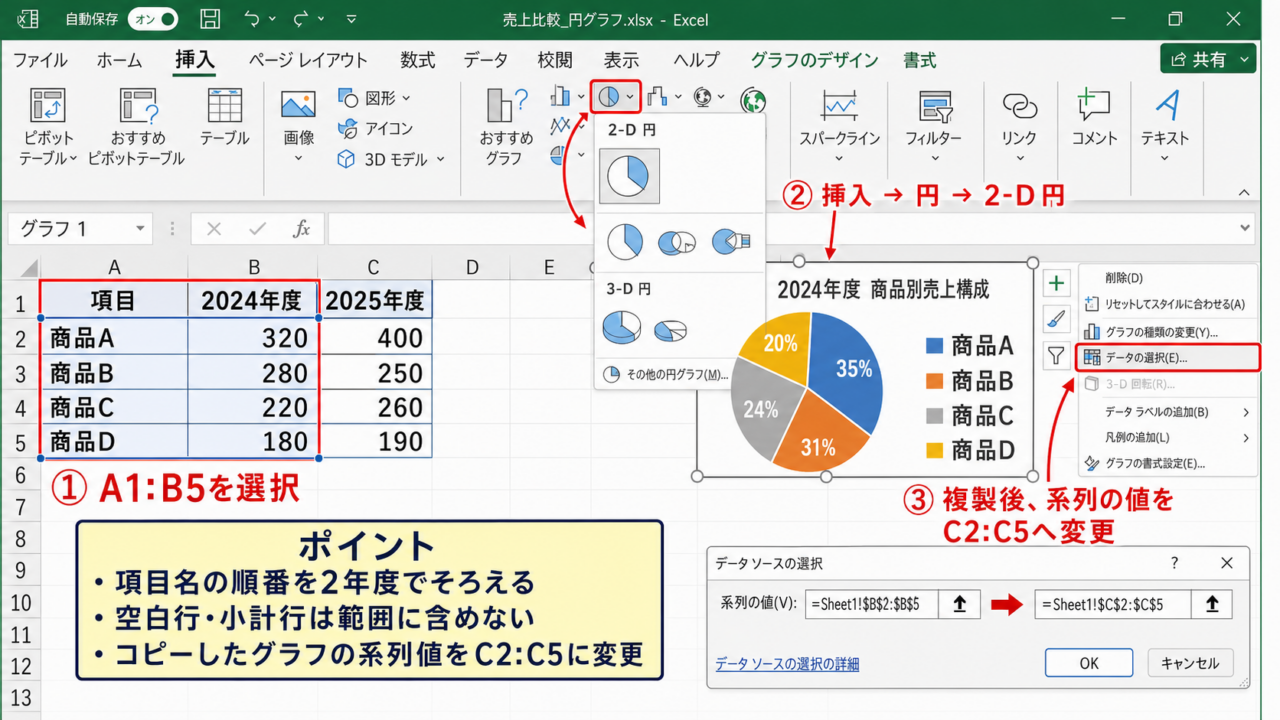
円グラフを2つ比較するには、1行目をヘッダーとして、A列に分類名、B列とC列に比較したい年度の数値を入力します。
たとえばA1に項目、B1に2024年度、C1に2025年度を入力し、2行目以降へ商品名と数値を並べます。
A列の項目名は、2つの年度で完全に同じ順番にそろえることが比較の出発点です。
商品Aが2024年度では2行目、2025年度では4行目というように位置が異なると、同じ色の扇形が別の商品を表してしまう危険があります。
集計表は、項目名を左端、比較対象の年度を右側へ横並びにする構成が基本です。
空白行や途中の小計行は、グラフ範囲に含めないようにします。
1つ目の円グラフの作成
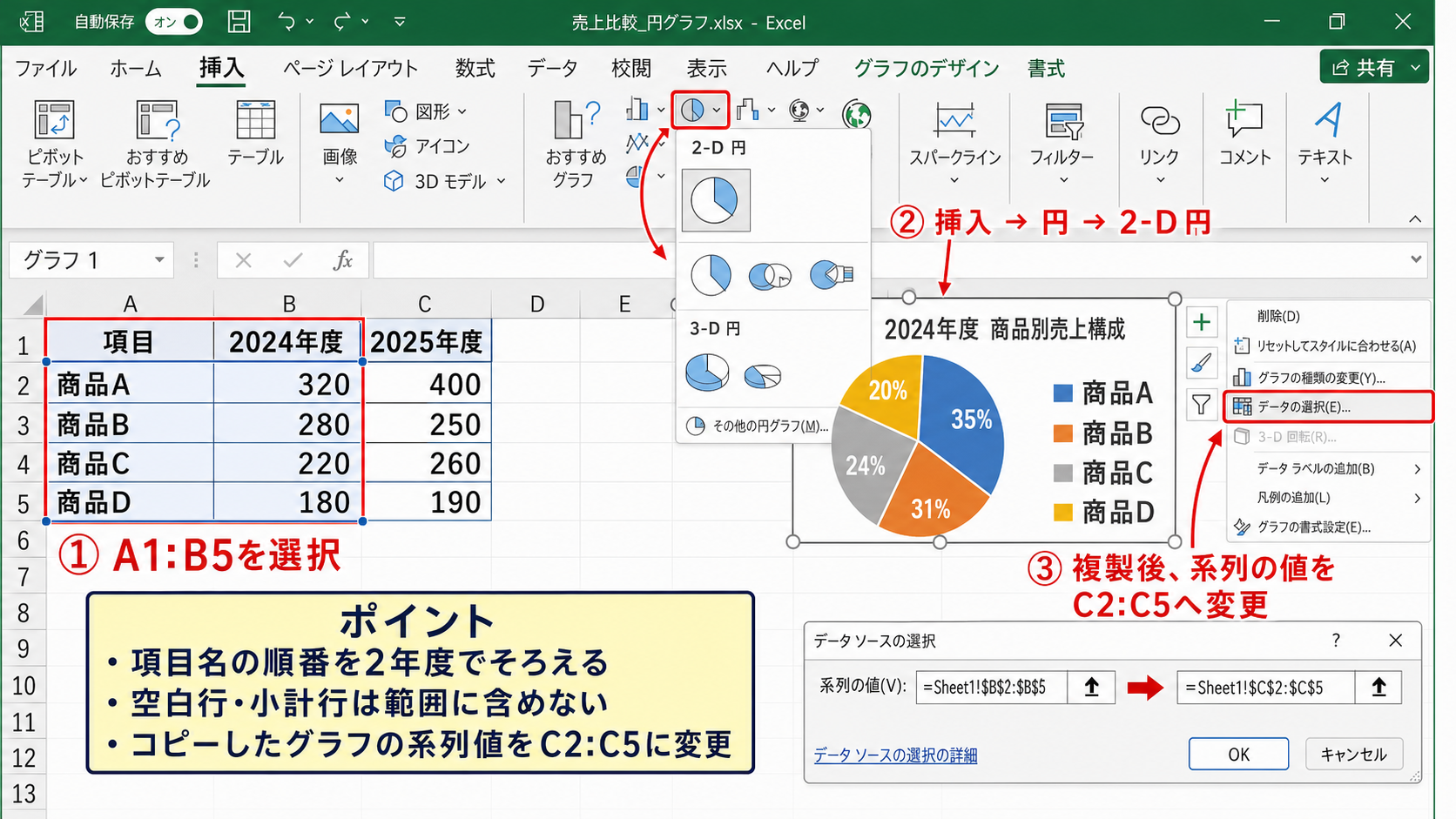
最初にA1からB5までを選択し、挿入タブの円またはドーナツグラフから2-D円を選択します。
選択範囲には項目列と2024年度列を含めるため、各商品の構成比を表す円グラフが作成されます。
グラフタイトルは、初期表示のグラフタイトルをクリックして2024年度 商品別売上構成のように変更しましょう。
タイトルには比較対象の年度と集計内容を明記すると、単独で見ても意味が伝わります。
円グラフを作った直後は、凡例の順番と扇形の順番が元データに対応しているか確認してください。
2つ目の円グラフの複製
次に、完成した1つ目のグラフを選択してコピーし、同じシート内の右側または下側へ貼り付けます。
複製後のグラフを右クリックし、データの選択を開いて系列の値をC2からC5へ変更します。
系列名もC1を指定すると、グラフの内容が2025年度に切り替わります。
同じグラフを複製してから値だけ変える方法なら、サイズ、凡例、ラベルの設定を改めて整える手間を抑えられます。
【操作のポイント】2つ目は新規作成より複製がおすすめです。書式を引き継げるため、比較に必要な統一感を保ちやすくなります。
年度比較に適した元データの整え方
続いては、年度比較で見間違いを防ぐための元データの整え方を確認していきます。
| 項目 | 前年構成比 | 当年構成比 |
|---|---|---|
| 商品A | 32% | 36% |
| 商品B | 28% | 23% |
| 商品C | 22% | 24% |
| 商品D | 18% | 17% |
項目順と分類条件の統一
年度比較では、前年と当年で集計対象、期間、分類ルールが同じであることを先に確認します。
前年は4月から翌年3月、当年は1月から12月というように期間が違う場合、円グラフの割合を単純比較しても正確な判断につながりません。
比較したい2つの円グラフは、同じ母集団を分けた結果である必要があります。
分類を途中で変更した場合は、旧分類を新分類へまとめ直すか、注記を付けて比較条件を明確にします。
項目が多すぎると扇形が細かくなり、差が読み取れなくなります。
小さな項目をその他へ集約する場合も、両年度へ同じルールを適用しましょう。
構成比を求める数式
売上額ではなく構成比を表の段階で確認したい場合は、合計に対する各項目の割合を計算します。
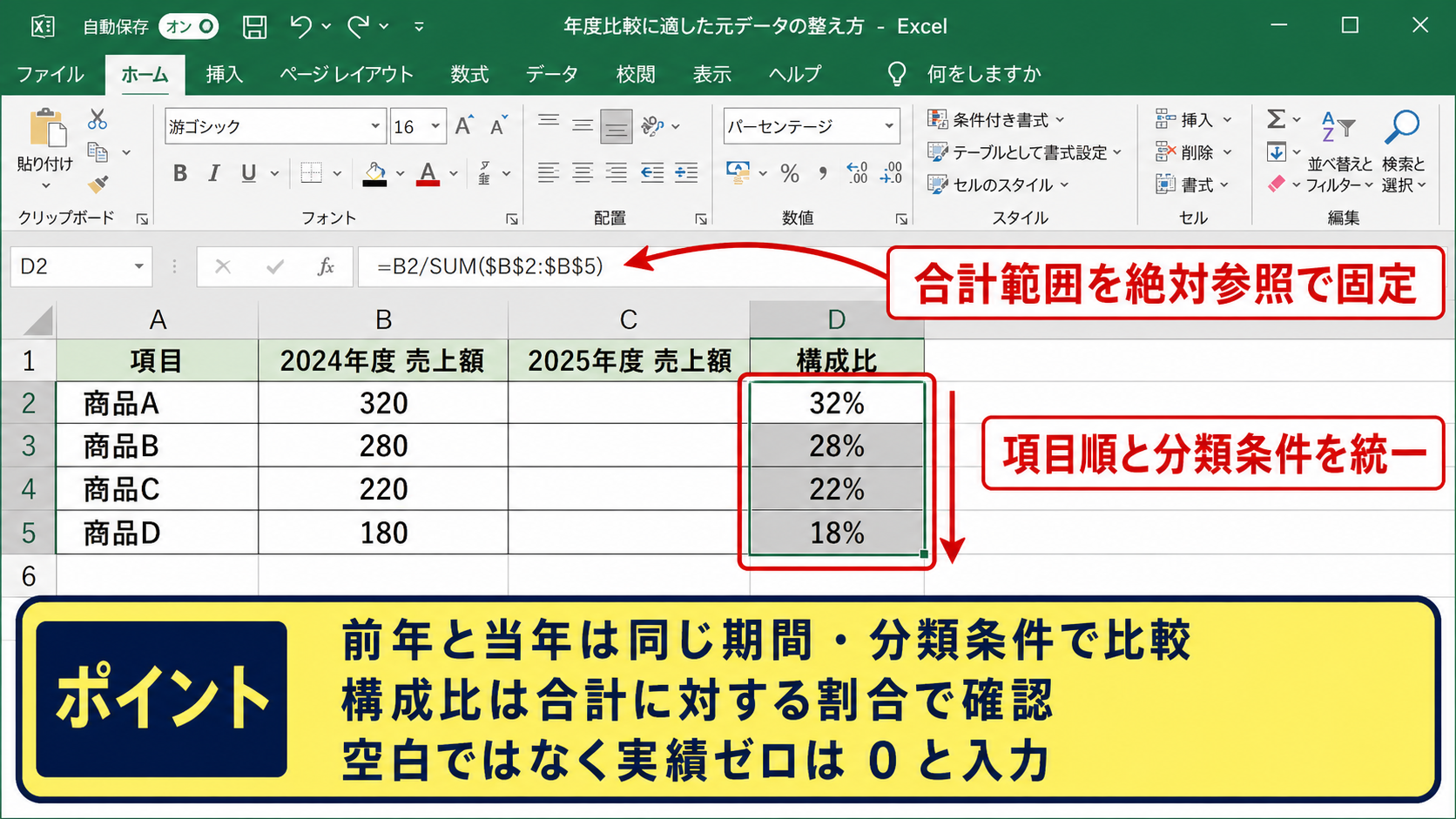
たとえばB列に2024年度の金額があり、B2からB5が対象なら、D2へ次の数式を入力します。
=B2/SUM($B$2:$B$5)
この数式は、B2の商品Aの金額をB2からB5までの合計で割り、全体に占める割合を返します。
分母の範囲に付けたドル記号は絶対参照です。
$B$2:$B$5を固定することで、数式を下へコピーしても合計範囲がずれません。
D2を選択し、セル右下のフィルハンドルをD5までドラッグすれば、各項目の構成比をまとめて求められます。
欠損値とゼロ値の扱い
前年には存在しない商品が当年から追加された場合でも、前年側に行を残して数値を0と入力します。
セルを空白にすると、データの欠落なのか実績ゼロなのかが判断しにくくなります。
一方で、円グラフの値として負の数は扱いに適しません。
返品や値引きによってマイナスになる集計は、別の集計方法を検討するか、棒グラフを使うほうが分かりやすいケースもあります。
【操作のポイント】ゼロの項目も行から削除せず残します。比較対象の項目数と並びを固定することが、凡例と色の対応を守るコツです。
比較グラフとして見やすくする書式設定
続いては、2つの円グラフを比較グラフとして読みやすくする書式設定を解説していきます。
| 項目 | 色の例 | 比較時の役割 |
|---|---|---|
| 商品A | 青 | 主力商品 |
| 商品B | 橙 | 比較対象 |
| 商品C | 灰 | 中位項目 |
同じ項目へ同じ色を設定
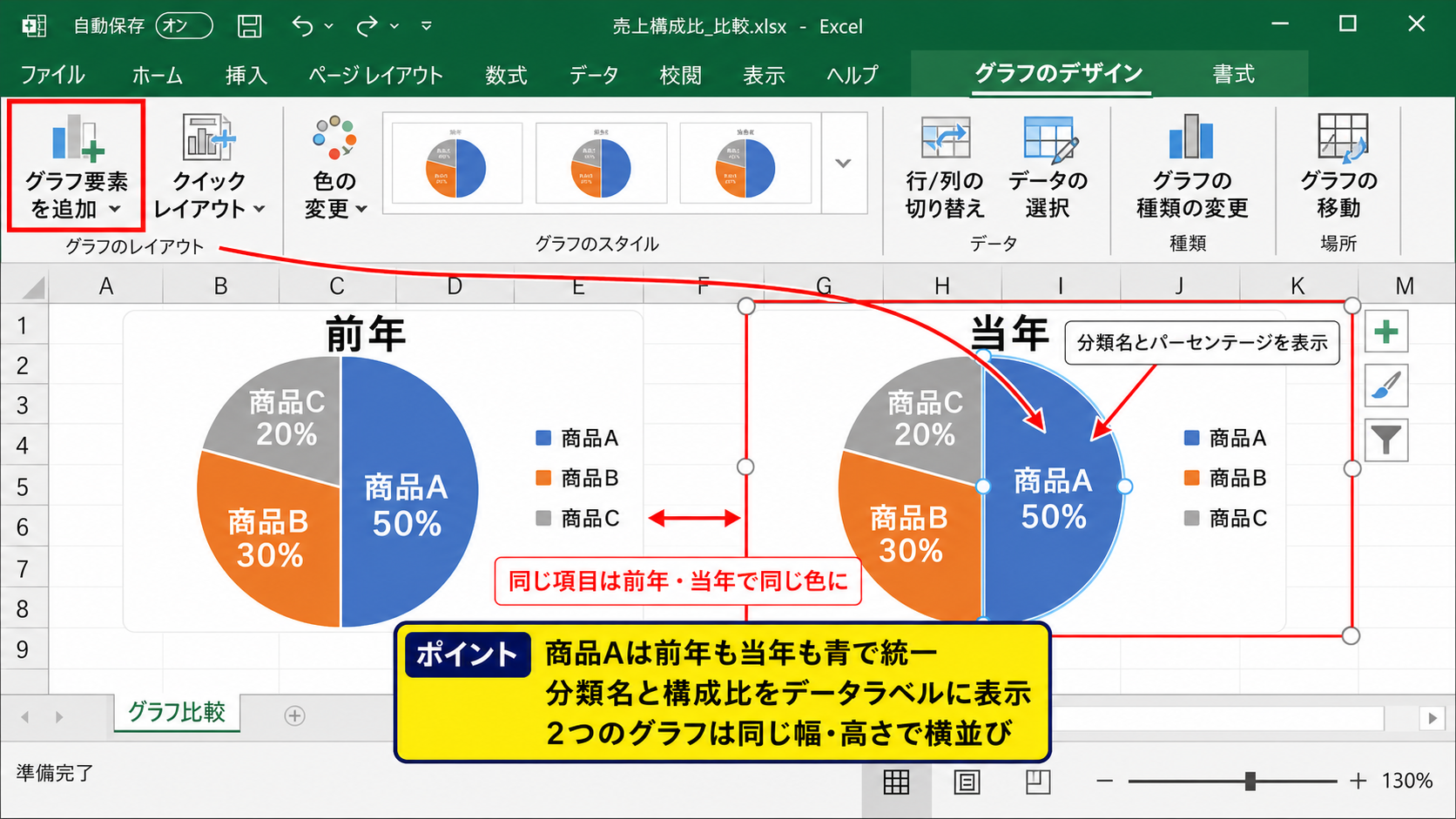
円グラフの比較で最も大切なのは、商品Aなら前年も当年も同じ色にすることです。
初期設定ではデータ系列の順番を基準に色が割り当てられるため、項目順が一致していれば基本的に色もそろいます。
ただし、片方のグラフで個別の扇形だけ色を変更した場合は、もう片方にも同じ変更を加えます。
色が異なるだけで、読者は別の項目だと無意識に受け取ってしまいます。
強調したい項目だけを濃い色にし、その他の項目は落ち着いた配色へそろえる方法も有効です。
色の意味は年度をまたいで固定します。
前年の青が商品Aなら、当年の青も必ず商品Aにします。
データラベルへの割合表示
扇形を選択してグラフ要素の追加からデータラベルを表示すると、値や割合をグラフ上へ直接示せます。
データラベルの書式設定では、パーセンテージと分類名へチェックを入れると、凡例を見なくても内容を把握しやすくなります。
売上金額そのものも必要なら、値とパーセンテージを同時に表示してもよいでしょう。
ただし、項目数が多いグラフでは文字が重なります。
比較が目的なら、表示する情報を分類名と構成比に絞ると視線が散らばりません。
グラフサイズと配置の統一
2つのグラフは、幅と高さを同じ値にして横並びに配置します。
サイズが違うと、割合が同じでも大きい円のほうが重要に見えてしまいます。
グラフを選択して図形の書式またはグラフの書式から高さと幅を確認し、数値をそろえましょう。
タイトルの位置、凡例の位置、ラベルの文字サイズも統一すると、前年から当年への変化を追いやすくなります。
【操作のポイント】比較用の2つの円は同じ大きさにします。片方だけを拡大して差を強調する表現は、数値の印象をゆがめる可能性があります。
年度別の円グラフを横並びにする操作
続いては、作成した年度別グラフを整列し、比較しやすいレイアウトへ仕上げる操作を確認していきます。
| 配置 | 左側 | 右側 |
|---|---|---|
| 年度 | 2024年度 | 2025年度 |
| 目的 | 比較の基準 | 変化の確認 |
グラフの整列と間隔
グラフを横並びにするときは、最初のグラフを左、比較する新しい年度のグラフを右へ置くのが自然です。
Ctrlキーを押しながら2つのグラフを選択し、グラフの書式にある配置から上揃えまたは上下中央揃えを選びます。
上端をそろえるだけでも、2つの円とタイトルの視線位置が安定します。
グラフ間の余白は、凡例やデータラベルが接触しない程度に確保します。
シート上のセル幅を目安にしながら、余白を均一にすると報告資料らしい見た目になります。
グラフタイトルの年度表記
タイトルには2024年度 商品別売上構成、2025年度 商品別売上構成のように、年度を先頭へ入れます。
タイトルの後半を同じ表現にそろえると、読者は年度だけを比較軸として認識できます。
月別比較であれば、2025年4月と2026年4月のように対象月を省略せず書くことが大切です。
グラフタイトルは説明文ではなく、比較条件を示す見出しとして使います。
良いタイトル例
2024年度 部門別経費構成
2025年度 部門別経費構成
凡例とデータラベルの位置
凡例を使う場合は、2つのグラフで凡例の位置を同じにします。
右側のグラフだけ凡例が下部にあると、円の位置がずれて見え、比較に余計な負担がかかります。
グラフ要素のプラス記号から凡例を選び、右、下、上など希望する位置をそろえます。
データラベルが十分に読めるなら、凡例を削除してグラフを広く使う選択もあります。
【操作のポイント】タイトル、凡例、円の大きさ、ラベル位置を同じ設定にそろえると、年度の差だけが視覚的に浮かび上がります。
円グラフ比較で確認したい変化の読み方
続いては、完成した比較グラフから年度ごとの変化を読み取る考え方を確認していきます。
| 項目 | 前年 | 当年 | 変化 |
|---|---|---|---|
| 商品A | 32% | 36% | +4ポイント |
| 商品B | 28% | 23% | -5ポイント |
構成比と実額の違い
円グラフで分かるのは、全体のなかで各項目が占める割合です。
商品Aの構成比が32%から36%へ上がったとしても、売上金額そのものが必ず増えたとは限りません。
全体売上が縮小している場合、構成比が上昇していても実額は減少していることがあります。
割合の変化と金額の変化は別の指標として確認することが重要です。
報告書では円グラフの近くに合計金額を記載するか、実額を示す棒グラフを補足すると判断しやすくなります。
ポイント差の計算
構成比がどれだけ変化したかを数値で示すには、当年の割合から前年の割合を引きます。
前年の構成比がD2、当年の構成比がE2に入力されている場合、F2には次の数式を入力します。
=E2-D2
結果が4%と表示される場合は、構成比が4パーセント増えたのではなく、4ポイント増えたと表現すると正確です。
32%から36%への変化は、4%増ではなく4ポイント上昇です。
表示形式をパーセンテージにし、必要なら正の値へプラス記号を付けると、増減をすばやく把握できます。
円グラフ以外を選ぶ判断
比較する年度が3年、4年と増える場合、円グラフを横へ並べ続けると比較が難しくなります。
また、細かな割合の差を確認したいときも、円の角度を比較するより集合縦棒グラフのほうが適しています。
円グラフは、構成の全体像を直感的に示すことが得意です。
一方で、順位の入れ替わりや数ポイントの差を伝えるなら、棒グラフや100%積み上げ縦棒グラフも候補になります。
【操作のポイント】比較する年が2年なら円グラフの横並び、複数年の推移や細かな差を示すなら棒グラフを検討します。
まとめ エクセルで年度比較と比較グラフを使い円グラフを2つ比較する方法
エクセルで円グラフを2つ比較するときは、同じ項目、同じ集計条件、同じ表示ルールでグラフを作ることが基本です。
元データはA列に項目名、B列以降に年度別の数値を配置し、1行目にはヘッダーを入力します。
1つ目の円グラフを作成して複製し、2つ目は系列の値だけを変更すると、効率よく年度比較グラフを作成できます。
特に重要なのは、同じ項目に同じ色を使い、グラフサイズと凡例の位置を統一することです。
構成比の上昇や低下を見る際は、実額の増減と混同しないよう注意しましょう。
2年度の構成比較には円グラフが役立ちますが、年度数が増える場合や小さな差を示したい場合は、棒グラフも使い分けると伝わりやすい資料になります。
比較グラフは見た目をそろえるほど、数値の変化を正確に伝えられます。
項目順、色、タイトル、サイズを固定して、分かりやすい年度比較へ仕上げましょう。