Excelで計算したはずの小数点以下が表示されず、数値が整数だけに見えると、計算結果まで間違っているのではないかと不安になることがあります。
しかし、多くの場合は計算式の誤りではなく、セルの表示形式、桁数設定、関数、丸めの設定などが原因です。
見た目が「12」でも、セルの内部には「12.5」や「12.3456」が保存されているケースも少なくありません。
小数点以下が表示されないときの主な確認順序
・小数点以下の表示桁数を増やす
・セルの表示形式を数値に変更する
・ROUNDなどの丸め関数を確認する
・計算結果ではなく文字列になっていないか調べる
表示されないことと、小数点以下の値が存在しないことは同じではありません。
この記事では、Excelで小数点以下が表示されない原因と対処法を、設定画面の操作、数式、データ入力時の注意点まで含めて解説します。
サンプルデータは1行目を見出し行として説明します。
Excelで小数点以下を表示する方法【小数点以下の表示桁数を増やす】
それではまず、もっとも基本的な小数点以下の表示桁数を増やす方法について解説していきます。
| 商品名 | 単価 | 数量 | 金額 |
|---|---|---|---|
| ノート | 125.5 | 3 | 376.5 |
| ペン | 80.25 | 2 | 160.5 |
ホームタブの小数点以下の表示桁数を増やす操作
セルに小数点以下の値が入っているにもかかわらず整数で表示される場合は、ホームタブにある小数点以下の表示桁数を増やすボタンを使う方法が手早い対処法です。
小数を表示したいセル、または対象となる列全体を選択します。
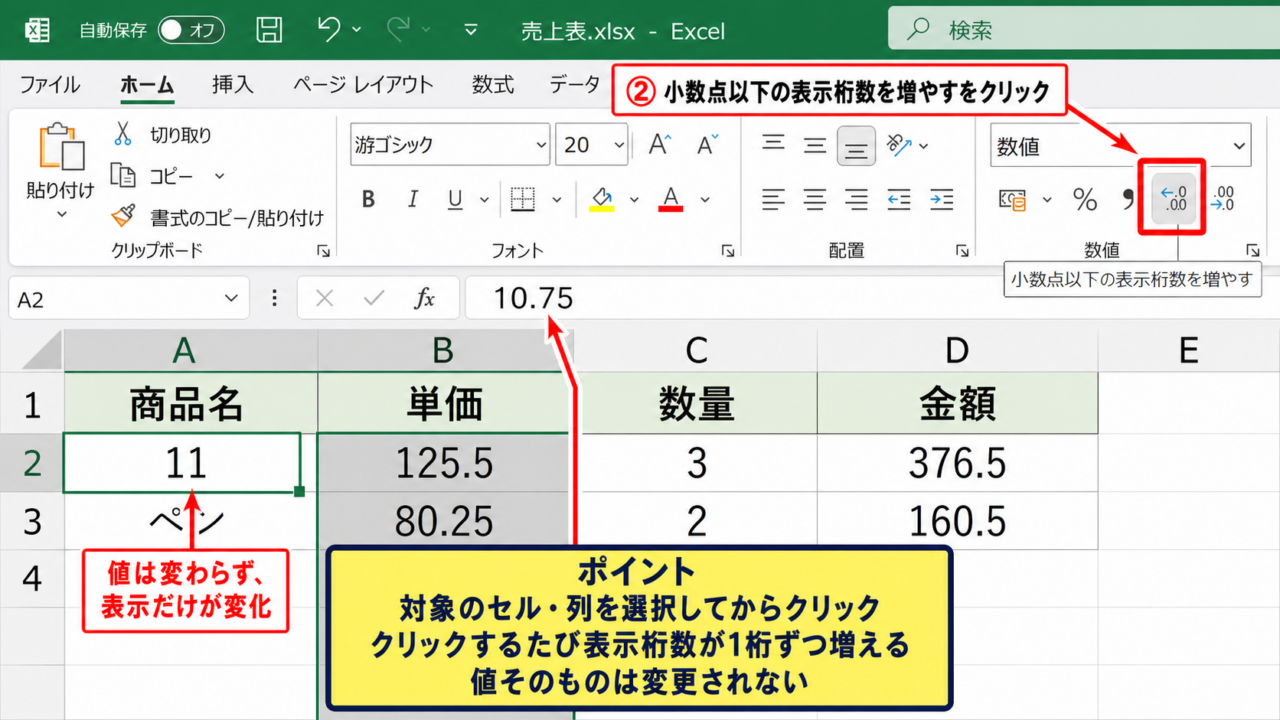
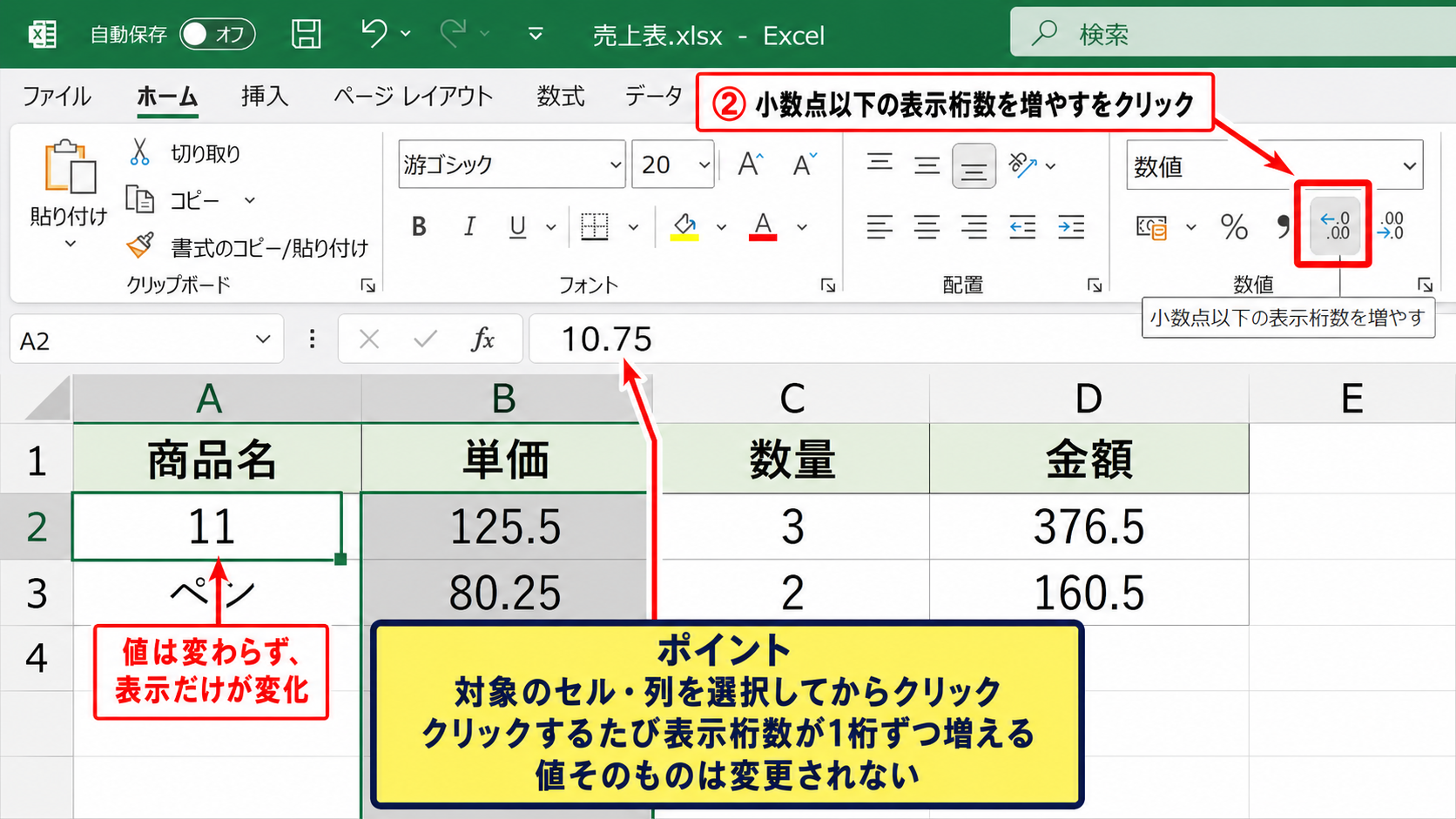
続いて、リボンのホームタブにある数値グループから、小数点以下の表示桁数を増やすボタンをクリックしましょう。
クリックするたびに、表示する桁数が1桁ずつ増えます。
たとえば「126」と表示されていたセルが、1回のクリックで「125.5」と表示されることがあります。
この操作は値そのものを変更せず、画面上の見え方だけを変更します。
【操作のポイント】計算済みの表では、必要な列をまとめて選択してから表示桁数を増やすと、表全体の見た目をそろえやすくなります。
表示桁数を減らしていた場合の確認
過去に表の見た目を整える目的で小数点以下の表示桁数を減らしていると、小数部分が非表示になっている場合があります。
たとえば実際の値が「10.75」で、表示形式が小数点以下0桁なら、セルには「11」と表示されます。
これは四捨五入による表示であり、Excelが値を勝手に整数へ置き換えたわけではありません。
数式バーを確認すると、セルを選択した際に本来の「10.75」が表示されます。
セル内の表示と数式バーの値が異なるときは、表示形式が原因である可能性が高い状態です。
例として、セルA2に10.75が入力されている場合、表示桁数を0桁にするとセルには11と表示されます。
表示桁数を2桁に戻すと、同じセルは10.75と表示されます。
【操作のポイント】数値の正確さを確認したいときは、セルの見た目だけで判断せず、数式バーも確認しましょう。
小数点以下の桁数を統一する考え方
金額、単価、割合、測定値などは、用途に応じて必要な小数点以下の桁数が異なります。
たとえば通貨表示では小数点以下0桁または2桁、消費税率や進捗率では小数点以下1桁または2桁、精密な測定値では3桁以上が必要になることもあります。
列ごとに基準を決めずに桁数を増減させると、数値の比較がしづらくなります。
表示桁数をそろえるには、列を選択してから小数点以下の表示桁数を増やす、またはセルの書式設定で一括指定する方法が便利です。
表示桁数は、データの精度ではなく、読み手にどこまで見せるかを決める設定です。
【操作のポイント】小数点以下を何桁まで表示するかは、計算の途中と提出用の資料で分けて考えると管理しやすくなります。
セルの書式設定と数値表示の確認
続いては、セルの書式設定によって小数点以下が隠れているケースを確認していきます。
| 表示形式 | 元の値 | セル上の表示例 |
|---|---|---|
| 標準 | 123.456 | 123.456 |
| 数値 小数点以下0桁 | 123.456 | 123 |
| ユーザー定義 0 | 123.456 | 123 |
数値カテゴリで小数点以下桁数を指定する方法
ホームタブのボタンで直らない場合は、セルの書式設定を開いて数値カテゴリの設定を確認します。
対象のセルを選択して右クリックし、セルの書式設定を選択します。
表示形式タブで数値を選び、小数点以下の桁数を「2」や「3」など必要な値に設定してください。
桁区切りを使用するにチェックを入れると、1000以上の数値にはカンマも表示されます。
書式設定で指定した桁数は、同じセルに入力する別の数値にも継続して適用されます。
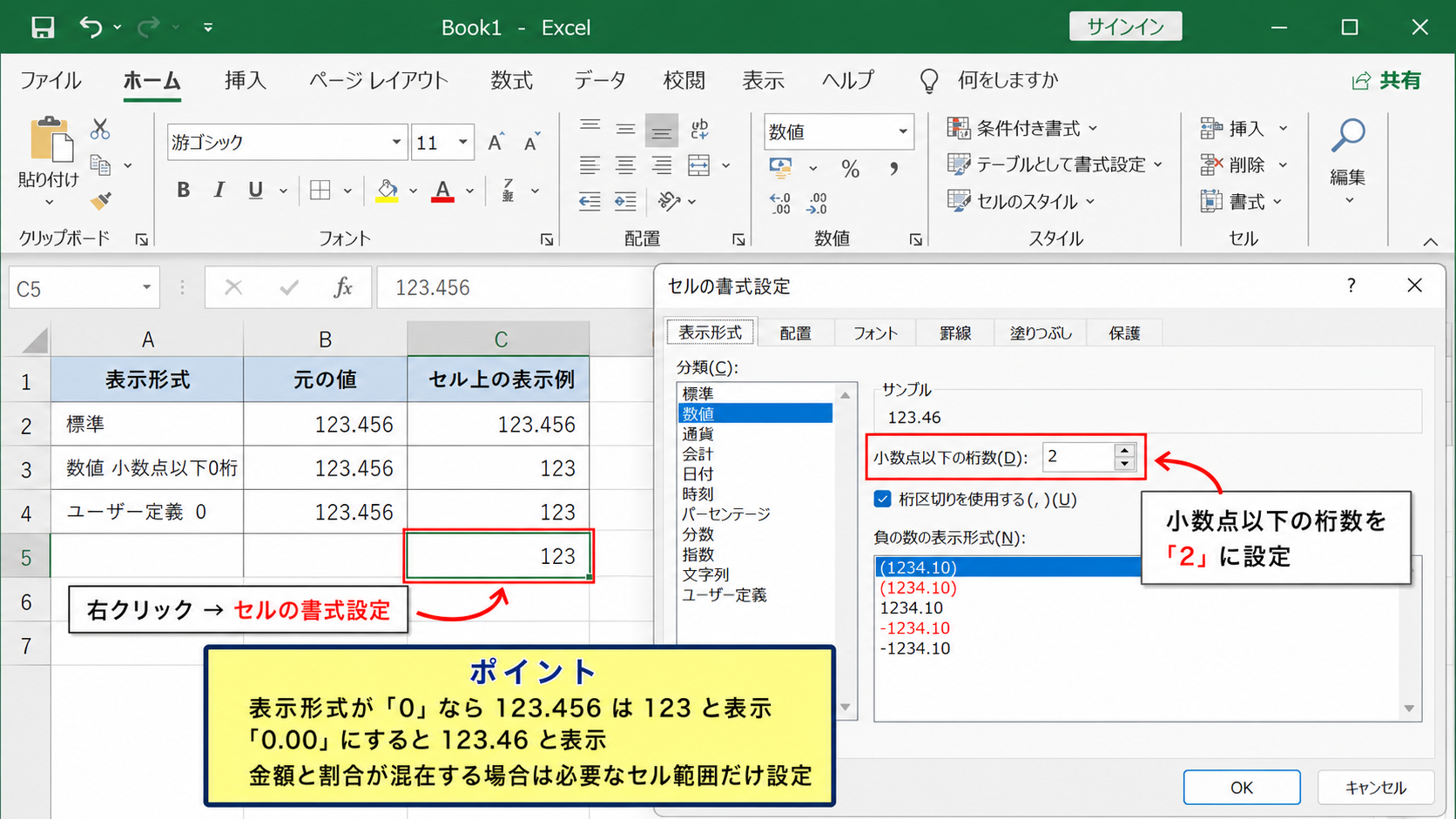
小数点以下の表示例
表示形式が0の場合は123.456が123と表示されます。
表示形式が0.00の場合は123.456が123.46と表示されます。
表示形式が0.000の場合は123.456が123.456と表示されます。
【操作のポイント】金額と割合が同じ列に混在している場合は、列全体ではなく必要なセル範囲だけを書式設定します。
ユーザー定義の表示形式による小数点非表示
セルの書式設定でユーザー定義が選ばれている場合、独自の表示ルールによって小数点以下が表示されないことがあります。
代表例は「0」や「#,##0」という表示形式です。
これらは整数部分のみを表示する形式なので、元の数値に小数があっても小数点以下は画面に表示されません。
小数点以下2桁まで見せたいなら「0.00」または「#,##0.00」に変更します。
小数が存在するときだけ表示したい場合は「0.##」のような形式も使えます。
「0.##」では、12は12と表示され、12.5は12.5、12.56は12.56と表示されます。
ユーザー定義の「0」は必ず表示する桁、「#」は値がある場合だけ表示する桁を表します。
ユーザー定義の書式コードの例
0 は小数点以下を表示しない形式です。
0.0 は小数点以下1桁を必ず表示する形式です。
0.00 は小数点以下2桁を必ず表示する形式です。
0.## は不要な末尾の0を表示しない形式です。
【操作のポイント】書式コードを変更する前に、既存のコードを控えておくと、元の帳票レイアウトへ戻したいときに安心です。
パーセンテージと通貨表示における見え方
パーセンテージ表示では、元の数値と見た目の数値が大きく変わるため、小数点以下の設定を誤解しやすい点に注意が必要です。
たとえばセルに「0.125」が入っていてパーセンテージ表示を設定すると、セルには「13%」と表示されることがあります。
これは小数点以下0桁のパーセント表示で、12.5%を四捨五入しているためです。
小数点以下1桁を表示すれば「12.5%」となります。
通貨や会計の表示形式でも、設定によって小数点以下が省略される場合があります。
割合の計算結果を確認するときは、パーセント記号の有無と小数点以下桁数をセットで確認しましょう。
【操作のポイント】割合を見せるセルにはパーセント表示を設定し、元の0.125をそのまま125と表示しないように注意します。
ROUND関数と計算式による丸め処理
続いては、数式そのものが小数点以下を丸めている場合について確認していきます。
| 数量 | 単価 | 通常計算 | ROUNDの結果 |
|---|---|---|---|
| 3 | 125.5 | 376.5 | 377 |
ROUND関数で小数点以下が消える仕組み
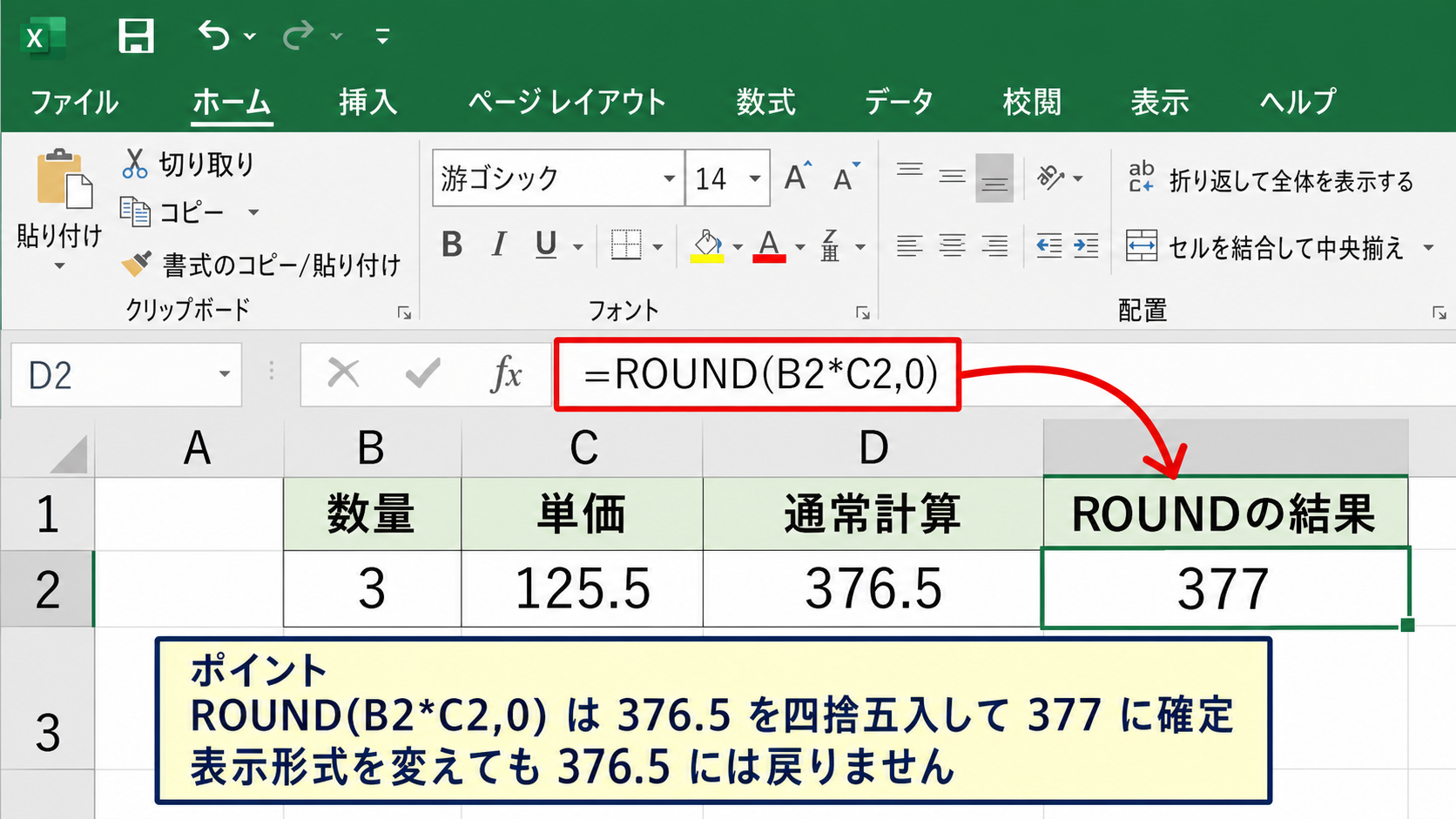
セルの表示形式を変更しても小数点以下が戻らない場合は、数式にROUND関数が含まれている可能性があります。
ROUND関数は、指定した桁数で数値を四捨五入する関数です。
=ROUND(B2*C2,0)
この式では、B2セルの単価とC2セルの数量を掛け算し、その結果を小数点以下0桁で四捨五入します。
たとえばB2が125.5、C2が3なら、計算結果は376.5です。
しかしROUND関数で0桁を指定すると、結果は377になります。
ROUND関数で丸めた後の結果は、表示形式を変えても376.5には戻りません。
【操作のポイント】数式バーでROUND、ROUNDUP、ROUNDDOWN、INT、TRUNCなどの関数名がないか確認します。
ROUNDUPとROUNDDOWNの違い
ROUNDUP関数は指定した桁数で常に切り上げ、ROUNDDOWN関数は常に切り捨てる関数です。
たとえば「=ROUNDUP(12.01,0)」の結果は13になります。
一方で「=ROUNDDOWN(12.99,0)」の結果は12です。
請求金額、単価、割引額、税額などでは、会社や取引先との取り決めにより四捨五入、切り上げ、切り捨てのルールが定められていることがあります。
見た目だけの問題と考えて数式を変更すると、集計結果が変わるおそれがあります。
丸め関数は表示上の調整ではなく、計算結果を確定させる処理です。
丸め関数の使い分け
=ROUND(A2,2) は小数点以下2桁で四捨五入します。
=ROUNDUP(A2,2) は小数点以下2桁で切り上げます。
=ROUNDDOWN(A2,2) は小数点以下2桁で切り捨てます。
【操作のポイント】取引に関わる計算式は、丸めのルールを確認してから修正しましょう。
INT関数とTRUNC関数による整数化
INT関数やTRUNC関数も、小数点以下が表示されなくなる原因のひとつです。
INT関数は数値を切り捨てて整数にしますが、負の数ではより小さい整数へ切り下げる特徴があります。
TRUNC関数は指定した桁数で小数部分を切り捨てます。
たとえば「=TRUNC(25.89,0)」の結果は25です。
「=TRUNC(25.89,1)」なら25.8となり、小数点以下1桁を残せます。
計算式をコピーして作成した表では、最初のセルに入っている関数がそのまま下の行へ反映されます。
小数点以下が全行で消えているときは、先頭セルの数式を調べることが近道です。
【操作のポイント】関数を削除する前に、別列で通常の掛け算や割り算の式を作り、結果を比較すると判断しやすくなります。
数式バーと計算オプションの確認
続いては、数式バーで元の値を確認し、計算設定も見直す方法を確認していきます。
| セル | セルの表示 | 数式バーで確認する値 |
|---|---|---|
| D2 | 377 | =B2*C2 |
| D3 | 12 | 12.345 |
数式バーで元の数値を確認する方法
セルをクリックしたとき、シート上では整数に見えても、数式バーには小数点以下を含む元の値や数式が表示されます。
数式バーの内容が「12.345」と表示されるなら、値は残っており、表示形式だけを修正すればよいケースです。
一方、数式バーにも「12」と表示され、数式に丸め関数があるなら、計算段階で小数部分が処理されています。
数式バーは、見た目の表示と実データを切り分けるための重要な確認場所です。
小数点以下が消えた原因を判断するには、まずセルを選択して数式バーを見る習慣が役立ちます。
【操作のポイント】複数セルの状態を調べるときは、整数表示のセルと小数表示のセルを交互に選択して違いを確認します。
Excel画面での表示形式変更イメージ
ここでは、ホームタブの表示桁数ボタンを使って、整数表示のセルに小数点以下を表示させる操作イメージを確認します。
この例ではB2セルの内部値は125.5ですが、小数点以下0桁の書式によって126と表示されています。
リボンの小数点以下の表示桁数を増やすボタンを選ぶと、値を変えずに125.5という表示へ切り替えられます。
【操作のポイント】赤枠のセルを選択した状態でボタンをクリックし、数式バーの値とセルの表示が一致するか確認します。
表示桁数で精度を計算する設定の注意点
Excelのオプションには、表示桁数で計算する設定があります。
この設定を有効にすると、画面に表示されている桁数を基準として計算が行われるため、内部で保持していた小数点以下の値にも影響する可能性があります。
通常はこの設定を有効にする必要はありません。
とくに複数の数式が連動する集計表では、表示上の整数化が集計値の差につながることがあります。
表示形式だけを整えたい場合は、表示桁数で計算する設定を変更せず、セルの書式設定を利用するのが基本です。
表示形式の変更は見た目の調整です。
ROUND関数は計算結果を丸める処理です。
表示桁数で計算する設定は、ブック全体の計算精度に影響する可能性があります。
【操作のポイント】オプションの詳細設定を変更する前には、元ファイルのバックアップを保存しておくと安全です。
文字列データと小数点入力の注意点
続いては、数値が文字列として扱われている場合や、小数点入力時の注意点を確認していきます。
| 入力内容 | Excelでの扱い | 確認方法 |
|---|---|---|
| 12.5 | 数値 | 通常は右寄せ |
| ‘12.5 | 文字列 | 通常は左寄せ |
| 12.5 | 文字列になる場合あり | 数式で計算できるか確認 |
数値が文字列として入力されている場合
セルに「12.5」と表示されていても、データが文字列なら計算や表示形式の変更が期待どおりに動かないことがあります。
文字列として入力された数値は、通常はセル内で左寄せに表示されます。
セル左上に緑色の三角形が表示されている場合も、数値が文字列として保存されているサインです。
警告アイコンが表示されたら、数値に変換を選択すると修正できることがあります。
大量のデータでは、区切り位置機能やVALUE関数を使って数値へ変換する方法もあります。
見た目に小数点があっても、文字列では四則演算やSUM関数の対象として正しく集計されない場合があります。
【操作のポイント】まずは該当セルで=ISNUMBER(A2)を入力し、TRUEになるか確認すると数値か文字列かを判定できます。
全角の小数点と入力形式の確認
日本語入力中に全角数字や全角の小数点を使うと、Excelが数値として認識できない場合があります。
たとえば「12.5」は見た目が「12.5」と似ていますが、半角の数字と半角ピリオドで入力した値とは別の文字列です。
数値として入力する際は、半角の「12.5」を使うことが基本になります。
貼り付けたデータに全角文字が混ざっている場合は、ASC関数で半角文字へ変換できることがあります。
=VALUE(ASC(A2))
この式は、A2セルの全角数字を半角へ変換したうえで数値化する考え方です。
ただし、元データの表記ゆれが多い場合は、変換結果を別列で確認してから値として貼り付けると安心です。
【操作のポイント】WebサイトやPDFから貼り付けた数値は、計算前に文字列扱いになっていないか確認しましょう。
小数点以下を含む計算式のオートフィル
小数点以下を含む計算式を下の行へコピーする場合は、先頭セルで数式と表示形式の両方を確認してからオートフィルを使います。
たとえばD2セルに「=B2*C2」と入力し、小数点以下2桁の数値書式を設定します。
その後、D2セル右下のフィルハンドルを下方向へドラッグすれば、D3以降にも数式と書式がコピーされます。
=B2*C2
1行目がヘッダーなら、最初の計算式は2行目に入力します。
計算式だけをコピーして書式が異なる場合は、オートフィル後に表示桁数を統一してください。
先頭セルの表示形式を整えてからオートフィルすることで、小数点以下の表示崩れを防ぎやすくなります。
【操作のポイント】数式を下へコピーした後は、最後の行だけでなく途中の行も選択し、参照先が正しく変化しているか確認します。
まとめ エクセルで小数点以下が表示されない原因と対処法
Excelで小数点以下が表示されないときは、まず小数点以下の表示桁数を増やし、数式バーに元の値が残っているか確認します。
数式バーに小数を含む値が表示されるなら、セルの書式設定やユーザー定義の表示形式を見直すことで対処できる可能性が高いでしょう。
一方でROUND、ROUNDUP、ROUNDDOWN、INT、TRUNCなどの関数が使われている場合は、計算段階で小数点以下が丸められています。
表示形式の変更と数式による丸め処理は、結果への影響が大きく異なるため、区別して確認することが重要です。
パーセント表示では元の小数値と画面表示が異なる点、全角文字や文字列データでは計算できない場合がある点にも注意しましょう。
小数点以下を必要な桁数で正しく表示できれば、単価、割合、測定値、集計結果をより正確に確認できます。
まずはセルを選択し、数式バー、表示形式、数式の順に確認して、原因に合った対処を進めましょう。