Excelでは、セルの塗りつぶし色を手動で変更するだけでなく、数値や文字列、日付などの条件に応じて自動で色を変えることもできます。
売上が目標を下回った行だけを赤くする、期限が近い予定を黄色で知らせる、重複データを目立たせるといった表示変更ができれば、表の確認速度は大きく変わります。
この記事では、セルの色を直接指定する基本操作から、条件付き書式、数式を使った高度な色分けまでを順番に解説します。
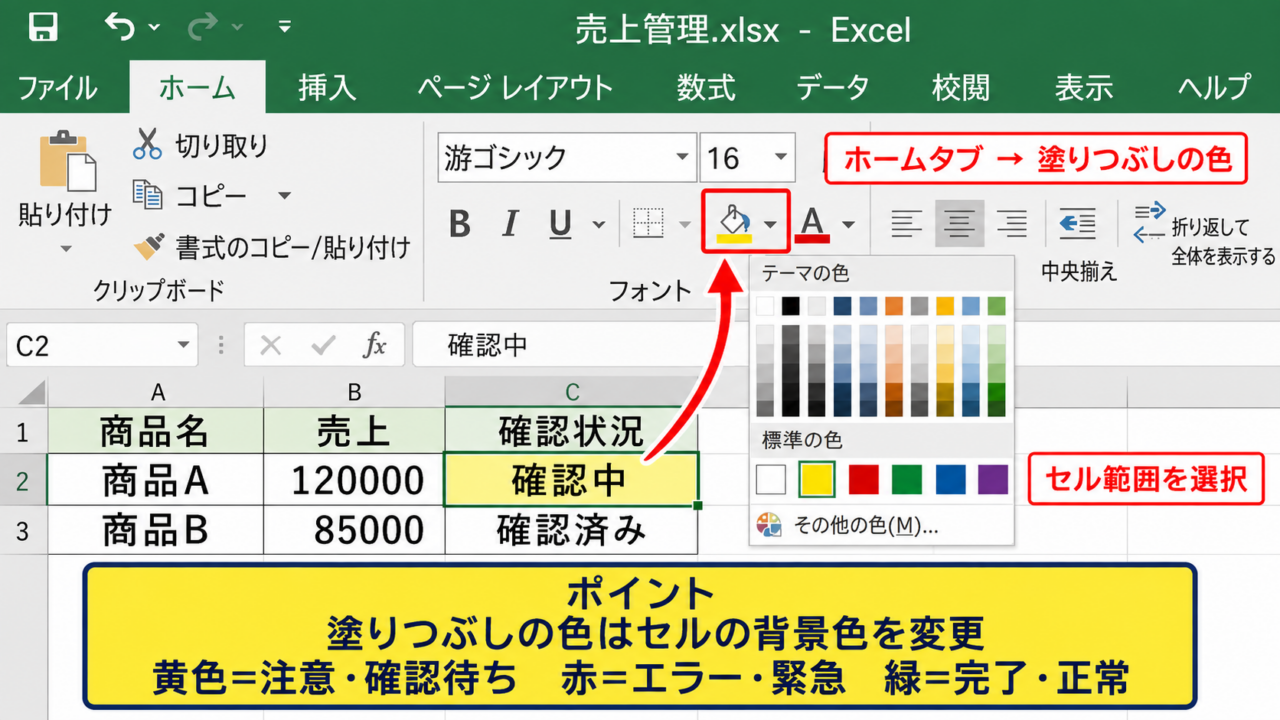
セルの色を変える基本操作は、ホームタブの塗りつぶしの色から実行できます。
条件に応じて自動表示を切り替える場合は、条件付き書式を使う方法が便利です。
表の1行目には見出しがあるものとして、2行目以降をデータ範囲として説明します。
エクセルでセルの色を変える基本操作
それではまず、Excelで選択したセルの背景色を手動で変更する基本操作について解説していきます。
| 商品名 | 売上 | 確認状況 |
|---|---|---|
| 商品A | 120000 | 確認中 |
| 商品B | 85000 | 確認済み |
塗りつぶしの色による背景色の変更
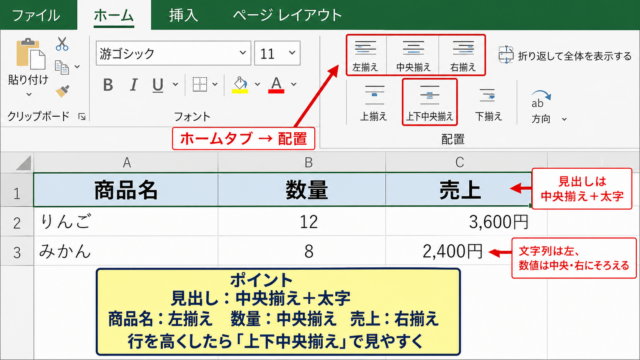
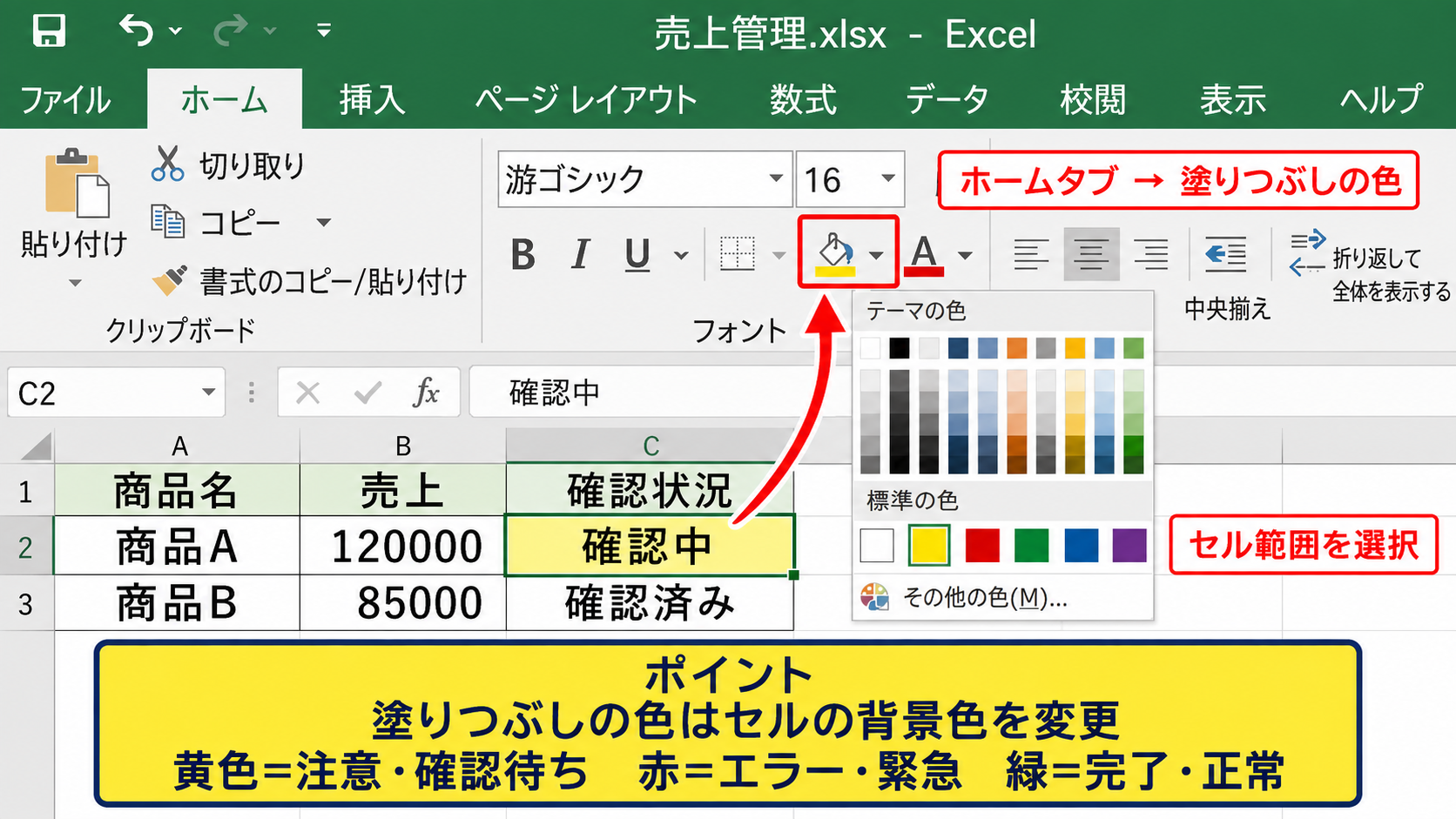
セルの色を変える最も基本的な方法は、ホームタブにある塗りつぶしの色を利用する操作です。
まず、色を変更したいセル、または複数セルの範囲をドラッグして選択します。
次に、Excel上部のホームタブを開き、フォントグループ内にあるペンキ缶の形をした塗りつぶしの色をクリックします。
表示されたカラーパレットから好みの色を選ぶと、選択範囲のセル背景に色が付きます。
複数の離れたセルを選択したい場合は、Ctrlキーを押しながらセルをクリックします。
ただし、離れたセルを多数選択すると操作しにくくなるため、同じ条件のデータは表として整理しておくと管理しやすくなります。
塗りつぶしの色は、セルの文字色ではなく背景色を変更する機能です。
文字そのものを目立たせたい場合は、塗りつぶしの色の隣にあるフォントの色を使い分けましょう。
色を付けるだけでも、未確認項目、入力必須項目、対応済み項目などを視覚的に分類できます。
【操作のポイント】黄色は注意や確認待ち、赤はエラーや緊急、緑は完了や正常といったように、表全体で色の意味を統一すると判断しやすくなります。
テーマの色と標準の色の使い分け
塗りつぶしの色をクリックすると、テーマの色、標準の色、最近使用した色などが並びます。
社内資料やチームで共有するExcelファイルでは、テーマの色を中心に使うと全体の印象をそろえやすくなります。
テーマの色は、ブックに設定されている配色に連動するため、デザインテーマを変更したときにも統一感を保ちやすい特徴があります。
一方で、警告用の赤や注意用の黄色など、意味を優先して固定したい色には標準の色が向いています。
淡い背景色に濃い文字色を組み合わせると、印刷時や画面上でも内容を読み取りやすくなります。
濃い赤や濃い青を背景にすると文字が見えにくくなることがあるため、文字色を白へ変更する必要があるかも確認しましょう。
特に数値表では、装飾のために多くの色を使いすぎると重要な異常値が埋もれます。
基本色を二色から三色程度に抑える構成が実務では扱いやすいでしょう。
【操作のポイント】色を決める前に、赤は異常、黄は確認、緑は完了というような運用ルールを先に決めると、複数人で編集する表でも意味がぶれにくくなります。
塗りつぶしを解除して元に戻す方法
セルの背景色を元に戻すには、対象セルを選択してから塗りつぶしの色の一覧を開き、塗りつぶしなしを選択します。
塗りつぶしなしを選んだセルは、通常は白い背景に戻ります。
ただし、表にテーブルスタイルや条件付き書式が設定されている場合、手動の塗りつぶしを消しても別の書式が表示されることがあります。
その場合は、ホームタブのクリアから書式のクリアを選ぶ方法もあります。
書式のクリアは、色だけでなく罫線やフォントなども消える可能性があるため、必要なセルだけに使うことが大切です。
色だけを消したいときは、塗りつぶしなしを選ぶ操作のほうが安全です。
また、条件付き書式で付いた色は通常の塗りつぶしとは別に管理されているため、条件付き書式のルールを確認する必要があります。
【操作のポイント】色が消えないときは、手動書式、テーブルスタイル、条件付き書式のどれによる表示なのかを順番に確認しましょう。
条件付き書式による自動色分け
続いては、セルの内容に合わせて色を自動変更できる条件付き書式を確認していきます。
| 担当者 | 目標額 | 実績額 |
|---|---|---|
| 田中 | 100000 | 125000 |
| 佐藤 | 100000 | 76000 |
指定した数値より大きいまたは小さいセルの設定
条件付き書式を使うと、数値が基準より大きい、小さい、等しいといった条件に応じて、セルの背景色や文字色を自動で変更できます。
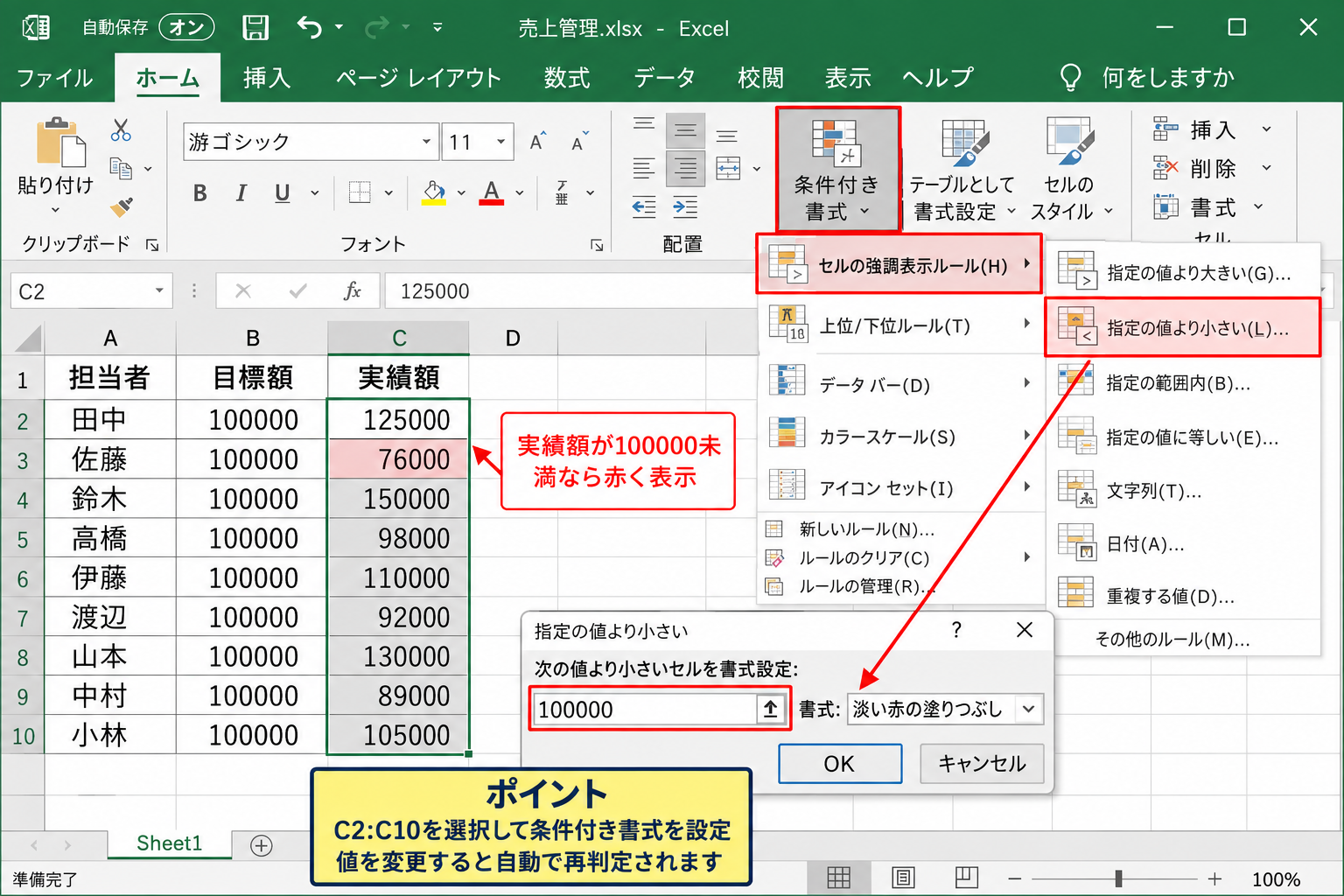
例として、実績額が100000円未満のセルを赤く表示したい場合を考えます。
まず、実績額が入力されたC2からC10などの範囲を選択します。
ホームタブの条件付き書式をクリックし、セルの強調表示ルールから指定の値より小さいを選択します。
入力欄に100000と入力し、表示形式として淡い赤の塗りつぶしなどを選択してOKをクリックします。
これで、基準未満の実績額だけが自動的に赤く表示されます。
条件付き書式は値を変更するとすぐに再判定されるため、手動で色を塗り直す必要がありません。
実績額が100000未満のときに赤くする条件では、判定の考え方は次のとおりです。
実績額 < 100000
この条件を満たすセルだけに、指定した書式が自動適用されます。
売上、在庫数、点数、達成率など、数値の基準が明確な表で特に役立つ設定です。
【操作のポイント】基準値を直接入力する代わりに、別セルに目標値を入力して参照する数式ルールを作ると、後から基準を変更しやすくなります。
文字列を含むセルの表示変更
条件付き書式は数値だけでなく、特定の文字列を含むセルの色分けにも対応しています。
たとえば、進捗管理表でステータス列に未対応と入力されたセルを黄色にしたい場合に便利です。
対象となる範囲を選択し、条件付き書式からセルの強調表示ルール、文字列を含むを選択します。
表示された入力欄に未対応と入力して、黄色の塗りつぶしを選択します。
完全に一致する場合だけではなく、入力された文字列を含むセルが対象になる点も理解しておきましょう。
たとえば未対応と入力すると、未対応確認中という文字列も条件に該当する可能性があります。
表記ゆれを減らすため、ステータス列にはデータの入力規則でプルダウンリストを設定すると効果的です。
色分け用の文字列には、対応済み、確認中、差戻し、未対応など、短く意味が明確な言葉を使うと見やすくなります。
複数の条件を作る場合は、赤、黄、緑の意味が逆転しないように、表示ルールを表の近くに記載しておくと親切です。
【操作のポイント】文字列条件は全角と半角、余分な空白、表記ゆれの影響を受けるため、入力方法を統一してから設定しましょう。
日付に応じた期限管理の設定
納期、提出日、更新日などの列では、日付に応じてセルを色分けすると期限管理がしやすくなります。
条件付き書式のメニューには、今日、昨日、明日、先週、来月といった日付に関するルールが用意されています。
期限日が今日のセルを赤くする場合は、日付列を選択し、条件付き書式から日付の条件を選び、今日を指定します。
期限が近い項目を確認したい場合は、今日から七日以内のような独自条件を数式で作成する方法が便利です。
期限日がC2にあり、今日から7日以内かつ期限切れではない日付を黄色にする数式の例です。
=AND(C2>=TODAY(),C2<=TODAY()+7)
TODAY関数は、Excelを開いた日付を返します。
このルールを使えば、日付が毎日変わる表でも、期限が近づいた行だけを自動で目立たせられます。
期限切れ、期限間近、余裕ありの三段階に色を分けると、対応の優先順位を判断しやすくなります。
【操作のポイント】日付が文字列として入力されていると条件付き書式が正しく働かないことがあるため、セルの表示形式が日付になっているか確認しましょう。
色スケールとアイコンセットの活用
続いては、数値の大小を色の濃淡やアイコンで見せる条件付き書式の機能を確認していきます。
| 担当者 | 達成率 | 評価 |
|---|---|---|
| 山本 | 115% | 好調 |
| 鈴木 | 92% | 確認 |
| 高橋 | 68% | 要対応 |
色スケールによる数値の濃淡表示
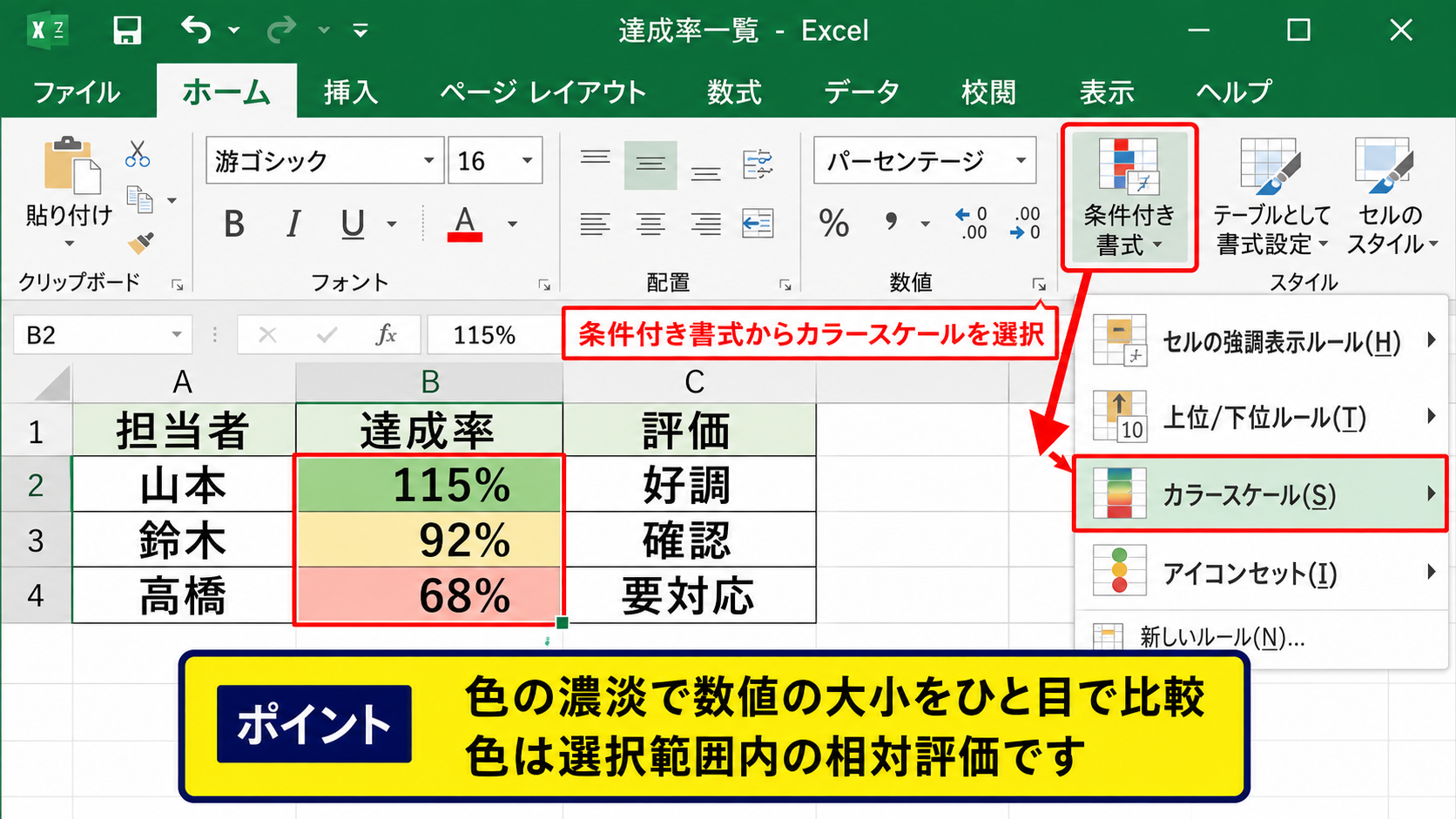
色スケールは、選択した範囲の最小値、中間値、最大値に応じて、セルの背景色を段階的に変える機能です。
たとえば売上額の列に色スケールを設定すると、売上が高いセルほど緑色が濃く、低いセルほど赤色に近い色で表示されます。
対象範囲を選択し、ホームタブの条件付き書式からカラースケールを開き、二色スケールまたは三色スケールを選択します。
初期設定でも利用できますが、色や最小値、最大値の基準を細かく決めたい場合は、条件付き書式のルールの管理から編集できます。
大量の数値を比較する表では、色スケールを使うと最大値や最小値の位置を一目で探せます。
ただし、色スケールは選択範囲内の相対的な差を見せる機能です。
月ごとに別の表へ設定すると、同じ色でも実際の金額が異なる場合があるため、比較範囲を意識する必要があります。
【操作のポイント】絶対的な目標値を判定したい場合は色スケールよりも、指定の値より大きいまたは小さいルールを使うほうが適しています。
データバーによる数値の比較
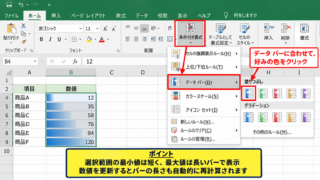
データバーは、セル内に横長の棒グラフのような表示を追加する条件付き書式です。
数値自体を残したまま大きさを棒の長さで見せられるため、売上、進捗率、在庫数などの比較に向いています。
数値列を選択し、条件付き書式からデータバーを開いて、好みの単色またはグラデーションの色を選択します。
各セルの数値に応じて、セル内のバーの長さが変化します。
数値を表示したままにする設定が基本ですが、ルールの編集画面で棒のみを表示することも可能です。
データバーは通常のグラフを作成するほどではないものの、数値差を素早く把握したい場面で役立ちます。
達成率を比較する場合は、表示形式をパーセンテージにし、0%から100%を基準にしたデータバーを設定すると意味が伝わりやすくなります。
異なる単位の数値を同じデータバー範囲に含めると比較が不自然になるため、金額、件数、割合は別々の列で扱いましょう。
【操作のポイント】データバーはセルの幅に影響を受けるため、数値列の列幅をある程度そろえるとバーの長さを比較しやすくなります。
アイコンセットによる状態の可視化
アイコンセットは、矢印、信号、丸印、星印などのアイコンを数値に応じて表示する機能です。
たとえば達成率が100%以上なら上向き矢印、80%以上なら横向き矢印、80%未満なら下向き矢印のように設定できます。
対象範囲を選択して、条件付き書式のアイコンセットから三つの矢印などを選択すると、すぐに基本設定が適用されます。
初期設定のしきい値が目的と合わない場合は、条件付き書式のルールの管理で編集しましょう。
しきい値の種類をパーセント、数値、パーセンタイルなどから選べるため、実際の評価基準に合わせられます。
達成率のように基準が明確な項目では、しきい値を数値で指定すると意図しない表示を防ぎやすくなります。
アイコンだけでは具体的な値が分からないため、通常は数値を非表示にせず、数値とアイコンを併用する構成がおすすめです。
【操作のポイント】矢印の向きだけで判断できるよう、上昇は良い状態、下降は注意という意味を表内で一貫させましょう。
数式を使った行全体の色変更
続いては、数式を使って条件に合う行全体の色を変える方法を確認していきます。
| 担当者 | 案件名 | 期限日 | 状況 |
|---|---|---|---|
| 田中 | 見積書作成 | 2026/09/06 | 確認中 |
| 佐藤 | 報告書提出 | 2026/09/20 | 対応済み |
特定の文字列がある行全体の強調
ステータス列に未対応と表示されたとき、そのセルだけではなく、担当者、案件名、期限日を含めた行全体を色付けしたい場合があります。
このような場合は、数式を使用して書式設定するルールを利用します。
まず、見出しを除いたA2からD10など、行全体に色を付けたい範囲を選択します。
ホームタブの条件付き書式から新しいルールを選び、数式を使用して、書式設定するセルを決定をクリックします。
状況がD列にあり、D列が未対応の行を赤くする数式です。
=$D2=”未対応”
$Dのドル記号は列だけを固定し、行番号の2は各行に合わせて自動的に変化します。
数式を入力したら、書式ボタンから赤系の背景色を指定してOKをクリックします。
列記号の前だけにドル記号を付けることで、判定する列をD列に固定しながら、各行を個別に判定できます。
数式を入力する際には、選択範囲の左上セルがA2なら、数式の行番号も2から書き始めることが重要です。
開始行がずれていると、意図した行とは別のデータを参照して色が付くことがあります。
【操作のポイント】行全体を色付けするときは、先に対象範囲全体を選択してから数式ルールを作成することが失敗しにくい操作です。
期限切れのデータを赤くする数式
期限日が過ぎているのに完了していない案件だけを赤く表示すると、対応漏れを発見しやすくなります。
期限日がC列、状況がD列にある場合は、二つの条件をAND関数で組み合わせます。
期限日が今日より前で、状況が対応済み以外の場合に行全体を赤くする数式です。
=AND($C2<TODAY(),$D2<>”対応済み”)
<>は、等しくないことを意味する比較演算子です。
この数式では、期限日が今日より前であり、かつ状況が対応済みではない行だけが条件に該当します。
期限日が空白の行を色付けしたくない場合は、期限日の空白判定も追加します。
空白の期限日を除外する数式の例です。
=AND($C2<TODAY(),$C2<>””,$D2<>”対応済み”)
空白セルは数式上で予想外の扱いになることがあるため、実務用の表では空白を除外する条件を加えると安心です。
期限切れを赤、期限が七日以内を黄、対応済みを緑にするなど、複数ルールを組み合わせると管理表の視認性が高まります。
【操作のポイント】複数の条件付き書式が同じセルに当てはまる場合は、ルールの優先順位によって色が変わるため、ルールの管理画面で順番を確認しましょう。
重複データを目立たせる条件式
顧客番号、注文番号、メールアドレスなど、重複してはいけない項目を管理する場合にも条件付き書式が使えます。
Excelには重複する値を直接指定できるルールがありますが、数式を使うと判定内容を細かく調整できます。
たとえばA列の顧客番号について、二回以上入力されている値を色付けする場合はCOUNTIF関数を利用します。
A2からA100の範囲で、A2と同じ値が二件以上ある場合に色付けする数式です。
=COUNTIF($A$2:$A$100,A2)>1
COUNTIF関数は、指定した範囲内に条件と一致するセルがいくつあるかを数えます。
適用先をA2からA100に設定すれば、重複している顧客番号がすべて強調表示されます。
空白セルまで重複として色付けされる場合は、空白ではない条件を追加しましょう。
重複チェックは入力後の確認だけでなく、データを貼り付ける前後にも実行するとミスの発見につながります。
【操作のポイント】COUNTIF関数の範囲は絶対参照にし、判定対象となるA2だけは相対参照にすることが、正しい色分けの基本です。
条件付き書式のルール管理
続いては、作成した条件付き書式を確認、編集、削除するルール管理の操作を確認していきます。
| 期限日 | 状況 | 表示色 |
|---|---|---|
| 2026/08/30 | 未対応 | 赤 |
| 2026/09/06 | 確認中 | 黄 |
| 2026/09/20 | 対応済み | 緑 |
ルールの管理画面の開き方
条件付き書式が想定どおりに動かないときは、ルールの管理画面を開いて設定内容を確認します。
ホームタブの条件付き書式をクリックし、ルールの管理を選択します。
表示する書式ルールの対象を現在の選択範囲にすると、選んでいるセルに適用されたルールを確認できます。
この画面では、条件、書式、適用先、優先順位、条件を満たす場合は停止するかどうかを確認できます。
セルに色が付かない場合は、適用先の範囲が途中までになっていないかを最初に確認しましょう。
表へ新しい行を追加した後、条件付き書式の適用先が古い範囲のままであることはよくある原因です。
適用先を必要な範囲まで広げることで、追加データにも同じルールを反映できます。
【操作のポイント】ルールを確認するときは、現在の選択範囲だけでなく、このワークシートを選んでシート全体のルールも確認すると見落としを防げます。
優先順位と条件を満たす場合は停止する設定
複数のルールが同じセルに適用されると、ルール一覧の上にある設定が優先されます。
たとえば期限切れを赤、対応済みを緑とするルールを作った場合、期限切れだが対応済みのデータをどちらの色にするかを決める必要があります。
ルールの管理画面で、優先したいルールを選択し、上へ移動または下へ移動のボタンで順番を変更します。
また、条件を満たす場合は停止するにチェックを入れると、そのルールに該当したセルには、それより下のルールを適用しません。
赤を最優先の警告として扱いたい場合には、期限切れの赤いルールを上位に置き、停止設定を利用する方法があります。
一方で、背景色と文字色を別ルールで設定したい場合は、停止設定によって後続の書式が反映されなくなるため注意が必要です。
ルールが重なったときの確認順序は、優先順位、適用先、停止設定の三つです。
複雑なルールを作成した場合は、テスト用のデータを数件入力して、すべての条件で意図した色になるかを確認しましょう。
【操作のポイント】緊急度が高い表示を最上位のルールに配置すると、複数条件が重なった場合でも見逃しにくくなります。
不要な条件付き書式の削除
条件付き書式を削除するには、ホームタブの条件付き書式からルールのクリアを選択します。
選択したセルからルールをクリアを選べば、現在選んでいる範囲だけの設定を削除できます。
シート全体からルールをクリアを選ぶと、ワークシート内の条件付き書式がすべて削除されます。
シート全体の削除は影響範囲が大きいため、他の表で使っている色分けまで消えないように注意しましょう。
個別のルールだけを削除したい場合は、ルールの管理画面で対象のルールを選択し、ルールの削除を実行します。
手動で設定した背景色は、条件付き書式のルールを削除しても消えないため、二つの書式を分けて考えることが大切です。
不要なルールを放置すると、後から編集する人が表示の理由を判断しにくくなります。
【操作のポイント】不要な条件付き書式は作業完了時に整理し、残すルールには分かりやすい適用先と書式を設定しておきましょう。
まとめ エクセルでセルの色を変える方法(条件に応じた表示変更)
Excelでセルの色を変える方法では、単純な塗りつぶしの色による手動設定と、条件付き書式による自動設定を使い分けることが重要です。
| 目的 | 適した機能 |
|---|---|
| 一時的に目立たせる | 塗りつぶしの色 |
| 数値や文字で自動判定する | 条件付き書式 |
| 行全体を条件で強調する | 数式を使用するルール |
単純にセルの背景色を変更したい場合は、ホームタブの塗りつぶしの色を使えばすぐに設定できます。
売上が基準未満のとき、期限が近いとき、未対応という文字列があるときなど、内容に合わせて色を変えたい場合は条件付き書式が便利です。
数式を使えば、特定の列の値を基準にして行全体を色付けしたり、期限切れかつ未完了の案件だけを赤くしたりできます。
色分けは装飾ではなく、確認すべき情報を短時間で見つけるための仕組みです。
赤、黄、緑などの色に意味を持たせ、ブック内でルールを統一すると、Excelの表はより見やすく実用的になります。
条件付き書式を設定した後は、ルールの管理画面で適用先や優先順位を確認し、データ追加後にも正しく反映されるかを定期的に確認していきましょう。