Excelのグラフに近似曲線を追加したものの、データがある範囲で線が止まり、グラフの右端や左端まで表示できずに困ることがあります。
近似曲線を端まで伸ばすには、グラフの横軸設定だけではなく、近似曲線の予測機能、切片の設定、散布図の軸範囲を組み合わせて確認することが大切です。
近似曲線の長さは、元データの最終行まで自動的に決まるとは限らず、予測区間と横軸の最小値・最大値によって見え方が変わります。
近似曲線を伸ばすときの基本ポイント
・右方向へ伸ばす場合は予測の進方向を入力します。
・左方向へ伸ばす場合は予測の後方向を入力します。
・切片まで表示したい場合は切片の値と横軸の範囲を確認します。
ここでは、Excelで近似曲線を端まで伸ばす方法と、予測・切片・グラフ軸の調整手順を詳しく解説していきます。
エクセルの近似曲線を予測で伸ばす方法
| 月 | 売上 | 近似曲線の用途 |
|---|---|---|
| 1 | 120 | 実績データ |
| 2 | 138 | 実績データ |
| 3 | 151 | 実績データ |
| 4 | 169 | 将来予測の基準 |
それではまず、近似曲線をデータの右側へ伸ばすための予測設定について解説していきます。
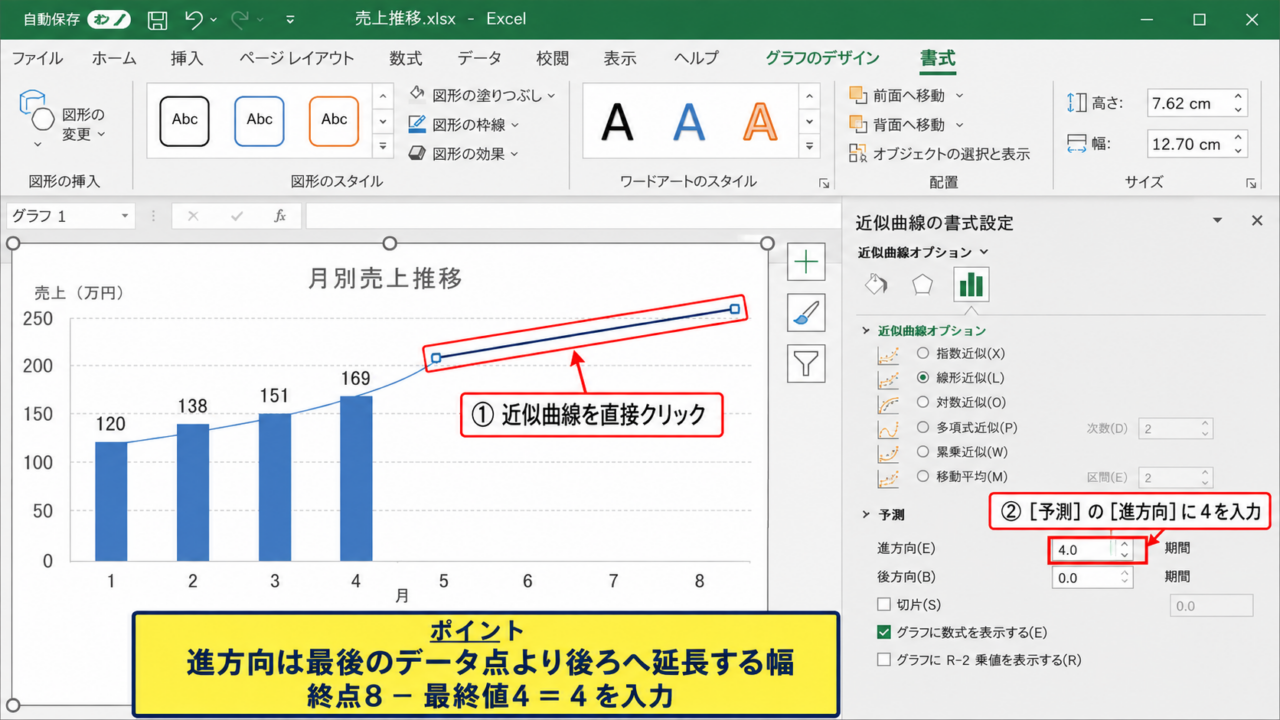
最も確実な方法は、グラフ上の近似曲線を選択し、近似曲線の書式設定にある予測の進方向へ数値を入力する操作です。
予測の進方向は、最後のデータ点より後ろへ近似曲線を何単位分延長するかを指定する項目です。
横軸が月なら月数、横軸が日付なら日数、散布図の数値軸なら数値の幅として考えます。
近似曲線の書式設定を開く操作
近似曲線を追加済みのグラフでは、線そのものをクリックすると近似曲線だけが選択されます。
選択後に右クリックし、近似曲線の書式設定を選ぶと、画面右側に設定作業ウィンドウが表示されます。
グラフ全体や系列の棒を選択している状態では予測欄が出ないため、細い近似曲線を直接クリックして選択することが重要です。
近似曲線が選びにくいときは、グラフをクリックしたあとにグラフの書式タブから現在の選択範囲を確認すると見つけやすくなります。
現在の選択範囲に系列や凡例ではなく近似曲線と表示されている状態で、書式設定を開きましょう。
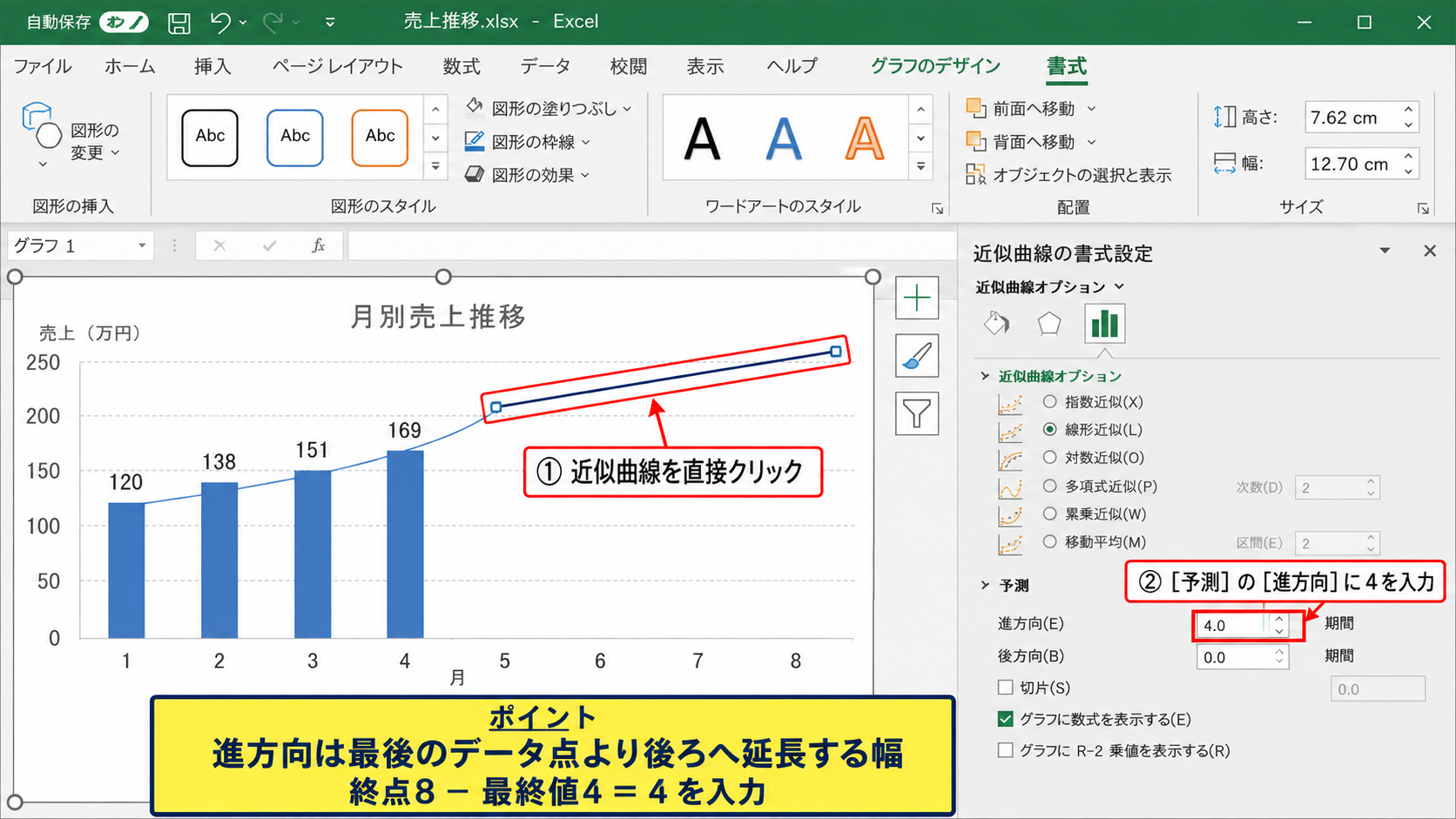
近似曲線の書式設定では、塗りつぶしと線のアイコンではなく、棒グラフのような近似曲線オプションのアイコンを選択します。
その中にある予測の項目で、進方向と後方向を入力できます。
予測の進方向に入力する数値
たとえば横軸が1、2、3、4の数値で構成されていて、近似曲線を8まで延長したい場合は、進方向に4を入力します。
元データの最終値が4で、表示したい終点が8なので、延長する幅は8-4=4です。
進方向に入力する値の考え方
延長幅=表示したい横軸の終点-元データの横軸の最終値
例として、最終値が4で終点を10にする場合は、10-4=6となります。
カテゴリ軸の折れ線グラフでは、進方向の数値が項目数として扱われる場面があります。
一方で、X値を持つ散布図では数値軸の単位で扱われるため、時系列や数量の分析では散布図を使うと調整しやすいでしょう。
予測値を見せたい場合は、近似曲線を伸ばすだけでなく、横軸の最大値も延長先まで広げる必要があります。
予測線が表示されない場合の確認
進方向に数値を入れても線が伸びないように見えるときは、グラフの横軸の最大値が元データ付近で止まっている可能性があります。
近似曲線自体は延長されていても、プロットエリアの外側にある部分は表示されません。
横軸を右クリックして軸の書式設定を開き、境界値の最大値を予測したい位置まで変更します。
日付軸の場合は、Excelが日付を連続した数値として管理しているため、予測する期間に合わせた日付が表示されるかを確認します。
空白セルを追加して無理にグラフ範囲を広げる方法もありますが、データ構造が複雑になりやすいため、まず予測欄と軸の境界値を使う方法がおすすめです。
【操作のポイント】近似曲線の予測設定を変更した後は、横軸の最大値も確認し、延長した線がグラフの表示範囲に収まるように調整します。
エクセルの近似曲線をグラフの端まで表示する設定
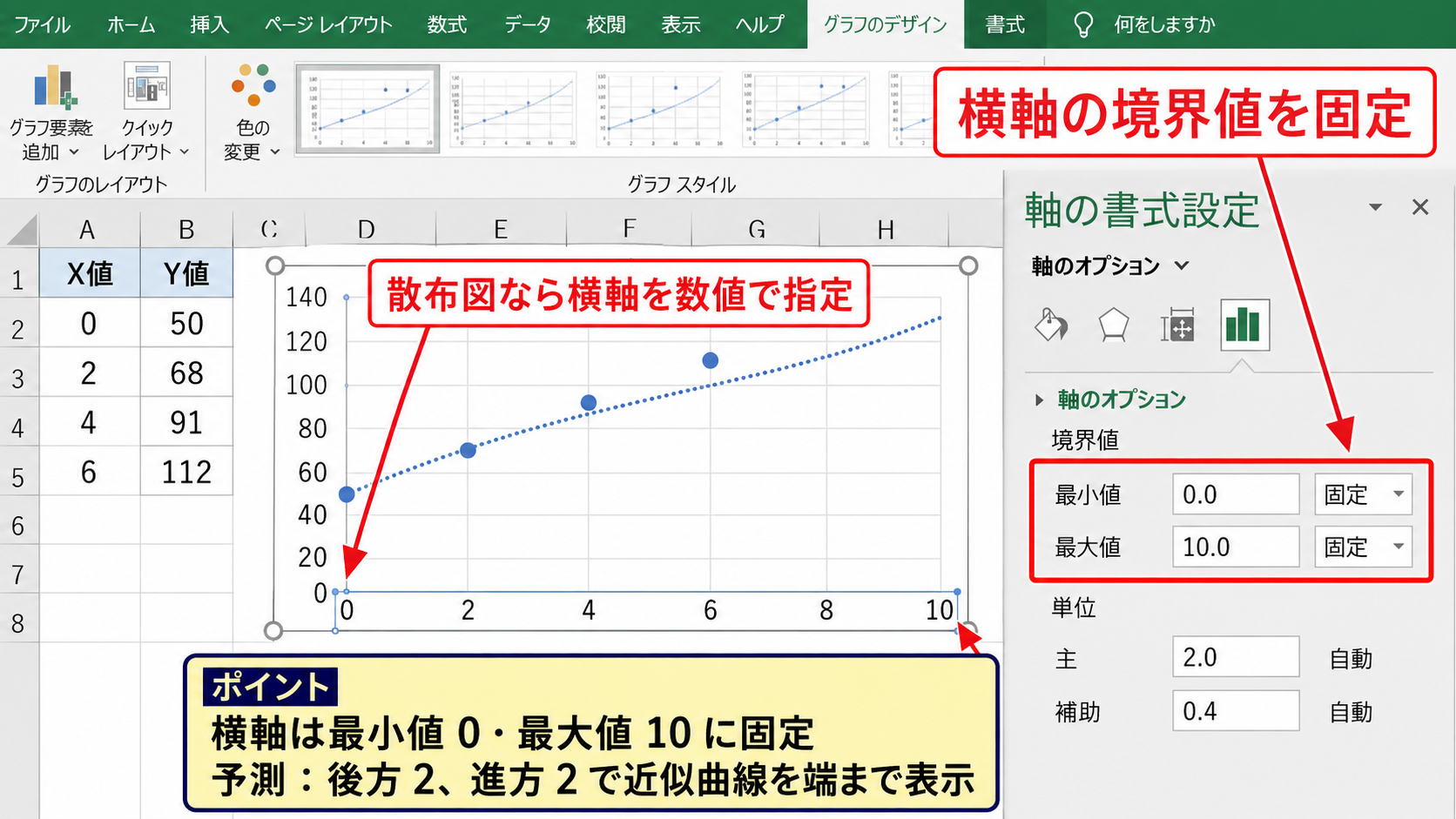
| X値 | Y値 | 横軸の表示範囲 |
|---|---|---|
| 0 | 50 | 0から10 |
| 2 | 68 | 0から10 |
| 4 | 91 | 0から10 |
| 6 | 112 | 0から10 |
続いては、近似曲線をグラフの左右端まで見せるための横軸設定を確認していきます。
近似曲線を端まで伸ばしたいとき、予測の数値だけを大きくしても、グラフの軸範囲が狭ければ目的の位置まで線は見えません。
近似曲線の終点は予測設定、画面上の見える終点は横軸の境界値で決まると理解すると作業が整理しやすくなります。
散布図で横軸を数値として扱う方法
近似曲線を正確な数値位置まで伸ばしたい場合は、折れ線グラフより散布図を使う方法が向いています。
散布図では横軸が数値軸になるため、最小値、最大値、主単位を具体的に設定できます。
たとえばX値が2から8までのデータで、グラフを0から10まで表示したいなら、横軸の最小値を0、最大値を10に指定します。
そのうえで、左に2、右に2の予測を設定すれば、近似曲線をプロットエリアの左右端まで表示しやすくなります。
散布図での設定例
横軸の最小値を0、最大値を10に設定します。
元データのX値が2から8なら、後方向を2、進方向を2に設定します。
これにより近似曲線を0から10の付近まで延長できます。
軸の境界値を手動で変更する手順
横軸をクリックして右クリックし、軸の書式設定を選択します。
軸のオプションにある境界値では、最小値と最大値を自動または固定から選べます。
固定を選択して数値を入力すると、データの増減によって表示範囲が自動変更されることを防げます。
報告書やダッシュボードでは、毎月のデータ量が変わってもグラフの見た目を保つため、境界値を固定する運用が便利です。
ただし、将来のデータが設定した最大値を超える場合は、系列が端で切れてしまうため、定期的な見直しも必要になります。
折れ線グラフで端まで伸ばす場合の注意点
折れ線グラフは横軸がカテゴリとして扱われることが多く、数値の間隔が実際の数値差と同じにならない場合があります。
月、四半期、年度など均等な間隔でデータを並べる用途なら、折れ線グラフでも近似曲線の予測を利用できます。
しかし、1月、2月、4月のように欠けた月があるデータや、不規則な測定値を扱う場合は、カテゴリ軸では正確な位置関係が表現されにくくなります。
不規則なX値に対して直線近似や多項式近似を行うなら、散布図に変更してから近似曲線を追加するほうが分析結果を読み取りやすくなります。
グラフの種類は、グラフデザインタブからグラフの種類の変更を選択し、散布図の直線とマーカーを選ぶと切り替えられます。
【操作のポイント】端まで近似曲線を表示したい場合は、予測の値と横軸の最小値・最大値をセットで調整し、不規則な数値データでは散布図を優先します。
エクセルの近似曲線を切片まで伸ばす設定
| X値 | Y値 | 直線近似の考え方 |
|---|---|---|
| 2 | 24 | 観測値 |
| 4 | 42 | 観測値 |
| 6 | 61 | 観測値 |
| 8 | 79 | 観測値 |
続いては、近似曲線を切片まで伸ばしたいときの設定と、数式を確認していきます。
切片とは、近似式においてXが0のときにYが取る値です。
直線近似では一般にY=aX+bで表され、aが傾き、bが切片になります。
直線近似式の基本
Y=aX+b
aはXが1増えたときのYの変化量です。
bはXが0のときの推定値であり、縦軸との交点です。
切片まで線を見せるには、近似曲線の後方向を十分に延長し、横軸の最小値を0または目的の開始値まで広げる必要があります。
切片の値を固定する近似曲線オプション
近似曲線の書式設定には、切片を設定するという項目があります。
ここに0などの数値を入力すると、近似曲線が指定したY値を通るように計算されます。
たとえば原点を必ず通るべき物理量や、数量が0なら金額も0になる前提の分析では、切片を0に固定する考え方があります。
ただし、通常の売上や気温、測定結果などで根拠なく切片を0にすると、実際の傾向と異なる近似式になるかもしれません。
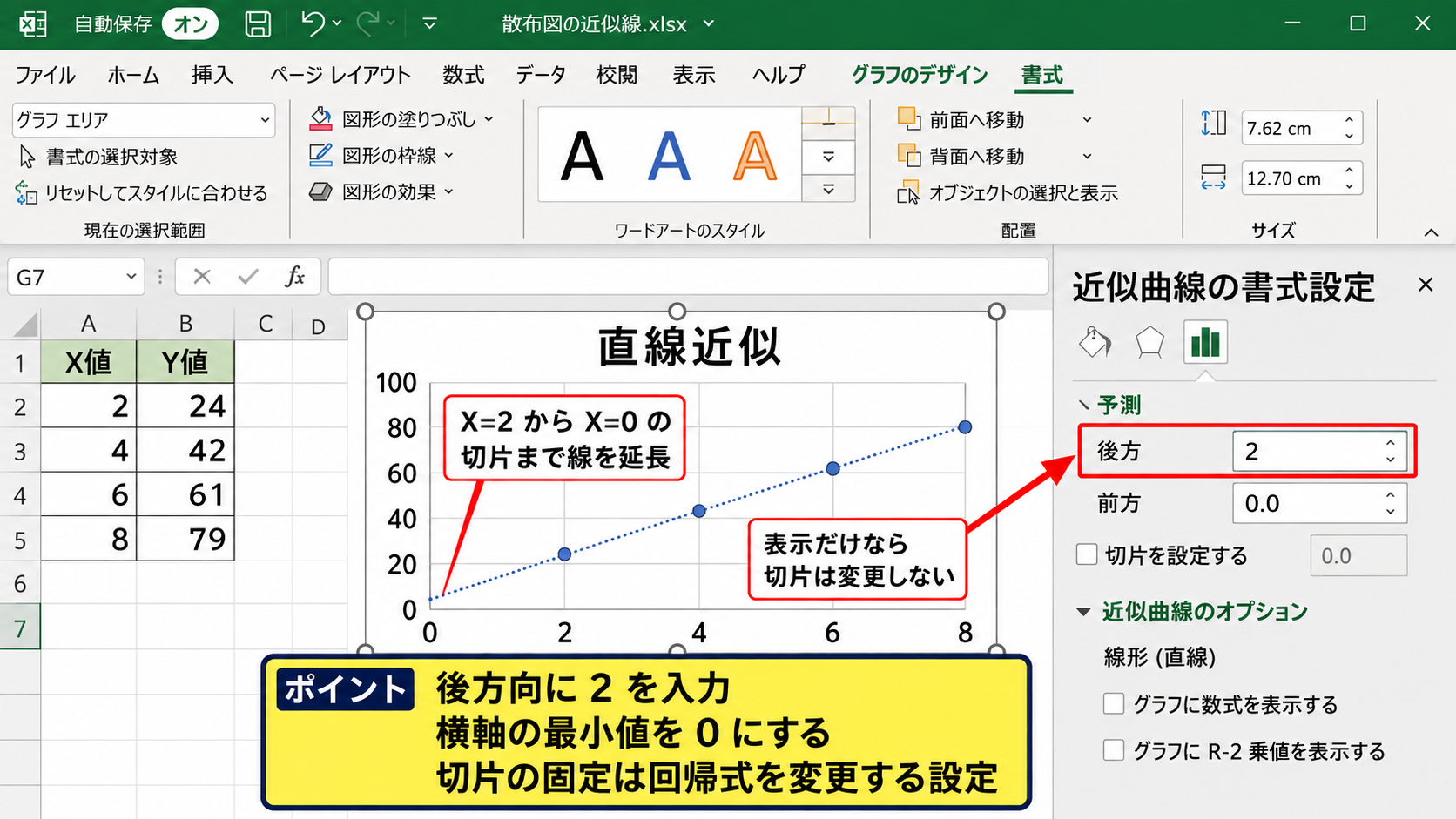
切片の固定は線を左端まで延ばす表示設定ではなく、回帰式そのものを変更する分析設定です。
表示だけを目的にする場合は、切片の値を変更せず、後方向の予測と横軸の最小値を調整する方法を先に試しましょう。
後方向の予測で左側へ延長する方法
元データがX=2から始まっていて、X=0の切片まで近似曲線を表示したい場合は、後方向に2を入力します。
後方向は、最初のデータ点より左へどれだけ近似曲線を延長するかを指定する項目です。
データの開始X値が5で、X=0まで表示したいなら、後方向には5を入力する考え方になります。
後方向の計算例
後方向の延長幅=元データの横軸の最初の値-表示したい横軸の開始値
開始値が5で表示したい開始位置が0なら、5-0=5です。
ここで横軸の最小値が2のままなら、後方向に2を入力してもX=0の位置は画面に表示されません。
軸の書式設定で横軸の最小値を0へ変更し、縦軸との交点も必要に応じて調整します。
近似式と決定係数の表示方法
切片や傾きを確認したい場合は、近似曲線の書式設定でグラフに数式を表示するへチェックを入れます。
直線近似なら、表示された式の定数項が切片です。
たとえばY=9.2X+5.6と表示される場合、切片は5.6であり、X=0でY=5.6と推定されます。
決定係数を表示するへチェックを入れると、R二乗値もグラフ上に表示できます。
R二乗値が1に近いほど、選択した近似式がデータのばらつきを説明できている目安になります。
ただし、R二乗値だけで将来予測の信頼性が保証されるわけではないため、データ数、外れ値、業務上の変化もあわせて判断しましょう。
【操作のポイント】切片まで表示するだけなら後方向と横軸の最小値を調整し、切片の固定は数式の前提を変更したい場合だけに使います。
エクセルの近似曲線と予測値を表示する手順
| 年月 | 実績売上 | 予測売上 |
|---|---|---|
| 2026年1月 | 120 | |
| 2026年2月 | 135 | |
| 2026年3月 | 158 | |
| 2026年4月 | 予測対象 |
続いては、近似曲線を延長する設定とあわせて、ワークシート上に予測値を表示する方法を確認していきます。
グラフ上の近似曲線は傾向を視覚的に示すのに便利ですが、具体的な数値を別セルへ出したい場合はFORECAST.LINEAR関数やTREND関数を使います。
グラフの予測線とセルの予測値を併用すると、見た目の把握と数値を使った集計の両方に対応できます。
FORECAST.LINEAR関数で予測値を求める方法
サンプルデータで、A列に月番号、B列に売上が入力され、1行目は見出し行であるとします。
A2からA4に1、2、3、B2からB4に120、135、158が入力されている場合、A5の4に対応する予測値をC5へ表示できます。
セルC5に入力する数式
=FORECAST.LINEAR(A5,$B$2:$B$4,$A$2:$A$4)
FORECAST.LINEAR関数の最初の引数には予測したいX値、2番目には既知のY値、3番目には既知のX値を指定します。
この例ではA5の4が予測したい月番号で、B2からB4が売上、A2からA4が月番号です。
範囲に絶対参照のドル記号を付けることで、数式を下へコピーしても既知データの範囲が動きません。
4月、5月、6月を連続して予測したい場合は、A5以降に4、5、6を入力し、C5の数式をオートフィルで下方向へコピーしましょう。
| A | B | C | |
|---|---|---|---|
| 1 | 月 | 売上 | 予測売上 |
| 2 | 1 | 120 | |
| 3 | 2 | 135 | |
| 4 | 3 | 158 | |
| 5 | 4 | 180.3 |
TREND関数で複数の予測値をまとめて求める方法
複数のX値に対する予測を一度に求めたい場合は、TREND関数も便利です。
Microsoft 365やExcel 2021以降では、数式を入力したセルから結果が自動的に下方向へ展開されるスピル機能を活用できます。
複数行の予測に使う数式
=TREND($B$2:$B$4,$A$2:$A$4,A5:A7)
A5からA7に4、5、6がある場合、対応する予測売上が複数セルへ表示されます。
TREND関数は直線近似をもとにした値を返すため、グラフに表示した直線近似の傾向と照らし合わせやすい関数です。
ただし、グラフ側で多項式近似や指数近似を選択している場合、TREND関数の結果とは一致しません。
グラフと表の数値を一致させたいときは、使用する近似モデルをそろえることが必要です。
予測値を含めたグラフ範囲の作成方法
セルで計算した予測値をグラフへ追加する場合は、実績系列と予測系列を分けて作成すると見やすくなります。
実績売上は実線、予測売上は破線に設定すると、どこから先が推定値なのかを読者がすぐに判断できます。
グラフを選択してグラフデザインからデータの選択を開き、予測売上の列を新しい系列として追加します。
予測系列の書式設定で線を破線に変え、必要に応じてマーカーを外すと、近似曲線との混同を減らせます。
近似曲線は分析モデルの傾向線、予測系列はセルに算出した個別の予測値として役割を分けると、グラフの説得力が高まります。
【操作のポイント】予測値をセルへ出すときは、1行目を見出しにし、既知のX値とY値の範囲を絶対参照で固定してからオートフィルを使います。
エクセルの近似曲線の種類と選び方
| データの特徴 | 候補となる近似曲線 | 確認したい点 |
|---|---|---|
| ほぼ一定の増減 | 線形 | 傾きと切片 |
| 増加率が大きく変化 | 指数 | 将来の過大予測 |
| 山や谷がある | 多項式 | 次数と外挿 |
| 割合で変化する | 移動平均 | 期間設定 |
続いては、近似曲線を伸ばす前に確認したい種類の選び方を解説していきます。
近似曲線を端まで延長できても、選んだ種類がデータの性質に合っていなければ、予測の意味は弱くなります。
近似曲線は見た目を整える機能ではなく、過去データの傾向を数式で表現する分析機能です。
線形近似と移動平均の違い
線形近似は、データ全体を一本の直線で表し、一定の増減傾向を確認したいときに使います。
売上が月ごとにおおむね同じ幅で増えている、作業量に応じて費用が増えるといったデータでは、線形近似が候補になります。
移動平均は複数期間の平均を取り、短期的な上下動をならして傾向を見る方法です。
季節変動や一時的なキャンペーンによる振れを抑えたいときには、移動平均が見やすい場合があります。
ただし、移動平均の近似曲線は通常、将来の予測として端まで大きく伸ばす用途には向きません。
予測の進方向や後方向を使って延長したい場合は、線形、多項式、指数、対数、べき乗などの近似曲線を検討します。
多項式近似の次数と過剰な外挿
多項式近似は、曲線的に増減するデータに合わせやすい近似方法です。
次数を高くするとデータ点の細かな上下に近づきますが、データ範囲の外側へ伸ばしたときに線が急激に跳ね上がったり下がったりすることがあります。
多項式近似は実績範囲内の説明には便利でも、端の外側へ長く予測する用途では注意が必要です。
たとえば5次や6次の近似式はグラフ内で実績値に沿って見えても、数か月先の値が現実的でない水準になるかもしれません。
外挿の距離を短くし、複数の近似モデルを比較しながら使う姿勢が大切です。
決定係数だけで判断しない考え方
決定係数R二乗は、近似式がデータへどの程度当てはまるかを見る目安です。
R二乗が高い近似曲線でも、将来の市場環境、価格改定、季節要因、制度変更といった外部条件までは反映できません。
また、データ数が少ない場合は、一部の値に引っ張られて見かけ上の当てはまりが良くなることもあります。
予測結果を業務で使うときは、実績との誤差を定期的に確認し、必要なら新しいデータで近似曲線を作り直しましょう。
グラフに予測区間を示す場合は、予測値であることを凡例やデータラベルで明記すると誤解を減らせます。
【操作のポイント】近似曲線を延長する前に、線形・多項式・指数などの種類を比較し、実績範囲外へ伸ばす距離は必要最小限に設定します。
近似曲線を伸ばせない場合の確認項目
| 症状 | 主な原因 | 確認する設定 |
|---|---|---|
| 右へ伸びない | 進方向が0 | 予測の進方向 |
| 左へ伸びない | 後方向が0 | 予測の後方向 |
| 線が見えない | 軸範囲が狭い | 最小値と最大値 |
| 項目が出ない | 対象グラフの制限 | グラフ種類 |
続いては、近似曲線を設定しても期待どおりに伸ばせない場合の確認項目を解説していきます。
設定が反映されないように見える問題は、近似曲線の予測値、グラフ種類、軸範囲のいずれかで起きることが多いです。
近似曲線を追加できないグラフの種類
Excelでは、すべてのグラフに近似曲線を追加できるわけではありません。
円グラフ、レーダーチャート、積み上げグラフなどでは、近似曲線の追加ができない場合があります。
また、ピボットグラフでは近似曲線の機能が制限されることがあります。
近似曲線を使うなら、散布図、折れ線グラフ、縦棒グラフなど、対応しているグラフ種類かを確認しましょう。
複数系列がある場合は、近似曲線を追加したい系列を先に選択してから、グラフ要素の追加で近似曲線を選びます。
予測設定と軸範囲の不一致
進方向に10を入力しても横軸の最大値が5なら、5より先の部分は画面上に現れません。
反対に横軸を広げすぎると、元データが小さく見えて近似曲線の傾向を読み取りにくくなります。
元データの範囲、予測の幅、横軸の表示範囲の三つを同時に確認することが必要です。
近似曲線の予測幅と横軸の境界値を同じ基準で設計すると、端まで伸ばしたい意図がグラフへ正確に反映されます。
日付を使うグラフでは、横軸の単位が日、月、年のどれになっているかも確認しましょう。
データ範囲と空白セルの扱い
グラフの元データに空白セル、文字列、エラー値が多いと、近似曲線の計算や表示が意図どおりにならないことがあります。
数値として見えるセルでも、文字列形式で入力されていると、X値やY値として正しく認識されない場合があります。
セルの左上に緑色の三角形が表示されているときは、エラー確認から数値へ変換できるかを確認します。
また、近似曲線の対象範囲に合計行や見出し行を含めないように注意しましょう。
サンプルデータでは1行目をヘッダーにし、実際の数値は2行目以降へ入力する形にすると、グラフと数式の範囲指定を間違えにくくなります。
【操作のポイント】近似曲線が伸びないときは、進方向・後方向、横軸の境界値、グラフ種類、数値データの形式を順番に確認します。
まとめ エクセルの近似曲線を伸ばす方法(予測・切片まで・端まで)
| 目的 | 主な設定 | 補足 |
|---|---|---|
| 右端まで伸ばす | 進方向と最大値 | 予測幅を確認 |
| 左端や切片まで伸ばす | 後方向と最小値 | 切片固定とは別の操作 |
| 数値を予測する | FORECAST.LINEAR | 既知範囲を絶対参照 |
エクセルの近似曲線を端まで伸ばすには、近似曲線の書式設定で予測の進方向または後方向を入力し、横軸の最小値・最大値を延長先まで広げます。
右側へ伸ばしたいときは進方向、左側や切片まで伸ばしたいときは後方向を使います。
切片の設定は近似式自体を変える機能なので、単に線を表示したいだけなら、後方向と軸の設定を優先しましょう。
正確な位置まで近似曲線を伸ばしたい場合は、横軸を数値として扱える散布図を選ぶことが基本です。
また、グラフの傾向線だけでなく、FORECAST.LINEAR関数やTREND関数で予測値をセルへ表示すると、集計や資料作成にも活用できます。
近似曲線は将来を確定する線ではなく、過去データから読み取れる傾向を示す目安です。
データの性質に合った近似曲線を選び、実績との誤差を確認しながら、予測・切片・端までの表示設定を使い分けていきましょう。