Excelの表で売上や進捗率、達成状況を確認するとき、数値だけでは大きさの違いを瞬時に把握しにくいことがあります。
そんな場面で役立つのが、セル内に横棒を表示できる条件付き書式のデータバーです。
数値の大小を視覚化できるため、集計表を読みやすく整えたい場合や、パーセントの進捗を色分けして見せたい場合に便利です。
データバー設定で押さえたいポイント
・数値が入った範囲を選択して条件付き書式から設定する
・最小値と最大値を指定すると比較基準を固定できる
・パーセント表示は表示形式、棒の長さはデータバーのルールで調整する
この記事では、Excelでデータバーを設定する基本操作から、パーセント表示、色分け、縦方向に見せるための工夫までを順に解説します。
データバーは元の数値を消さずに視覚的な比較を加えられる機能なので、普段使っている表にも取り入れやすいでしょう。
エクセルのデータバーを設定する方法
それではまず、Excelのセルにデータバーを設定する基本操作について解説していきます。
| 担当者 | 売上金額 | 達成率 |
|---|---|---|
| 田中 | 820,000 | 82% |
| 佐藤 | 560,000 | 56% |
| 鈴木 | 970,000 | 97% |
対象範囲の選択
データバーを作成するには、最初に数値が入力されているセル範囲を選択します。
たとえば1行目を見出しとした表で、C列に達成率が入力されている場合は、C2からC4のようにデータ部分だけをドラッグして選択します。
見出しセルのC1まで選択すると、文字列である見出しに対しては棒が表示されませんが、不要な範囲を含めないほうが管理しやすくなります。
セルの選択範囲が、そのままデータバーの比較対象になります。
複数の部署や月別データを比較するなら、同じ意味を持つ数値だけを一つの範囲に含めることが大切です。
売上金額と達成率を同じ範囲に混在させると、単位や基準が異なるため、棒の見え方が分かりにくくなるかもしれません。
条件付き書式からの追加
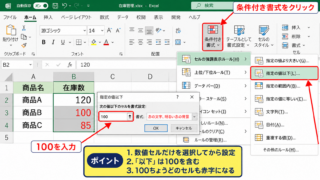
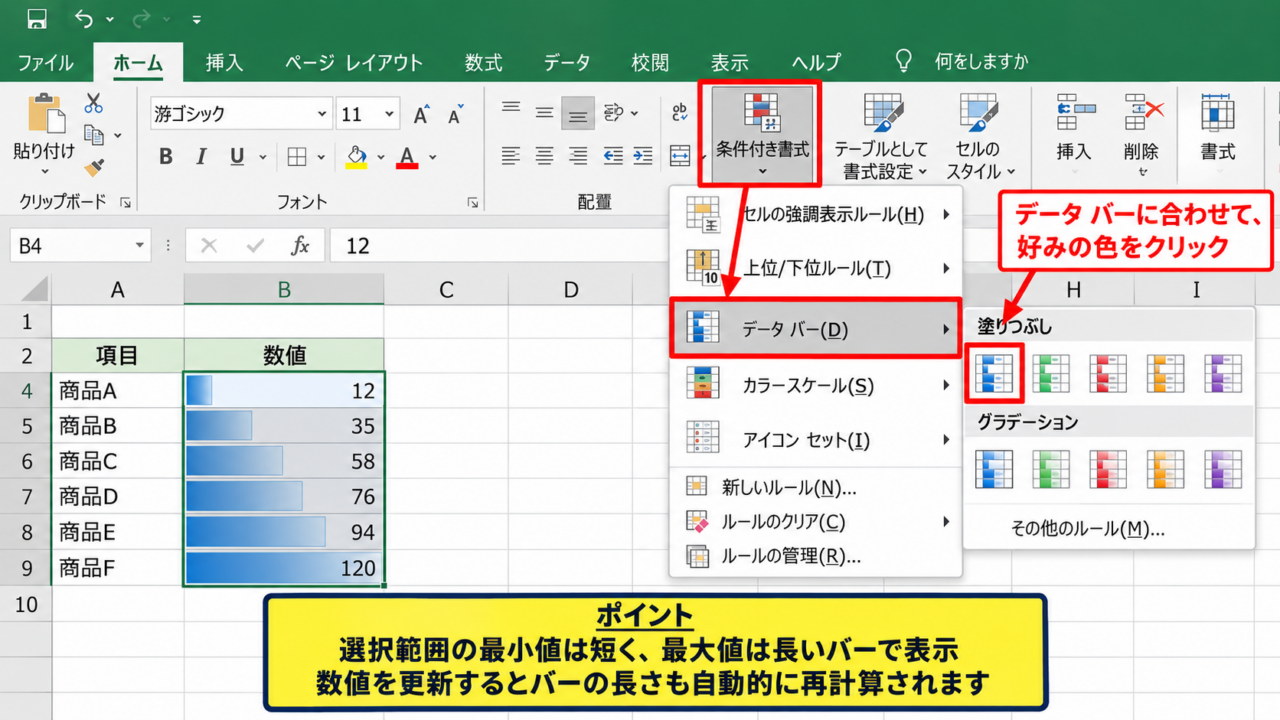
セル範囲を選択したら、リボンのホームタブを開き、条件付き書式をクリックします。
表示されたメニューでデータバーにマウスポインターを合わせると、塗りつぶしとグラデーションの候補が表示されます。
好みの色をクリックすると、選択していたセルの値に応じた長さのバーが直ちに表示されます。
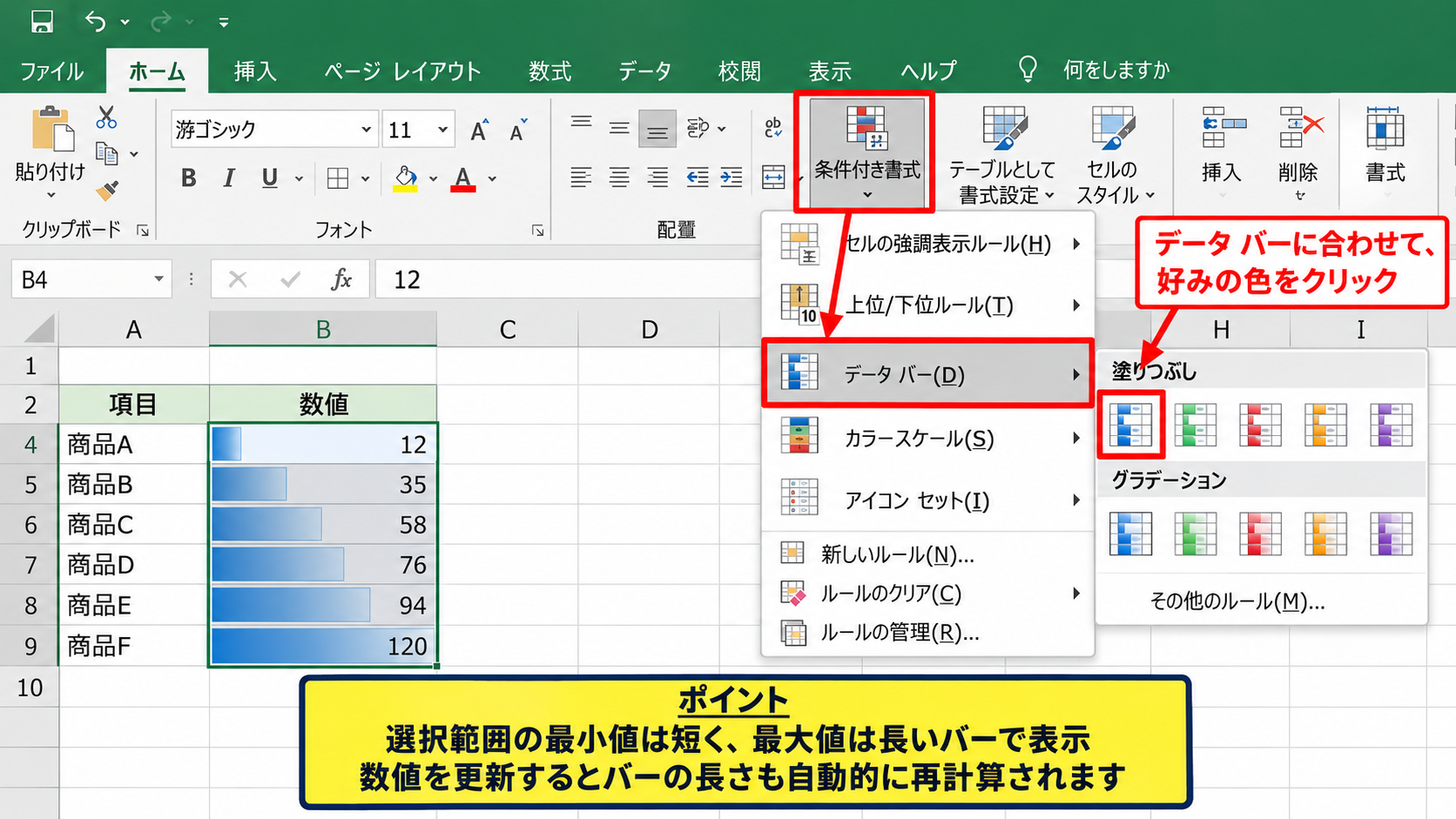
標準の設定では、選択範囲内の最小値が短い棒、最大値が長い棒として扱われます。
このため、同じ表の中で数値の相対的な大きさを見比べる用途に向いています。
表の内容を更新して数値が変わると、データバーの長さも自動的に再計算される点が特徴です。
塗りつぶしとグラデーションの違い
データバーには、単色で濃く表示される塗りつぶしと、右側へ向かって淡くなるグラデーションがあります。
数値をはっきり見せたい帳票では、輪郭が明確な塗りつぶしが使いやすいでしょう。
一方で、やわらかい印象の表にしたい場合や、文字を読み取りやすく残したい場合にはグラデーションも選択肢です。
セルの背景色が濃い場合は、データバーの色と文字色の組み合わせを確認してください。
データバーは装飾だけではなく、数値の優先順位を目で追いやすくするための補助情報です。
読み手が何を比較する表なのかを考え、色数を増やしすぎないことが見やすさにつながります。
【操作のポイント】まずは同じ単位の数値だけを選択し、条件付き書式のデータバーから単色またはグラデーションを選びます。
パーセント表示とデータバーの整え方
続いては、進捗率をパーセント表示にしながらデータバーを見やすく整える方法を確認していきます。
| 案件 | 進捗の入力値 | 表示例 |
|---|---|---|
| 企画書作成 | 0.35 | 35% |
| 見積確認 | 0.68 | 68% |
| 納品準備 | 1 | 100% |
パーセントの入力値と表示形式
Excelで35パーセントを扱うとき、実際の値は0.35として保存されています。
セルに35%と入力すると、Excelは0.35という数値として認識し、表示だけを35%に整えます。
すでに0.35、0.68、1のような小数が入っている場合は、セルを選択してホームタブの数値グループからパーセントスタイルをクリックします。
小数点以下の桁数を調整すれば、35.0%や35.00%のような表示にもできます。
パーセントの基本式
達成率 = 実績 ÷ 目標
たとえば実績が350、目標が1000なら、数式は =350/1000 となり、パーセント表示で35%になります。
数式の結果が0から1の範囲なら、パーセント表示とデータバーは自然に組み合わせられます。
最大値を百分率に固定する設定
進捗率のデータバーでは、100%を棒の最大幅として固定したいケースが多いでしょう。
標準設定のままでは、表の中の最大値が68%なら68%のセルが最大幅になります。
100%に達していない段階でも、68%が満タンに見えるため、進捗管理には不向きです。
この場合は、条件付き書式からルールの管理を開き、対象のデータバーを編集します。
最大値の種類を数値に変更し、値へ1を入力します。
パーセントとして入力されたセルは内部的に1が100%なので、最大値を1にすると100%基準の棒になります。
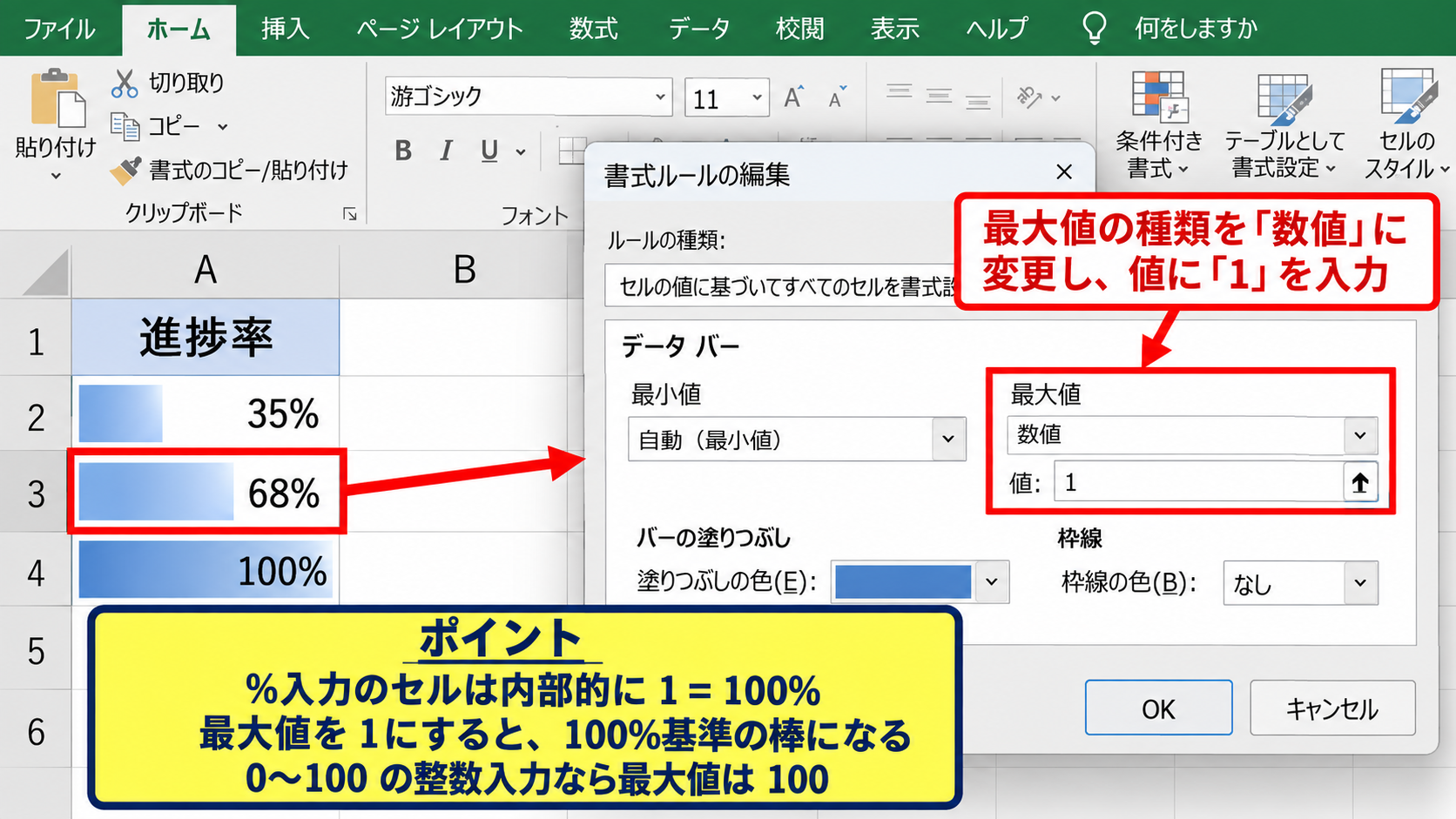
0から100の整数を入力している表では、最大値に100を設定してください。
数式で作る進捗率
進捗率を手入力すると、目標や実績が変わったときに更新漏れが起こることがあります。
そこで、実績と目標を別列に入力し、進捗率の列に数式を入れる方法が便利です。
1行目がヘッダーの場合、B列に目標、C列に実績、D列に進捗率を置くなら、D2へ次の数式を入力します。
=IFERROR(C2/B2,0)
この式はC2の実績をB2の目標で割り、目標が空白または0の場合にはエラーではなく0を表示します。
D2を選択した状態で右下のフィルハンドルを下へドラッグすれば、D3以降にも数式をコピーできます。
その後、D列をパーセント表示にしてデータバーを設定すると、入力作業と視覚化を連動させた進捗表になります。
【操作のポイント】進捗率では最大値を1に固定し、100%が常にセル幅いっぱいになるように設定します。
データバーの色分けと条件付き書式
続いては、状況に応じて色を変えるための条件付き書式と、データバーの使い分けを解説していきます。
| 達成率 | 見せたい状態 | 推奨色 |
|---|---|---|
| 90%以上 | 順調 | 緑 |
| 60%以上90%未満 | 確認 | 黄 |
| 60%未満 | 注意 | 赤 |
単一色のデータバーが向く場面
売上額や件数など、単純に大小を比較したい表では、データバーを一色に統一すると分かりやすくなります。
棒の長さだけで大きさを判断できるため、色に別の意味を持たせる必要がありません。
特に月別売上、在庫数、問い合わせ件数のような一覧では、青や緑の単色バーが使いやすいでしょう。
同じ列の中で複数色のデータバーを直接設定することは、通常のデータバー機能だけでは扱いにくい部分です。
そこで、色で状態を伝えたい場合には、データバーとは別の条件付き書式を重ねて使う方法を検討します。
棒の長さは量、セルの色は状態というように役割を分けると、表の意味が伝わりやすくなります。
しきい値によるセルの色分け
達成率に応じてセルそのものを色分けしたい場合は、条件付き書式の新しいルールを利用します。
たとえばD2からD10を選択し、90%以上を緑、60%以上90%未満を黄色、60%未満を赤に設定します。
数式を使うルールでは、先頭セルがD2なら、90%以上の判定式は =D2>=0.9 と入力できます。
黄色の判定は =AND(D2>=0.6,D2<0.9)、赤の判定は =D2<0.6 です。
色分けの判定例
=D2>=0.9 は順調の緑
=AND(D2>=0.6,D2<0.9) は確認の黄
=D2<0.6 は注意の赤
データバーを残したまま背景色まで強くすると文字が読みにくい場合があるため、背景には淡い色を選ぶとよいでしょう。
ルールの優先順位と管理
同じセルに複数の条件付き書式を設定すると、ルールの優先順位によって見え方が変わります。
ホームタブの条件付き書式からルールの管理を開くと、適用範囲、ルールの順序、編集内容を確認できます。
意図しない色や棒が表示される場合は、重複したルールが残っていないかを確認しましょう。
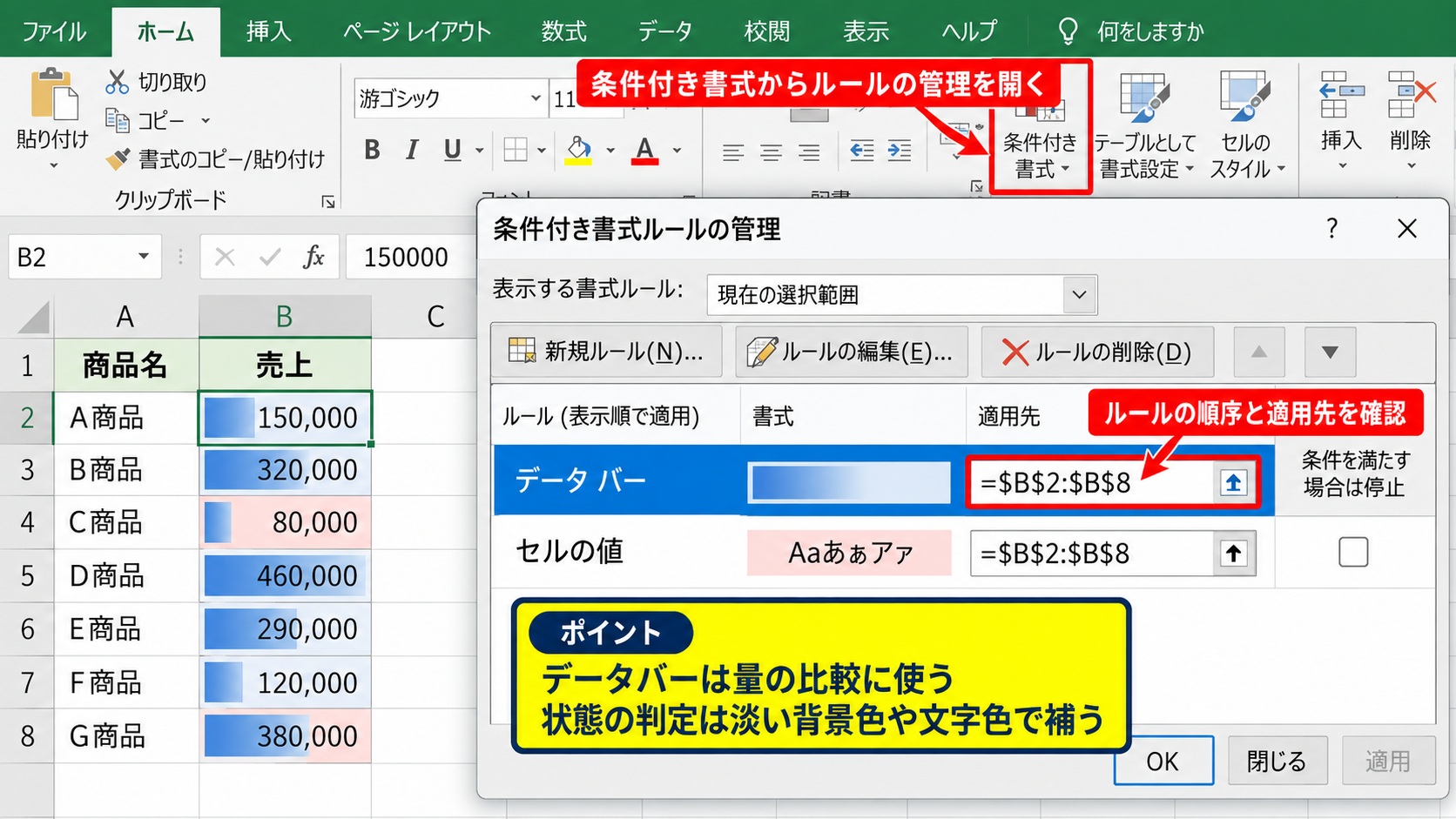
条件付き書式をコピーしたあと、適用先が必要以上に広がっていることもあります。
ルールの管理画面では適用先の範囲を確認することが重要です。
数値の列を追加した場合も、データバーの対象範囲に新しい行が含まれているかを見直すと、表の更新に対応できます。
【操作のポイント】データバーは量の比較に使い、状態の判定は淡い背景色や文字色の条件付き書式で補います。
縦方向に見せるデータバーの工夫
続いては、横向きに表示されるデータバーを縦方向の比較に近づける工夫を確認していきます。
| 月 | 進捗率 | 縦比較の目的 |
|---|---|---|
| 4月 | 42% | 行ごとの上下比較 |
| 5月 | 71% | 行ごとの上下比較 |
| 6月 | 88% | 行ごとの上下比較 |
データバーの表示方向
Excelの条件付き書式で使うデータバーは、基本的にセル内で横方向へ伸びる仕様です。
そのため、棒グラフのように下から上へ伸びる縦棒を、データバーだけで作ることはできません。
ただし、表の行を縦に並べれば、各行の横棒を上から下へ比較できます。
月別、担当者別、商品別のデータを1行ずつ配置し、同じ列にデータバーを設定すれば、縦方向に一覧を追いながら差を確認できます。
縦に並んだ行の中で横棒を比較する方法が、データバーを縦に活用する実用的な考え方です。
縦棒グラフへの切り替え
数値が下から上へ伸びる表現を必要とするなら、データバーではなく縦棒グラフを使う方法が適しています。
月と進捗率の列を選択し、挿入タブから縦棒グラフを選択すると、各月の値を縦方向の棒で表せます。
0から100%の目盛りを固定すれば、月ごとの達成度を正確に見比べられます。
一方、数十行以上の明細を一覧で見たい場合には、グラフよりセル内のデータバーのほうが省スペースです。
表の中で素早く傾向をつかむならデータバー、報告資料で推移を説明するなら縦棒グラフという使い分けが考えられます。
行の高さと列幅の調整
データバーを見やすくするには、棒が入る列の幅を少し広げると効果的です。
進捗率の列が狭すぎると、数値と棒が重なって読みづらくなる場合があります。
列見出しの右端をドラッグし、データバーの長さの違いを確認できる幅に整えましょう。
行の高さを少し大きくすると、横に並んだデータバーが混み合わず、縦に一覧を確認しやすくなります。
見やすい表にする目安
進捗率の列は数値と棒を表示できる幅にします。
行の高さは標準より少し広くして、各データバーの間隔を確保します。
比較基準は100%または目標値に固定します。
【操作のポイント】データバーは横方向の機能ですが、行を縦に並べて列幅と行高を調整すると一覧性を高められます。
データバーの編集と削除
続いては、設定済みのデータバーを修正する方法と、不要になったルールを削除する方法を解説していきます。
| 操作 | 進む場所 |
|---|---|
| 色や基準の変更 | 条件付き書式からルールの管理 |
| 棒だけ表示 | ルールの編集からバーのみ表示 |
| 設定の削除 | ルールのクリア |
ルールの編集画面
設定済みのデータバーを変更するには、対象セルを選択してから条件付き書式、ルールの管理を開きます。
表示されるルール一覧からデータバーのルールを選び、ルールの編集をクリックします。
ここでは最小値、最大値、バーの色、枠線、負の値の表示方法などを調整できます。
売上金額のように毎月の基準が変わらないデータなら、最大値を数値で固定すると比較しやすくなります。
相対比較か絶対比較かを決めてから最小値と最大値を設定することが重要です。
数値を隠して棒だけ表示する設定
データバーでは、通常は数値と棒が同じセルに表示されます。
棒だけで進捗を見せたい場合は、ルールの編集画面でバーのみ表示の項目にチェックを入れます。
ただし、棒だけにすると正確な数値をセルから読み取れなくなります。
隣の列にパーセント数値を残す、またはコメントや見出しで基準を示すと、読み手が判断しやすくなるでしょう。
数値を隠す設定は、棒の見た目を優先するダッシュボード向けです。
日常の入力表では、数値を残したほうが確認や修正を行いやすいこともあります。
条件付き書式の削除
データバーを削除して元の数値だけに戻したい場合は、対象範囲を選択します。
ホームタブの条件付き書式からルールのクリアを選び、選択したセルからルールをクリアします。
この操作で削除されるのは条件付き書式であり、セルに入力されている数値や数式は残ります。
シート全体から削除を選ぶと、ほかの色分けルールまで消えるため注意が必要です。
データバーを消しても、元データは削除されません。
ただし、同じ範囲にある背景色やアイコンセットなどの条件付き書式も確認します。
【操作のポイント】設定を変更するときはルールの管理、表示を元に戻すときは選択セルのルールのクリアを使います。
まとめ エクセルのデータバー設定とパーセント表示
Excelのデータバーは、セルに入力された数値の大きさを横棒で可視化できる条件付き書式です。
数値範囲を選択してホームタブの条件付き書式からデータバーを選ぶだけで、一覧表の比較がしやすくなります。
進捗率を扱う場合は、数値をパーセント表示にし、最大値を1または100に固定すると、100%を基準にした分かりやすい進捗表示になります。
色分けを加えるときは、データバーで量を示し、別の条件付き書式で順調・確認・注意といった状態を補うと効果的です。
データバー自体は横方向の表示ですが、行を縦に並べて比較する表では十分に活用できます。
縦棒の表現が必要な場合は、用途に合わせて縦棒グラフへの切り替えも検討しましょう。
見せたい数値の意味と比較基準をそろえることが、データバーを読みやすく使うための基本です。