Excelで2-1と入力すると、意図した文字列ではなく日付のように表示されたり、計算式として扱われず困ったりすることがあります。
特に品番、型番、区分、学年と組の表記などでは、ハイフンを含む値を文字列として残す操作が必要です。
一方で、2から1を引く計算をしたい場合は、セルに直接入力するだけでは計算されないため、数式の先頭に等号を付けなければなりません。
この記事では、2-1を文字として入力する方法、数値の減算として計算する方法、日付への自動変換を防ぐ設定、ハイフンを含むデータを集計する考え方まで解説します。
2-1を計算したい場合は =2-1 と入力します。
2-1を文字列として表示したい場合は ‘2-1 と入力するか、セルの表示形式を文字列に設定します。
ハイフン付きの値は、数値そのものではなく文字列として扱われるケースが多い点が重要です。
Excelの入力規則を理解すると、品番やコードを崩さずに管理しやすくなります。
エクセルで2-1を計算する入力方法
| A列 | B列 | C列 |
|---|---|---|
| 値1 | 値2 | 差 |
| 2 | 1 | =A2-B2 |
それではまず、2-1をExcelで減算として計算する入力方法について解説していきます。
Excelでは、セル内で計算を始めるときに先頭へ等号を付けることが基本です。
2-1だけを入力しても、Excelは計算式として確定しません。
減算の結果である1を表示したいなら、=2-1と入力しましょう。
直接計算する数式
=2-1
表示結果
1
等号から始める数式の基本
Excelでは、セルの先頭に等号を置くことで、そのセルに入力した内容を数式として判断します。
たとえばD2セルを選択して=2-1と入力し、Enterキーを押すと、セルには計算結果の1が表示されます。
数式バーには=2-1が残るため、セルを選択すればどのような計算を行っているか確認できます。
これは加算、乗算、除算でも同じ仕組みです。
=2+1なら3、=2*1なら2、=2/1なら2が表示されます。
Excelでは、演算記号だけではなく、数式の開始を示す等号が必要だと覚えると入力ミスを減らせます。
数値を直接書く計算は簡単ですが、後から元の数値を変更したい表ではセル参照を使う方法が向いています。
セル参照で差を求める数式
実務では、2と1を数式へ直接書き込むより、別々のセルに入力した数値を引き算する場面が多くなります。
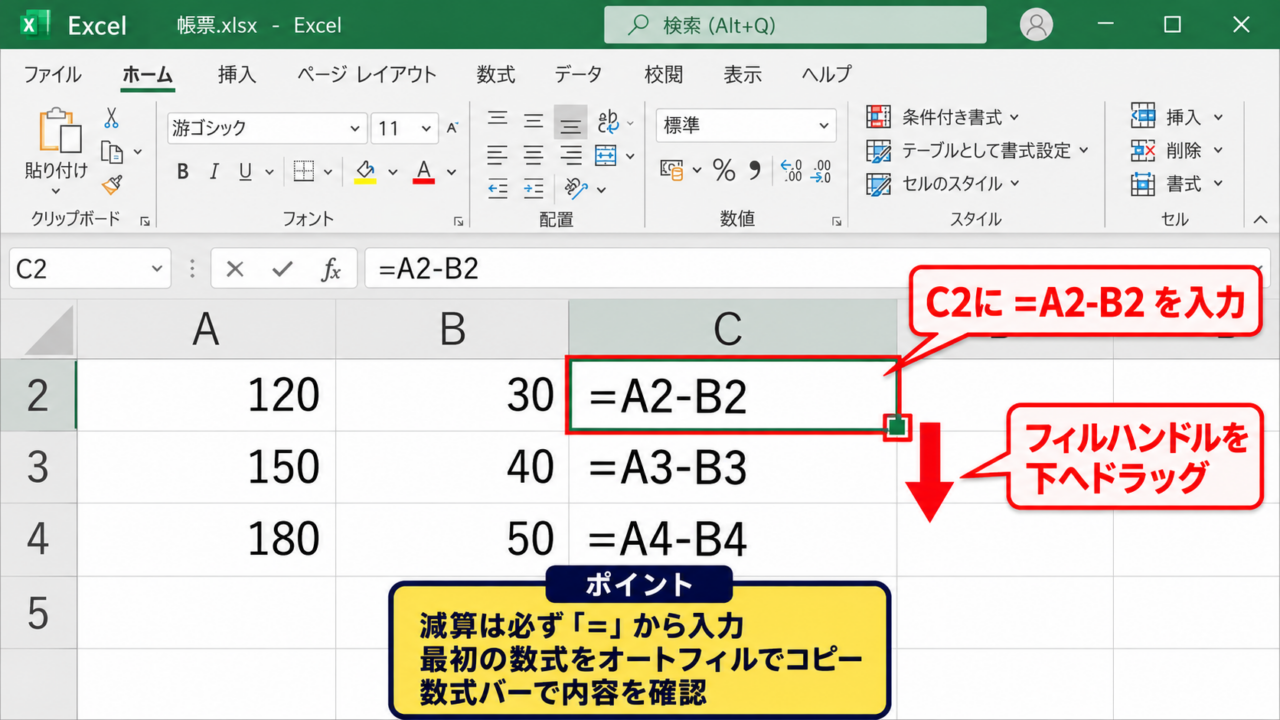
サンプル表ではA2セルに2、B2セルに1が入力されているため、C2セルへ=A2-B2と入力します。
この数式は、A2セルの値からB2セルの値を差し引く意味です。
セル参照を使った減算
=A2-B2
A2が2、B2が1なら、計算結果は1です。
A2またはB2の数値を変更すると、C2の答えは自動的に更新されます。
この自動更新こそが、Excelで計算式を利用する大きなメリットです。
金額の差額、在庫の増減、予定数と実績数の比較などにも応用できます。
オートフィルによる数式のコピー
複数行の計算では、最初の行に数式を作成してから下方向へコピーすると効率的です。
たとえばC2に=A2-B2を入力した後、C2セル右下の小さな四角形であるフィルハンドルを下へドラッグします。
するとC3には=A3-B3、C4には=A4-B4というように、行番号を自動調整した数式が入ります。
数式の先頭セルだけを正しく作れば、オートフィルで連続計算できる点が便利です。
数式をコピーした後は、計算結果だけでなく数式バーも確認してください。
意図せず固定したいセルまで動いてしまう場合は、$記号を使った絶対参照が必要になることがあります。
ただし、単純に同じ行の2つの数値を引き算するだけなら、通常の相対参照で問題ありません。
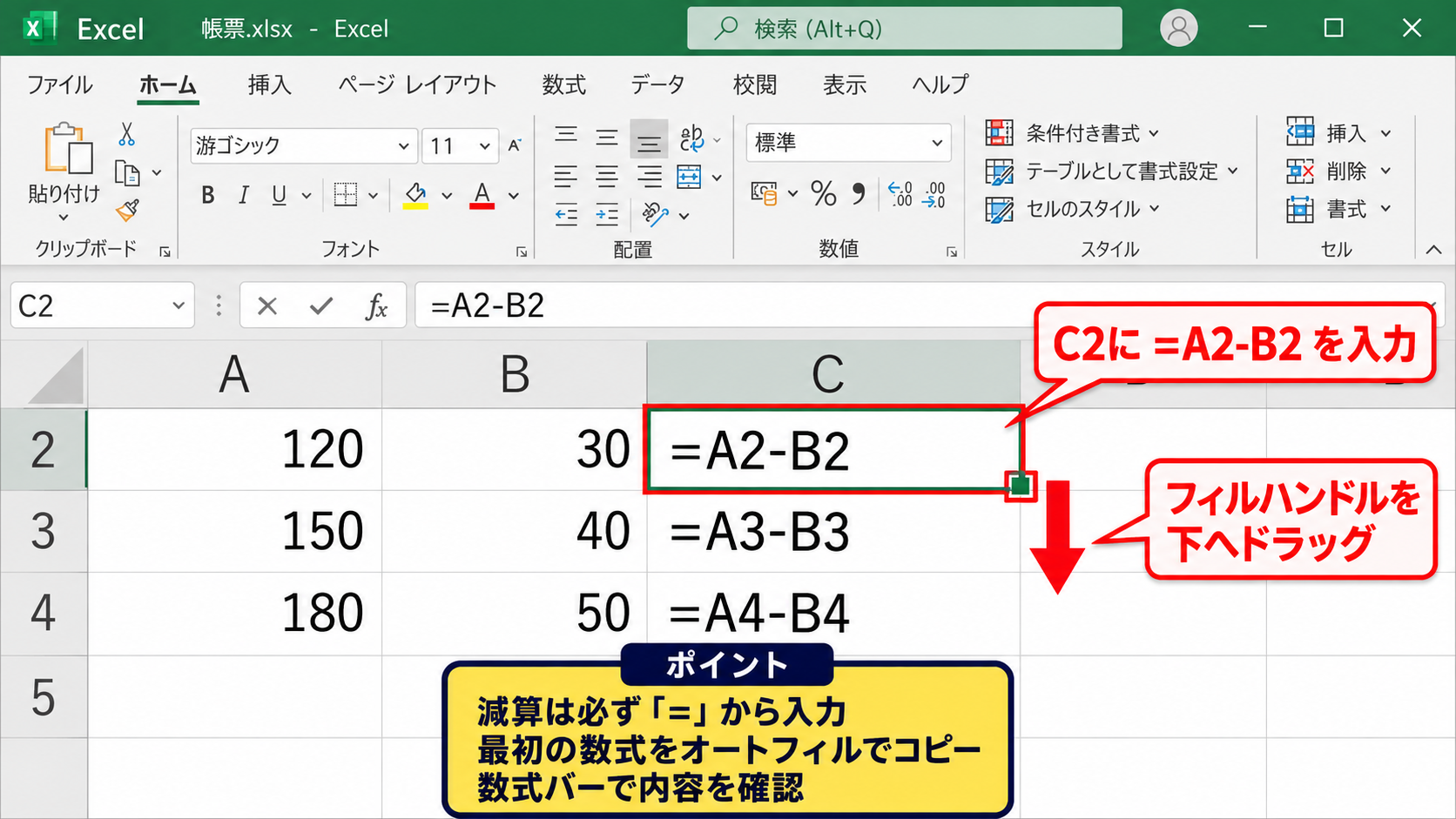
【操作のポイント】減算を行うセルには必ず等号を付け、複数行では最初の数式をオートフィルでコピーします。
ハイフン付きの2-1を文字列で入力する方法
| A列 | B列 | C列 |
|---|---|---|
| 商品コード | 入力内容 | 表示結果 |
| A-001 | ‘2-1 | 2-1 |
続いては、2-1を計算ではなく文字列としてそのまま入力する方法を確認していきます。
品番や管理番号では、2-1は数量の差ではなく、一続きのコードとして扱うのが一般的です。
この場合は、先頭にアポストロフィを付けて入力する方法が手軽です。
アポストロフィを使う入力
セルに’2-1と入力してEnterキーを押すと、画面上には2-1と表示されます。
先頭のアポストロフィは表示されず、Excelに対して文字列として扱うよう指示する役割を持ちます。
入力後にセルを選択すると、数式バーには’2-1と表示されるため、文字列化の設定を確認できます。
この方法は、一部のセルだけにハイフン付きデータを入力したい場合に便利です。
たとえば、受付番号の2-1、棚番の3-4、型番のAB-12などを手早く登録したいときに使えます。
アポストロフィはデータの見た目を変えず、計算対象から外したい値に適した記号です。
文字列として入力する例
‘2-1
セル上の表示は2-1になります。
表示形式を文字列に変更する設定
入力する前に対象セルや列を選択し、ホームタブの表示形式から文字列を選ぶ方法もあります。
表示形式を文字列に設定したセルでは、2-1とそのまま入力しても文字列として保存されます。
大量のコードを貼り付ける場合や、同じ列へ継続的にハイフン付きの番号を入力する場合に適しています。
すでに入力済みの値に対して表示形式だけを文字列へ変更しても、内容が自動的に文字列へ変換されないことがあります。
その場合はセルを編集状態にしてEnterキーを押すか、データを再入力してください。
文字列化は入力前に設定するほど、変換トラブルを避けやすいと考えるとよいでしょう。
商品マスタや従業員番号など、値を足し算や引き算しない列では文字列形式が安全です。
先頭ゼロとハイフンを保持する考え方
コードが02-01のように先頭ゼロを含む場合も、文字列として扱う必要があります。
数値形式のままでは先頭のゼロが消えたり、日付のような別の値へ変換されたりする可能性があります。
セルの表示形式を文字列にして02-01と入力すれば、入力した桁数とハイフンを保持できます。
ただし、文字列になった値はSUM関数で合計しても数値として加算されません。
これは欠点ではなく、コードと計算用の数値を区別するための自然な動作です。
集計が必要な項目は数値列に分け、識別用の番号は文字列列に分けると表の設計が安定します。
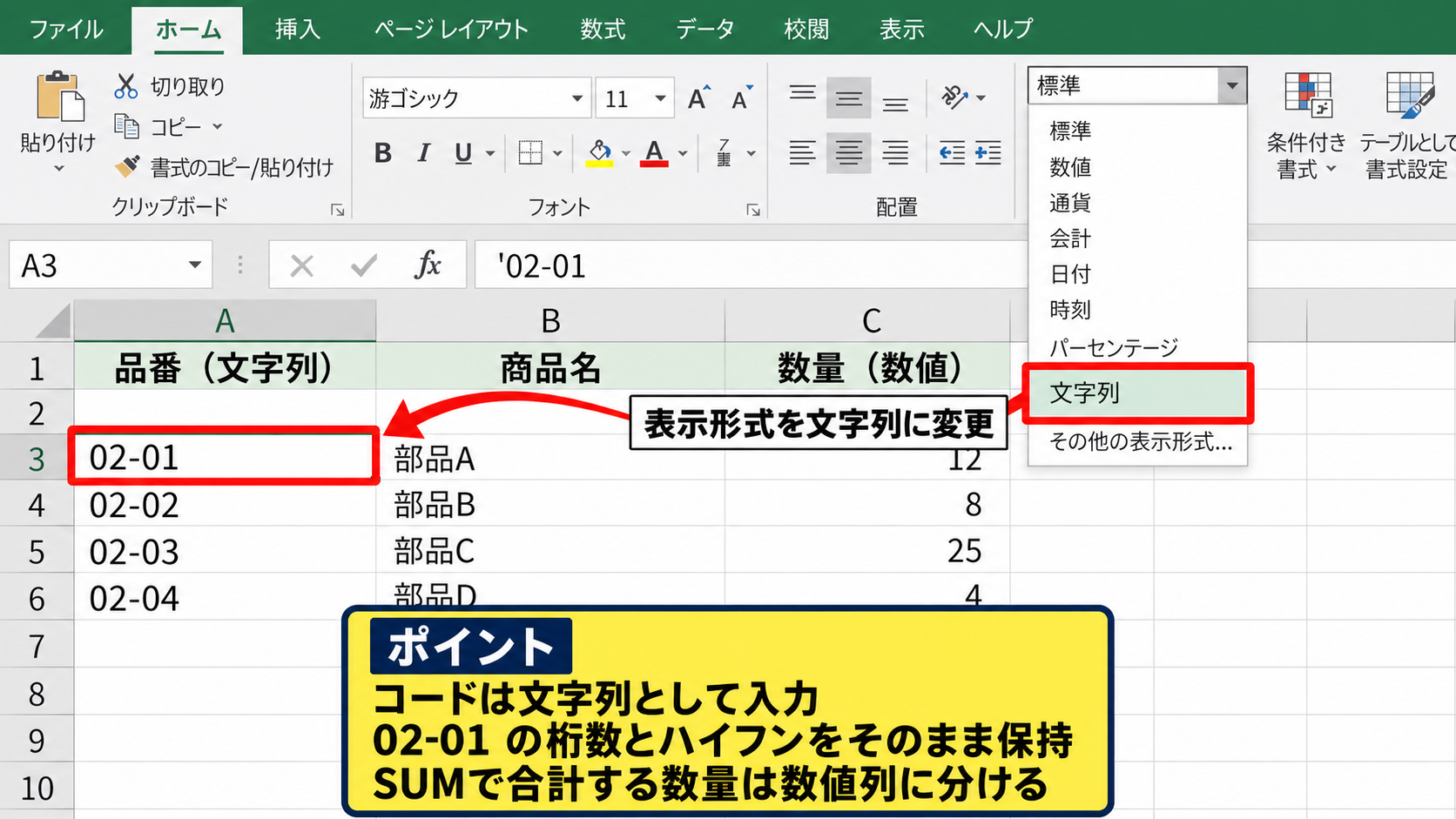
【操作のポイント】品番や番号として2-1を残すなら、先頭にアポストロフィを付けるか、入力前に表示形式を文字列へ変更します。
日付への自動変換を防ぐ設定
| A列 | B列 | C列 |
|---|---|---|
| 入力例 | 想定される処理 | 対策 |
| 2-1 | 日付候補として認識 | 文字列形式 |
続いては、ハイフン付きの入力が日付へ自動変換される現象と、その防止策を確認していきます。
Excelは入力の手間を減らすため、2-1や3-15のような表記を日付と推測することがあります。
しかし、品番や分類番号として入力したい場合には望ましくない変換です。
Excelが日付と判断する仕組み
Excelには、入力内容の形から日付、時刻、数値、文字列などを推測する自動認識機能があります。
ハイフンで区切られた短い数字は、月日や年月日の候補として扱われる場合があります。
たとえば2-1を入力したとき、環境や地域設定によって2月1日として表示されることがあります。
セルの表示が2月1日になっていても、内部には日付を表す連続した数値が保存されている可能性があります。
そのため、見た目だけを2-1へ戻しても、元のコードとして完全に扱えるとは限りません。
日付へ変換された後ではなく、入力する前に文字列指定することが重要です。
列全体を文字列にする手順
これからコードを入力する列が決まっているなら、列見出しをクリックして列全体を選択します。
ホームタブの数値グループにある表示形式の一覧を開き、文字列を選択してください。
その後に2-1、2-2、3-1のようなデータを入力すれば、日付への自動変換を防げます。
設定の流れ
対象列を選択します。
ホームタブの表示形式で文字列を選択します。
ハイフン付きのコードを入力または貼り付けます。
貼り付け元のデータに先頭ゼロがある場合も、この設定を先に済ませると安全です。
データのインポート時には、取り込み先の列形式を指定できる画面が表示されることもあります。
その画面でも文字列を選ぶと、コードの桁数や区切り記号を維持しやすくなります。
変換済みデータを修正する手順
すでに日付へ変換されたセルは、まず元の入力内容を確認する必要があります。
入力した値が本来2-1だったと分かっているなら、対象セルの表示形式を文字列に変更してから、2-1を再入力します。
日付形式のセルに単に2-1と打ち直すと、再び日付として認識される場合があるため注意しましょう。
複数の変換済みデータを修正する場合は、元データを確認しながら文字列形式の新しい列へ貼り直す方法が確実です。
誤変換を修正するときは、表示形式の変更と再入力を組み合わせることが大切です。
元のデータが不明な状態では、日付のシリアル値からコードを復元できないこともあります。
重要な管理番号では、入力後に数件を確認して早期に変換ミスを見つける運用が有効です。
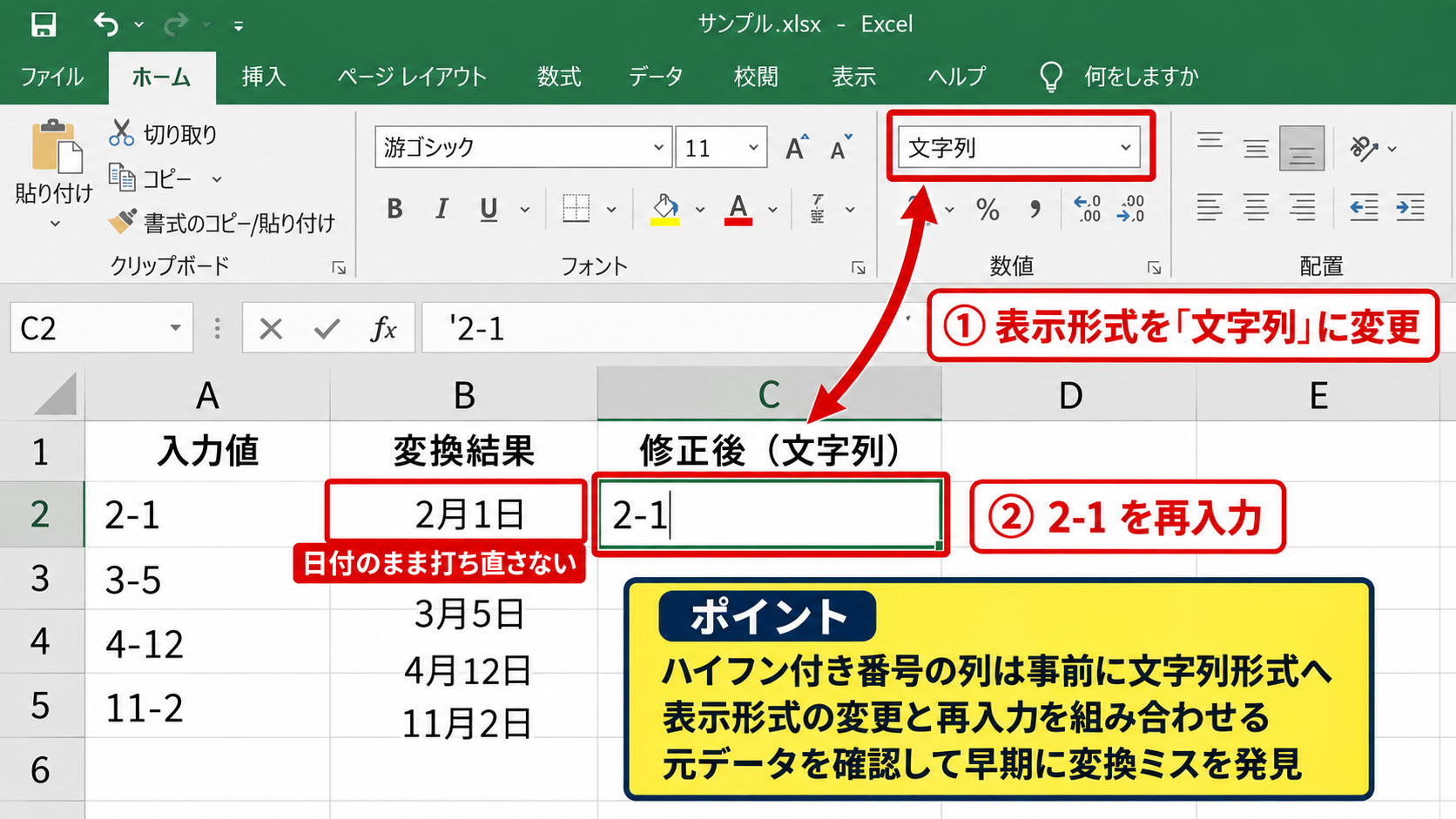
【操作のポイント】ハイフン付き番号を入力する列は、事前に文字列形式へ設定して日付への自動変換を防ぎます。
ハイフン付きデータの分割と計算方法
| A列 | B列 | C列 |
|---|---|---|
| コード | 前半 | 後半 |
| 2-1 | =TEXTBEFORE(A2,”-“) | =TEXTAFTER(A2,”-“) |
続いては、2-1のようなハイフン付き文字列を分割し、必要に応じて数値として計算する方法を確認していきます。
コード全体は文字列として保持しつつ、前半や後半を別列に取り出すと、並べ替えや分析がしやすくなります。
TEXTBEFORE関数とTEXTAFTER関数
Microsoft 365やExcel 2021以降では、TEXTBEFORE関数とTEXTAFTER関数を使うと、ハイフンの前後を簡単に取り出せます。
A2セルに2-1が入っている場合、B2セルへ=TEXTBEFORE(A2,”-“)と入力すると、ハイフンより前の2を取得できます。
C2セルへ=TEXTAFTER(A2,”-“)と入力すると、ハイフンより後の1を取得できます。
ハイフン前の文字を取り出す数式
=TEXTBEFORE(A2,”-“)
ハイフン後の文字を取り出す数式
=TEXTAFTER(A2,”-“)
これらの関数で取り出した結果は、元データの状態によって文字列として返ることがあります。
計算に使う場合は、VALUE関数で数値へ変換すると分かりやすくなります。
たとえば=VALUE(TEXTAFTER(A2,”-“))とすれば、後半の1を数値として利用できます。
LEFT関数とFIND関数を使う方法
TEXTBEFORE関数が使えないExcelでは、LEFT関数とFIND関数を組み合わせて前半を取り出せます。
A2セルに2-1があるとき、=LEFT(A2,FIND(“-“,A2)-1)と入力すると、ハイフンの左側にある2を取得できます。
FIND(“-“,A2)は、A2の中でハイフンが何文字目にあるかを調べます。
その位置から1を引くことで、ハイフンを除いた左側の文字数を指定できます。
旧バージョンでも使いやすい前半抽出の数式
=LEFT(A2,FIND(“-“,A2)-1)
後半を取り出す場合は、=RIGHT(A2,LEN(A2)-FIND(“-“,A2))を使えます。
LEN関数は文字数を数える関数で、FIND関数と組み合わせることでハイフン以降の長さを求めます。
少し長い数式ですが、古いExcelでもハイフン区切りのデータを処理できる方法です。
分割した値を減算する数式
2-1という文字列の前半から後半を引く場合は、取り出した値を数値に変換してから計算します。
Microsoft 365では、=VALUE(TEXTBEFORE(A2,”-“))-VALUE(TEXTAFTER(A2,”-“))という数式を使えます。
A2が2-1なら、前半の2から後半の1が引かれ、結果は1です。
ハイフン付き文字列の前後を減算する数式
=VALUE(TEXTBEFORE(A2,”-“))-VALUE(TEXTAFTER(A2,”-“))
ただし、2-1を単なる品番として管理しているなら、この計算を行う必要はありません。
文字列のハイフンは減算記号ではなく、識別情報の区切りである場合が多いためです。
計算用データか識別用データかを先に決めることで、適切な関数や表示形式を選べます。
【操作のポイント】ハイフン付きの値を計算に使う場合は、前後を関数で分割し、VALUE関数で数値化してから演算します。
ハイフンを含む数値の並べ替えと集計
| A列 | B列 | C列 |
|---|---|---|
| 分類コード | 数量 | 備考 |
| 2-1 | 10 | 文字列コード |
続いては、ハイフンを含むデータを並べ替えたり集計したりするときの注意点を確認していきます。
2-1のようなコードは文字列であり、数値の大小とは異なる順序で並ぶことがあります。
データの目的に合わせて補助列を作ると、見やすく整理できます。
文字列として並べ替える場合
2-1、2-2、2-10のようなコードを文字列のまま並べ替えると、2-1、2-10、2-2の順になる場合があります。
これはExcelが文字を左から順に比較しているためです。
人が想定する数値順に並べたいときは、ハイフン前後の数値を補助列へ分割します。
前半の数値列を第一キー、後半の数値列を第二キーとして並べ替えると、2-1、2-2、2-10のような順序にできます。
見た目は同じ2-1でも、文字列順と数値順では並べ替え結果が変わる点に注意しましょう。
コードの順番に意味がある一覧では、補助列を非表示にして運用する方法も便利です。
SUM関数で集計できない原因
セルに2-1という文字列が入っている場合、SUM関数はそれを数値として合計しません。
これは、ハイフンを含む値が文字列として保存されているためです。
コード列を合計する必要は通常ありませんが、数量や金額の列も文字列になっていると集計できない問題が起こります。
数値として集計したいセルは、セルの左上に緑色の三角マークが表示されていないか確認してください。
表示形式を標準または数値へ変更し、必要に応じてVALUE関数で数値化します。
コード列は文字列、数量列と金額列は数値として分けることが、正しい集計につながります。
データ入力時の列設計
ハイフン付きの管理番号を扱う表では、識別用の列と計算用の列を混在させないことが大切です。
たとえばA列に分類コード、B列に前半分類、C列に後半分類、D列に数量、E列に金額を配置します。
分類コードは文字列として保存し、数量と金額は数値として保存します。
この構成なら、コードを見た目どおり表示しながら、前半分類ごとの集計や後半番号ごとの並べ替えも行えます。
管理しやすい列の分け方
分類コードは文字列です。
分類番号の前半と後半は必要に応じて数値列へ分けます。
数量、単価、金額は数値列として計算します。
後からピボットテーブルやフィルターを使う予定がある場合も、この列設計が役立ちます。
最初に入力ルールを決めることで、修正作業を大幅に減らせるでしょう。
【操作のポイント】ハイフン付きコードは文字列として保持し、並べ替えや集計に必要な数値は補助列へ分けて管理します。
2-1の入力と計算方法のまとめ
| 目的 | 入力方法 |
|---|---|
| 2から1を引く | =2-1 |
| 2-1をコードとして残す | ‘2-1 または文字列形式 |
エクセルで2-1を扱うときは、それが減算なのか、品番や番号のような文字列なのかを最初に区別することが重要です。
2から1を引く計算なら、=2-1と入力して計算式にします。
セル参照を使う場合は、=A2-B2のように入力すれば、元の数値が変わっても結果を自動更新できます。
一方、2-1をそのまま表示したい場合は、先頭にアポストロフィを付けるか、セルの表示形式を文字列に設定します。
日付への自動変換を防ぐには、入力前に文字列形式を設定する方法が確実です。
ハイフン前後の値を計算や並べ替えに使いたいときは、TEXTBEFORE関数、TEXTAFTER関数、VALUE関数などで分割と数値化を行いましょう。
コード列と計算列を分けて設計すれば、入力ミス、表示崩れ、集計漏れを防ぎやすくなります。
用途に応じて文字列と数値を使い分け、Excelのデータを正確に管理していきましょう。