Excelで入力済みのセルを修正するとき、マウスで数式バーをクリックしたり、セルをダブルクリックしたりしていませんか。
そんなときに便利なのが、キーボードのF2キーです。
F2キーを押すと、選択中のセルを素早く編集モードへ切り替えられ、文字・数値・数式をその場で直せます。
編集後にEnterキーを押せば内容が確定し、通常は下のセルへ移動するため、表を連続して修正する作業にも役立ちます。
F2キーの基本ポイント
・選択したセルを編集モードに切り替える操作
・セル内の文字列や数式を直接修正できる機能
・Enterキーで編集内容を確定する流れ
この記事では、ExcelのF2キーの意味、セル編集の手順、Enterキーとの関係、数式編集時の注意点まで詳しく解説します。
ExcelでF2キーを使ってセルを編集する方法
| A | B | C |
|---|---|---|
| 商品名 | 数量 | 単価 |
| りんご | 3 | 150 |
それではまず、F2キーでセルを編集してEnterキーで確定する基本操作について解説していきます。
F2キーは、選択しているセルの内容を消さずに編集を始めるためのショートカットキーです。
セルを一度選択してからF2キーを押すだけなので、マウス操作を減らしたい場合に便利でしょう。
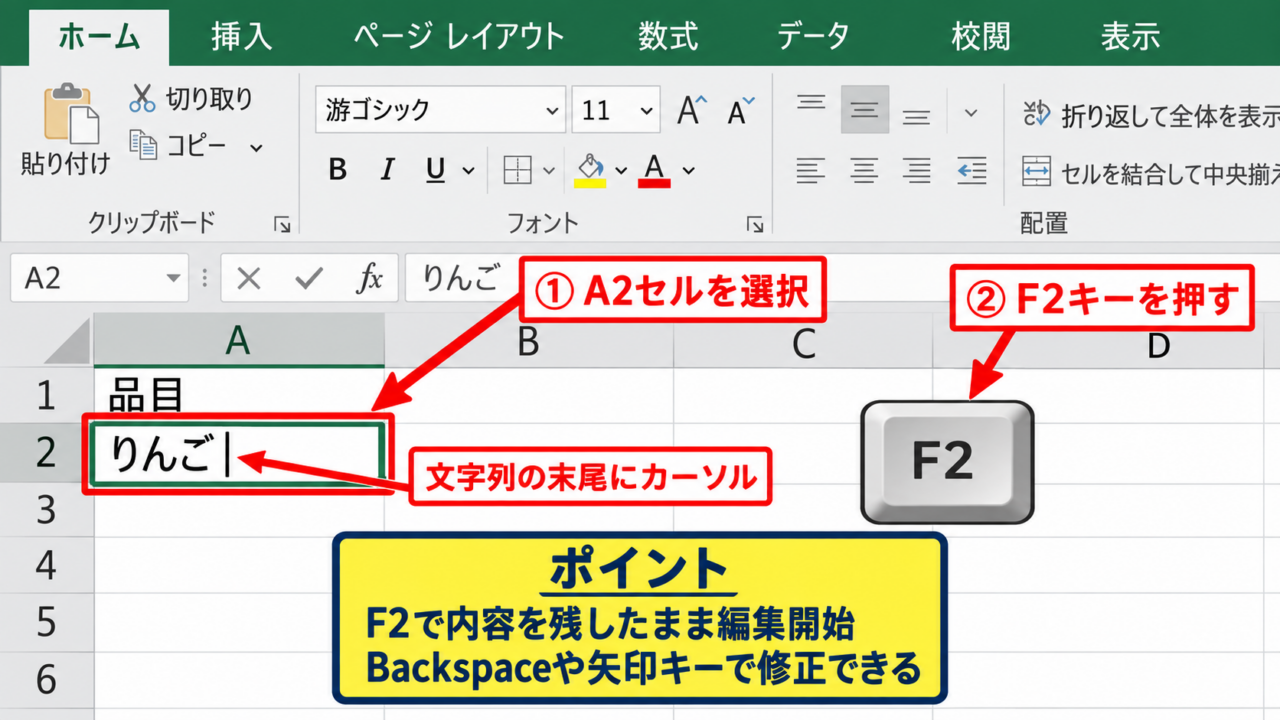
セルを選択してF2キーを押す手順
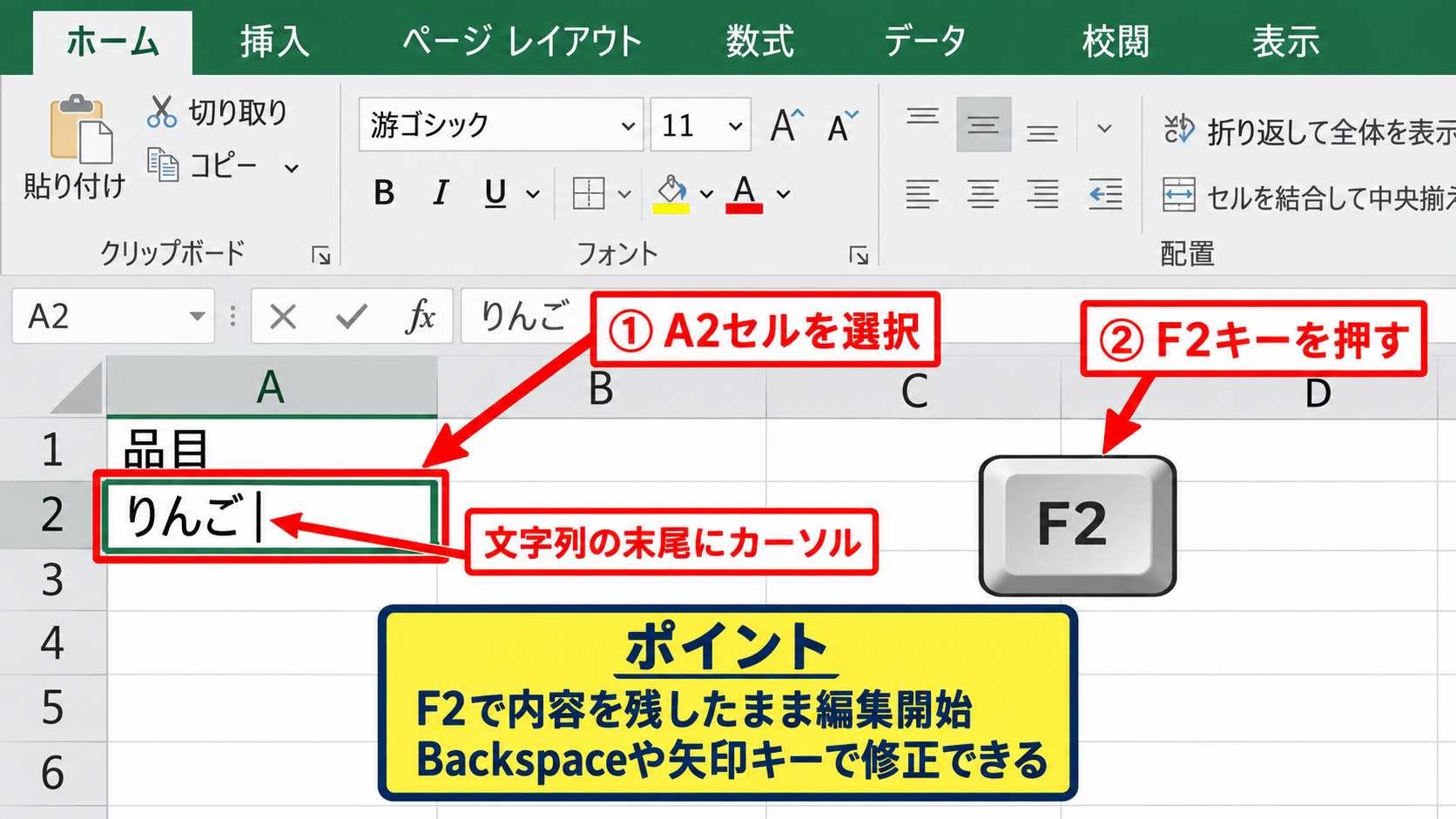
編集したいセルをクリックし、アクティブセルにします。
ここでF2キーを押すと、セルの中にカーソルが表示され、入力内容を変更できる状態になります。
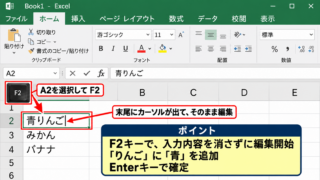
たとえばA2セルに「りんご」と表示されているとき、F2キーを押すと文字列の末尾にカーソルが置かれます。
この状態では、Backspaceキーで直前の文字を削除したり、矢印キーでカーソル位置を移動したりできます。
セルをダブルクリックした場合と似た状態になりますが、F2キーならキーボードだけで完結します。
編集前にセルを選択しておけば、F2キーを押した瞬間に内容を保持したまま修正を始められます。
入力済みの内容を残して一部だけ直したいときに、特に使いやすい操作です。
Enterキーで編集内容を確定する流れ
F2キーで編集を行った後は、Enterキーを押すことで内容が確定します。
Enterキーを押す前であれば、まだ確定前の状態なので、入力ミスに気付いたときはその場で修正できます。
確定後は通常、選択位置が一つ下のセルへ移動します。
たとえばA2セルを編集してEnterキーを押すと、次はA3セルが選択される動きです。
住所録、商品リスト、売上表などで縦方向に修正を続ける場合、自然な流れで作業できます。
下のセルへ移動したくない場合は、EnterキーではなくCtrlキーとEnterキーを組み合わせる方法もあります。
ただし、まずはF2キーで編集し、Enterキーで確定する基本の流れを覚えることが大切です。
Escキーで編集を取り消す方法
編集途中に内容を元へ戻したい場合は、Escキーを押します。
Escキーを使うと、F2キーを押す前のセル内容に戻り、編集そのものが取り消されます。
たとえば数式の一部を誤って削除してしまった場合でも、まだEnterキーを押していなければ復元可能です。
F2キーで編集を始めた後にEscキーを押すと、確定せずに変更を破棄できます。
Enterキーは確定、Escキーは取り消しという役割を対で覚えると、操作ミスを防ぎやすくなります。
誤ってEnterキーを押した場合は、すぐにCtrlキーとZキーで元に戻す操作を試しましょう。
【操作のポイント】F2キーを押す前に編集対象のセルが正しく選択されているか確認し、修正後はEnterキー、取り消す場合はEscキーを使い分けましょう。
F2キーで編集できる文字列と数値の修正
| A | B | C |
|---|---|---|
| 担当者 | 売上 | 備考 |
| 田中 | 12500 | 確認済み |
続いては、文字列や数値をF2キーで修正する場面を確認していきます。
Excelのセルは、一見すると一つの入力欄のようですが、F2キーを使うことで内容の途中を細かく調整できます。
文字列の途中にカーソルを移動する方法
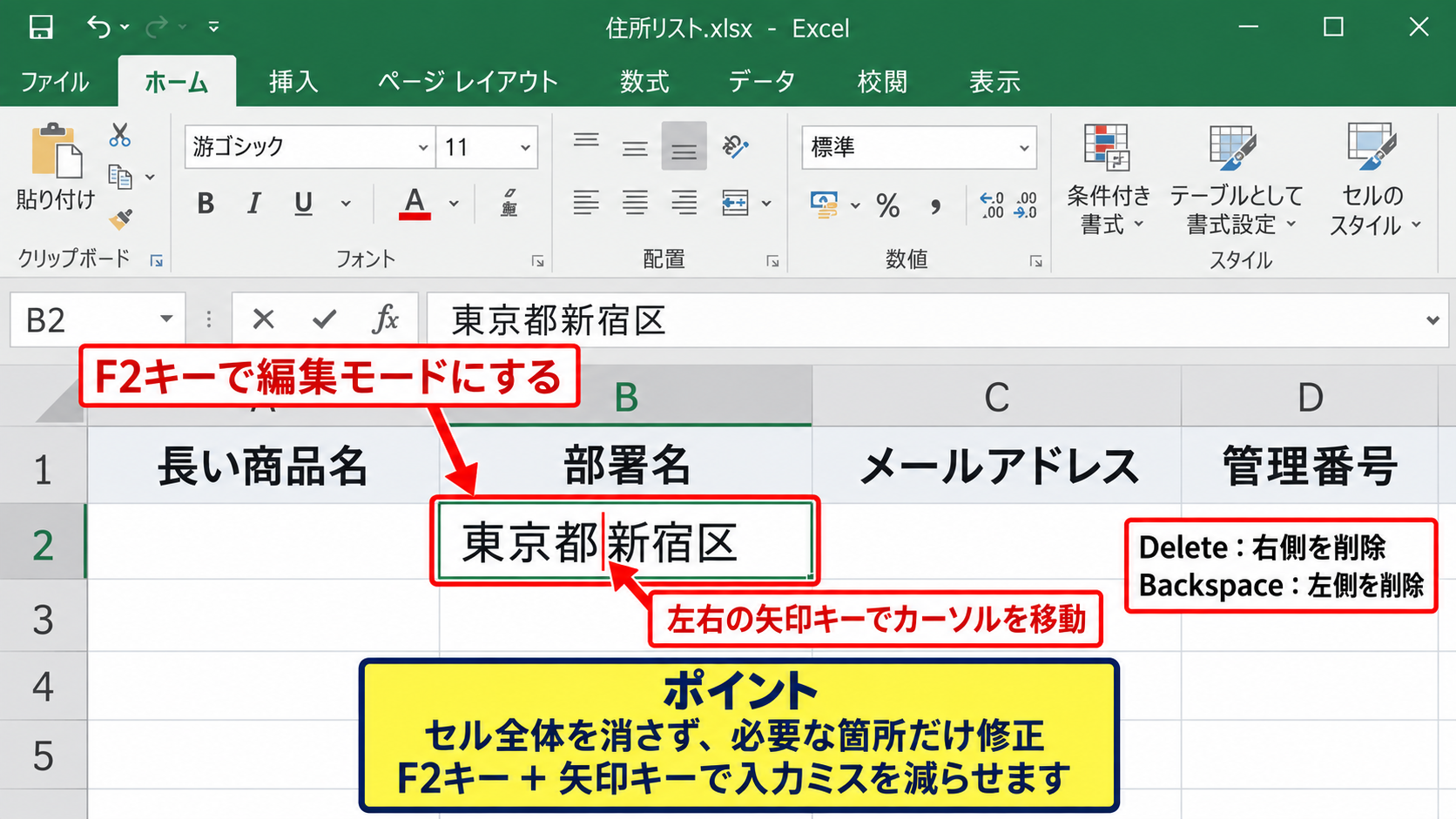
セル内の文字を一部分だけ修正したいときは、F2キーを押してから左右の矢印キーを使います。
たとえば「東京都新宿区」という文字列を「東京都渋谷区」に変更したい場合、削除したい位置までカーソルを移動します。
Deleteキーはカーソルの右側を削除し、Backspaceキーは左側を削除するキーです。
この違いを理解すると、必要な箇所だけを効率よく書き換えられます。
セル全体を消して入力し直すよりも、F2キーで必要部分だけ直すほうが入力ミスを減らせます。
長い商品名、部署名、メールアドレス、管理番号などを扱う表では、特に効果を感じやすいでしょう。
数値の桁や小数点を修正する方法
数量、金額、日付のような数値データも、F2キーで直接修正できます。
たとえば「12500」を「125000」に変更したいときは、F2キーを押して末尾へカーソルを置き、0を入力します。
セルを選択した状態で数字をそのまま入力すると、既存の12500は新しい値で置き換わります。
一方、F2キーを使えば、既存値を残しながら特定の桁だけを変更できます。
桁数の修正では、F2キーによる部分編集が向いています。
ただし、表示形式によっては入力した値と見た目が異なる場合があります。
たとえば通貨表示やパーセント表示のセルでは、セルの書式設定も併せて確認しましょう。
日本語入力中に確定するタイミング
日本語を入力している途中では、変換候補を確定するEnterキーと、セル編集を確定するEnterキーが連続して使われることがあります。
たとえばF2キーを押して「会議資料」と入力するとき、最初のEnterキーで日本語変換を確定し、次のEnterキーでセル内容を確定する場合があります。
変換中は文字に下線が付くため、まだセル編集が完了していないことを判断できます。
変換候補を確定した後、もう一度Enterキーを押してセルの確定へ進みましょう。
日本語入力では、変換の確定とセルの確定が別操作になることがあります。
意図せず次のセルに移動した場合は、編集が確定しているため、元のセルへ戻ってF2キーで修正します。
【操作のポイント】文字列の一部を変えるときは矢印キーで位置を決め、数値の修正では表示形式と実際の値の違いにも注意しましょう。
F2キーで数式を編集する使い方
| A | B | C |
|---|---|---|
| 数量 | 単価 | 金額 |
| 3 | 150 | =A2*B2 |
続いては、F2キーを使って数式を編集する方法を確認していきます。
数式が入ったセルでは、通常は計算結果だけが表示されています。
F2キーを押すと計算結果ではなく数式そのものを編集できるため、参照先や演算子の確認に役立ちます。
金額を求める数式の例
金額 = 数量 × 単価
=A2*B2
数式バーとセル内編集の違い
数式セルを選択すると、数式バーには「=A2*B2」のような数式が表示されます。
F2キーを押すと、セル内でも同じ数式を直接編集できる状態になります。
セル内編集では、参照しているA2セルやB2セルが色付きの枠線で表示されることがあります。
この色分けを見ると、どのセルを参照している数式なのかを確認しやすくなります。
F2キーは、計算結果ではなく数式の構造を確認しながら修正したいときに有効です。
数式が長い場合は、数式バーを広げて確認する方法も使えます。
セル内と数式バーのどちらで編集しても、確定すれば同じ数式として保存されます。
セル参照をクリックして数式へ追加する方法
F2キーで数式編集モードにした後、マウスで別のセルをクリックすると、クリックしたセル番地を数式に追加できます。
たとえばC2セルの「=A2*B2」を「=A2*B2*1.1」に変更し、消費税を加算する計算へ直す場合を考えます。
数式の末尾に「*1.1」と入力し、Enterキーで確定すれば計算結果が更新されます。
別シートのセルを参照する場合も、F2キーで編集してから対象シートを開き、参照セルをクリックできます。
数式編集中にセルをクリックすると、セル番地を手入力せずに参照を指定できます。
複雑な数式ほど、参照先をクリックで指定するほうが入力間違いを避けやすいでしょう。
絶対参照と相対参照をF2キーで確認する方法
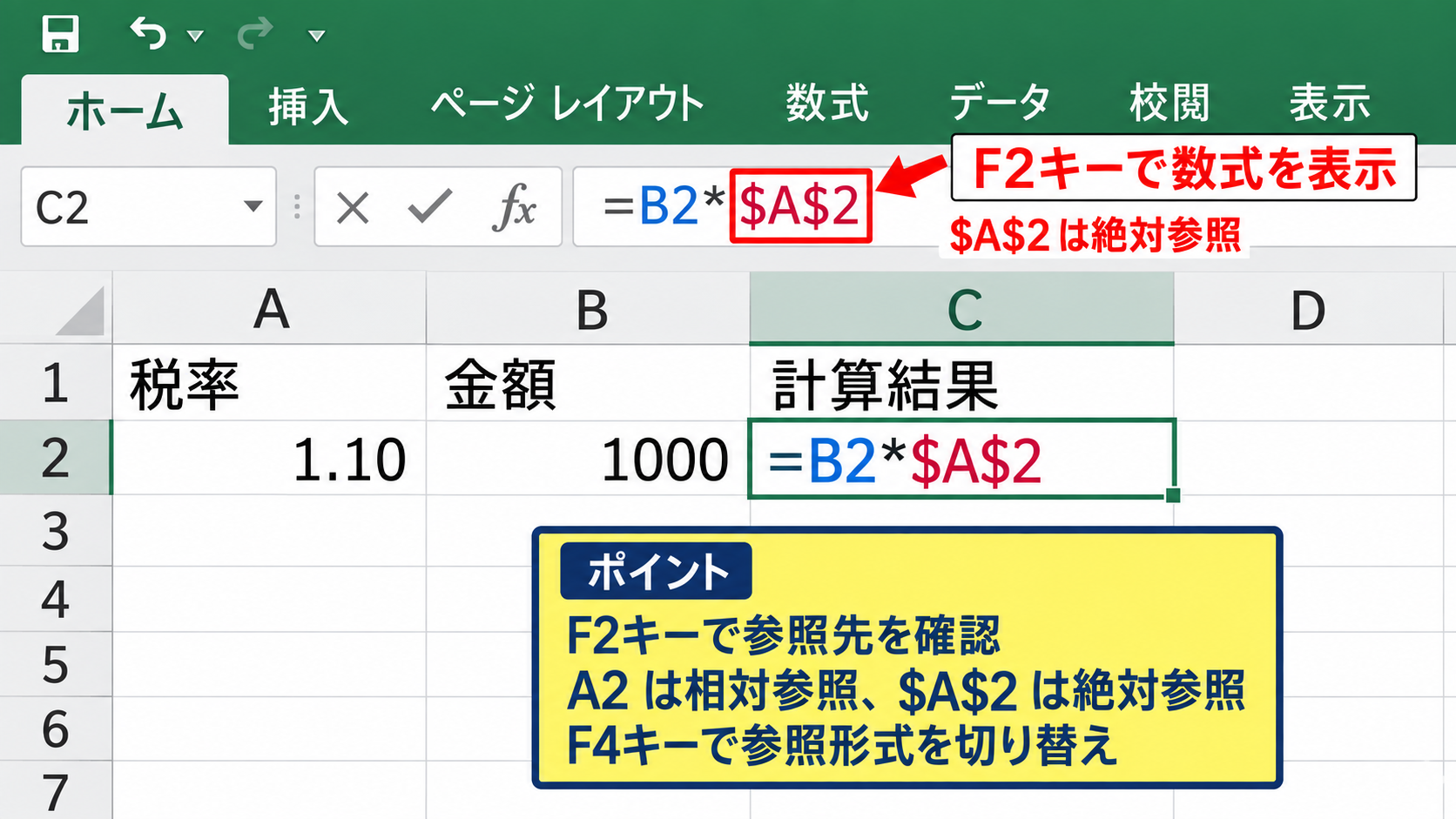
数式を編集するときは、セル参照に付いているドル記号にも注意が必要です。
「A2」は相対参照であり、数式をコピーすると行や列に合わせて参照先が変化します。
「$A$2」は絶対参照であり、コピーしてもA2セルを固定して参照します。
F2キーを押して数式を表示すると、参照形式を目で確認できます。
コピー後に計算結果がおかしいときは、F2キーで相対参照と絶対参照を確認しましょう。
参照部分にカーソルを置き、F4キーを押すと、相対参照と絶対参照の形式を切り替えられます。
F2キーとF4キーを組み合わせることで、数式作成と修正の効率が高まります。
【操作のポイント】数式を直す前にF2キーで参照先を確認し、コピーする数式ではドル記号の有無を必ず見直しましょう。
F2キーとEnterキーで連続編集する操作
| A | B | C |
|---|---|---|
| 社員名 | 部署 | 内線番号 |
| 佐藤 | 営業部 | 1234 |
| 鈴木 | 総務部 | 1235 |
続いては、F2キーとEnterキーを使って複数のセルを連続編集する操作を確認していきます。
名簿や一覧表を修正する作業では、編集後の移動方向を意識すると入力スピードが変わります。
連続編集の基本は、対象セルを選択してF2キーで修正し、Enterキーで確定して次の行へ進む流れです。
縦方向のデータを連続して修正する方法
Excelでは、Enterキーを押した後に下方向へ移動する設定が一般的です。
そのため、A2、A3、A4のように縦に並んだデータを直す場合、F2キーとEnterキーの繰り返しが向いています。
最初のセルを選び、F2キーで修正し、Enterキーを押します。
次の行のセルが選択されるため、すぐにF2キーを押して次の修正へ進めます。
縦に並ぶデータは、F2キーとEnterキーを交互に使うと視線移動を抑えられます。
キーボード中心で作業することで、マウスとキーボードを持ち替える時間も減らせるでしょう。
画面上では編集対象のA2セルを赤枠で示しています。
F2キーを押して氏名を修正し、Enterキーを押すと、通常はA3セルへ移動します。
こうした操作は、社員名や商品名を一行ずつ確認する場面で便利です。
Enterキーで移動する方向を設定する方法
Enterキーの後に下へ移動する動作は、Excelのオプションから変更できます。
ファイルタブを開き、オプション、詳細設定の順に進むと、Enterキーを押した後にセルを移動する設定があります。
移動方向は下、右、上、左から選択可能です。
横方向に月別データを編集する表なら右、縦の名簿を扱う表なら下が使いやすい設定です。
Enterキー後の移動方向は、表の並び方に合わせて変更できます。
普段の入力パターンに合った方向に設定すれば、連続編集がよりスムーズになります。
CtrlキーとEnterキーで同じセルにとどまる方法
編集内容を確定しても、選択セルを移動させたくない場合があります。
このようなときは、Ctrlキーを押しながらEnterキーを押します。
F2キーで内容を修正した後にCtrlキーとEnterキーを使うと、入力内容を確定しつつ、基本的には同じセルを選択したままにできます。
同じセルの表示や数式を何度も確認する作業で便利な方法です。
CtrlキーとEnterキーは、編集後のセル移動を抑えたい場合に役立ちます。
ただし、複数セルを選択した状態では同じ内容を一括入力する動作になる場合があるため、選択範囲には注意しましょう。
【操作のポイント】縦型の表ではEnterキーで下へ進み、同じセルに留めたいときはCtrlキーとEnterキーを使用しましょう。
F2キーが使えない場合の確認事項
| A | B | C |
|---|---|---|
| 項目 | 状態 | 確認内容 |
| A2セル | 編集不可 | シート保護 |
続いては、F2キーを押しても編集できない場合の確認事項を解説していきます。
F2キーそのものが壊れているとは限らず、Excelの保護機能やキーボード設定が原因になることもあります。
F2キーで編集できないときは、セルのロック、シート保護、Fnキーの設定、編集モードの状態を順に確認します。
シート保護とロックされたセルの確認
ワークシートが保護されている場合、ロックされたセルは編集できません。
この状態ではF2キーを押しても編集モードに入れなかったり、編集できない旨のメッセージが表示されたりします。
校閲タブにあるシート保護の状態を確認し、権限がある場合は保護を解除します。
保護解除にパスワードが必要な場合は、ファイル作成者や管理者へ確認する必要があります。
F2キーで編集できない原因がシート保護である場合、セルではなくシート側の設定を見直します。
共有ファイルでは、誤入力を防ぐために編集範囲が制限されていることも少なくありません。
ノートパソコンのFnキー設定
ノートパソコンでは、F2キーが音量調整や画面の明るさ調整などに割り当てられている場合があります。
この場合は、Fnキーを押しながらF2キーを押すことで、ExcelのF2キー操作が実行できることがあります。
たとえばFnキーとF2キーを同時に押して、セル編集モードへ入れるか確認しましょう。
機種によっては、BIOS設定やメーカー独自の設定アプリでファンクションキーの動作を切り替えられます。
ノートパソコンでF2キーが反応しないときは、Fnキーとの同時押しを試す価値があります。
Excel以外のアプリでもF2キーが期待通りに動かない場合は、キーボード側の設定が原因かもしれません。
数式バーから編集する代替方法
F2キーが使いにくい環境では、数式バーをクリックしてセル内容を編集できます。
編集したいセルを選択すると、画面上部の数式バーに内容が表示されます。
数式バーの入力欄をクリックすれば、文字列や数式を修正できます。
セルをダブルクリックして直接編集する方法も代替手段です。
ただし、作業効率の面では、キーボードに手を置いたまま使えるF2キーが有利なこともあります。
F2キーが使えない場合でも、数式バーやダブルクリックでセル内容を編集できます。
状況に合わせて操作方法を使い分けるとよいでしょう。
【操作のポイント】編集不可のときは保護設定を確認し、ノートパソコンではFnキーとの同時押し、代替操作として数式バーも試しましょう。
F2キー操作を効率化するショートカット
| A | B | C |
|---|---|---|
| 操作 | キー | 目的 |
| セル編集 | F2 | 内容の部分修正 |
続いては、F2キーと組み合わせると便利なショートカットキーを確認していきます。
セル編集では、カーソル移動、確定、取り消し、参照形式の変更を覚えると作業がさらに快適になります。
セル編集で覚えたいキー
F2キーは編集開始、Enterキーは確定、Escキーは取り消し、F4キーは参照形式の切り替えです。
Ctrlキーと矢印キーによる移動
大量のデータがある表では、矢印キーだけで移動すると時間がかかります。
Ctrlキーと矢印キーを組み合わせると、データの端まで一気に移動できます。
たとえばCtrlキーと下矢印キーを押すと、連続して入力されている範囲の末尾へ移動します。
目的のセルにすばやく移動してからF2キーを押せば、編集作業を開始できます。
広い表では、Ctrlキーと矢印キーで対象セルへ移動してからF2キーを使う流れが効率的です。
空白セルがあると移動位置が変わるため、データの並びも確認しておきましょう。
F4キーによる参照形式の切り替え
数式をF2キーで編集している最中にF4キーを押すと、セル参照の形式を切り替えられます。
たとえばA2を選択した状態でF4キーを押すと、$A$2、A$2、$A2、A2の順で切り替わります。
数式を下方向や右方向へコピーする場合、どの行と列を固定するかが重要です。
F2キーで数式を開き、参照部分を選び、F4キーで適切な形式に変更しましょう。
これは単価表、税率表、基準値表を参照する計算で頻繁に使われる操作です。
CtrlキーとZキーで確定後に戻す方法
Enterキーで確定した後に入力内容の誤りへ気付いた場合は、CtrlキーとZキーを押します。
この操作によって、直前に確定した編集内容を元へ戻せます。
F2キーで編集している最中であればEscキー、編集を確定した後であればCtrlキーとZキーという使い分けです。
確定前はEscキー、確定後はCtrlキーとZキーを使うと、編集ミスへ落ち着いて対応できます。
ただし、元に戻す操作を繰り返すと別の作業まで戻る可能性があるため、操作履歴を意識して使用しましょう。
【操作のポイント】F2キーだけでなく、Escキー、CtrlキーとZキー、F4キーを覚えると、文字列と数式の編集を安全に進められます。
まとめ エクセルのF2キーとEnterで確定する使い方
ExcelのF2キーは、選択したセルの内容を消さずに編集モードへ切り替えるためのキーです。
文字列の一部を変更したいとき、数値の桁を直したいとき、数式の参照先を確認したいときに活用できます。
F2キーで編集を始め、Enterキーで確定することが基本操作です。
編集をやめたい場合はEscキーを押し、確定後の修正はCtrlキーとZキーで戻せます。
F2キー操作の要点
F2キーでセル編集を開始します。
Enterキーで内容を確定し、通常は下のセルへ移動します。
Escキーで確定前の編集を取り消せます。
数式編集ではF4キーも組み合わせると便利です。
シート保護やノートパソコンのFnキー設定によって、F2キーが使えないこともあります。
その場合は保護設定を確認し、Fnキーとの同時押しや数式バーからの編集を試しましょう。
F2キーとEnterキーの流れを身に付ければ、Excelのセル修正はより速く、正確になります。