Excelでセルを編集しようとしてF2キーを押しても、カーソルが表示されなかったり、音量や画面の明るさが変わったりして困ることがあります。
F2キーは数式バーへ移動せずにセル内を直接編集できる便利なショートカットですが、キーボードの機能キー設定、Excelの編集設定、保護されたシートなどによって動作が変わります。
この記事では、ExcelでF2キーが使えないときに確認したい原因と、Windowsパソコンで試せる対処法を、代替操作も含めて詳しく解説します。
確認のポイント
・Fnキーを併用してF2を入力する
・Excelのセル編集設定を有効にする
・シート保護や読み取り専用の状態を確認する
・数式バーやマウス操作で代用する
作業中のブックを閉じる必要がある操作もあるため、変更前には保存しておくと安心です。
エクセルでF2キーを使うための基本操作
| A | B | C |
|---|---|---|
| 商品名 | 単価 | 数量 |
| りんご | 120 | 3 |
| みかん | 100 | 5 |
それではまず、F2キー本来の役割と、セル編集を始める基本操作について解説していきます。
F2キーでできるセル内編集
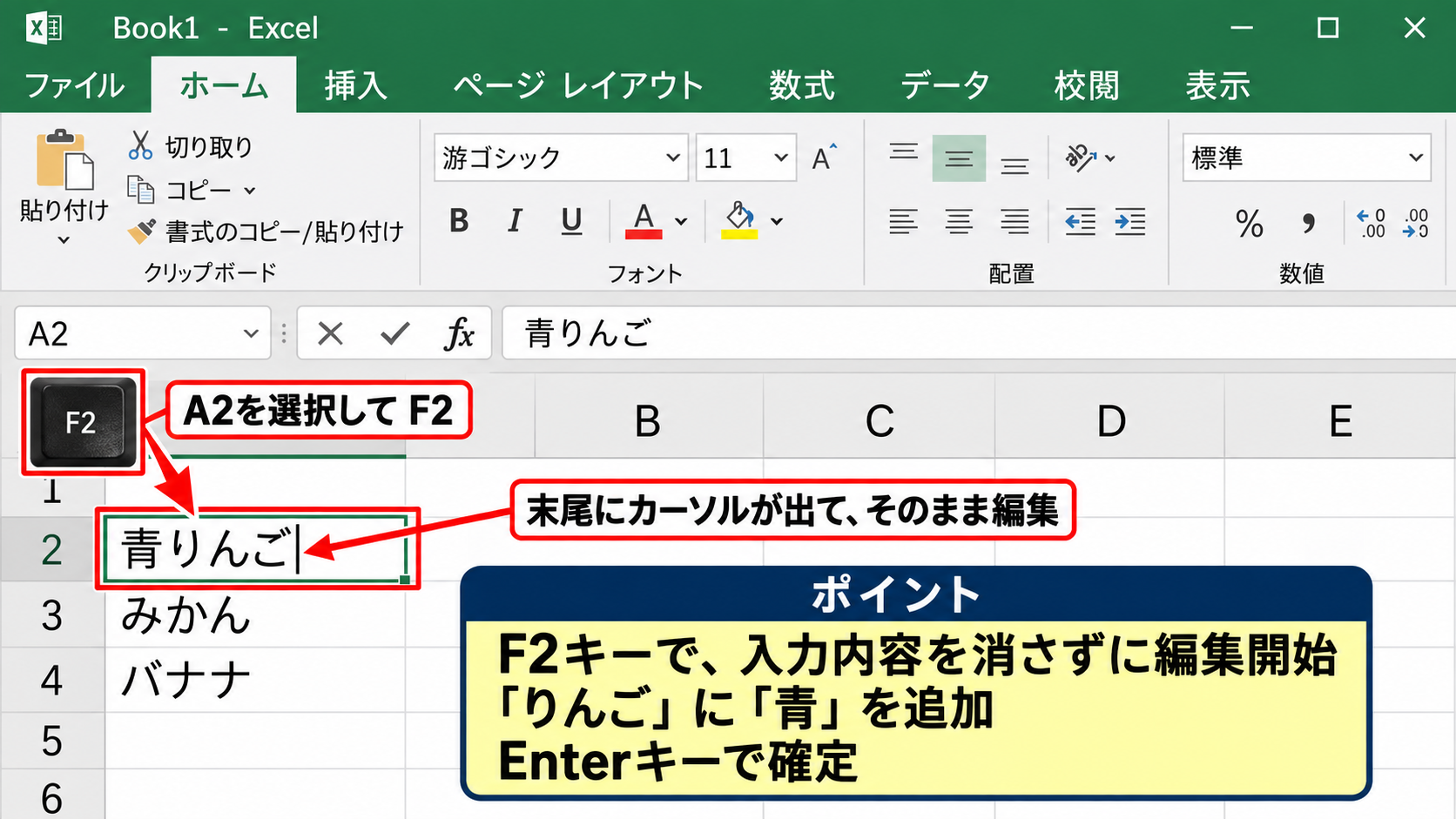
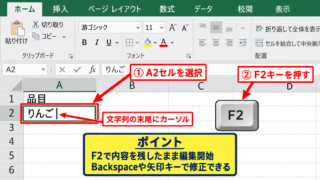
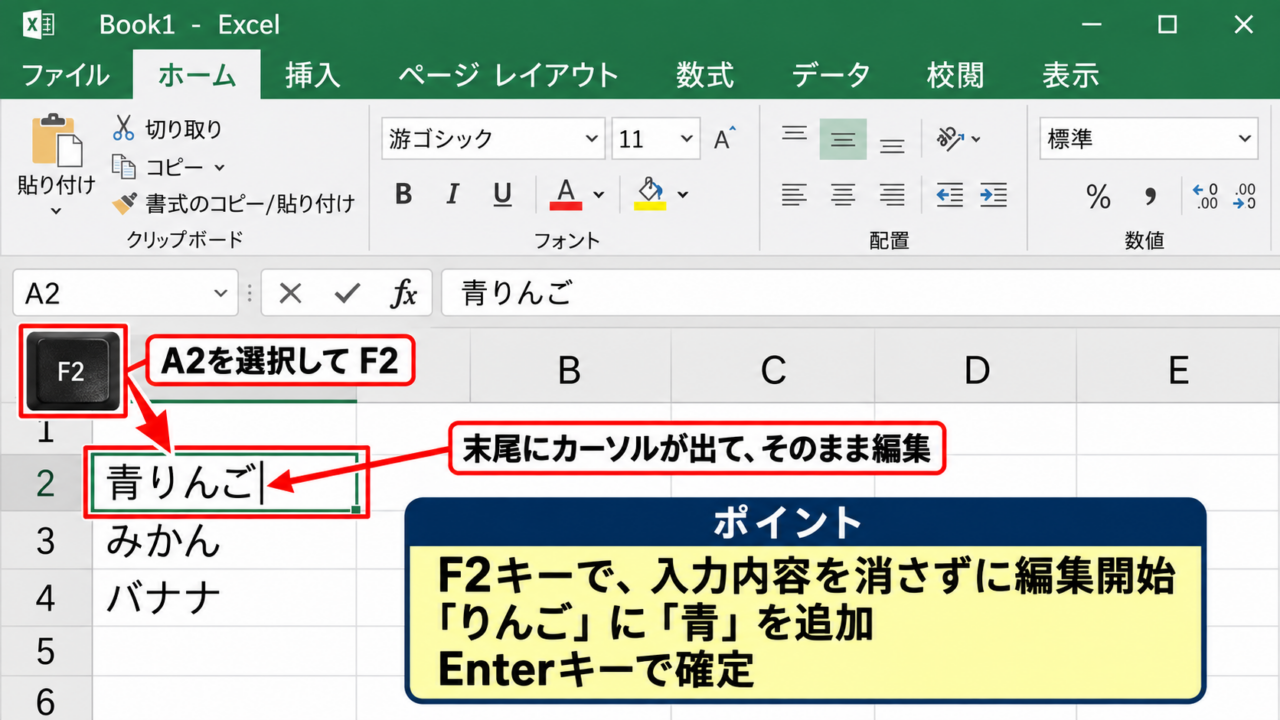
Excelでセルを一度クリックして選択し、F2キーを押すと、通常は選択セルの内容を編集する状態になります。
文字列が入ったセルでは末尾にカーソルが現れ、数式が入ったセルでは数式バーとセル内の両方で編集内容を確認できます。
たとえばA2セルの「りんご」を「青りんご」に直したい場合、A2を選んでF2キーを押し、文字を追加してEnterキーで確定します。
F2キーは入力内容を消去せず、現在のデータを残したまま修正を始められる点が大きな特徴です。
一方で、セルをダブルクリックしても編集状態へ入れます。
ただし、ダブルクリックはセルの境界付近を押すと列幅の変更などにつながることがあるため、キーボード操作に慣れるとF2キーの方が安定する場面もあります。
入力と編集の状態の違い
空白セルを選択した状態で文字を入力すると、新しい値の入力が始まります。
すでに値があるセルで文字をそのまま入力すると、元の値が置き換わることがあります。
これに対してF2キーは、既存のデータを編集するための操作です。
たとえばB2セルに120と入力済みのとき、B2を選択して「150」と入力すると120は消えて150になります。
しかしF2キーを押してから編集すれば、120の末尾や途中にカーソルを置けます。
セルの内容を丸ごと入れ替えるときは直接入力、既存の内容の一部だけを直すときはF2キーという使い分けが便利です。
数式を編集するときも同様で、数式の一部だけを修正したい場合に役立ちます。
F2キーが使えないと感じる代表例
F2キーを押しても変化がないように見える場合、実際にはセルの編集モードに入っていても、カーソルの位置が分かりにくいことがあります。
特に数値だけが入力されたセルでは、編集開始後にセルの末尾へ細いカーソルが出るため、画面をよく確認しましょう。
また、ノートパソコンではF2キーが音量や明るさなどの特殊機能に割り当てられ、ExcelへF2入力が届いていないケースがあります。
まずはExcelの問題と決めつけず、キーボードが通常のF2として送信できているかを確認することが近道です。
【操作のポイント】セルを一度選択してからF2キーを押し、数式バーにカーソルが表示されるか確認しましょう。
Fnキーとファンクションキー設定
| 操作 | 期待する結果 | 確認箇所 |
|---|---|---|
| F2 | セル編集 | Excel |
| Fn+F2 | セル編集 | ノートPC |
| F2のみ | 音量などの調整 | キーボード設定 |
続いては、ノートパソコンで起こりやすいFnキーとファンクションキー設定を確認していきます。
Fnキーを押しながらF2を入力する方法
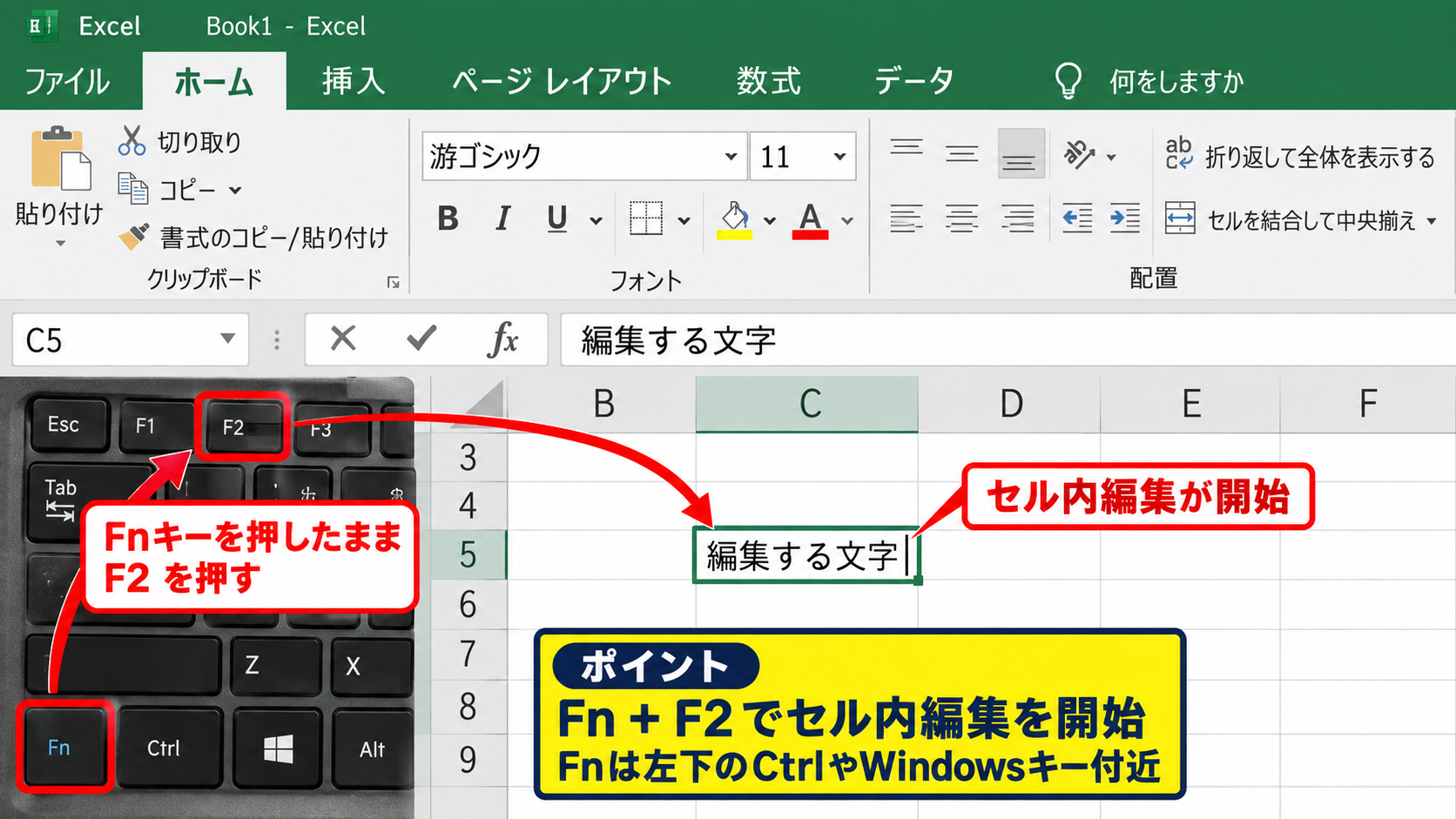
ノートパソコンでは、キーボード上段のF1からF12に、音量調整、再生停止、画面の明るさ変更などが割り当てられていることがあります。
この設定ではF2キーだけを押しても、Excelの編集コマンドではなく本体機能が優先されます。
その場合はFnキーを押したままF2キーを押してください。
Fn+F2でセル内編集が始まるなら、Excelではなくファンクションキーの優先設定が原因です。
Fnキーの位置は機種により異なりますが、左下のCtrlキーやWindowsキーの近くにあることが一般的です。
キーを同時に押しにくいときは、Fnキーを先に押し続けてからF2キーを押すと操作しやすくなります。
Fn LockとBIOSの設定
Fn Lockが有効なパソコンでは、Fnキーを押さなくても特殊機能が優先されることがあります。
機種によってはFn+EscキーでFn Lockを切り替えられます。
切り替え後にExcelへ戻り、F2キーだけでセル編集ができるか試しましょう。
Fn+Escキーで変化がない場合は、メーカー専用の設定アプリやBIOS画面にあるAction Keys Mode、Hotkey Mode、Function Key Behaviorなどの項目を確認します。
表示名はメーカーごとに異なりますが、標準のF1からF12を優先する設定へ変更すると、Excelのショートカットを使いやすくなる場合があります。
BIOSの変更に不安がある場合は、まずFn+F2での運用を続ける方法でも問題ありません。
外付けキーボードとキー故障の確認
Fnキーを使ってもF2が反応しないときは、キーボード自体の状態も確認対象です。
Excel以外のアプリケーションでF2キーを押し、反応があるかを試してください。
たとえばWindowsのエクスプローラーでは、ファイルを選択してF2キーを押すと名前の変更が始まることがあります。
そこで反応しない場合は、F2キーの故障、キーボードドライバーの不具合、キー割り当て変更などが疑われます。
切り分けの目安
・Excelだけで使えない場合はExcel設定やブック状態を確認します
・すべてのアプリで使えない場合はキーボード設定を確認します
・外付けキーボードで使える場合は内蔵キーボード側を確認します
【操作のポイント】最初にFn+F2を試し、反応がなければエクスプローラーでもF2キーを確認しましょう。
Excelのセル編集設定とオプション
| 設定項目 | 有効時 | 無効時 |
|---|---|---|
| セルで直接編集する | F2でセル内にカーソル | 数式バー中心の編集 |
| 編集後に移動する | Enter後に下へ移動 | 同じセルに留まる |
続いては、Excelのオプションにあるセル編集設定を確認していきます。
セルで直接編集する設定
Excelには、セル上で直接編集するかどうかを切り替える設定があります。
この項目が無効になっていると、F2キーを押してもセル内でカーソルが見えず、想定した動作と異なるように感じることがあります。
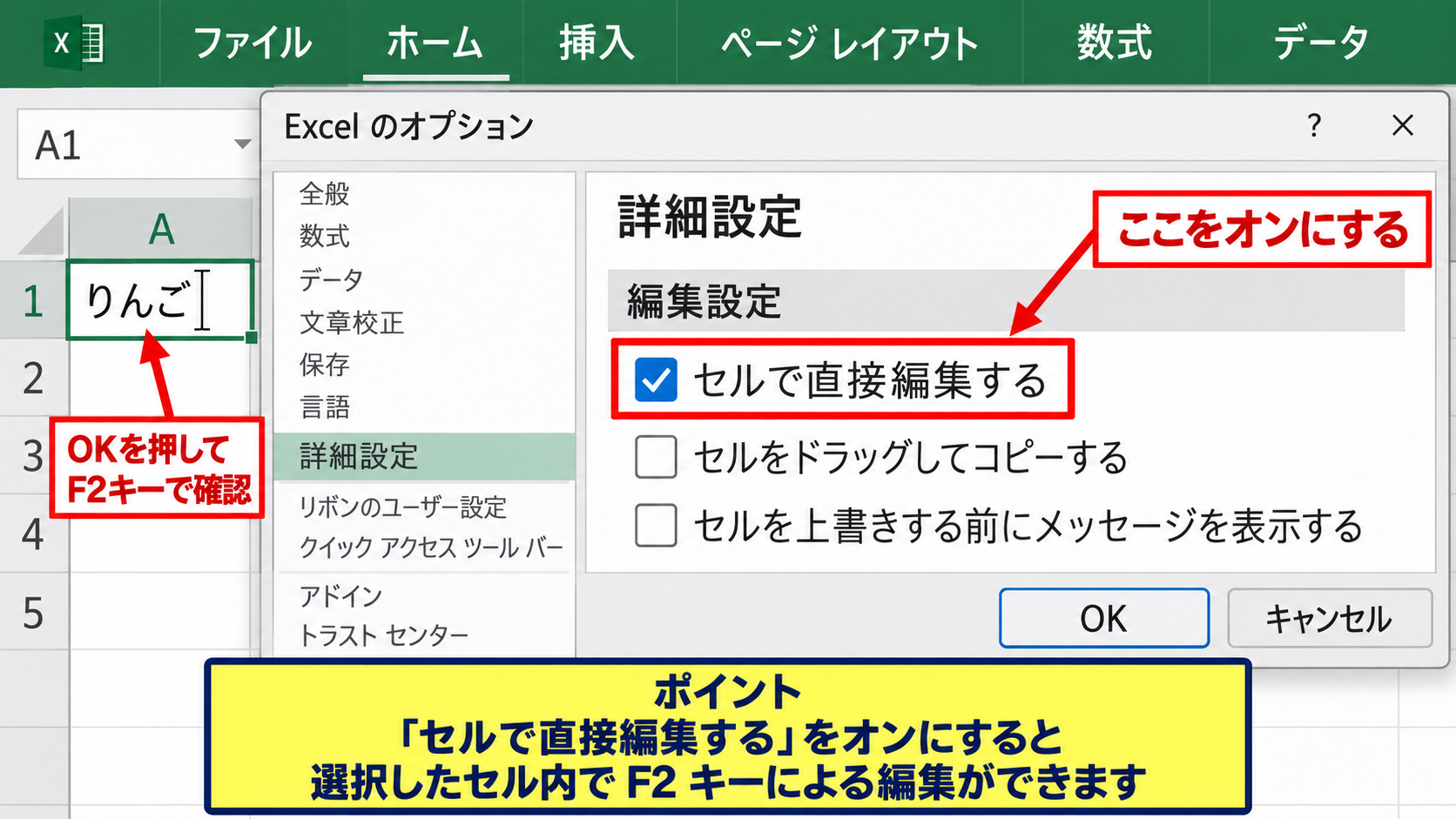
確認手順は、Excelのファイルタブからオプションを開き、詳細設定を選択します。
編集設定の中にある「セルで直接編集する」のチェックを確認してください。
セル内で編集したい場合は、このチェックをオンにすることが重要です。
チェックを変更した後はOKを押し、対象のセルを選んでF2キーを試します。
数式バーを使った編集の確認
「セルで直接編集する」がオフでも、数式バーからセルの内容を編集できることがあります。
数式バーはリボンの下にあり、左側のfx表示の右に長い入力欄があります。
編集したいセルを選択すると、そのセルに入っている値または数式が数式バーに表示されます。
数式バー内をクリックしてカーソルを置けば、文字の追加、削除、数式の修正が可能です。
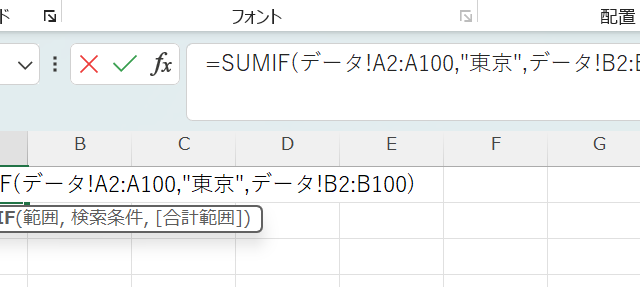
たとえばD2セルに「=B2*C2」が入っているなら、数式バーには同じ数式が表示されます。
サンプル数式
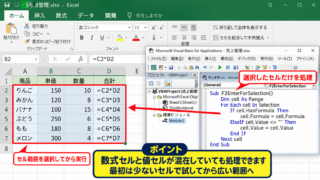
D2セルに =B2*C2 と入力すると、B2の単価とC2の数量を掛けた金額を求められます。
1行目を見出しとして扱うため、計算式はデータが始まる2行目に入力します。
数式の先頭にあるイコール記号を消すと計算式ではなく文字列になるため、編集時には残すよう注意しましょう。
アドインとショートカット競合
Excelに追加したアドインや、常駐ソフトのショートカット設定がF2キーを先に受け取ることもあります。
特定のExcelファイルだけではなく、すべてのブックでF2キーが使いにくい場合は、アドインを一時的に無効にして変化を確認する方法があります。
ファイルタブからオプションを開き、アドインを選択します。
管理欄でCOMアドインを選び、設定画面から不要なアドインのチェックを一時的に外します。
また、キーボードカスタマイズソフトや画面録画ソフトがF2キーに機能を割り当てているケースもあります。
原因の切り分けでは、Excel以外の常駐アプリを終了してから再確認する手順が有効です。
【操作のポイント】Excelの詳細設定で「セルで直接編集する」を確認し、数式バーでも編集できるか試しましょう。
シート保護と読み取り専用ファイルの確認
| 状態 | F2編集 | 対処 |
|---|---|---|
| シート保護 | ロックセルは不可 | 保護解除または編集可能セルを選択 |
| 読み取り専用 | 保存変更に制限 | 編集を有効化または別名保存 |
| 共有中 | 競合する場合あり | 編集権限を確認 |
続いては、ファイルやシートの保護状態によって編集が制限されていないかを確認していきます。
シート保護でロックされたセル
F2キーそのものが正常でも、シート保護によってセルの編集が禁止されていると内容を変更できません。
シート保護は、数式や見出しを誤って書き換えないようにするための機能です。
保護されたシートでは、ロックされたセルを選んでF2キーを押しても、編集できない旨のメッセージが表示されることがあります。
この場合はF2キーの不具合ではなく、ブック作成者が設定した編集制限です。
レビュータブからシート保護の解除を選び、パスワードが求められる場合は作成者または管理者へ確認してください。
権限がない場合は、編集可能なセルだけが指定されていることもあるため、別の入力欄を選択して試すとよいでしょう。
上のイメージ図のように、校閲タブから保護状態を確認できます。
読み取り専用と保護ビュー
メール添付やインターネットから取得したExcelファイルは、保護ビューで開かれる場合があります。
保護ビューでは編集機能が制限され、F2キーを押してもセルを変更できません。
画面上部に黄色や赤色の通知バーが表示されている場合は、ファイルの提供元が信頼できることを確認してから編集を有効にします。
読み取り専用で開いている場合も、表示内容を確認するだけなら問題ありませんが、変更を保存するには別名保存や編集権限が必要です。
不明な送信元のファイルでは、編集を有効化する前に安全性を確かめることが大切です。
共有フォルダ上のファイルでは、他の利用者が編集中でロックされていることもあります。
編集可能なセル範囲の見分け方
入力用に作られたExcel帳票では、入力できるセルだけ背景色を変えていることがあります。
たとえば白いセルは入力可、灰色のセルは数式入りで編集不可という運用です。
ただし色だけでは確実に判断できないため、実際にセルを選択して数式バーの内容や保護メッセージを確認しましょう。
シート保護中でも、ロックを外したセルは入力できる設定にできます。
入力用セルを選んでF2キーが使えるなら、キーボードは正常です。
特定セルだけ編集できないなら、そのセルのロックやシート保護を優先して確認します。
【操作のポイント】F2キーが反応しないセルだけを確認し、シート保護と読み取り専用の表示を見分けましょう。
F2キーの代わりになる編集操作
| 代替操作 | 向く場面 | 注意点 |
|---|---|---|
| ダブルクリック | マウス中心の作業 | セル境界を避ける |
| 数式バー | 長い数式の確認 | 表示欄を広げる |
| 数式バーのクリック | キーボード不調時 | 確定はEnter |
続いては、F2キーが使えないときにも作業を止めずに済む代替操作を確認していきます。
ダブルクリックによるセル編集
セルの中央部分をダブルクリックすると、F2キーと同じようにセル内容を編集できることがあります。
クリック後にカーソルが表示されたら、矢印キーで位置を調整し、BackspaceキーやDeleteキーで文字を修正します。
入力が終わったらEnterキーで確定し、Escキーを押せば変更を取り消せます。
マウス操作で代用できるため、F2キーだけが故障している場合でも編集作業を続けられます。
ただしセルの右下にある小さな四角形付近を操作すると、オートフィルが実行されることがあります。
セルの中央を意識してダブルクリックするのがコツです。
数式バーでの長い数式の修正
長い関数や複数のセル参照を含む数式では、セル内より数式バーの方が見やすいことがあります。
たとえばD2セルで売上金額を求める場合は、D2に「=B2*C2」と入力します。
この数式を下の行にも適用するときは、D2セルの右下にあるフィルハンドルを下方向へドラッグします。
数式のコピー例
D2に =B2*C2 と入力します。
D3へオートフィルすると、相対参照により =B3*C3 に自動で変わります。
1行目はヘッダーなので、数式は2行目から入力する構成です。
数式バーなら、セル幅が狭くても計算式全体を確認しながら編集できます。
数式バー右端の展開ボタンを使うと入力欄が広がり、複数行の式も確認しやすくなります。
ショートカット以外の入力手順
セルを選んで数式バーをクリックし、内容を修正してEnterキーを押す方法は、F2キーを使わない基本的な編集手順です。
文字列の一部を変更するなら、数式バー内で対象文字をドラッグして選択し、新しい文字を入力します。
セルの内容をすべて置き換えるだけなら、セル選択後に直接入力してEnterキーで確定する方法もあります。
ただし既存データを残したいときに直接入力すると、内容が消えることがあります。
修正前の内容を確認したいときは、数式バーを使うと誤入力を防ぎやすいでしょう。
【操作のポイント】急いで編集したいときはセル中央のダブルクリック、長い数式は数式バーでの修正を使い分けましょう。
キーボードとExcel環境の切り分け
| 確認結果 | 考えられる原因 | 次の対応 |
|---|---|---|
| Fn+F2で使える | 特殊キー優先 | Fn Lockを確認 |
| 別アプリでも使えない | キーボード側の問題 | 外付け機器やドライバーを確認 |
| 特定セルのみ編集不可 | 保護設定 | 編集権限を確認 |
続いては、ここまでの確認結果をもとに原因を効率よく切り分ける考え方を解説していきます。
別のブックで試す方法
まず新しい空白ブックを開き、A1セルに任意の文字を入力します。
次にA1セルを選択してF2キーを押し、編集できるか確認してください。
空白ブックでは使えるのに、問題のファイルでだけ使えない場合は、元のブックの保護、共有設定、マクロ、アドインなどが原因として考えられます。
反対に、どのブックでも使えないなら、キーボード設定やExcel全体のオプションを優先して確認します。
新規ブックでの再現確認は、問題がファイル固有か環境全体かを分ける簡単な方法です。
Excelの再起動と更新確認
一時的な不具合でショートカットが反応しない場合は、Excelを終了して再起動すると改善することがあります。
複数のブックを開いている場合は、保存が必要なファイルを確認してからExcelを閉じましょう。
再起動後も同じ場合は、Windows UpdateやMicrosoft 365の更新状況を確認します。
Officeアプリの更新では、ファイルタブのアカウント画面から更新オプションを確認できる場合があります。
更新中はExcelを閉じる必要があるため、編集中の内容を保存してから実行してください。
再起動と更新は、設定変更をする前に試しやすい基本対処です。
ただし特定の保護セルだけが編集できない場合は、再起動より保護設定の確認が優先されます。
修復機能とサポートへの相談
F2キー以外のショートカットも多数使えない、Excelが頻繁に停止する、リボン操作にも異常がある場合は、Officeの修復を検討する段階です。
Windowsの設定からインストール済みアプリを開き、Microsoft 365またはOfficeを選択して変更を実行すると、クイック修復やオンライン修復を選べる場合があります。
オンライン修復は時間がかかることがあり、再サインインが必要になる場合もあります。
会社のパソコンでは管理者権限や社内ルールがあるため、勝手に修復せず情報システム担当者へ相談しましょう。
キーボード、Excel設定、ブック保護の順に確認しても改善しない場合に、修復やサポート相談へ進むと効率的です。
【操作のポイント】新しい空白ブックでもF2キーを試し、問題の範囲を切り分けてから修復を検討しましょう。
まとめ エクセルでF2キーが使えない原因と対処法
| 優先順位 | 確認内容 |
|---|---|
| 1 | Fn+F2でセル編集できるか |
| 2 | セルで直接編集する設定が有効か |
| 3 | シート保護と読み取り専用がないか |
| 4 | ダブルクリックと数式バーで代用できるか |
ExcelでF2キーが使えないときは、ノートパソコンのFnキー設定、Excelの「セルで直接編集する」設定、シート保護の順で確認すると原因を絞り込みやすくなります。
特にFn+F2で編集できる場合は、F2キーの故障ではなくファンクションキーの優先設定が関係しています。
Excelの設定では、「セルで直接編集する」を有効にしておくと、セルを見ながら直感的に編集しやすくなります。
保護されたセルや読み取り専用のファイルでは、正しいF2キー操作をしても編集できないため、ファイルの状態と権限を確認しましょう。
すぐに修正したい場面では、セルのダブルクリックや数式バーのクリックを使えば、F2キーが使えなくても入力作業を進められます。
原因を一つずつ切り分け、自分のExcel環境に合った操作方法を見つけていきましょう。