Excelで商品写真、社員証の顔写真、資料用の図版などを扱う際は、画像とセルの大きさをそろえると表全体が見やすくなります。
しかし、画像を貼り付けただけではセルに固定されず、行の高さや列幅を変更したときに位置がずれたり、画像が重なったりすることがあります。
この記事では、画像をセルの枠に合わせる基本操作から、ショートカットを使った整列、比率を保つサイズ調整、トリミング、画像をセルと連動させる設定までを解説します。
画像をセルに合わせる基本は、セルのサイズを先に決め、画像のサイズを調整し、最後にプロパティでセルと一緒に移動やサイズ変更をする流れです。
見栄えだけでなく、並べ替えやフィルターを使う表でも画像が崩れにくくなるため、写真付きの一覧表を作る場合に役立ちます。
エクセルで画像をセルに合わせる基本操作
それではまず、画像をセルの大きさに合わせて配置する基本操作について解説していきます。
| 商品名 | 画像を置く列 | 価格 |
|---|---|---|
| ノート | B2に画像を配置 | 500円 |
| ペン | B3に画像を配置 | 300円 |
セルの行高さと列幅を先に決める手順
画像をきれいに収めるには、先に画像用セルの行の高さと列の幅を決めることが大切です。
画像を貼り付けてからセルを広げる方法でも作業はできますが、写真ごとに大きさが異なると、表の途中だけ高さが変わり、一覧性が下がるかもしれません。
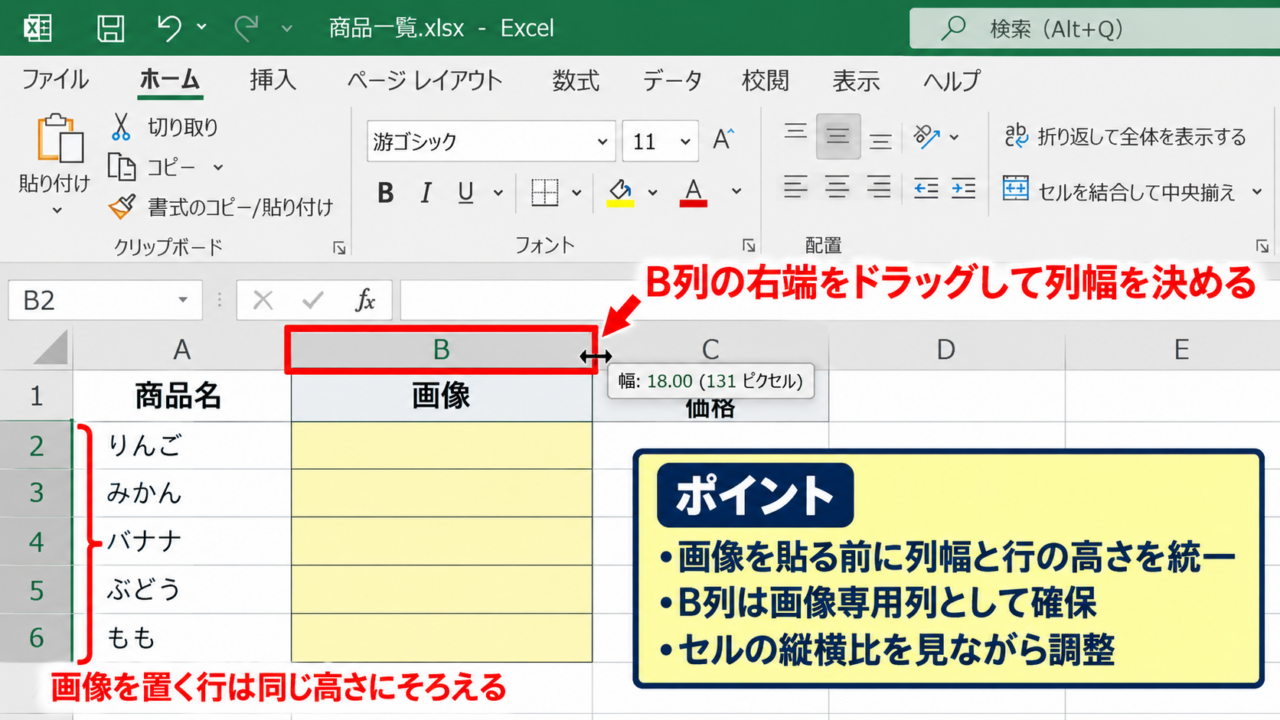
たとえば商品一覧でB列に正方形の画像を置くなら、B列の幅をそろえ、画像を置く行をすべて同じ高さに設定します。
列幅を変更するには、列番号Bの右側にある境界線へポインターを合わせ、左右方向の矢印になった状態でドラッグします。
数値で正確に指定したい場合は、列番号Bを右クリックし、列の幅を選択して値を入力します。
行の高さも同様に、行番号の境界をドラッグするか、行番号を右クリックして行の高さから指定できます。
Excelの列幅は文字数を基準にした単位で表示され、行の高さはポイントで扱われるため、同じ数値にしても正方形になるとは限りません。
そのため、画面上のセルの縦横比を見ながら、画像用途に合う形へ調整するのが実用的です。
写真が横長なら列を広めに、人物写真や商品サムネイルなら縦横を近い比率にすると、後のトリミングも少なくなります。
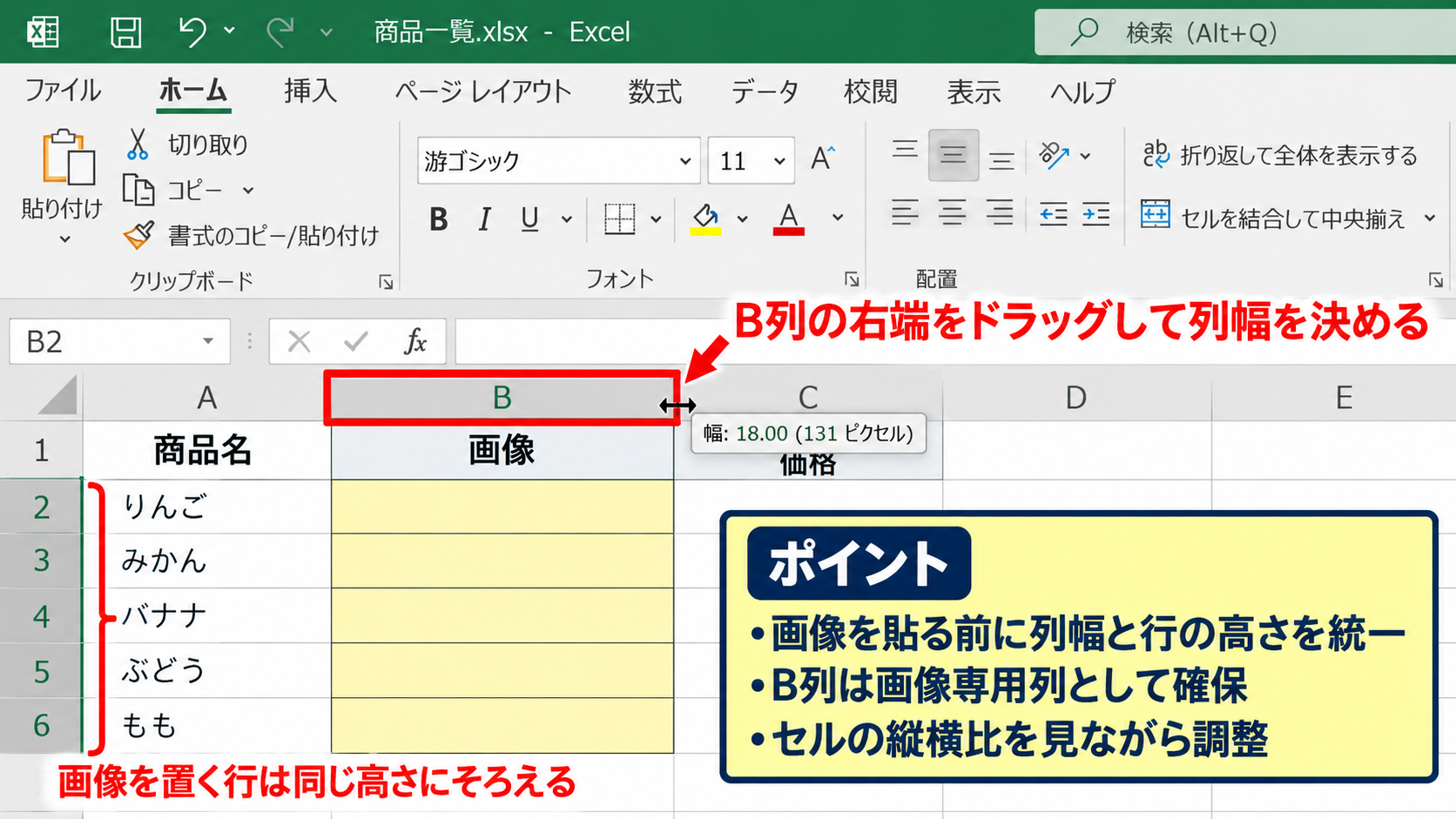
複数行をまとめて選択してから高さを変更すれば、選択した行だけを同じ高さにできます。
先頭行に見出しがある表では、画像を配置する2行目以降だけを選択すると、見出し行まで不必要に広がりません。
画像を置くセルには、入力値と画像を混在させず、画像専用列として確保するのが扱いやすい方法です。
セルに罫線や塗りつぶしを設定しておくと、画像の配置後にどの枠へ収めるべきか判断しやすくなります。
画像の大きさではなく、一覧表として必要なセルの寸法を最初に統一すると、後の貼り付け、整列、印刷設定までの作業が安定します。
なお、行の高さを極端に小さくすると、画像を縮小した際に文字や細部が見えなくなるため、用途に合った最小サイズを確保しましょう。
【操作のポイント】画像用の列幅と行の高さは、貼り付け前に決めておくと、複数画像を同じ見た目で管理しやすくなります。
画像の挿入とセル内への手動配置
セルの大きさを整えたら、画像を入れたいセル付近を選択し、挿入タブから画像をクリックして、このデバイスを選択します。
表示されるファイル選択画面で写真や図を選び、挿入をクリックすると、ワークシート上に画像が配置されます。
ここで注意したい点は、通常の挿入画像はセルの値ではなく、シート上に浮かぶオブジェクトとして扱われることです。
画像の左上と右下をセルの境界へ合わせる作業が、セルに収まって見せるための基本になります。
画像をクリックして選択すると、周囲に白い丸のハンドルが表示されます。
四隅のハンドルをドラッグすると、画像の縦横を同時に変更できます。
左右または上下中央のハンドルを動かすと、一方向だけのサイズ変更となり、元画像の比率が崩れやすいため注意が必要です。
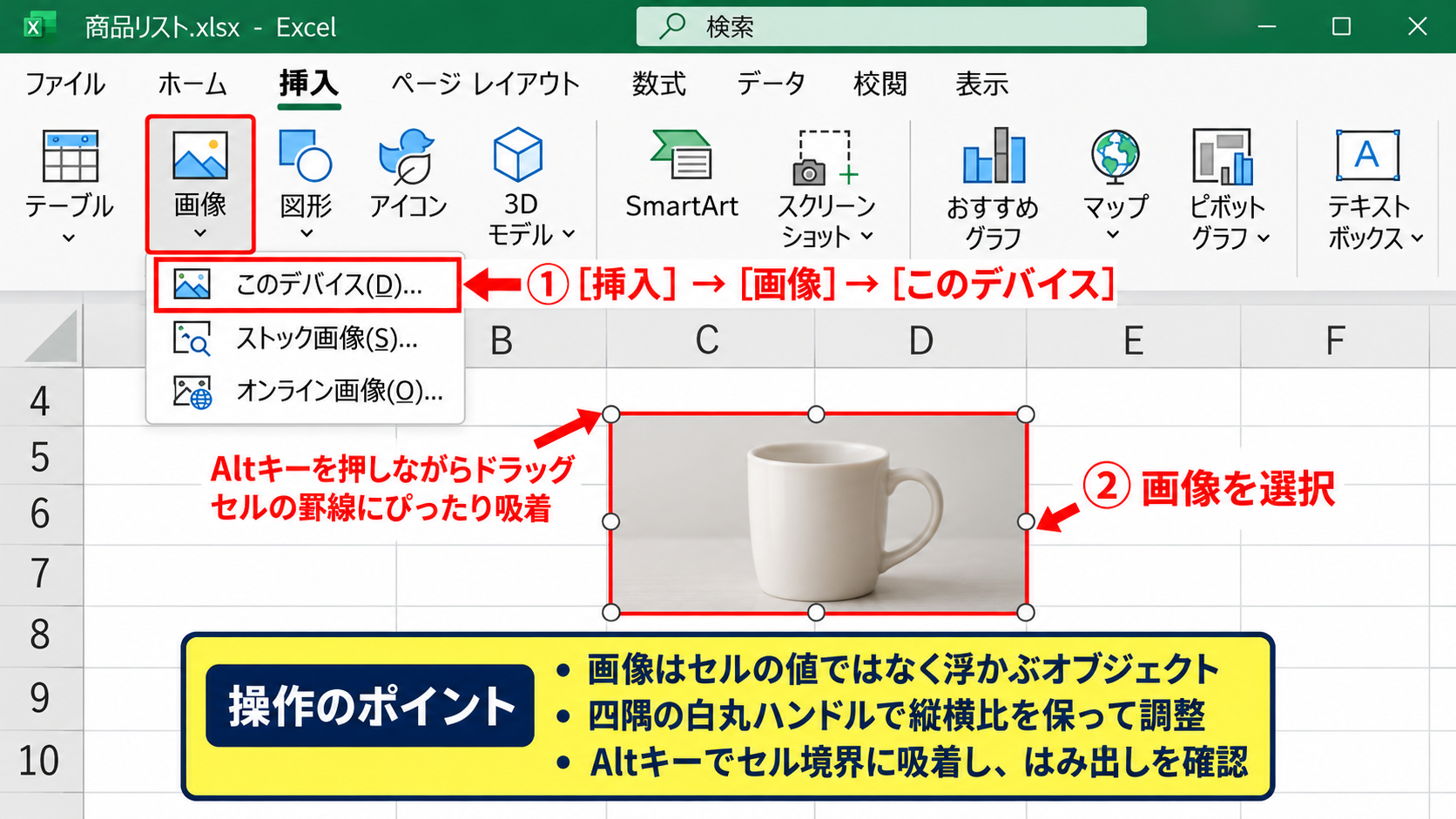
画像をドラッグして移動し、左上の角を対象セルの左上へ、右下の角を対象セルの右下へ近づけます。
このときAltキーを押しながら画像をドラッグすると、画像の端がセルの罫線に吸着するように動きます。
Altキーを使うと、目視だけでは難しいセル境界へのぴったりした配置を行いやすくなります。
画像の一部がセルからはみ出す場合は、セルを広げるか、画像を縮小するか、トリミングするかを選びます。
写真全体を見せたい商品カタログでは縮小を優先し、顔写真のように中央部分を見せたい場面ではトリミングが向いています。
セルを選択してから画像を貼り付けても、画像が自動でセルの内部データになるわけではありません。
したがって、貼り付け後には位置とサイズを確認し、後述するプロパティ設定まで済ませることが重要です。
画像をセルの枠へ合わせる目安は、左端と上端をセルの境界にそろえ、右端と下端が隣のセルへ侵入しない状態です。
複数画像を扱う場合は、最初の1枚を完成形として整えてから、同じセル寸法の行へ順番に配置すると作業基準を保てます。
【操作のポイント】Altキーを押しながらドラッグし、画像の四辺をセルの罫線へ吸着させると位置ずれを減らせます。
セルの変更に追従させるプロパティ設定
画像の見た目をセルに合わせても、行の高さや列幅を変更した後に画像が追従しなければ、表はすぐに崩れます。
そのため、配置後の画像にはセルと一緒に移動やサイズ変更をする設定を加えます。
まず対象画像をクリックし、右クリックしてサイズとプロパティを選択します。
画面右側に表示される作業ウィンドウで、サイズとプロパティのアイコンを開き、プロパティの項目を確認します。
選択肢には、セルに合わせて移動やサイズ変更をする、セルに合わせて移動するがサイズ変更はしない、移動やサイズ変更をしないという設定があります。
行高や列幅の変更にも画像を追従させたい場合は、セルに合わせて移動やサイズ変更をするを選択します。
この設定にすると、列幅を広げた場合は画像の横幅も変化し、行の高さを変えた場合は画像の高さも変化します。
表を並べ替えたときにも、画像が同じ行のデータと一緒に移動しやすくなるのが大きな利点です。
一方で、画像の縦横比が重要なロゴや人物写真では、セルの比率を大きく変えると画像が引き伸ばされたように見えることがあります。
その場合は、セルに合わせて移動するがサイズ変更はしないを選択し、セルの寸法を固定的に運用する方法もあります。
フィルターで行を非表示にする一覧表では、画像が行と連動して隠れるかを実際に確認してください。
画像ごとにプロパティが違うと、一部だけ取り残される原因になります。
完成後に画像を一枚ずつ選択して設定を見直すより、貼り付け直後に同じ設定を済ませるほうが効率的です。
セルと一緒に移動やサイズ変更をする設定は、データ行と画像を対応付けて管理するための重要な仕上げです。
画像が多いブックでは、並べ替え前にファイルのコピーを保存し、数行だけ並べ替えて追従状態を確認すると安心です。
【操作のポイント】見た目の調整だけで終わらせず、画像のプロパティをセル連動へ変更してから表を完成させましょう。
ショートカットと配置の整列
続いては、画像をセル内でそろえやすくするショートカットと整列機能を確認していきます。
| 操作 | 主な役割 | 利用場面 |
|---|---|---|
| Altを押しながらドラッグ | セル境界へ吸着 | 1枚ずつ配置する場合 |
| Ctrlを押しながらクリック | 複数画像の選択 | 整列をまとめて行う場合 |
Altキーによるセル境界への吸着
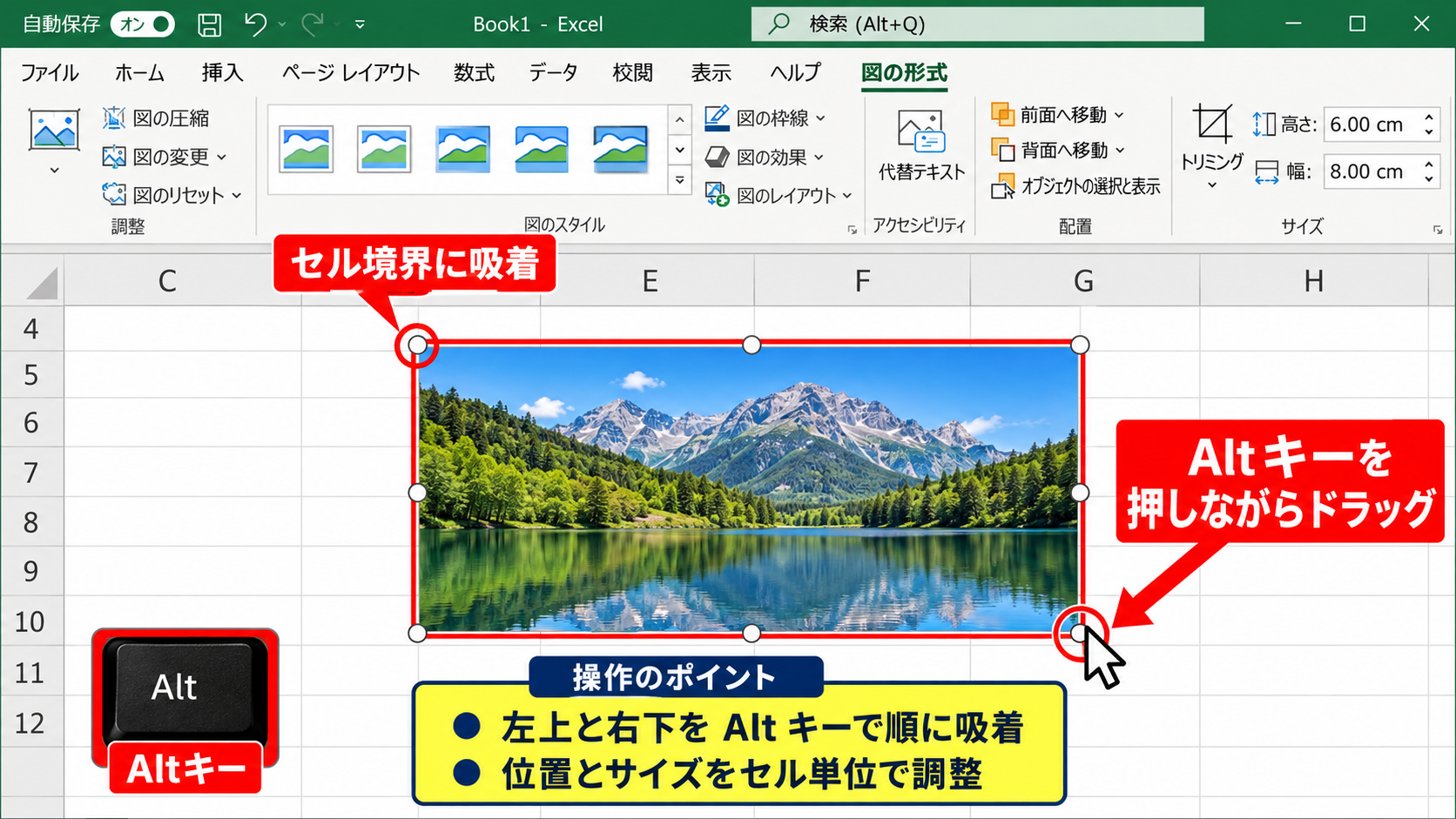
Excelで画像の位置と大きさを微調整する際に便利なのが、Altキーを押しながらのドラッグです。
通常のドラッグでは、画像の端をセルの罫線へ正確に合わせようとしても、わずかなずれが残りやすいものです。
Altキーを押した状態で画像を移動すると、画像の角や辺が行と列の境界へ吸着し、セル単位で位置を決めやすくなります。
画像をセルに合わせるショートカットとして最も実用的なのは、Altキーを使った移動とサイズ変更です。
画像を選択したら、まず左上の角を目的のセル左上へ近づけ、Altキーを押しながらドラッグして境界線へ合わせます。
次に右下の角をAltキーを押しながらドラッグし、目的セルの右下へ合わせます。
四隅のハンドルを使うと縦横比を保ちやすいため、画像がつぶれることを避けたい場面でも使えます。
ただし、元画像とセルの比率が違う場合、縦横比を維持したままでは四辺すべてを完全に一致させられないことがあります。
その場合は、余白を残して全体を表示するか、画像のトリミングで比率を調整するかを選択します。
セルの中央に配置したいときは、画像をセルより少し小さくし、上下左右の余白が近くなる位置へ動かします。
目視で整えにくい場合は、シートを拡大表示してから操作すると、罫線と画像端の関係を確認しやすくなります。
複数の画像を扱うときは、列幅と行高を統一したうえで同じ吸着操作を繰り返すと、整ったサムネイル表になります。
Altキーは画像の移動だけでなく、ハンドルをドラッグして大きさを変える際にも利用できるため、位置とサイズの両方をセル単位で調整できます。
なお、キーボードの状態によってはAltキーを押すとリボンにキー表示が出ることがありますが、画像のドラッグ中はセル境界への吸着操作を優先できます。
【操作のポイント】画像の左上と右下をAltキーで順に吸着させると、セルの枠に沿った自然な配置になります。
複数画像をそろえる整列機能
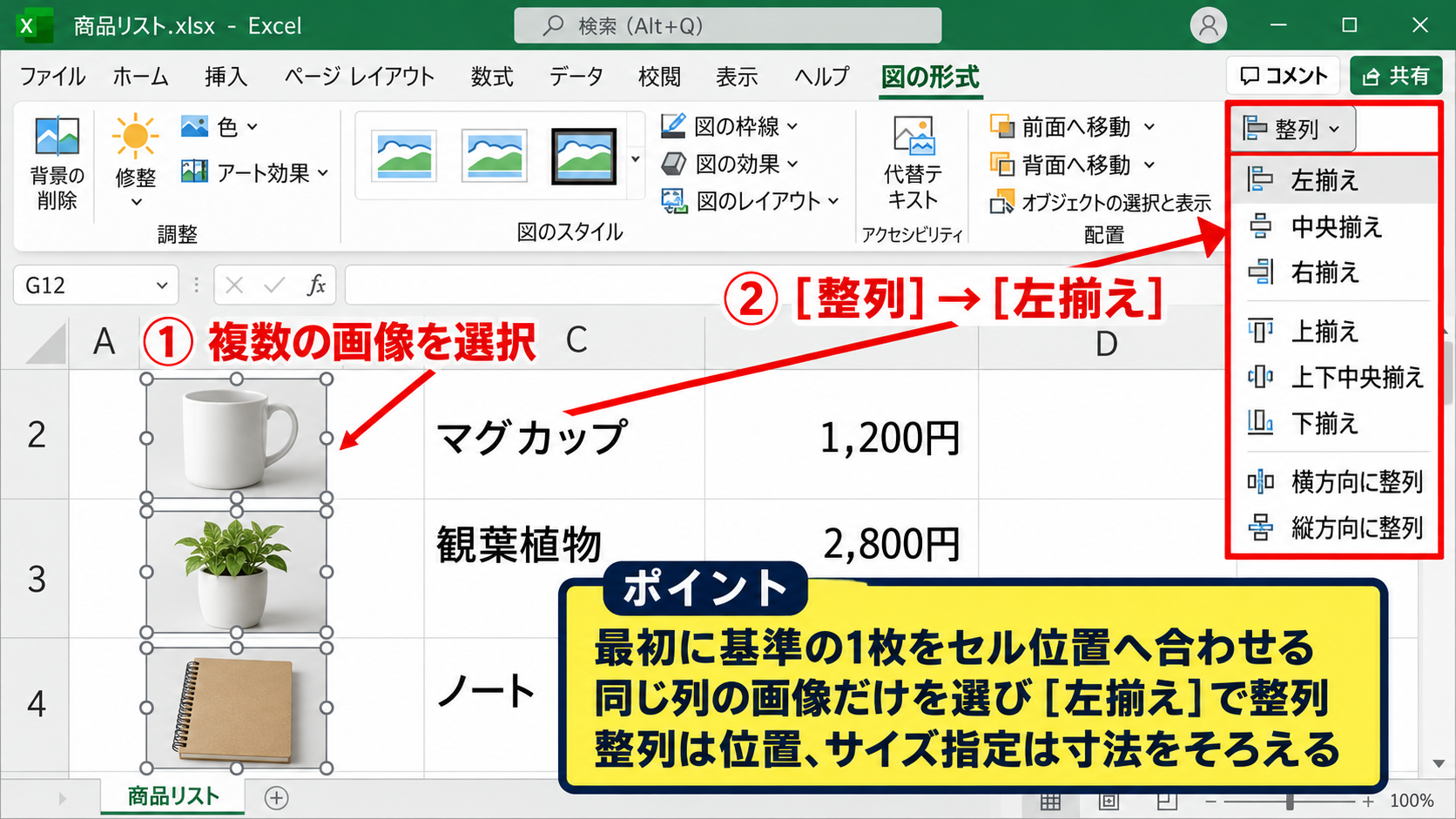
同じ列へ複数の画像を配置する場合は、1枚ずつの位置を目測で整えるより、図の形式タブにある整列機能を使うと効率的です。
画像を複数選択するには、最初の画像をクリックし、Ctrlキーを押しながらほかの画像を順にクリックします。
選択できると、複数の画像の周囲にそれぞれハンドルが表示されます。
図の形式タブを開き、配置グループの整列をクリックすると、左揃え、中央揃え、右揃え、上揃え、上下中央揃え、下揃えなどを選べます。
同じ列の画像は左揃えまたは中央揃えを使うと、セルの横方向の位置を統一できます。
同じ行へ商品画像を並べる場合は、上揃えや上下中央揃えを使うと、画像の高さが異なっていても基準線をそろえられます。
画像間の余白まで均等にしたいときは、横方向に整列または縦方向に整列を使います。
ただし、この機能はセルそのものを基準にするのではなく、選択した画像同士の位置関係を整える機能です。
したがって、先頭画像を正しいセル位置に合わせてから、複数画像の整列を行う流れが重要になります。
配置対象が離れたセルにある場合は、整列機能を使う前に画像が意図しない場所へ動かないか注意してください。
行ごとのセル位置を守りたい写真一覧では、同じ列の画像だけを選択し、横方向の整列だけに利用するほうが安全です。
サイズをそろえる作業は、整列とは別に行います。
複数の画像を選択した状態で図の形式タブの高さ、幅へ同じ値を入力すると、選択した画像の寸法を統一できます。
整列は位置をそろえる機能、サイズ指定は寸法をそろえる機能です。二つを分けて使うと、画像一覧を整えやすくなります。
セル連動のプロパティも確認し、並べ替え後に画像がデータと一緒に移動する状態へ仕上げましょう。
【操作のポイント】最初に基準となる1枚をセルへ正確に配置し、その後に複数選択と整列を使うとずれを防げます。
画像サイズと縦横比の調整
続いては、画像をセル内へ収めるためのサイズ調整と縦横比の扱いを確認していきます。
| 画像の状態 | 向く調整 | 見え方 |
|---|---|---|
| 全体を見せたい | 縦横比を固定して縮小 | 余白が残る場合あり |
| セルを埋めたい | トリミング | 一部が切り取られる |
高さと幅の数値指定によるサイズ統一
複数画像の大きさをそろえたい場合は、ドラッグだけではなく、図の形式タブのサイズ欄を使って高さと幅を数値指定します。
対象画像を選択すると、リボン右側に高さと幅の入力欄が表示されます。
ここへ同じ数値を入力すれば、画像ごとの寸法を統一できます。
上のように正方形のセルを用意する場合は、高さと幅を同じ値に設定すると、画像の表示サイズをそろえやすくなります。
ただし、画像の縦横比を固定したまま高さと幅を別々に指定すると、片方の値に合わせてもう片方が自動調整されることがあります。
縦横比を維持したい写真では、サイズとプロパティの縦横比を固定する設定を有効にしてから調整するのが安全です。
縦横比を固定した状態で高さだけを小さくすると、幅も同じ割合で小さくなります。
この動きによって、人物や商品の形が横に伸びたり縦につぶれたりする失敗を防げます。
一方、セルを完全に埋めることを優先して縦横比を固定しない場合は、画像の形が変わる可能性があります。
ロゴ、文字入り画像、人物写真では変形が目立つため、原則として縦横比を固定する方法がおすすめです。
複数画像の大きさを一度にそろえるときは、Ctrlキーで対象を選択し、高さまたは幅を入力します。
入力後は各セル内の余白が同じ程度になっているかを確認し、必要であればAltキーで位置を整えます。
画像の比率を保つ場合は、セルより小さく表示されても全体が見えることを優先します。セルを埋める必要がある場合は、後述するトリミングを組み合わせます。
【操作のポイント】写真の変形を避けたい場合は縦横比を固定し、数値入力で高さまたは幅を統一します。
セルの比率に合わせる判断基準
画像をセルに合わせる方法は、すべての場面で同じではありません。
画像全体を見せることが優先なのか、セルを余白なく埋めることが優先なのかによって、最適な調整方法が変わります。
たとえば、製品全体を確認するための商品写真では、端が切れないことが重要です。
この場合は、縦横比を維持したまま画像を縮小し、セル内に少し余白が残る状態を選びます。
一方、社員名簿の顔写真やSNS用のプロフィール画像では、人物の顔を同じ大きさで見せることが重要になるため、正方形セルへトリミングして配置する方法が向いています。
セルと画像の比率が大きく異なるほど、縮小だけでは余白が増え、トリミングだけでは切り取られる範囲が増えます。
横長の写真を正方形セルへ入れると、縮小では上下に余白が残り、トリミングでは左右が切れる傾向になります。
縦長の写真を横長セルへ入れる場合は、その逆です。
画像用セルの形を先に決める際は、元画像の多くがどの比率なのかを確認しておくと、作業量を減らせます。
スマートフォンで撮影した写真は縦長または横長が混在しやすいため、一覧表用には正方形へ統一する運用が便利な場合があります。
一方で、カメラで撮影した商品写真を使う場合は、横長のセルを作るほうが情報を残しやすいこともあります。
画像の周囲に白い余白がある素材では、画像自体の縦横比だけでなく、被写体が占める範囲も確認してください。
余白込みで縮小すると、被写体が小さく見えることがあります。
このような写真は、トリミングで余白を減らしてからセルへ配置すると、一覧表の視認性が高まります。
セルにぴったり合わせることだけを目標にせず、画像内で何を読者や利用者に見せたいかを基準に、縮小とトリミングを選ぶことが重要です。
印刷する表では、画面上で見やすい大きさでも印刷時に小さく感じることがあるため、印刷プレビューで確認する習慣も役立ちます。
【操作のポイント】全体表示を優先する画像は縮小、被写体の大きさをそろえたい画像はトリミングを選ぶと判断しやすくなります。
画像トリミングとセル内表示
続いては、画像の不要な部分を切り取り、セル内をすっきり見せるトリミングについて解説していきます。
| 目的 | トリミングの考え方 |
|---|---|
| 顔写真をそろえる | 顔の位置と大きさを基準に切り取る |
| 商品を大きく見せる | 不要な背景や余白を減らす |
トリミング機能で余白を切り取る操作
画像をセルいっぱいに近い状態で見せたい場合は、図の形式タブにあるトリミング機能を使います。
対象の画像を選択し、図の形式タブの右側にあるトリミングをクリックすると、画像の周囲に黒いトリミングハンドルが表示されます。
白い丸のハンドルは画像全体の大きさを変えるためのものですが、黒いハンドルは表示する範囲を切り取るためのものです。
トリミングでは元画像を単純に縮小するのではなく、セルからはみ出す部分や不要な背景を隠すように調整します。
黒いハンドルを内側へドラッグすると、その方向の画像範囲が切り取られます。
顔写真なら頭の上の余白や左右の背景を少しずつ減らし、顔が中央へ来るように調整します。
商品写真なら、商品本体が十分な大きさで見えるように、余白部分を優先して切り取ります。
調整後に画像外のセルをクリックすると、トリミング状態が確定します。
切り取ったように見えても、Excel上では元画像の情報が残っていることが多く、再度トリミングを選べば範囲を修正できます。
ただし、ファイル容量を小さくする目的で画像を圧縮した場合は、元の情報を完全に戻せない可能性があります。
大切な写真を扱うときは、原本を別フォルダへ保存し、Excel用にはコピーを使うと安心です。
トリミング後も画像の外枠サイズはセルより大きいままの場合があります。
そのため、切り取り範囲を決めたら、Altキーを使って画像の外枠を対象セルの境界へ合わせます。
トリミングは画像の見せる範囲を調整する機能です。画像をセルの寸法へ合わせるサイズ変更とは目的が異なるため、必要に応じて両方を使います。
写真を切り詰めすぎると、商品の形や人物の表情が分かりにくくなるため、一覧で見たときの情報量を確認しながら操作しましょう。
【操作のポイント】黒いトリミングハンドルで不要な部分を隠し、確定後に画像の外枠をセルへ合わせます。
縦横比を指定したトリミングの使い分け
顔写真や商品サムネイルのように、すべての画像を同じ形にそろえたいときは、トリミングの縦横比機能が便利です。
画像を選択し、図の形式タブからトリミングの下向き矢印をクリックすると、縦横比を選べる項目が表示されます。
正方形のセルへ画像を入れる場合は、縦横比から1対1を選択します。
横長のバナー用セルへ入れる場合は、16対9など、目的のセル形状に近い比率を選ぶ方法があります。
先に画像のトリミング比率をセルの比率へ近づけると、配置後の余白や変形を抑えやすくなります。
比率を選択した後は、切り取り枠の中で被写体がどこに位置するかを調整します。
人物写真では、顔が枠の中央または少し上側に収まる位置を意識すると、一覧で見たときに安定します。
商品写真では、商品全体を中央に置きつつ、商品名や重要な部品が端で切れないように確認します。
同じ1対1のトリミングでも、被写体の位置がばらばらでは、一覧表にしたときの印象が不ぞろいになります。
そのため、最初の画像で被写体の位置を決め、それを基準に次の画像を処理すると品質を保ちやすくなります。
画像をセルとともに移動やサイズ変更する設定へ変更している場合でも、トリミングの見せ方は維持されます。
ただし、後から行高や列幅を大きく変えると、セルと一緒に画像も伸縮し、意図した見え方から変わることがあります。
完成後にセルの寸法を変更する可能性がある表では、セル比率を固定しやすいレイアウトを選ぶことが大切です。
統一感のある画像一覧では、画像の外枠サイズだけでなく、トリミング比率と被写体の位置をそろえることが効果的です。
特に社内名簿や商品管理表では、1枚ごとの写真の個性よりも、一覧としての読みやすさを優先すると見栄えが整います。
【操作のポイント】正方形や横長など、セルに近い縦横比を先に指定してから被写体の位置を整えましょう。
まとめ エクセルで画像をセルに合わせる方法
Excelで画像をセルに合わせるには、まず画像用の列幅と行の高さを整え、画像を挿入してからAltキーを押しながらセル境界へ配置します。
表の並べ替えや列幅変更に対応するため、画像のプロパティはセルに合わせて移動やサイズ変更をする設定にしておくことが重要です。
画像全体を見せたいときは縦横比を固定した縮小を選び、セルを埋めて被写体を大きく見せたいときはトリミングを活用します。
複数画像では、最初の1枚を基準にして高さと幅、位置、トリミング比率を統一すると、見やすい一覧表になります。
セルのサイズ、画像のサイズ、セル連動のプロパティという三つを順に確認すれば、画像がずれにくいExcel表を作成できます。