パソコンで文字入力をしていると、大文字と小文字を切り替えたい場面は頻繁に訪れます。
メールアドレスやパスワードの入力時に大文字小文字を正確に使い分けたい、文書作成で特定の単語を大文字に変換したい、プログラミングで変数名の大文字小文字を統一したいなど、大文字小文字の切り替え方法を知らないと、一文字ずつ削除して入力し直す非効率な作業を繰り返すことになります。
手作業で修正していては時間がかかり、特に長い文章やデータ量が多い場合は、膨大な労力を要してしまいます。また、切り替え方法を知らないまま作業を続けると、入力ミスのリスクも高まります。
パソコンには大文字小文字を効率的に切り替える複数の方法が用意されています。
キーボードのキーを使った即座の切り替え、入力後のテキストを一括変換する方法、設定変更による入力動作のカスタマイズなど、それぞれに特徴があり、状況に応じて最適な方法が異なります。
本記事では、大文字小文字の切り替えと変換の様々な方法を詳しく解説し、トラブル時の対処法や効率的な使い分けのポイントを紹介します。
文字入力作業をスムーズに進めたい方は、ぜひ最後までお読みください。
ポイントは
・CapsLockとShiftキーの組み合わせで入力時の切り替えができる
・入力済みテキストは変換機能やショートカットで一括変更可能
・NumLockは数字入力の切り替えで大文字小文字には直接影響しない
です。
それでは詳しく見ていきましょう。
キーボードで大文字小文字を入力時に切り替える基本
それではまず、入力時にリアルタイムで大文字小文字を切り替える基本的な方法を確認していきます。
Shiftキーによる一時的な切り替え
最も基本的な大文字小文字の切り替え方法は、Shiftキーを押しながら文字キーを押すことです。
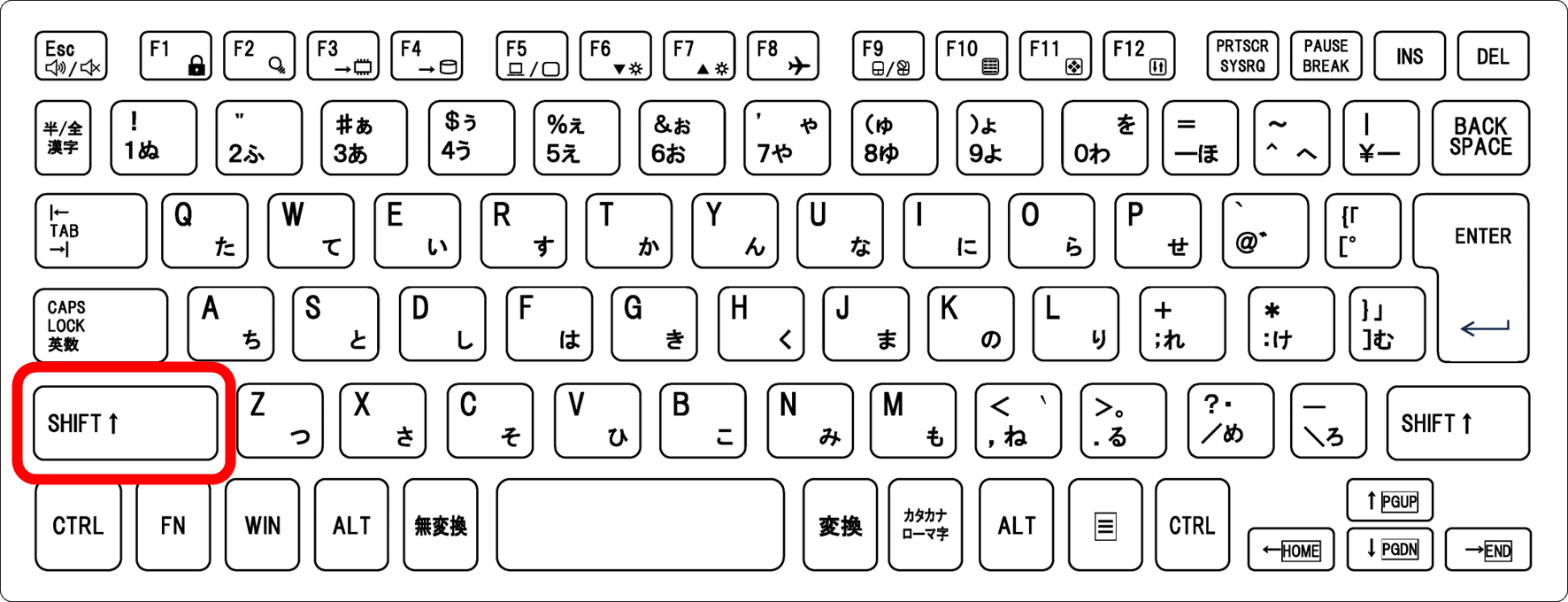
通常の状態では、英字キーをそのまま押すと小文字が入力されます。例えば「a」キーを押せば小文字の「a」が入力されます。この時にShiftキーを押しながら「a」キーを押すと、大文字の「A」が入力されます。
Shiftキーはキーボードの左右両側に配置されており、どちらを使っても同じ動作をします。左手で入力する文字(a、s、d、fなど)には右側のShiftキーを、右手で入力する文字(j、k、l、;など)には左側のShiftキーを使うと、効率的なタイピングが可能です。
例えば「Hello」という単語を入力する場合、まず左側のShiftキーを押しながら「h」キーを押して大文字の「H」を入力し、その後Shiftキーを離して「e」「l」「l」「o」と小文字を続けて入力します。
Shiftキーによる切り替えは一時的なもので、Shiftキーを離すと通常の小文字入力に戻ります。そのため、連続して大文字を入力したい場合は、各文字ごとにShiftキーを押し続ける必要があります。
この方法は直感的で分かりやすく、特別な設定も不要なため、パソコン初心者でもすぐに使いこなせる基本技術です。文の先頭文字や固有名詞など、部分的に大文字を使いたい場合に最適な方法といえます。
CapsLockキーによる固定切り替え
連続して大文字を入力したい場合は、CapsLockキーを使って大文字入力を固定できます。
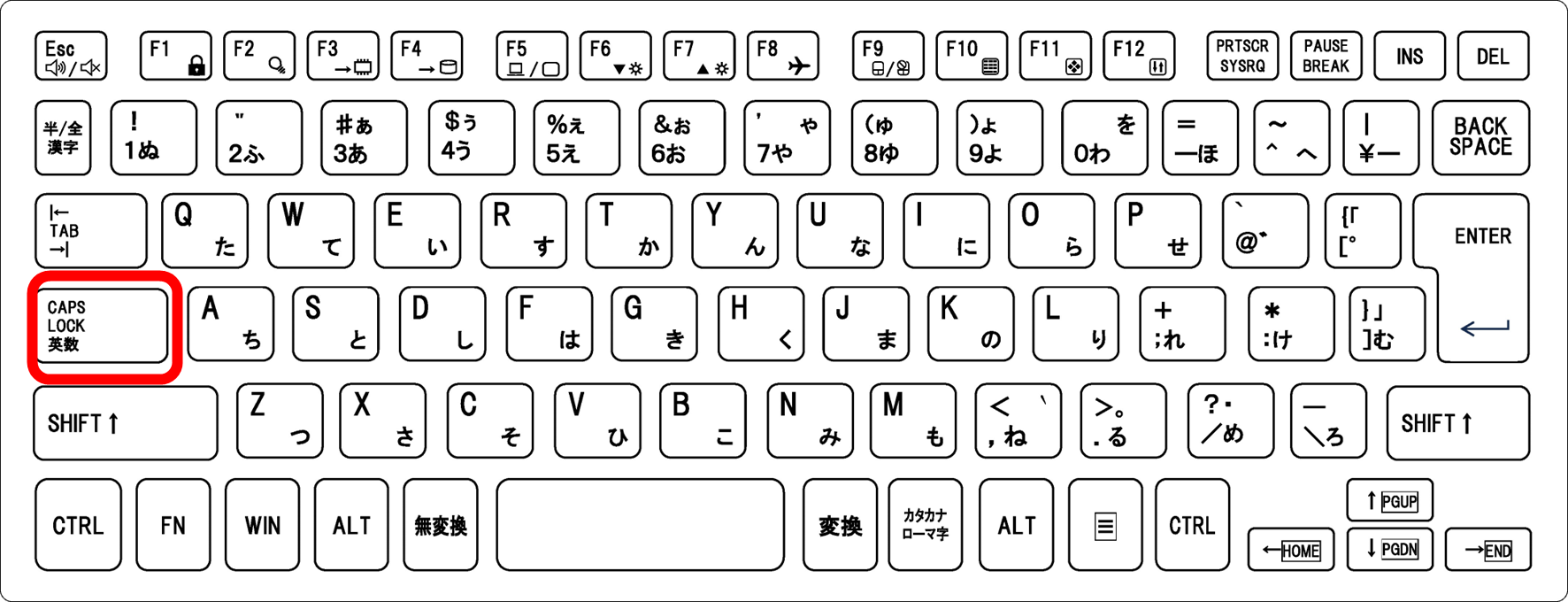
CapsLockキーは「Capitals Lock(大文字固定)」の略で、キーボードの左側、通常はTabキーの上またはShiftキーの上に配置されています。このキーを一度押すと、CapsLock機能が有効になり、以降の英字入力がすべて大文字になります。
CapsLockが有効な状態では、キーボードのランプが点灯したり、画面上にインジケーターが表示されたりして、現在の状態を確認できます。多くのノートパソコンでは、CapsLockキー自体にLEDが内蔵されており、有効時に点灯します。
| CapsLock状態 | 通常入力(Shiftなし) | Shift押下時 | 使用場面 |
|---|---|---|---|
| 無効(通常) | 小文字(abc) | 大文字(ABC) | 通常の文章入力 |
| 有効 | 大文字(ABC) | 小文字(abc) | 連続して大文字入力する場合 |
興味深いことに、CapsLockが有効な状態でShiftキーを押すと、動作が反転して小文字が入力されます。つまり、CapsLock有効時はShiftキーが「小文字キー」として機能するのです。
CapsLockを解除するには、再度CapsLockキーを押します。すると、ランプが消灯し、通常の小文字入力モードに戻ります。CapsLockの状態を把握していないと、意図しない大文字小文字で入力されてしまうため、入力前に必ず状態を確認する習慣をつけることが重要です。
NumLockキーと大文字小文字の関係
NumLockキーは大文字小文字の切り替えではなく、テンキーの動作モードを切り替えるキーです。
NumLockは「Number Lock(数字固定)」の略で、主にキーボードの右側にあるテンキー部分の動作を制御します。NumLockが有効な状態では、テンキーで数字が入力でき、無効な状態ではカーソル移動キー(矢印キーの代替)として機能します。
ノートパソコンなど、独立したテンキーがないキーボードでは、NumLockを有効にすると、通常の文字キーの一部(通常はU、I、O、J、K、L、Mなど)がテンキーとして機能するように切り替わります。この場合、NumLockが意図せず有効になっていると、文字を入力しようとしても数字が入力されてしまいます。
| キー名 | 機能 | 影響範囲 | 状態表示 |
|---|---|---|---|
| CapsLock | 英字の大文字小文字を切り替え | アルファベットキー | キーボードのランプ点灯 |
| Shift | 一時的に大文字や記号を入力 | すべてのキー | 表示なし |
| NumLock | テンキーの数字入力を切り替え | テンキー部分 | キーボードのランプ点灯 |
NumLockキー自体は英字の大文字小文字には直接影響しませんが、ノートパソコンでNumLockが有効になっていると、文字入力ができなくなるため、大文字小文字以前の問題として入力トラブルの原因になります。
NumLockの状態もキーボードのランプで確認でき、解除するにはNumLockキーを押します。一部のノートパソコンでは、FnキーとNumLockキー(またはF8、F11などの組み合わせ)を同時に押す必要がある場合もあります。
CapsLock、Shift、NumLockの3つのキーは、それぞれ異なる役割を持っており、これらを正しく理解して使い分けることが、効率的な文字入力の基本になります。
CapsLockは連続した大文字入力に便利ですが、解除を忘れると以降の入力がすべて大文字になってしまうため、使用後は必ず解除する習慣をつけましょう。Shiftキーは一時的な切り替えなので、解除忘れの心配がなく、安全に使えます。
NumLockは英字入力には直接関係ありませんが、ノートパソコンユーザーは特に注意が必要です。文字が入力できないトラブルの多くは、NumLockが有効になっていることが原因です。
入力済みテキストの大文字小文字を変換する方法
続いては、既に入力した文字列の大文字小文字を後から変換する方法を確認していきます。
Wordでの大文字小文字変換機能
Microsoft Wordには、選択したテキストの大文字小文字を簡単に変換できる機能が搭載されています。
最も簡単な方法は、変換したいテキストを選択してShift+F3キーを押すことです。このショートカットキーを押すたびに、「すべて小文字」→「文頭のみ大文字」→「すべて大文字」の順で表示が切り替わります。
例えば、「hello world」というテキストを選択してShift+F3を1回押すと「Hello world」、もう1回押すと「Hello World」、さらにもう1回押すと「HELLO WORLD」、そしてもう1回押すと元の「hello world」に戻ります。
実際の操作手順は、変換したいテキストをマウスでドラッグして選択し、Shift+F3キーを押すだけです。希望する形式になるまで、Shift+F3を繰り返し押します。変換は瞬時に行われ、元に戻したい場合はCtrl+Zで取り消せます。
リボンメニューから操作する場合は、「ホーム」タブの「フォント」グループにある「大文字/小文字の変更」ボタン(Aaアイコン)をクリックします。すると、以下のオプションが表示されます。
| 変換オプション | 説明 | 変換例 |
|---|---|---|
| 文の先頭文字を大文字にする | 各文の最初の文字のみ大文字 | Hello world. How are you. |
| すべて小文字にする | すべての文字を小文字に変換 | hello world |
| すべて大文字にする | すべての文字を大文字に変換 | HELLO WORLD |
| 各単語の先頭文字を大文字にする | 各単語の最初の文字を大文字に | Hello World |
| 大文字と小文字を入れ替える | 大文字は小文字に、小文字は大文字に | hELLO wORLD |
この機能は日本語を含む文書でも使用でき、英字部分のみが変換対象になります。大量のテキストを一度に変換できるため、全文を大文字にしたいプレゼンテーション資料や、すべて小文字で入力してしまったメールアドレスのリストなどを修正する際に非常に便利です。
Excelでの大文字小文字変換関数
Excelでは、UPPER、LOWER、PROPER関数を使って大文字小文字を変換できます。
UPPER関数は文字列をすべて大文字に変換します。構文は「=UPPER(文字列)」で、A1セルに「hello」という文字列が入っている場合、B1セルに「=UPPER(A1)」と入力すれば「HELLO」と表示されます。
LOWER関数はその逆で、すべて小文字に変換します。「=LOWER(A1)」とすれば、A1の「HELLO」が「hello」になります。
PROPER関数は、各単語の先頭文字のみを大文字にします。「=PROPER(A1)」とすると、「hello world」が「Hello World」になります。これは英単語の頭文字を大文字にする英語の正式な表記方法(タイトルケース)に対応しています。
| 関数名 | 機能 | 構文 | 入力例(A1セル) | 数式(B1セル) | 結果 |
|---|---|---|---|---|---|
| UPPER | すべて大文字に変換 | =UPPER(文字列) | hello world | =UPPER(A1) | HELLO WORLD |
| LOWER | すべて小文字に変換 | =LOWER(文字列) | HELLO WORLD | =LOWER(A1) | hello world |
| PROPER | 各単語の先頭を大文字に | =PROPER(文字列) | hello world | =PROPER(A1) | Hello World |
これらの関数は、データベースから抽出したメールアドレスや名前のリストを統一した書式に変換する際に特に便利です。例えば、顧客名簿で「YAMADA TARO」「yamada taro」「Yamada Taro」などバラバラな表記が混在している場合、PROPER関数を使えば「Yamada Taro」に統一できます。
関数による変換結果は数式として表示されるため、元のデータはそのまま保持されます。変換結果を値として固定したい場合は、変換後のセルをコピーし、「値として貼り付け」を実行します。
テキストエディタやコードエディタでの変換
多くのテキストエディタやコードエディタには、大文字小文字変換機能が標準搭載されています。
Visual Studio Codeでは、テキストを選択した状態で、コマンドパレット(Ctrl+Shift+P またはCmd+Shift+P)を開き、「Transform to Uppercase」と入力すれば大文字に、「Transform to Lowercase」と入力すれば小文字に変換できます。
また、拡張機能をインストールすれば、ショートカットキーで素早く変換できます。「change-case」という人気の拡張機能を使えば、camelCase、snake_case、CONSTANT_CASEなど、プログラミングでよく使われる様々な命名規則への変換も可能です。
Sublime Textでは、テキストを選択して「Edit」メニューから「Convert Case」を選択すると、「Upper Case」「Lower Case」「Title Case」などのオプションが表示されます。ショートカットキーは、Windowsでは「Ctrl+K, Ctrl+U」で大文字、「Ctrl+K, Ctrl+L」で小文字に変換できます。
| エディタ | 大文字変換 | 小文字変換 | その他の機能 |
|---|---|---|---|
| Visual Studio Code | コマンドパレット→Transform to Uppercase | コマンドパレット→Transform to Lowercase | 拡張機能で多様な変換可能 |
| Sublime Text | Ctrl+K, Ctrl+U | Ctrl+K, Ctrl+L | Title Caseも選択可能 |
| Atom | Edit→Text→Upper Case | Edit→Text→Lower Case | パッケージで機能拡張可能 |
| Notepad++ | Edit→Convert Case To→UPPERCASE | Edit→Convert Case To→lowercase | 右クリックメニューからも操作可能 |
Windows標準のメモ帳には大文字小文字変換機能がありませんが、テキストをWordやExcelにコピーして変換し、再度メモ帳に戻すという方法が使えます。
オンラインツールでの一括変換
ブラウザで利用できるオンラインツールを使えば、ソフトウェアのインストール不要で大文字小文字を変換できます。
「Case Converter」「Text Case Converter」などのキーワードで検索すると、無料で使える変換ツールが多数見つかります。これらのツールは、テキストボックスに変換したい文字列を貼り付け、変換ボタンをクリックするだけで使えます。
多くのオンラインツールでは、以下のような変換オプションが提供されています。大文字変換(UPPERCASE)、小文字変換(lowercase)、タイトルケース(Title Case)、センテンスケース(Sentence case)、トグルケース(tOGGLE cASE)、キャメルケース(camelCase)、スネークケース(snake_case)などです。
特にプログラミングでは、変数名や関数名の命名規則が言語やプロジェクトごとに異なるため、これらのツールで素早く変換できると非常に便利です。
オンラインツールを使用する際は、機密情報や個人情報を含むテキストを入力しないよう注意が必要です。信頼できるサイトであっても、インターネット経由で送信されたデータは、セキュリティリスクがあります。
社内文書や顧客情報など、機密性の高いデータを変換する場合は、必ずオフラインのソフトウェアを使用しましょう。WordやExcelなどの信頼されたアプリケーションを使えば、データがインターネットに送信されることはありません。
また、オンラインツールによっては広告が多く表示されたり、不要なソフトウェアのダウンロードを促したりするものもあります。利用前にサイトの信頼性を確認し、安全なツールを選択することが重要です。
Windows環境での切り替え設定とカスタマイズ
続いては、Windows環境で大文字小文字の入力動作をカスタマイズする方法を確認していきます。
CapsLockキーの動作を変更する
頻繁にCapsLockを誤って押してしまう場合は、CapsLockキー自体の機能を変更または無効化できます。
Windowsでは、レジストリを編集することでCapsLockキーの動作を変更できますが、より安全で簡単な方法として、専用のソフトウェアを使用する方法があります。
「Change Key」は、視覚的な操作でキーの割り当てを変更できる無料ソフトウェアです。このツールを使えば、CapsLockキーを完全に無効化したり、Ctrlキーやその他の機能に変更したりできます。プログラマーの間では、CapsLockキーをCtrlキーに変更する設定が人気です。
Microsoft純正の「PowerToys」というツールセットにも、キーの再割り当て機能が含まれています。PowerToysの「Keyboard Manager」を使えば、CapsLockキーの機能を安全に変更できます。PowerToysは、Microsoftの公式GitHubページから無料でダウンロードできます。
| ツール名 | 特徴 | CapsLock変更例 | 入手方法 |
|---|---|---|---|
| Change Key | 視覚的に簡単操作 | 無効化、Ctrl、Escなどに変更可能 | ベクターや窓の杜からダウンロード |
| PowerToys | Microsoft公式ツール | 任意のキーに再割り当て可能 | Microsoft GitHubまたはMicrosoft Store |
| KeySwap | 軽量でシンプル | キーの入れ替えに特化 | フリーソフトサイトからダウンロード |
| AutoHotkey | スクリプトで高度なカスタマイズ | 条件付き動作変更も可能 | 公式サイトからダウンロード |
AutoHotkeyは、スクリプトを書くことでより高度なカスタマイズが可能です。例えば、CapsLockキーを短く押したときはEscキー、長押ししたときはCtrlキーとして機能させるといった複雑な設定もできます。
IMEの設定で入力動作を調整する
Microsoft IMEや他の日本語入力システムの設定を調整することで、大文字小文字の入力動作を最適化できます。
Microsoft IMEの設定を開くには、タスクバーのIMEアイコン(「あ」または「A」と表示されているアイコン)を右クリックして「設定」を選択します。「全般」タブを開くと、キーボードに関する様々な設定項目が表示されます。
「ハードウェアキーボード」のセクションでは、英数モードでの入力動作を設定できます。「入力モード切り替えの通知」を有効にすると、画面上に現在の入力モードが表示されるため、CapsLockの状態を見落としにくくなります。
Google日本語入力を使用している場合は、タスクバーのアイコンから「プロパティ」を開き、「入力補助」タブで各種設定を確認します。自動的に大文字に変換する機能や、句読点の自動変換など、意図しない変換を引き起こす設定を無効化できます。
一部のIMEには、英字入力時に自動的に文頭を大文字にする機能があります。この機能が有効になっていると、小文字で入力したいときでも自動的に大文字に変換されてしまいます。不要な場合は、IMEの設定で無効化しましょう。
アプリケーション別のオートコレクト設定
Microsoft Officeなどのアプリケーションには、独自のオートコレクト機能があり、これが大文字小文字の自動変換に影響します。
Wordのオートコレクト機能は、「ファイル」→「オプション」→「文章校正」→「オートコレクトのオプション」から設定できます。ここで「文の先頭文字を大文字にする」「表のセルの先頭文字を大文字にする」「曜日の先頭文字を大文字にする」などのオプションがあります。
これらの機能は、通常の文章作成では便利ですが、プログラムコードやデータベースの内容をコピー&ペーストする際には、意図しない変換を引き起こすことがあります。必要に応じてチェックを外すことで、自動変換を防げます。
Excelにも同様のオートコレクト機能があり、「ファイル」→「オプション」→「文章校正」→「オートコレクトのオプション」から設定できます。特にセルの先頭文字が自動的に大文字になる設定は、データ入力作業で問題になることがあります。
例えば、商品コード「abc-123」を入力しようとしても、オートコレクトが有効だと自動的に「Abc-123」と変換されてしまいます。データベースでは大文字小文字を区別することが多いため、このような自動変換は重大なエラーの原因になります。データ入力作業が多い場合は、オートコレクトを無効にすることをおすすめします。
固定キー機能とフィルターキー機能
Windowsのアクセシビリティ機能が、予期しない大文字小文字の入力動作を引き起こすことがあります。
固定キー機能は、Shiftキーを5回連続で押すと自動的に有効になり、Shiftキーを押さなくても大文字入力が継続される機能です。この機能が有効になると、通常の入力動作と異なる挙動になります。
固定キー機能を無効にするには、Windows 10では「設定」→「簡単操作」→「キーボード」から「固定キー機能を使用する」をオフにします。さらに、「Shiftキーを5回押したときに固定キー機能を有効にする」のチェックも外しておくと、誤操作で有効になることを防げます。
フィルターキー機能は、短時間の連続したキー入力や、キーの押しっぱなしを無視する機能です。この機能が有効だと、素早いタイピングで一部の文字が入力されなかったり、Shiftキーの入力が認識されなかったりすることがあります。
| 機能名 | 動作 | 無効化する設定場所(Windows 10) |
|---|---|---|
| 固定キー機能 | 修飾キーを押し続けなくても有効状態を維持 | 設定→簡単操作→キーボード |
| フィルターキー機能 | 短時間の連続入力を無視 | 設定→簡単操作→キーボード |
| 切り替えキー機能 | CapsLock等の切り替え時に音を鳴らす | 設定→簡単操作→キーボード |
アクセシビリティ機能は、身体的な制約があるユーザーにとって非常に重要な機能ですが、通常の使い方では不要なことが多く、意図せず有効になると混乱の原因になります。
これらの機能が必要ない場合は、設定で無効化するとともに、ショートカットキーによる自動有効化も無効にしておくと、誤操作を防げます。
一方、これらの機能を必要とするユーザーもいるため、共用パソコンでは他の利用者の設定を勝手に変更しないよう注意が必要です。自分専用のパソコンでのみ設定を変更し、職場や学校の共用パソコンでは管理者に相談しましょう。
Mac環境での切り替え設定とカスタマイズ
続いては、Mac環境での大文字小文字の切り替え設定について確認していきます。
MacでのCapsLock動作の特徴
Macのキーボードでは、CapsLockキーの動作がWindowsと若干異なります。
MacのCapsLockキーは、単純に押すだけでは反応せず、約0.5秒程度キーを押し続ける必要があります。これは誤操作を防ぐための設計で、意図的にCapsLockを有効にしたい場合のみ機能するようになっています。
CapsLockが有効になると、キー自体に内蔵されたLEDが点灯し、現在の状態を視覚的に確認できます。また、画面右上のメニューバーに表示される入力ソースの表示も変化することがあります。
Macでは、CapsLock有効時にShiftキーを押すと、Windowsと同様に動作が反転して小文字が入力されます。この仕組みを理解していれば、CapsLock有効時でも柔軟に大文字小文字を使い分けられます。
外付けのWindowsキーボードをMacで使用している場合、CapsLockキーの動作が標準のMacキーボードとは異なることがあります。Windowsキーボードでは、キーを長押しする必要がなく、一度押すだけでCapsLockが切り替わります。
システム設定での修飾キーのカスタマイズ
Macでは、システム設定から修飾キーの動作を直接変更できます。
macOS Ventura以降では、アップルメニューから「システム設定」を開き、左側のメニューから「キーボード」を選択します。「キーボードショートカット」ボタンをクリックし、左側のリストから「修飾キー」を選択すると、各種修飾キーの動作を変更できる画面が表示されます。
ここで「CapsLock」の項目を「アクションなし」に設定すれば、CapsLockキーを完全に無効化できます。また、「Control」「Option」「Command」「Escape」などの別のキーに変更することも可能です。
| 変更可能な修飾キー | 変更先の選択肢 | 推奨される変更例 |
|---|---|---|
| CapsLock | アクションなし、Control、Option、Command、Escape | ControlまたはEscapeに変更すると便利 |
| Control | CapsLock、Option、Command、アクションなし | 通常は変更不要 |
| Option | CapsLock、Control、Command、アクションなし | 通常は変更不要 |
| Command | CapsLock、Control、Option、アクションなし | 通常は変更不要 |
複数のキーボードを使用している場合(MacBookの内蔵キーボードと外付けキーボードなど)、「キーボードを選択」のドロップダウンメニューから各キーボードを選び、それぞれに異なる設定を適用できます。これにより、内蔵キーボードと外付けキーボードで異なるカスタマイズが可能です。
古いバージョンのmacOS(Monterey以前)では、「システム環境設定」→「キーボード」→「修飾キー」という順序でアクセスします。基本的な機能は同じですが、インターフェースの見た目が若干異なります。
Karabiner-Elementsでの高度なカスタマイズ
より高度なキーボードカスタマイズを行いたい場合は、Karabiner-Elementsという無料ツールが非常に強力です。
Karabiner-Elementsは、Macで最も人気のあるキーボードカスタマイズツールの一つで、CapsLockキーを含むあらゆるキーの動作を極めて細かく設定できます。公式サイトからダウンロードしてインストールできます。
このツールを使えば、CapsLockキーに複数の機能を割り当てることが可能です。例えば、短くタップしたときはEscapeキーとして機能し、長押ししたときはControlキーとして機能するといった、複雑な設定ができます。
Karabiner-Elementsには、コミュニティが作成した設定集(Complex Modifications)が用意されており、「CapsLock to Escape/Control」「CapsLock Enhancement」など、様々な用途に応じたプリセットをインポートして使用できます。
Karabiner-Elementsをインストールした後、システム設定の「プライバシーとセキュリティ」から「入力監視」の権限を許可する必要があります。これにより、Karabiner-Elementsがキーボード入力を監視してカスタマイズを適用できるようになります。
特にプログラマーやパワーユーザーの間では、CapsLockキーをControlキーに変更する設定が人気です。Controlキーは頻繁に使用されますが、標準の位置は押しにくいため、CapsLockの位置にControlキーがあると操作効率が大幅に向上します。
Macのアプリケーション別設定
Macの各アプリケーションにも、大文字小文字に関する独自の設定があります。
Pagesでは、「編集」メニューの「スペルと文法」から「文と単語を自動的に大文字にする」のチェックを外すことで、自動的な大文字変換を無効化できます。この設定は、データ入力やプログラムコードの記述時に便利です。
Numbersでも同様に、セルに入力した文字が自動的に大文字に変換される設定があります。「Numbers」メニューから「環境設定」を開き、「一般」タブで自動修正の設定を確認できます。
Xcodeなどの開発環境では、コードエディタ部分で大文字小文字を変換するショートカットが用意されています。「Edit」メニューの「Convert」から、選択したテキストを大文字や小文字に変換できます。
Safariなどのブラウザでテキストフィールドに入力する際も、iOSと同様の自動大文字化が働くことがあります。これはウェブサイト側の設定によるもので、Macの設定では制御できません。不要な場合は、ブラウザの開発者ツールでHTMLを確認し、autocapitalizeなどの属性を確認する必要があります。
MacはWindowsと比較して、標準機能でも非常に柔軟なキーボードカスタマイズが可能です。システム設定から直接修飾キーの動作を変更できるため、多くの場合はサードパーティツールを導入しなくても、基本的なカスタマイズは十分に実現できます。
ただし、Karabiner-Elementsのような高度なツールを使えば、より細かい制御が可能になり、作業効率を極限まで高められます。自分の作業スタイルに合わせて、適切なカスタマイズレベルを選択しましょう。
macOSのバージョンアップデートにより、設定画面の構成や項目名が変更されることがあります。本記事の説明と実際の画面が異なる場合は、Appleの公式サポートページで最新の情報を確認してください。
効率的な使い分けとトラブルシューティング
最後に、大文字小文字の切り替えを効率的に行うコツと、よくあるトラブルの解決方法を確認していきます。
場面に応じた切り替え方法の選択
大文字小文字の切り替えには複数の方法があり、状況に応じて最適な方法を選択することが効率化の鍵です。
単語の先頭だけを大文字にしたい場合や、文中で一部だけ大文字を使いたい場合は、Shiftキーを使った一時的な切り替えが最適です。この方法は切り替え忘れのリスクがなく、正確な入力が可能です。
連続して長い大文字の文章を入力する場合は、CapsLockを有効にする方が効率的です。ただし、入力後は必ずCapsLockを解除する習慣をつけましょう。CapsLockランプの確認を入力前の習慣にすることをおすすめします。
すでに入力済みのテキストを変換したい場合は、アプリケーションの変換機能を使います。Wordならショートカットキー(Shift+F3)、Excelなら関数(UPPER、LOWER、PROPER)、テキストエディタならメニューまたはコマンドパレットから変換します。
| 使用場面 | 推奨される方法 | 理由 | 注意点 |
|---|---|---|---|
| 文頭や固有名詞の大文字化 | Shiftキー | 一時的で確実 | 特になし |
| 長文の大文字入力 | CapsLock | 連続入力が楽 | 解除忘れに注意 |
| 入力済みテキストの変換 | アプリの変換機能 | 一括変換が速い | アプリにより方法が異なる |
| 大量データの統一 | Excel関数 | 数式で自動化可能 | 結果を値として固定が必要 |
よくあるトラブルと解決方法
大文字小文字の入力に関するトラブルは、原因を特定すれば簡単に解決できます。
「突然すべて大文字になった」というトラブルの最も一般的な原因は、CapsLockが有効になっていることです。キーボードのCapsLockランプを確認し、点灯していればCapsLockキーを押して解除します。
「Shiftキーを押しても大文字にならない」場合は、CapsLockが有効になっている可能性があります。CapsLock有効時はShiftキーの動作が反転するため、Shiftキーを押すと逆に小文字になります。CapsLockを解除すれば、通常の動作に戻ります。
「特定のアプリだけ自動的に大文字になる」場合は、そのアプリケーション独自のオートコレクト機能が働いている可能性があります。WordやPagesなどのワープロソフトでは、文頭の自動大文字化機能を無効にする必要があります。
「ノートパソコンで文字が入力できない」または「数字が入力される」場合は、NumLockが有効になっている可能性があります。NumLockキー(またはFn+NumLock)を押して解除しましょう。
トラブルシューティングの基本手順は、まずCapsLockとNumLockのランプ状態を確認することです。次に、シンプルなテキストエディタ(メモ帳など)で入力テストを行い、特定のアプリの問題かシステム全体の問題かを切り分けます。アプリ固有の問題であれば、そのアプリの設定を確認し、システム全体の問題であれば、Windowsの設定やキーボードドライバーを確認します。
キーボードショートカットの活用
各アプリケーションのショートカットキーを覚えることで、大文字小文字の変換作業を劇的に効率化できます。
Wordでの変換は、テキスト選択→Shift+F3の繰り返し押しで、様々な形式を順に切り替えられます。この操作は瞬時に実行できるため、変換作業にほとんど時間がかかりません。
Visual Studio Codeでは、コマンドパレット(Ctrl+Shift+P)を開いて「transform」と入力すれば、候補が絞り込まれて素早く変換できます。頻繁に使う場合は、キーボードショートカットをカスタマイズして、ワンキーで実行できるようにすることも可能です。
Excelでは、関数を入力する際にオートコンプリートを活用すると効率的です。「=UP」と入力するだけでUPPER関数が候補に表示され、Tabキーで確定できます。
ブラウザのテキストフィールドで変換したい場合は、ブラウザ拡張機能を利用する方法もあります。「Text Modifier」などの拡張機能をインストールすれば、右クリックメニューから大文字小文字変換ができます。
入力効率を上げるためのヒント
大文字小文字の切り替えを含む、全体的なタイピング効率を向上させるためのヒントを紹介します。
正しいホームポジションを維持することで、CapsLockキーの誤押しが減少します。左手の小指をAキーに、人差し指をFキーに置く基本姿勢を常に意識しましょう。
キーボードの高さと角度を適切に調整することも重要です。手首が自然な角度で入力できる位置にキーボードを配置すると、誤操作が減り、長時間の作業でも疲れにくくなります。
頻繁に大文字小文字を切り替える作業が多い場合は、専用のマクロやスクリプトを作成する方法もあります。AutoHotkey(Windows)やKarabiner-Elements(Mac)を使えば、独自のショートカットキーを設定できます。
また、音声入力を活用することで、キーボード入力自体を減らすこともできます。WindowsとMacの両方に音声入力機能が標準搭載されており、「大文字で」などの指示で大文字入力も可能です。
効率的な文字入力は、単にスピードを上げることだけではありません。正確性を維持しながら、疲労を最小限に抑え、長期的に健康なタイピング習慣を身につけることが重要です。
大文字小文字の切り替えミスが頻発する場合は、焦らず落ち着いて入力することも大切です。特にパスワード入力など重要な場面では、正確性を最優先にしましょう。
また、定期的にキーボードの清掃を行うことで、キーの反応が改善され、意図しない入力が減少します。特にCapsLockキーの周辺にゴミや埃が溜まっていると、誤押ししやすくなります。
まとめ パソコンで大文字・小文字が逆に変換や入力自体を切り替えする方法(CapsLock・Shift・NumLock)原因と直し方
パソコンで大文字小文字を切り替えたり変換したりする方法をまとめると
・入力時の切り替え:Shiftキーで一時的に大文字入力、CapsLockキーで大文字入力を固定、NumLockはテンキーの動作切り替えで大文字小文字には直接影響しない、CapsLock有効時はShiftキーの動作が反転する
・入力済みテキストの変換:WordではShift+F3で順次切り替え、Excelでは UPPER、LOWER、PROPER関数で変換、テキストエディタやコードエディタにはメニューまたはコマンドパレットから変換機能が利用可能、オンラインツールでも一括変換ができる
・Windows環境の設定:CapsLockキーの動作を変更または無効化するツール(Change Key、PowerToys)を活用、IMEやアプリケーションのオートコレクト機能を確認して調整、固定キー機能などのアクセシビリティ機能を必要に応じて無効化
・Mac環境の設定:システム設定の修飾キーでCapsLockの動作を直接変更可能、Karabiner-Elementsで高度なカスタマイズが可能、アプリケーション別の自動大文字化機能を確認して調整
これらの方法を状況に応じて使い分けることで、大文字小文字の切り替えと変換を効率的に行えます。
入力時の切り替えにはShiftとCapsLockを使い分け、入力済みテキストの変換にはアプリケーションの機能を活用し、頻繁なトラブルにはキーボード設定の変更で根本的に対処することが効果的です。
ただし、設定変更を行う際は注意が必要です。
特に共用パソコンでは他のユーザーへの影響を考慮し、個人のパソコンで設定変更する場合も必ずバックアップを取ってから実行することで、問題が発生した際に素早く元に戻せます。
大文字小文字の切り替えは日常的な作業ですが、適切な方法を知っていれば、ストレスなく正確に処理できます。本記事で紹介した方法を活用して、快適で効率的な文字入力環境を実現していきましょう!