エクセルで資料を作成していると、印刷範囲を示す点線(改ページ線)が表示されないトラブルに遭遇することがあります。
印刷プレビューで確認すると複数ページに分かれているのに、通常の編集画面では点線が見えない、以前は表示されていた点線が突然消えてしまった、印刷範囲がどこで区切られるのか分からず、実際に印刷してみると意図しない位置でページが分かれてしまい、用紙を無駄にしてしまうといった状況は非常に不便です。
点線が表示されない状態では、表やグラフがどのページに収まるのか、見出し行が次ページに続くのかなどが事前に把握できず、印刷後に何度も調整を繰り返すことになります。特に大量のデータを印刷する場合や、会議資料を準備する際には、時間の無駄と用紙の無駄が発生してしまいます。
エクセルの印刷範囲を示す点線が表示されない原因は、表示設定の問題、ズーム倍率の影響、印刷プレビューを一度も開いていないことなど、複数の要因があります。
本記事では、印刷範囲の点線が表示されない主な原因を特定し、それぞれの状況に応じた解決方法を詳しく解説します。さらに、改ページプレビューを活用した印刷範囲の調整方法も紹介します。
印刷前に正確な範囲を確認したい方は、ぜひ最後までお読みください。
ポイントは
・印刷プレビューを一度開くと点線が表示されるようになる
・改ページプレビューで視覚的に印刷範囲を確認・調整できる
・オプション設定で改ページ線の表示をオン・オフできる
です。
それでは詳しく見ていきましょう。
印刷範囲の点線が表示されない主な原因
それではまず、エクセルで印刷範囲を示す点線が表示されない原因を確認していきます。
印刷プレビューを一度も開いていない
エクセルの印刷範囲を示す点線は、印刷プレビューを一度も開いていない状態では表示されません。
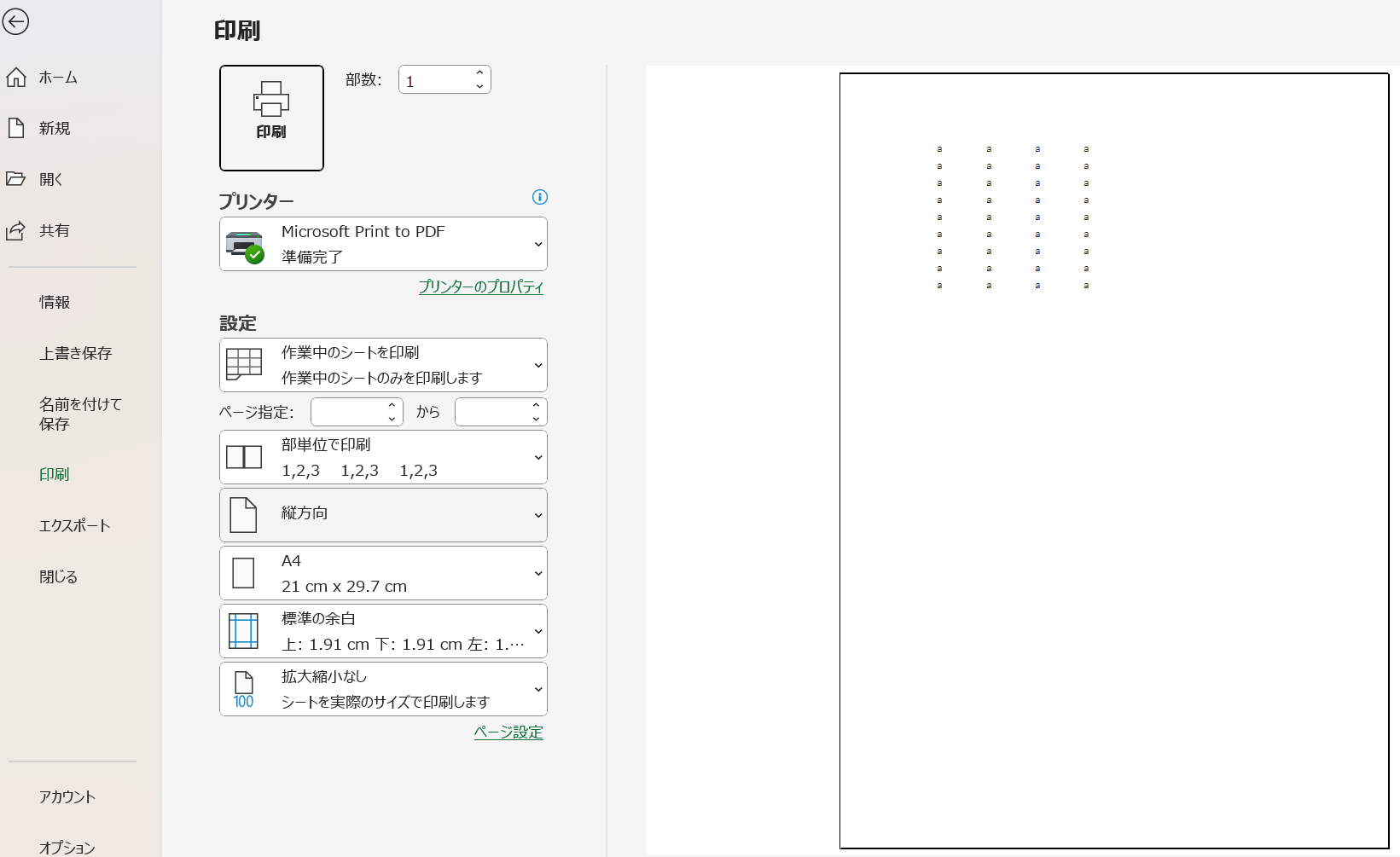
エクセルは、ファイルを開いた直後や新規作成時には、どこで改ページされるかの情報を持っていません。
印刷プレビュー画面を開くことで初めて、現在のページ設定(用紙サイズ、余白、印刷の向きなど)に基づいて改ページ位置が計算され、編集画面に点線として表示されるようになります。
以下は点線が出てきた状況。
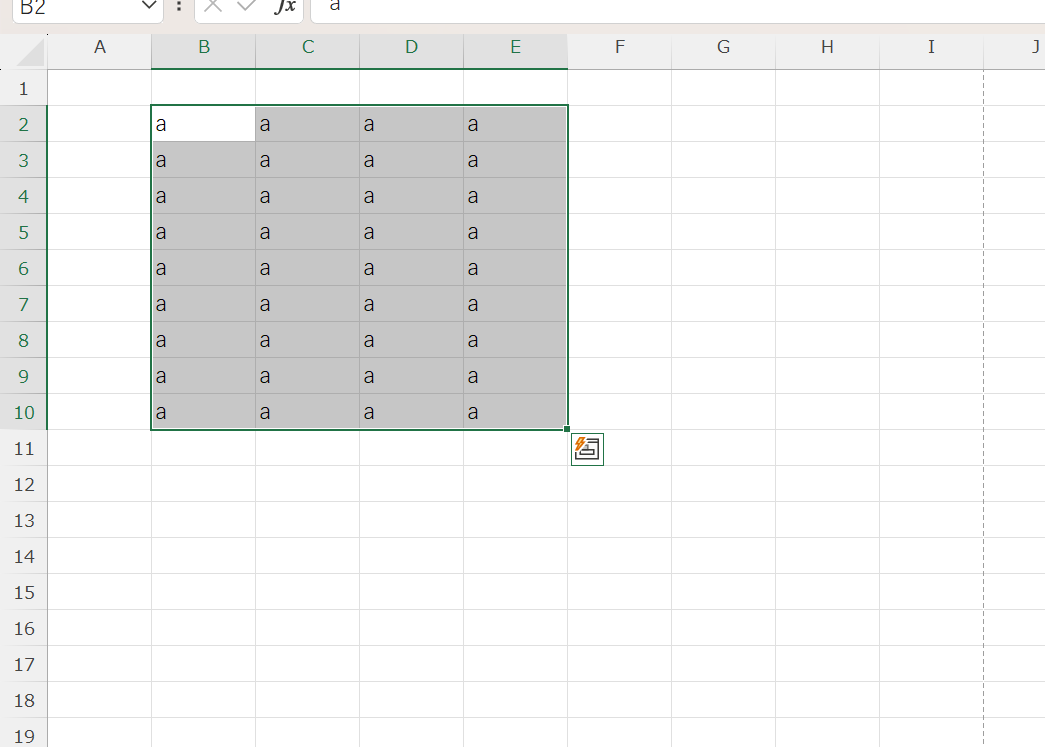
例えば、新しいエクセルファイルを作成してデータを入力しても、印刷プレビュー(Ctrl+P)を一度も開いていなければ、編集画面には点線が表示されません。一度でも印刷プレビューを開くと、閉じた後の編集画面に青色または灰色の点線が表示されるようになります。
この仕様は、エクセルのパフォーマンスを最適化するための設計です。すべてのワークシートで常に改ページ位置を計算していると、大量のデータを扱う際に動作が遅くなるため、必要なときだけ計算するようになっています。
他の人が作成したファイルを開いた場合でも、自分の環境で一度も印刷プレビューを開いていなければ、点線は表示されません。ファイルに保存されるのはページ設定情報であり、改ページ線の表示状態そのものは保存されないためです。
改ページ線の表示設定がオフになっている
エクセルのオプション設定で、改ページ線の表示がオフになっている可能性があります。
「ファイル」→「オプション」→「詳細設定」の「次のシートで作業するときの表示設定」セクションに、「改ページを表示する」という項目があります。このチェックボックスがオフになっていると、印刷プレビューを開いても点線が表示されません。
この設定は、ワークシートごとに個別に適用されます。つまり、Sheet1では表示されるのにSheet2では表示されないという状況もあり得ます。また、この設定は個々のユーザー環境に保存されるため、同じファイルでも使用するパソコンによって表示状態が異なることがあります。
| 設定箇所 | 設定パス | 影響範囲 |
|---|---|---|
| 改ページ線の表示 | ファイル→オプション→詳細設定→改ページを表示する | 選択したワークシート |
| ページ区切りの表示 | 表示タブ→表示グループ→改ページプレビュー | 表示モード全体 |
ズーム倍率が極端に小さいまたは大きい
ワークシートの表示倍率が極端に小さい、または大きい場合、点線が視認しにくくなることがあります。
ズーム倍率が40%以下など極端に小さい場合、点線は表示されていても非常に細くなり、画面上では見えにくくなります。逆に、200%以上など極端に大きい倍率では、点線の間隔が広がりすぎて、画面に表示されている範囲内に点線が含まれないことがあります。
適切な表示倍率は、通常100%前後です。画面右下のズームスライダーで倍率を調整するか、「表示」タブの「ズーム」ボタンから倍率を指定できます。倍率を100%に戻してから点線の表示を確認してみましょう。
また、高解像度ディスプレイ(4Kモニターなど)を使用している場合、Windowsの表示スケール設定が150%や200%になっていると、エクセルの表示にも影響することがあります。
印刷範囲が設定されていない
ワークシート全体が印刷対象の場合、または明示的に印刷範囲が設定されていない場合、自動的に計算された改ページ位置が表示されます。
しかし、「ページレイアウト」タブから「印刷範囲」を設定している場合、その範囲外には点線が表示されません。設定した印刷範囲の境界は実線で表示され、その内部に点線の改ページ線が表示されます。
印刷範囲が狭く設定されすぎている場合や、意図せず一部の範囲だけが選択されている場合は、点線が期待した位置に表示されないことがあります。印刷範囲の設定を確認するには、「ページレイアウト」タブの「印刷範囲」→「印刷範囲のクリア」を実行してみましょう。
印刷範囲の点線は、エクセルが自動的に計算する「このページにはここまで収まる」という境界線です。用紙サイズ、余白、印刷の向き(縦・横)、拡大縮小率などの設定によって、点線の位置は変化します。
そのため、ページ設定を変更すると、点線の位置も自動的に再計算されます。点線が表示されない場合は、まず基本的なページ設定が適切かどうかを確認することも重要です。プリンターが選択されていない場合や、用紙サイズが異常な値になっている場合も、点線が正しく表示されない原因になります。
印刷範囲の点線を表示させる方法
続いては、印刷範囲の点線を表示させる具体的な方法を確認していきます。
印刷プレビューを開いて点線を表示させる
最も簡単で確実な方法は、一度印刷プレビューを開くことです。
Ctrl+Pキーを押すか、「ファイル」タブから「印刷」を選択します。印刷プレビュー画面が表示され、現在のページ設定に基づいた印刷イメージが確認できます。この画面で何ページに分かれるか、どこで改ページされるかを確認します。
印刷プレビュー画面を閉じて編集画面に戻ると、ワークシート上に青色または灰色の点線が表示されるようになります。この点線が改ページ線で、点線の左側・上側が現在のページ、右側・下側が次のページになります。
手順は、Ctrl+Pで印刷プレビューを開き、ページの分かれ方を確認します。Escキーまたは左上の矢印ボタンで編集画面に戻ると、点線が表示されています。点線が見えない場合は、次の方法を試します。
印刷プレビューを開いたときに、意図しないページ分割になっている場合は、「ページ設定」リンクをクリックして、用紙サイズ、余白、印刷の向きなどを調整します。設定を変更した後、再度編集画面に戻ると、変更後の設定に基づいた点線が表示されます。
オプション設定で改ページ線の表示を有効にする
改ページ線の表示設定がオフになっている場合は、オプションから有効にする必要があります。
「ファイル」タブをクリックし、左下の「オプション」を選択します。エクセルのオプションダイアログが開いたら、左側のメニューから「詳細設定」を選択します。
右側のスクロール領域を下にスクロールし、「次のシートで作業するときの表示設定」セクションを探します。このセクションの「シート名」ドロップダウンで、点線を表示したいワークシートを選択します。その下にある「改ページを表示する」のチェックボックスをオンにします。
| 手順 | 操作 | 確認事項 |
|---|---|---|
| 1 | ファイル→オプション | オプションダイアログが開く |
| 2 | 詳細設定を選択 | 左側メニューから選択 |
| 3 | 「次のシートで作業するときの表示設定」を探す | 下にスクロール |
| 4 | 「改ページを表示する」をオン | チェックボックスにチェック |
| 5 | OKをクリック | 設定を保存 |
「OK」をクリックして設定を保存します。ワークシートに戻ると、すでに印刷プレビューを開いたことがあるシートでは、点線が表示されるようになります。まだ印刷プレビューを開いていないシートでは、一度プレビューを開く必要があります。
改ページプレビューモードを使用する
より視覚的に印刷範囲を確認・調整したい場合は、改ページプレビューモードが便利です。
「表示」タブの「ブックの表示」グループにある「改ページプレビュー」ボタンをクリックします。または、画面右下のステータスバーにある表示切替ボタン(3つ並んでいる右端)をクリックします。
改ページプレビューモードでは、ページの境界が太い青色の実線で表示され、ページ番号も大きく表示されます。このモードでは、点線ではなく実線で境界が示されるため、非常に分かりやすくなります。
改ページプレビューモードでは、青色の実線をドラッグすることで、改ページ位置を手動で調整できます。例えば、表の途中でページが分かれている場合、青い線を下にドラッグして表全体を1ページに収めることができます。調整後、通常表示モードに戻ると、調整した位置に点線が表示されます。
改ページプレビューから通常表示に戻るには、「表示」タブの「標準」ボタンをクリックするか、画面右下のステータスバーにある左端の表示切替ボタンをクリックします。
改ページプレビューモードでは、印刷範囲外の領域が灰色で表示されるため、どの部分が印刷されるのかが一目で分かります。複数ページにまたがる大きな表を扱う際に特に便利な表示モードです。
ページ設定を確認・調整する
点線が表示されても、意図した位置に表示されない場合は、ページ設定を確認します。
「ページレイアウト」タブの「ページ設定」グループにある小さな矢印(ダイアログボックス起動ツール)をクリックすると、ページ設定ダイアログが開きます。
「ページ」タブで、印刷の向き(縦・横)、拡大縮小率、用紙サイズを確認します。「余白」タブで、上下左右の余白が適切かどうかを確認します。余白が大きすぎると、1ページに収まるデータ量が少なくなります。
| 設定項目 | 場所 | 推奨設定 |
|---|---|---|
| 印刷の向き | ページタブ | データの幅に応じて縦・横を選択 |
| 拡大縮小 | ページタブ | 100%または「次のページ数に合わせて印刷」 |
| 余白 | 余白タブ | 標準または狭いを選択 |
| 用紙サイズ | ページタブ | A4(210×297mm)が一般的 |
「次のページ数に合わせて印刷」オプションを使用すると、指定したページ数内にデータを自動的に収めることができます。例えば、「横1×縦1ページ」に設定すると、すべてのデータが1ページに収まるように自動的に縮小されます。
ページ設定は、プリンターごとに異なる場合があります。特に、用紙サイズや印刷可能領域はプリンターの機種によって変わるため、実際に使用するプリンターを選択した状態で設定を確認することが重要です。
また、PDFとして保存する場合と、実際にプリンターで印刷する場合でも、最適な設定が異なることがあります。用途に応じてページ設定を調整しましょう。
印刷範囲を効果的に管理する方法
続いては、印刷範囲を効率的に設定・管理する方法を確認していきます。
印刷範囲を手動で設定する
特定の範囲だけを印刷したい場合は、印刷範囲を明示的に設定します。
印刷したい範囲をマウスでドラッグして選択します。次に、「ページレイアウト」タブの「印刷範囲」ボタンをクリックし、「印刷範囲の設定」を選択します。これにより、選択した範囲のみが印刷対象となり、その境界が実線で表示されます。
印刷範囲を追加したい場合は、追加したい範囲を選択してから、「印刷範囲」→「印刷範囲に追加」を選択します。これにより、複数の離れた範囲を個別のページとして印刷できます。
印刷範囲を解除したい場合は、「印刷範囲」→「印刷範囲のクリア」を選択します。これにより、ワークシート全体が再び印刷対象になります。
改ページを手動で挿入する
特定の位置で改ページしたい場合は、手動で改ページを挿入できます。
改ページしたい位置の直下の行、または直右の列を選択します。例えば、10行目と11行目の間で改ページしたい場合は、11行目の行番号をクリックして行全体を選択します。
「ページレイアウト」タブの「改ページ」ボタンをクリックし、「改ページの挿入」を選択します。すると、選択した行の上に改ページが挿入され、実線で表示されます。自動的に計算される点線の改ページとは異なり、手動で挿入した改ページは実線で表示されます。
手動改ページを削除するには、改ページの直下の行または直右の列を選択し、「ページレイアウト」タブの「改ページ」→「改ページの解除」を選択します。すべての手動改ページを一度に削除するには、「改ページ」→「すべての改ページを解除」を選択します。
印刷タイトルで見出しを固定する
複数ページにまたがる表を印刷する際は、印刷タイトル機能で見出し行や列を各ページに表示できます。
「ページレイアウト」タブの「印刷タイトル」ボタンをクリックします。ページ設定ダイアログの「シート」タブが開きます。
「タイトル行」の入力欄をクリックし、各ページに繰り返し表示したい行(通常は見出し行)をクリックします。例えば、1行目を毎ページに表示したい場合は「$1:$1」と入力されます。
「タイトル列」も同様に設定すると、左端の列を各ページに表示できます。これにより、2ページ目以降でもデータの意味が分かりやすくなります。
印刷範囲の管理では、改ページプレビューモードを活用することで、視覚的に分かりやすく設定できます。特に、複数ページにまたがる大きな表を扱う場合は、改ページプレビューで全体像を確認しながら調整することをおすすめします。
また、印刷範囲や改ページの設定は、ワークシートごとに保存されます。そのため、複数のシートで異なる設定を使い分けることができます。よく使う設定は、テンプレートとして保存しておくと便利です。
まとめ エクセルで印刷範囲の青い点線が表示されない原因と解決方法(改ページプレビュー・ページ区切り)
エクセルで印刷範囲の点線が表示されない問題の解決方法をまとめると
・点線を表示させる基本方法:Ctrl+Pで印刷プレビューを一度開く(閉じると編集画面に点線が表示される)、オプションの詳細設定で「改ページを表示する」をオンにする、ズーム倍率を100%前後に調整して確認
・改ページプレビューの活用:表示タブまたは画面右下から改ページプレビューに切替、青い実線でページ境界が明確に表示される、実線をドラッグして改ページ位置を手動調整可能、印刷範囲外は灰色で表示され分かりやすい
・ページ設定の確認:ページレイアウトタブからページ設定を開く、印刷の向き(縦・横)と用紙サイズを確認、余白を調整して1ページに収まる範囲を増やす、拡大縮小や「次のページ数に合わせて印刷」を活用
・印刷範囲の管理:印刷したい範囲を選択して「印刷範囲の設定」を実行、手動で改ページを挿入(実線表示)、印刷タイトルで見出し行・列を各ページに表示、不要な改ページは「改ページの解除」で削除
これらの方法を状況に応じて使い分けることで、印刷範囲を正確に把握・管理できます。
基本的には印刷プレビューを一度開くだけで点線が表示されますが、より詳細な調整には改ページプレビューモードが便利です。
ただし、設定を変更する際は注意が必要です。
特に手動で改ページを挿入する場合は、後からデータを追加する際に意図しない位置で改ページされることがあるため、必要に応じて調整することで、常に適切な印刷レイアウトを維持できます。
エクセルの印刷範囲管理は、一度理解すれば効率的に資料を作成できます。本記事で紹介した方法を活用して、無駄のない印刷と美しいレイアウトを実現していきましょう!