Excelで資料を作成していると、完了したタスクに印をつけたい、訂正箇所を示したい、統計データで平均値を表すエックスバーを入力したいなど、文字の上に線を引く場面が頻繁にあります。
取り消し線を手作業で一つずつ設定していては時間がかかりますし、エックスバーのような特殊な記号の入力方法がわからず困ることもあります。
完了済みのタスクを視覚的に表現したり、データの平均値を正しく表記したりするには、適切な方法で文字の上に線を引く必要があります。
Excelには文字の上に線を引く方法が複数用意されています。
セルの書式設定を使った取り消し線、ショートカットキーによる素早い設定、文字の一部だけに線を引く方法、統計記号のエックスバーを挿入する方法など、状況に応じて最適な手段が異なります。
本記事では、文字の上に線を引く様々な方法を詳しく解説し、取り消し線の基本操作から応用テクニック、エックスバーなどの特殊記号の入力方法まで網羅的に紹介します。
データ管理や資料作成の効率を上げたい方は、ぜひ最後までお読みください。
ポイントは
・取り消し線はCtrl+5で瞬時に設定可能
・数式バーから一部の文字だけに取り消し線を引ける
・エックスバーは記号と特殊文字から挿入できる
です。
それでは詳しく見ていきましょう。
取り消し線の基本操作とショートカット
それではまず、最も使用頻度の高い取り消し線の基本的な設定方法を確認していきます。
セルの書式設定から取り消し線を引く方法
文字の上に線を引く最も基本的な方法は、セルの書式設定から取り消し線を設定することです。
取り消し線を引きたいセルを選択した状態で、「ホーム」タブにある「フォント」グループの右下にある小さな四角いボタン(ダイアログボックス起動ツール)をクリックします。
すると「セルの書式設定」ダイアログボックスが開き、「フォント」タブが表示されます。
中段にある「文字飾り」セクションの中に「取り消し線」というチェックボックスがあるので、ここにチェックを入れてOKボタンをクリックすれば、選択したセルの文字全体に取り消し線が引かれます。
この方法は確実で、複数のセルを同時に選択して一括で取り消し線を設定することも可能です。
ただし、毎回セルの書式設定を開く必要があるため、頻繁に使用する場合はやや手間がかかります。
Ctrl+5ショートカットで瞬時に設定
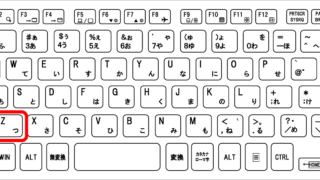
取り消し線を素早く設定したい場合は、キーボードショートカットのCtrl+5が非常に便利です。
取り消し線を引きたいセルを選択した状態でCtrlキーを押しながら数字の5キーを押すだけで、瞬時に取り消し線が設定されます。
再度Ctrl+5を押せば取り消し線が解除されるため、オン・オフの切り替えも簡単です。
この方法は、完了したタスクにチェックを入れる作業や、不要になったデータを視覚的に示す際に特に効率的です。
ショートカットキーを使えば、マウス操作を最小限に抑えられるため、大量のデータを処理する際の作業速度が格段に向上します。
複数のセルを選択してからCtrl+5を押せば、選択範囲すべてに一括で取り消し線を設定できます。
| 操作方法 | 手順 | メリット |
|---|---|---|
| セルの書式設定 | ホーム→フォント→書式設定→取り消し線 | 確実で詳細設定が可能 |
| Ctrl+5 | セル選択→Ctrl+5 | 最速で設定・解除が可能 |
| 右クリックメニュー | セル右クリック→セルの書式設定 | マウス操作のみで完結 |
一部の文字だけに取り消し線を引く方法
続いては、セル内の特定の文字だけに取り消し線を引く応用テクニックを確認していきます。
数式バーで部分選択して設定
セル全体ではなく、セル内の一部の文字だけに取り消し線を引きたい場合があります。
この場合は、対象のセルを選択してから、画面上部の数式バーに表示されている文字列の中から、取り消し線を引きたい部分だけをマウスでドラッグして選択します。
文字が選択された状態で、Ctrl+5を押すか、セルの書式設定を開いて取り消し線にチェックを入れれば、選択した部分だけに取り消し線が引かれます。
1. セルを選択
2. 数式バーで「修正前の」をドラッグ選択
3. Ctrl+5を押す
結果:「
この機能は、文章の一部を訂正したことを示したり、特定の単語だけを強調的に否定したりする際に非常に有効です。
セル内編集モード(F2キーまたはセルをダブルクリック)でも同様の操作が可能ですが、数式バーを使う方が文字列全体を見渡しながら作業できるため便利です。
複数箇所に部分的な取り消し線を設定
一つのセル内の複数の箇所に、それぞれ取り消し線を引くことも可能です。
数式バーで最初の部分を選択してCtrl+5で取り消し線を設定し、次に別の部分を選択して再度Ctrl+5を押すという手順を繰り返せば、複数箇所に取り消し線を引けます。
ただし、セル内の文字数が多い場合や、頻繁に編集する可能性がある場合は、別のセルに分けて管理する方が後々の修正が楽になることもあります。
データの性質や用途に応じて、最適な方法を選択しましょう。
エックスバーなど統計記号を入力する方法
続いては、統計学で使用される平均値の記号「エックスバー」など、文字の上に線がある特殊記号の入力方法を確認していきます。
記号と特殊文字からエックスバーを挿入
統計データを扱う際、平均値を表す「x̄」(エックスバー)を入力したい場合は、「挿入」タブの「記号と特殊文字」機能を使用します。
リボンメニューから「挿入」タブを選択し、右端にある「記号と特殊文字」グループの「記号と特殊文字」ボタン(Ωのアイコン)をクリックします。
「記号と特殊文字」ダイアログボックスが開いたら、フォントを「MS Reference Sans Serif」に変更し、スクロールバーを最下部まで移動させます。
すると、エックスバーの候補となる文字が複数表示されます。
1. 挿入→記号と特殊文字をクリック
2. フォント:MS Reference Sans Serifを選択
3. スクロールバーを最下部へ移動
4. 好みのエックスバーを選択して「挿入」
同様の手順で、ワイバー(ȳ)やその他のアルファベットの上に線が引かれた記号も挿入できます。
挿入したい文字を見つけたらクリックで選択し、「挿入」ボタンを押せば、カーソル位置に記号が挿入されます。
| 記号 | 名称 | 用途 |
|---|---|---|
| x̄ | エックスバー | 標本平均(サンプル平均) |
| ȳ | ワイバー | Y変数の平均値 |
| p̄ | ピーバー | 比率の平均 |
図形を使って文字の上に線を描く方法
特殊文字が見つからない場合や、より自由に線を配置したい場合は、図形の直線を使って文字の上に線を描く方法もあります。
「挿入」タブから「図形」を選択し、直線を選んで文字の上に配置します。
図形の線は色や太さを自由に調整できますが、文字とは別オブジェクトなので、セルを移動すると線がずれてしまう点に注意が必要です。
そのため、印刷用の最終資料など、今後編集の予定がない場合に適した方法といえます。
取り消し線の応用テクニックと設定変更
続いては、取り消し線をより効果的に活用するための応用テクニックを確認していきます。
二重取り消し線の設定方法
通常の取り消し線だけでなく、より強調したい場合は二重の取り消し線を使用できます。
二重取り消し線を設定するには、セルの書式設定ダイアログボックスを開き、「フォント」タブの「文字飾り」セクションで「二重取り消し線」にチェックを入れます。
残念ながら、二重取り消し線には専用のショートカットキーがないため、必ずセルの書式設定から設定する必要があります。
二重取り消し線は、完全に無効になった項目や、特に重要な訂正箇所を示す際に効果的です。
二重取り消し線:完全削除項目
複数のセルに二重取り消し線を一括設定したい場合は、まず範囲を選択してからセルの書式設定を開いて設定します。
取り消し線の色を変更する方法
Excel標準の取り消し線は文字と同じ色になりますが、文字の色を変更すれば取り消し線の色も連動して変わります。
例えば、文字色を赤にすれば取り消し線も赤になります。
特定の状態を色で区別したい場合、完了タスクは灰色の取り消し線、キャンセル項目は赤の取り消し線といった使い分けが可能です。
文字色は「ホーム」タブの「フォント」グループにあるフォントの色ボタンから変更できます。
罫線との違いと使い分けのポイント
最後に、取り消し線と罫線の違いを理解し、適切に使い分ける方法を確認していきます。
罫線でセルの上部に線を引く方法
文字の装飾としての取り消し線ではなく、セルの境界線として上部に線を引きたい場合は、罫線機能を使用します。
「ホーム」タブの「フォント」グループにある「罫線」ボタン(格子状のアイコン)をクリックし、「上罫線」を選択すれば、セルの上部に線が引かれます。
罫線は文字の装飾ではなくセルの枠線なので、セル内の文字がどのように変更されても、線の位置は常にセルの上端に固定されます。
罫線:セルの境界線(セルの上端・下端・左端・右端)
表の見出しと本文を区切る場合や、項目をグループ化して視覚的に整理する場合には罫線が適しています。
状況に応じた使い分け
取り消し線は、完了済みタスク、訂正箇所、削除予定項目など、文字の意味を変更したり否定したりする際に使用します。
一方、罫線はセルを区切って表の構造を明確にしたり、データをグループ化したりする際に使用します。
エックスバーなどの統計記号は、数式や計算結果を表記する際に専門的な表現として使用します。
それぞれの機能の特性を理解し、作成する資料の目的に応じて適切に選択することで、わかりやすく見やすいExcel資料を作成できます。
| 機能 | 用途 | 設定方法 |
|---|---|---|
| 取り消し線 | 完了・訂正・否定の表現 | Ctrl+5またはセルの書式設定 |
| 罫線 | 表の区切り・グループ化 | ホーム→罫線→上罫線 |
| エックスバー | 統計データの平均値表記 | 挿入→記号と特殊文字 |
まとめ エクセルで文字の上にバー(訂正線のショートカット・エックスバー・一部だけ・二重線・・罫線など)
エクセルで文字の上に線を引く方法をまとめると
・取り消し線の基本:セルの書式設定で「取り消し線」にチェック、またはCtrl+5ショートカットで瞬時に設定・解除が可能、複数セルの一括設定にも対応
・一部だけに設定:数式バーでセル内の特定の文字をドラッグ選択してからCtrl+5を押せば、選択した部分だけに取り消し線を引ける
・エックスバーの挿入:「挿入」→「記号と特殊文字」からフォント「MS Reference Sans Serif」を選択し、スクロール最下部でエックスバー(x̄)などの統計記号を挿入可能
・二重取り消し線:セルの書式設定の「二重取り消し線」にチェックを入れることで、より強調された表現が可能
・罫線との使い分け:取り消し線は文字の意味変更や否定を表し、罫線はセルの境界や表の構造を示す際に使用
これらの方法にはそれぞれ特徴があり、用途に応じた使い分けが重要です。
日常的に完了タスクをマークする場合はCtrl+5が最速ですが、統計資料で平均値を表記する場合は記号と特殊文字からエックスバーを挿入する必要があります。
Excelの文字装飾機能を適切に活用して、わかりやすく効率的なデータ管理を実現していきましょう!