Excelで入力する内容が決まっている表では、プルダウンを設定すると表記ゆれや入力ミスを減らせます。
担当者名、部署名、進捗状況、商品区分、出欠などをセルから選べるようにすれば、集計や並べ替えもスムーズです。
この記事では、エクセルのプルダウンの基本的な作り方から、選択肢の追加、元データの編集、別シートを使う管理方法、設定時のトラブル対処までを説明します。
プルダウンはデータの入力規則のリスト機能で作成します。
少ない選択肢は直接入力し、項目が増える場合はセル範囲を参照すると管理しやすくなります。
エクセルのプルダウンを作成する方法【入力規則のリスト設定】
それではまず、最も基本的なプルダウンの作り方について解説していきます。
| A | B | C |
|---|---|---|
| 1 | 案件名 | 進捗 |
| 2 | 見積作成 | 未着手 ▼ |
| 3 | 契約確認 | 作業中 ▼ |
設定するセル範囲の選択
プルダウンは、最初に選択肢を表示したいセルまたはセル範囲を選択してから設定します。
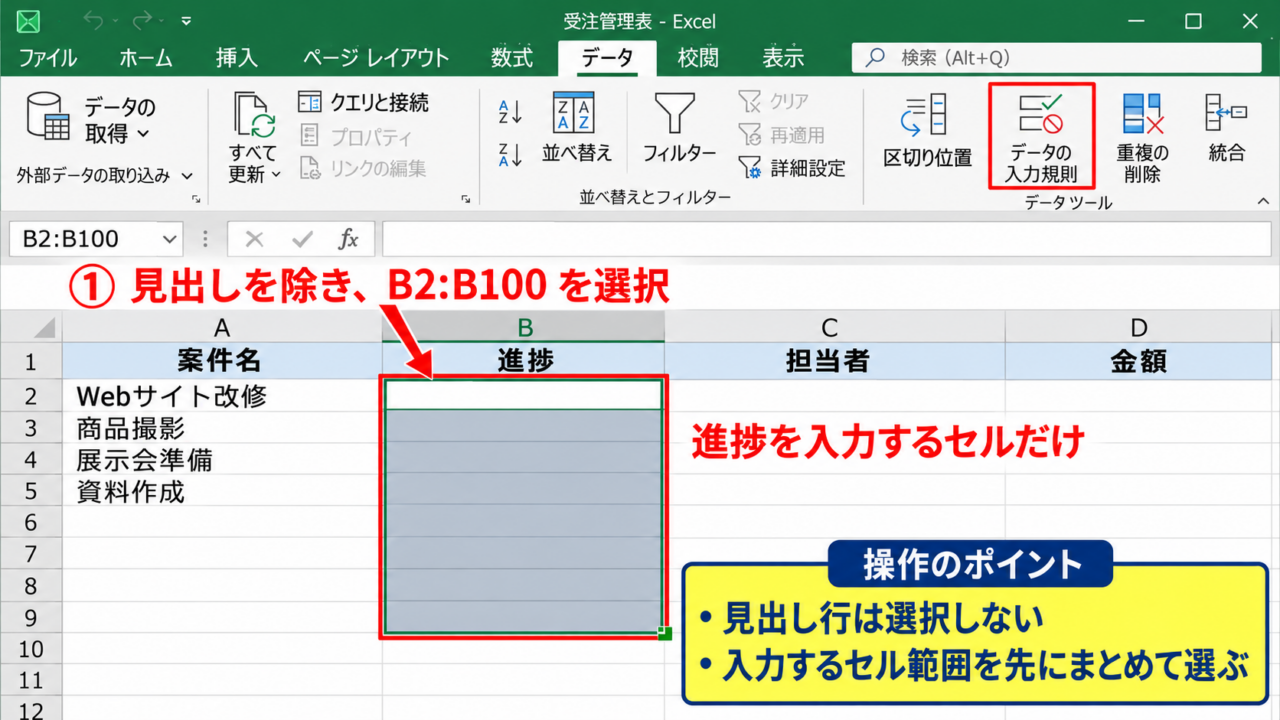
たとえば進捗を入力するB列に設定する場合、見出しが1行目にある表なら、入力対象のB2からB100などをドラッグして選択します。
先に範囲をまとめて選ぶことで、同じプルダウンを何度も作る手間を省けます。
表がまだ完成していない段階でも、今後入力する行を少し多めに選択しておくと便利です。
ただし、列全体を選択して入力規則を設定すると、見出しセルや計算用セルまでプルダウンの対象になることがあります。
通常は見出しを除いた2行目以降だけを選択することが、使いやすい表にする基本です。
複数の離れたセルに同じ選択肢を設定したい場合は、Ctrlキーを押しながらセルや範囲を選択する方法もあります。
ただし、連続していない範囲では、表の途中に意図しない設定が残っていないかを確認しましょう。
数式が入るセル、自由入力が必要なセル、プルダウンで管理するセルを混在させる場合には、列ごとの役割をあらかじめ決めることが大切です。
たとえば受注管理表なら、案件名は自由入力、担当者と進捗はプルダウン、金額は数値入力というように分けると入力者が迷いません。
テーブル機能を使っている場合も、データ部分のセルを選択してから入力規則を設定できます。
後でテーブルの行を追加する運用では、最初の数行に設定したあと、新しい行で設定が引き継がれるかを確認しておくと安心です。
特定のセルだけに設定するなら、セルを1つ選んだ状態で作業しても問題ありません。
設定対象を選び間違えた場合でも、入力規則の設定をやり直せば修正できます。
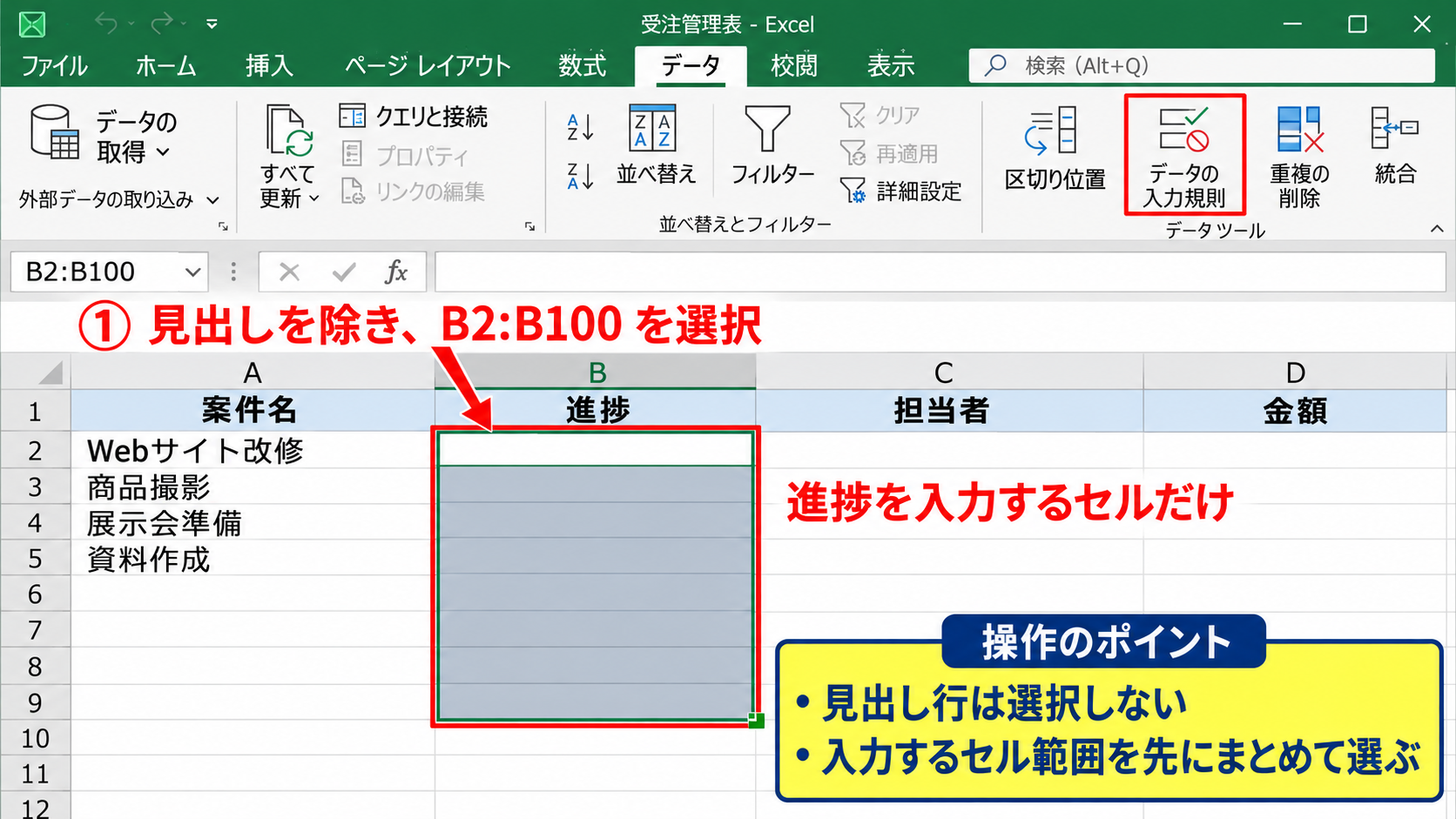
操作前には、選択範囲の左上セルがアクティブになっていることを確認しましょう。
【操作のポイント】見出し行を含めず、実際に選択入力するセルだけを先に選ぶと、不要なプルダウンの作成を防げます。
データの入力規則からリストを指定する手順
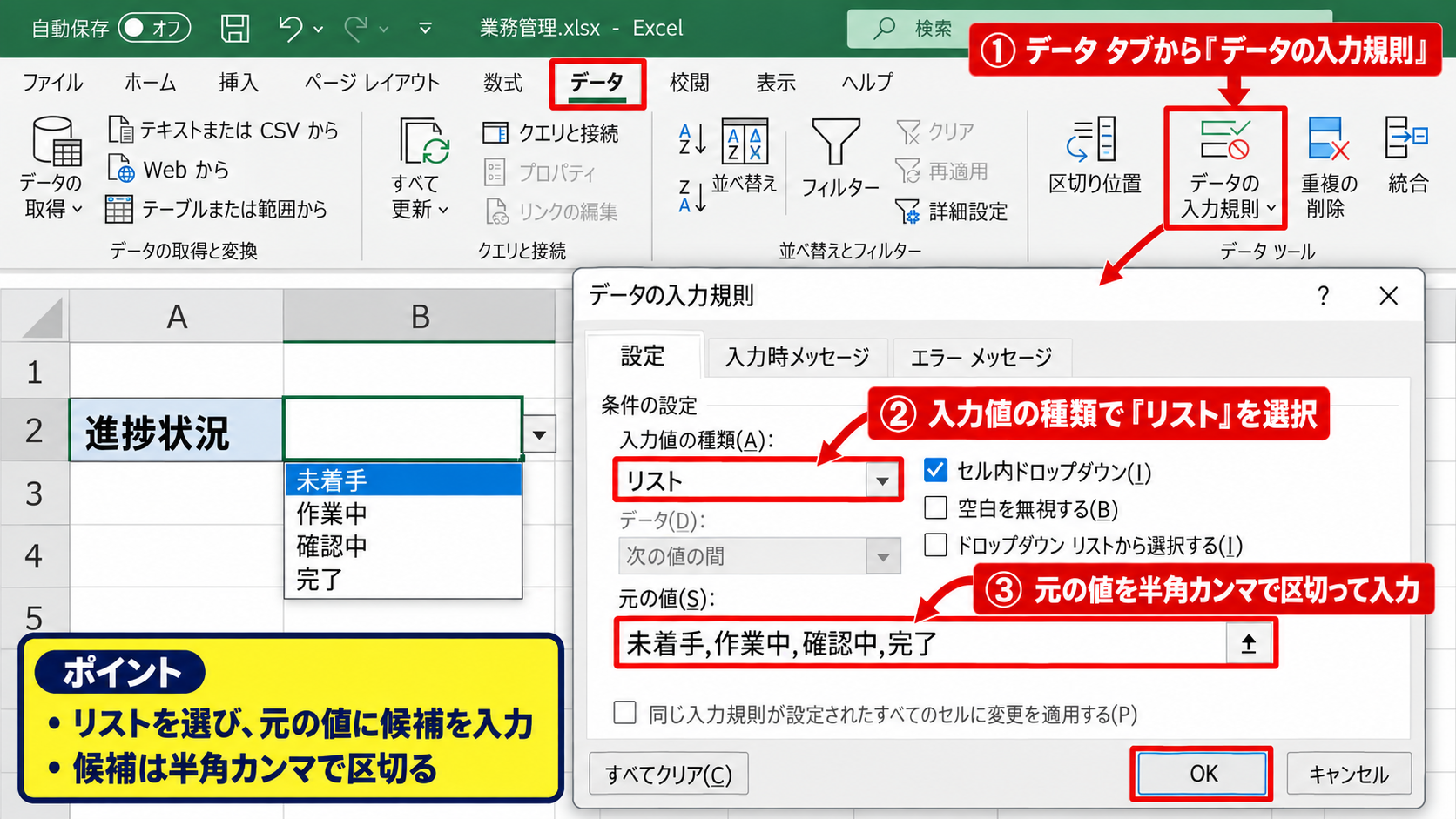
対象セルを選択したら、Excel上部のデータタブをクリックし、データツールグループにあるデータの入力規則を選択します。
開いたダイアログボックスの設定タブには、入力値の種類という項目があります。
ここをクリックして表示される一覧から、リストを選びましょう。
リストを選ぶと、元の値を入力する欄が表示されます。
元の値には、たとえば未着手,作業中,確認中,完了のように、選択肢を半角カンマで区切って入力します。
日本語入力の読点ではなく、キーボードで入力する半角のカンマを使う点に注意が必要です。
元の値に入力した文字列が、そのままプルダウンに表示される選択肢になります。
セル内ドロップダウンのチェックが付いていることも確認してください。
このチェックを外すと、入力規則は残っていてもセル右側の矢印が表示されず、選択操作がしにくくなります。
設定後にOKをクリックすると、選択したセルをクリックしたときに小さな下向き矢印が現れます。
矢印をクリックすれば、登録した候補から進捗を選べる状態になります。
直接入力した候補は、同じダイアログボックスを開いて元の値を書き換えれば変更できます。
選択肢が三つから五つ程度で、今後ほとんど変わらない場合には、この直接入力方式が手軽です。
一方で、担当者名や商品名のように候補が増減する項目では、後述するセル範囲参照の方式が向いています。
入力規則のダイアログを閉じる前に、元の値の最後に不要なカンマや空白が入っていないかを確認すると、空白の選択肢を防げます。
【操作のポイント】データタブからリストを選び、元の値を半角カンマで区切って登録するだけで基本のプルダウンは完成します。
直接入力方式の確認と複数行への反映
プルダウンを作成したら、実際に候補を選んで正しく入力されるかを確認します。
設定したセルをクリックし、右側に表示される矢印から候補を一つ選択してください。
選んだ文字がセルに入り、手入力した場合と同じように表示されれば設定は成功です。
複数行に設定した場合は、先頭セルだけでなく途中や末尾のセルでも矢印が表示されるかを見ましょう。
範囲選択の途中で空白列や結合セルを含めると、想定と異なるセルに設定されることがあります。
特に結合セルは入力規則や並べ替えとの相性がよくないため、業務用の一覧表ではできるだけ使わないほうが無難です。
プルダウンは入力を完全に固定するだけでなく、候補から選ぶことでデータの表記を統一する機能です。
入力規則のエラーメッセージを停止に設定している場合、候補にない文字を直接入力すると警告が表示されます。
自由入力も認めたいケースでは、エラーアラートの設定を変更できますが、集計の正確さは下がりやすくなります。
たとえば完了、完了済み、終了といった似た表記が混ざると、COUNTIF関数やピボットテーブルで正確に数えにくくなります。
候補を選ぶ運用に統一すれば、集計用の数式もシンプルです。
完了件数を数える場合の例です。
=COUNTIF(B2:B100,”完了”)
B2:B100は進捗が入力された範囲を表し、完了は数えたい選択肢を表します。
このようにプルダウンと数式を組み合わせると、入力の統一と自動集計を同時に進められます。
設定済みのセルをコピーして別のセルへ貼り付ける際は、通常の貼り付けで入力規則もコピーされます。
値だけを貼り付けると入力規則は引き継がれないため、貼り付け方法にも注意しましょう。
【操作のポイント】候補を実際に選択して確認し、集計に使う列では自由入力を増やしすぎないことが重要です。
プルダウンの選択肢を追加・編集する方法
続いては、作成済みのプルダウンに候補を追加したり、不要な候補を直したりする操作を確認していきます。
| A | B |
|---|---|
| 1 | 優先度 |
| 2 | 高・中・低 ▼ |
元の値を直接編集する手順
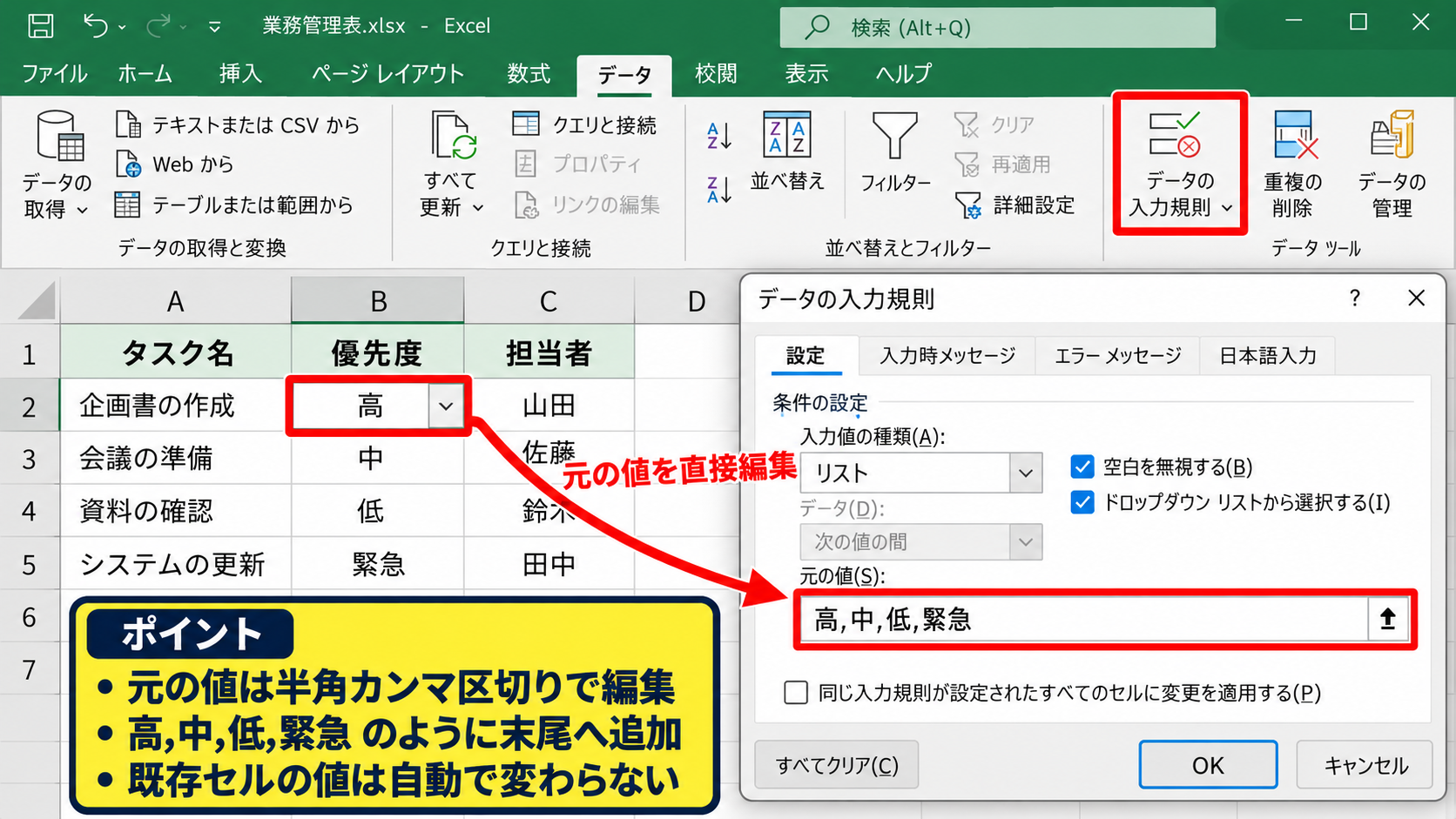
直接入力方式で作成したプルダウンは、設定済みのセルを一つ選んでからデータタブのデータの入力規則を開くことで編集できます。
入力値の種類がリストになっていることを確認すると、元の値の欄に現在の候補が表示されます。
たとえば高,中,低という候補に緊急を追加したい場合は、高,中,低,緊急のように末尾へ半角カンマを付けて入力します。
順番を変えたいときも、元の値の文字列を並べ替えるだけです。
候補から中を削除したい場合は、カンマの位置にも注意しながら中という文字と区切りを削除します。
先頭や末尾に余分なカンマが残ると、空欄の候補ができることがあります。
選択肢を編集しても、すでにセルへ入力済みの値が自動的に別の値へ置き換わるわけではありません。
たとえば低を通常へ名称変更しても、過去の行に入力された低はそのまま残ります。
表記の統一が必要なら、編集後に検索と置換を使って既存データも確認しましょう。
検索と置換では、ホームタブの検索と選択から置換を開き、検索する文字列に旧名称、置換後の文字列に新名称を入力します。
ただし、他の列に同じ単語が含まれる場合もあるため、置換は対象列を選択してから実行する方法が安全です。
複数のセルに同一の入力規則がある場合は、最初に全対象範囲を選んで入力規則を開けば、まとめて候補を変更できます。
一部のセルだけ設定が異なると、同じ列でもプルダウン内容が揃わなくなるため注意が必要です。
編集後は矢印を開き、候補の順番、表記、空白項目の有無を実際に確認してください。
【操作のポイント】直接入力方式では、元の値を半角カンマ区切りで編集し、既存データの表記も必要に応じて置換します。
設定範囲を広げるコピーと貼り付け
新しい行を追加したときにプルダウンが付いていない場合は、設定済みセルをコピーして入力規則を貼り付けます。
もっとも簡単な方法は、上の行にあるプルダウン付きセルをコピーし、新しい行の対象セルへ通常の貼り付けを行うことです。
この方法では、値、書式、入力規則などが一緒に貼り付けられます。
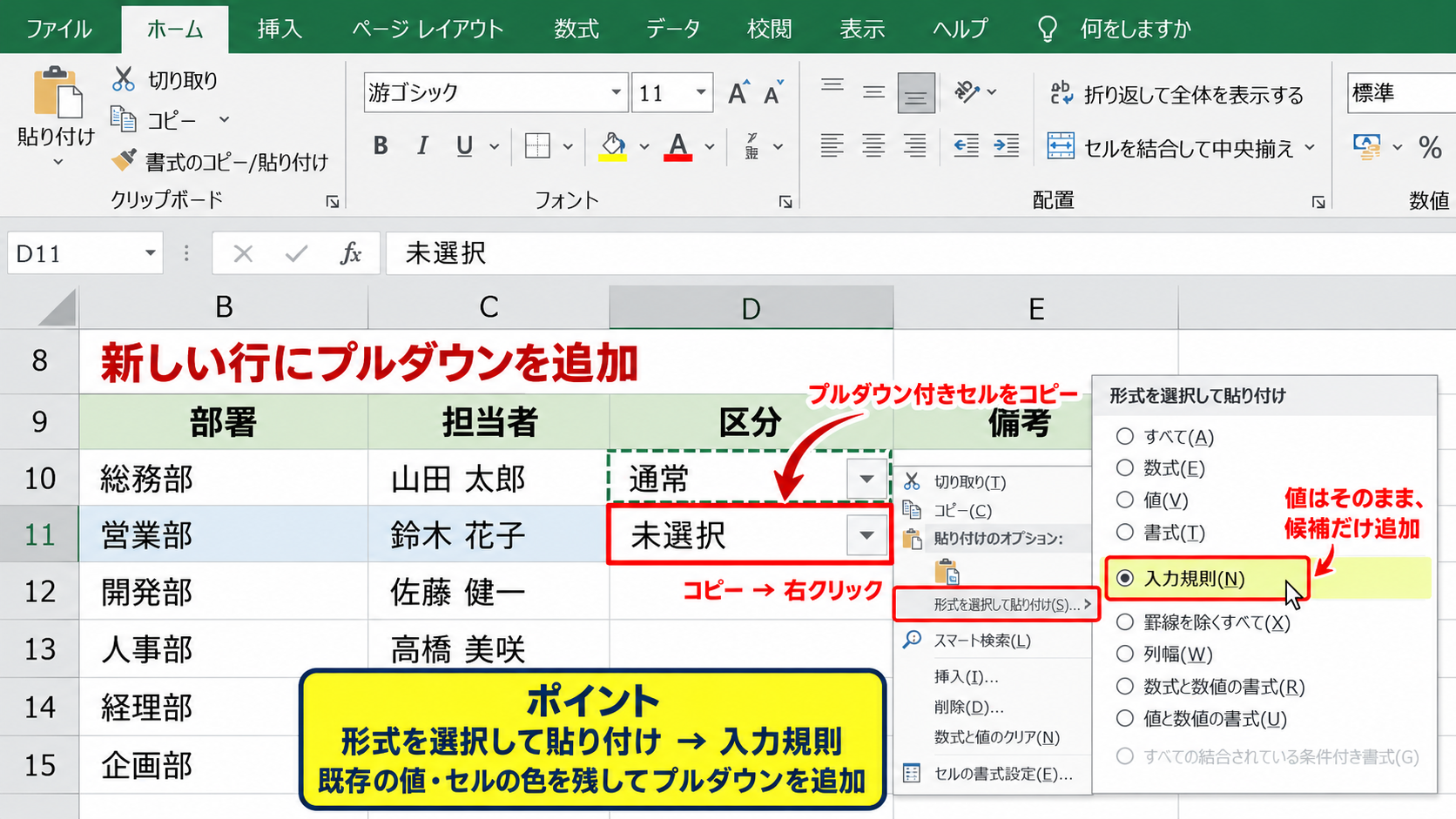
すでに文字や数値が入力されていて値を変更したくない場合は、形式を選択して貼り付けを使います。
コピー後に貼り付け先を右クリックし、形式を選択して貼り付けから入力規則を選択すると、候補の設定だけを反映できます。
入力規則だけを貼り付ければ、既存の値やセルの色を残したままプルダウンを追加できます。
ドラッグによるオートフィルでも設定を広げられる場合がありますが、隣接データの状態によっては意図しない連番や書式がコピーされることがあります。
重要な一覧表では、貼り付け後に矢印が表示されるかを確認するほうが確実です。
フィルターが設定されている表では、非表示の行を含む貼り付けに注意しましょう。
表示されているセルだけに設定したつもりでも、範囲指定によっては非表示の行にも影響することがあります。
部署ごと、月ごとにシートを複製して使う場合は、ひな形シートにプルダウンを設定してからコピーする運用がおすすめです。
ひな形を整備しておけば、毎回入力規則を作り直す必要がありません。
プルダウンを大量の行へ設定するときは、設定後に最終行までスクロールし、範囲の途中で設定が途切れていないかも確認しましょう。
コピー元と貼り付け先で列の意味が同じであることを確かめてから操作すると、別項目の入力規則を誤って上書きする事故を防げます。
【操作のポイント】新規行には形式を選択して貼り付けの入力規則を使うと、値を消さずに候補だけを追加できます。
削除した選択肢と入力規則の解除
プルダウンそのものが不要になった場合は、対象セルを選んでデータの入力規則を開き、すべてクリアをクリックします。
OKを押すと、セルに設定されていた入力規則だけが解除されます。
セルにすでに入力されている文字、数値、数式は通常そのまま残るため、データまで消える心配はありません。
ただし、不要な候補を元の値から削除する操作と、入力規則をすべて消す操作は意味が異なります。
候補の一つだけを廃止したいなら元の値を編集し、セルを自由入力に戻したいならすべてクリアを使います。
入力規則を解除しても過去の入力内容は残るため、必要ならデータの整理を別途行います。
選択肢を廃止したあと、過去の行にその値が残っていると、集計時に旧分類が混ざる可能性があります。
集計表やピボットテーブルを作る前に、フィルターで旧選択肢を探して処理方針を決めましょう。
誤って多くのセルの入力規則を削除した場合は、すぐにCtrlキーとZキーで元に戻せることがあります。
ただし、ファイルを保存して閉じたあとでは元に戻せないこともあるため、重要なブックは作業前に複製を残すと安心です。
共有ファイルでは、誰かが選択肢を変更した理由をセルコメントや変更履歴で残しておくと、ほかの利用者が混乱しにくくなります。
選択肢の追加と削除は表のルールを変える操作でもあるため、業務上の意味を確認したうえで行うことが大切です。
【操作のポイント】候補の削除と入力規則の解除を区別し、過去に入力済みのデータが残ることも忘れず確認します。
セル範囲を使ったプルダウンの設定
続いては、別のセルに選択肢一覧を用意して参照するプルダウンの設定を確認していきます。
| D | E | F |
|---|---|---|
| 1 | 担当者 | 候補一覧 |
| 2 | 田中 ▼ | 田中 |
| 3 | 佐藤 ▼ | 佐藤 |
選択肢一覧を作成してセル参照する手順
担当者名や商品分類など、今後追加や修正が発生する選択肢は、ワークシート上に一覧を作って参照する方法が便利です。
たとえば設定という名前のシートを作り、A1に担当者、A2からA5に田中、佐藤、鈴木、高橋のように候補を縦方向へ入力します。
1行目は見出しとして扱い、プルダウンの参照範囲には含めないようにします。
プルダウンを設定するセルを選び、データの入力規則を開いて、入力値の種類でリストを選択してください。
元の値の欄をクリックしてから、設定シートのA2からA5をドラッグして選択します。
元の値には、自動的に=設定!$A$2:$A$5のような参照式が入ります。
ドル記号は参照位置を固定する記号であり、設定済みセルをコピーしても候補一覧の位置がずれないように働きます。
設定シートを表示したままにしたくない場合は、一覧を作ったあとでシートタブを右クリックし、非表示を選ぶ運用も可能です。
ただし、複数人で管理するファイルでは、一覧の編集場所が分からなくならないよう、シート名を分かりやすくしておくとよいでしょう。
別シート参照を設定すると、候補の文字数が多い場合でも入力規則の元の値欄が見やすくなります。
また、候補を追加したいときは一覧のセルを編集するだけなので、直接入力方式より保守しやすいことが特徴です。
入力規則のダイアログを開くときは、範囲選択ボタンを使うと、参照先のセルを指定しやすくなります。
設定後には、入力側のセルで矢印を開き、一覧にあるすべての担当者が表示されることを確認してください。
候補のセルに空白が含まれていると、プルダウンにも空白行が現れるため、一覧は詰めて入力することをおすすめします。
【操作のポイント】候補一覧は縦1列にまとめ、見出しを除いたセル範囲を元の値として指定すると更新しやすくなります。
選択肢を増やしたときの参照範囲の変更
セル範囲を参照する方式では、候補一覧に新しい項目を追加しただけでは、プルダウンに反映されない場合があります。
たとえば参照式が=設定!$A$2:$A$5である場合、A6に伊藤を追加しても参照範囲はA5までです。
この場合は、入力規則の元の値を=設定!$A$2:$A$6へ変更します。
設定対象のセルが多いときは、対象範囲をまとめて選択してから入力規則を変更すると作業が一度で済みます。
候補一覧へ項目を追加した後は、参照範囲の末尾が新しい行まで広がっているかを必ず確認します。
候補の増減が頻繁な場合には、一覧をテーブルとして管理する方法や、名前の定義を使う方法も検討できます。
まずは通常のセル範囲参照で仕組みを理解し、管理の必要性が高まった段階で発展的な方法を使うとよいでしょう。
参照式の例です。
=設定!$A$2:$A$6
設定はシート名、A2は候補一覧の先頭セル、A6は候補一覧の末尾セルを表します。
シート名に空白が含まれる場合は、Excelが自動的にシート名をシングルクォーテーションで囲むことがあります。
たとえば候補一覧というシート名なら、=’候補一覧’!$A$2:$A$6のように表示されます。
この記号は参照式の一部なので、手入力で編集する際に消さないよう注意してください。
候補一覧の途中に空白行を入れると、選択肢に空欄が現れたり、管理者が一覧の終端を判断しにくくなったりします。
退職者や廃止した商品を残す必要がある場合は、別の履歴表へ移すか、利用可否の列を追加するほうが管理しやすくなります。
入力用のプルダウンに表示する候補は、現在使うものだけに絞ることが実務上のコツです。
【操作のポイント】項目を追加した後は、元の値の参照範囲の末尾まで忘れず広げ、空白セルを含めないようにします。
プルダウン設定時のエラーと便利な使い方
続いては、プルダウンが表示されない場合の確認点と、実務で役立つ使い方を確認していきます。
| A | B |
|---|---|
| 1 | 確認項目 |
| 2 | セル内ドロップダウン ▼ |
矢印が表示されない場合の確認
設定したはずなのにプルダウンの矢印が見えない場合は、まず対象セルをクリックしてみてください。
Excelのプルダウン矢印は、常に表示されるのではなく、対象セルを選択したときだけ見える仕様のことがあります。
セルを選択しても矢印が出ない場合は、データの入力規則を開いて設定内容を確認します。
入力値の種類がリストになっているか、セル内ドロップダウンにチェックが入っているかを見ましょう。
セル内ドロップダウンのチェックが外れていると、リストの入力規則でも選択用の矢印は表示されません。
また、シートが保護されていると、設定の変更ができないことがあります。
校閲タブからシート保護の状態を確認し、権限がある場合のみ解除や変更を行ってください。
共有ファイルでは、保護解除や入力規則の変更がほかの利用者に影響するため、勝手に設定を変えないことも重要です。
コピーと貼り付けを行った後に矢印が消えた場合は、値のみ貼り付けをした可能性があります。
入力規則を含むセルをもう一度コピーし、形式を選択して貼り付けから入力規則を指定すれば修正できます。
結合セルでは矢印の表示位置が分かりにくく、設定自体が不安定に感じられることがあります。
入力フォームの見た目を整えるために結合を使いたくなる場面もありますが、データ入力列では単独セルを使うほうが安全です。
参照式を使っている場合は、参照先のシート名変更や削除によってリンクが切れていないかも確認してください。
元の値欄にエラー表示がある場合は、参照先を正しいシートとセル範囲へ指定し直します。
【操作のポイント】矢印はセル選択時だけ見える場合があるため、リスト設定、セル内ドロップダウン、参照先の順で確認します。
入力ミスを防ぐエラーアラートの設定
プルダウンを設定しても、キーボードから候補外の文字を入力できる状態では、表記ゆれを完全には防げません。
候補外の入力を止めたい場合は、データの入力規則のエラーアラートタブを確認します。
無効なデータが入力されたらエラーメッセージを表示するにチェックを入れ、スタイルを停止に設定すると、候補外の値は原則として入力できません。
たとえば進捗列に作業済みと入力しても、候補が完了であれば警告が出て入力を防げます。
停止のエラーアラートは、選択肢を統一して正しい集計を行いたい列で特に有効です。
一方で、例外的な内容を入力する必要がある列では、警告または情報を選ぶ方法もあります。
警告では確認メッセージを表示したうえで入力を続けられ、情報では利用者へ案内を示しながら入力を許可できます。
どのスタイルを選ぶかは、入力の厳密さと現場で必要な柔軟性のバランスで決めましょう。
エラーメッセージのタイトルとメッセージは任意で編集できます。
たとえば進捗は一覧から選択してくださいという案内にすれば、入力者が原因を理解しやすくなります。
ただし、長い説明文を入れすぎると、日常的な入力時に読まれにくくなります。
エラーアラートは短く具体的な表現にすると効果的です。
メッセージ設定の例です。
タイトル 入力内容を確認
エラーメッセージ 進捗はプルダウンの候補から選択してください。
候補の追加が必要な状況では、利用者が無理に別の値を入力するのではなく、管理者へ選択肢の追加を依頼できる運用を整えることも大切です。
入力規則は単なる便利機能ではなく、データ品質を守るルールとして使えます。
【操作のポイント】候補外の入力を防ぎたい列は、エラーアラートを停止にして短い案内文を設定します。
まとめ エクセルのプルダウンの作り方(編集・追加・選択肢の設定)
Excelのプルダウンは、データタブのデータの入力規則からリストを選ぶことで作成できます。
候補が少なく変わらない場合は元の値へ直接入力し、候補の追加や編集が多い場合は別シートのセル範囲を参照すると管理しやすくなります。
入力規則を活用すると、表記ゆれを防ぎ、COUNTIF関数やピボットテーブルによる集計の精度も高められます。
追加後に候補が表示されないときは、元の値の参照範囲が新しい行まで広がっているかを確認しましょう。
矢印が出ない場合は、リスト設定、セル内ドロップダウン、貼り付け方法、参照先の状態を順番に見直すと原因を切り分けやすくなります。
担当者、進捗、分類、優先度など、入力内容を統一したい列からプルダウンを取り入れて、正確で使いやすいExcel表を作りましょう。