エクセルで印刷する資料を作成していると、どこまでが用紙に出力される範囲なのか分かりにくくなることがあります。
そんなときに便利なのが、印刷範囲の外側をグレーで表示できる改ページプレビューです。
改ページプレビューでは印刷対象のセルだけが白く見え、印刷されない領域はグレー表示になるため、ページ区切りや印刷範囲を視覚的に確認できます。
本記事では、表示の切り替え方、印刷範囲の設定、グレー表示を解除する方法、意図しないページ分割が起きた場合の対処まで順番に解説します。
確認したい主なポイントは、改ページプレビューへの切り替え、印刷範囲の指定、青い改ページ線の調整、標準表示への戻し方です。
エクセルで印刷範囲以外をグレーにする方法【改ページプレビューの表示】
それではまず、印刷範囲以外をグレーにするための改ページプレビューの表示方法について解説していきます。
| A | B | C | D |
|---|---|---|---|
| 商品名 | 数量 | 単価 | 印刷範囲外 |
| ノート | 12 | 180 | グレー表示 |
表示タブから改ページプレビューを選ぶ手順
改ページプレビューは、エクセルの画面表示を切り替えるだけで利用できる機能です。
まず、印刷範囲を確認したいワークシートを開きます。
次に、リボン上部にある表示タブをクリックします。
表示タブの左側付近には、標準、ページレイアウト、改ページプレビューという表示形式のボタンが並んでいます。
この中から改ページプレビューを選択すると、現在のワークシートが印刷用の見え方に切り替わります。
白い領域が現在印刷されるページであり、周囲のグレー領域は通常の印刷対象外です。
初めて切り替えた際には、改ページプレビューへようこそという案内が表示されることがあります。
案内が表示された場合は、内容を確認してからOKを選択すれば問題ありません。
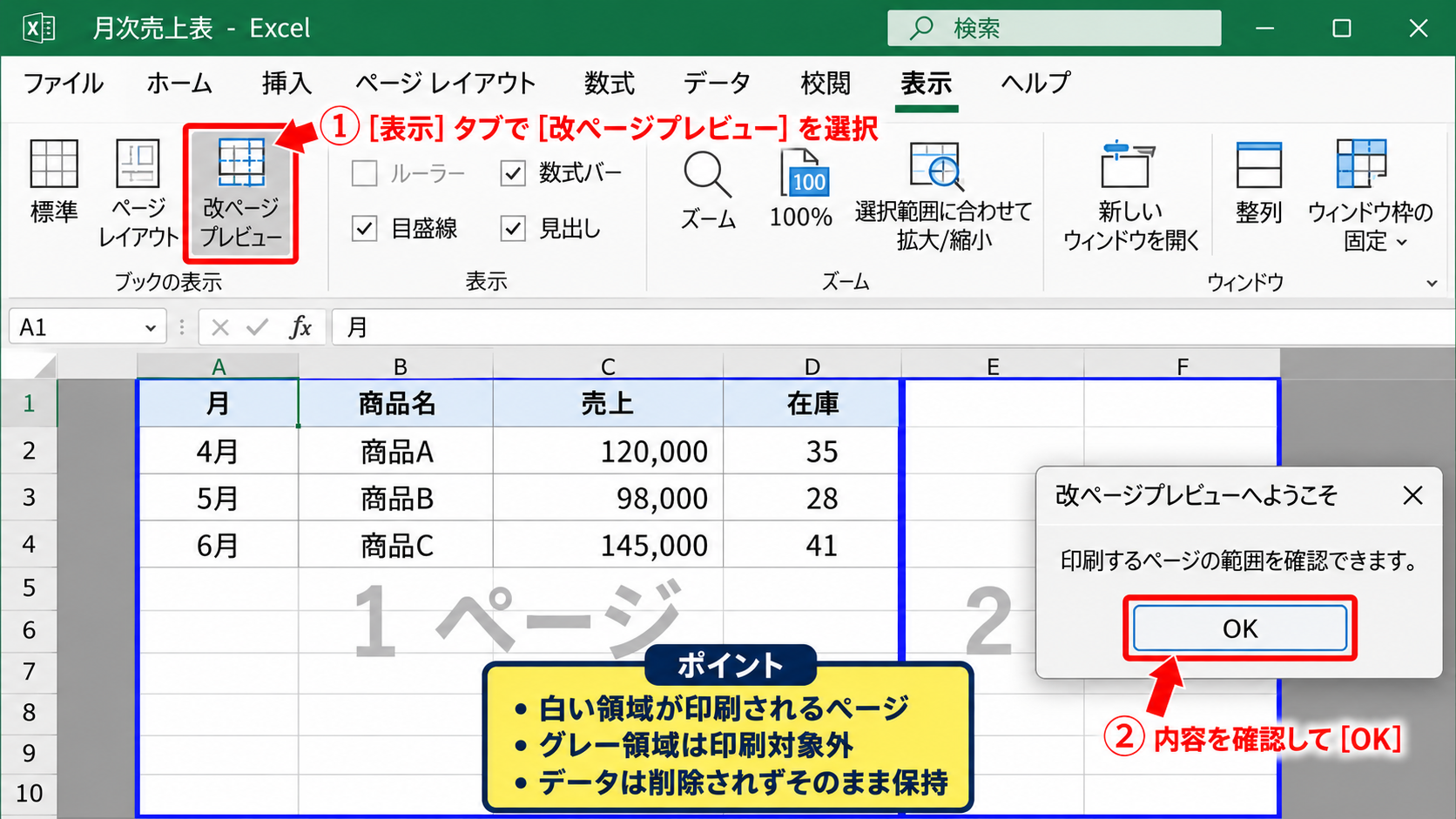
表示後は、ページの中央にページ番号が薄く表示され、どのセルが何ページ目に入るかを把握しやすくなります。
たとえば売上表が横に長く、右側の列だけが2ページ目に移っている場合でも、白いページの境界を見ればすぐに判断できます。
通常表示ではセルの罫線だけを見て印刷範囲を想像する必要がありますが、改ページプレビューでは用紙単位で確認できる点が大きな違いです。
なお、グレーの部分はデータが削除された場所ではありません。
表示上は暗く見えていても、セルの入力内容、数式、書式、コメントなどはそのまま保持されています。
そのため、表示を切り替えただけでデータが失われる心配はありません。
印刷前に資料全体の構成を確認したい場合、まず改ページプレビューを開く習慣を付けると、空白ページや列の切れを防ぎやすくなります。
特に月次報告書、見積書、在庫一覧のように印刷して配布する表では、作成途中から確認するのが効果的です。
改ページプレビューは印刷範囲を見える化する表示モードであり、グレー部分のセルを使用できなくする機能ではありません。
画面右下の表示切り替えボタンを使う方法
リボンを開かずに表示を切り替えたいときは、エクセル画面の右下にある表示切り替えボタンを使うと便利です。
画面右下のズームスライダーの左側には、小さなアイコンが複数並んでいます。
一般的には、左から標準、ページレイアウト、改ページプレビューの順に表示されます。
右端にある改ページプレビューのアイコンをクリックすると、表示タブを操作した場合と同じように印刷範囲外がグレーになります。
頻繁に標準表示と改ページプレビューを行き来するなら、右下のボタンを使うほうが操作回数を減らせます。
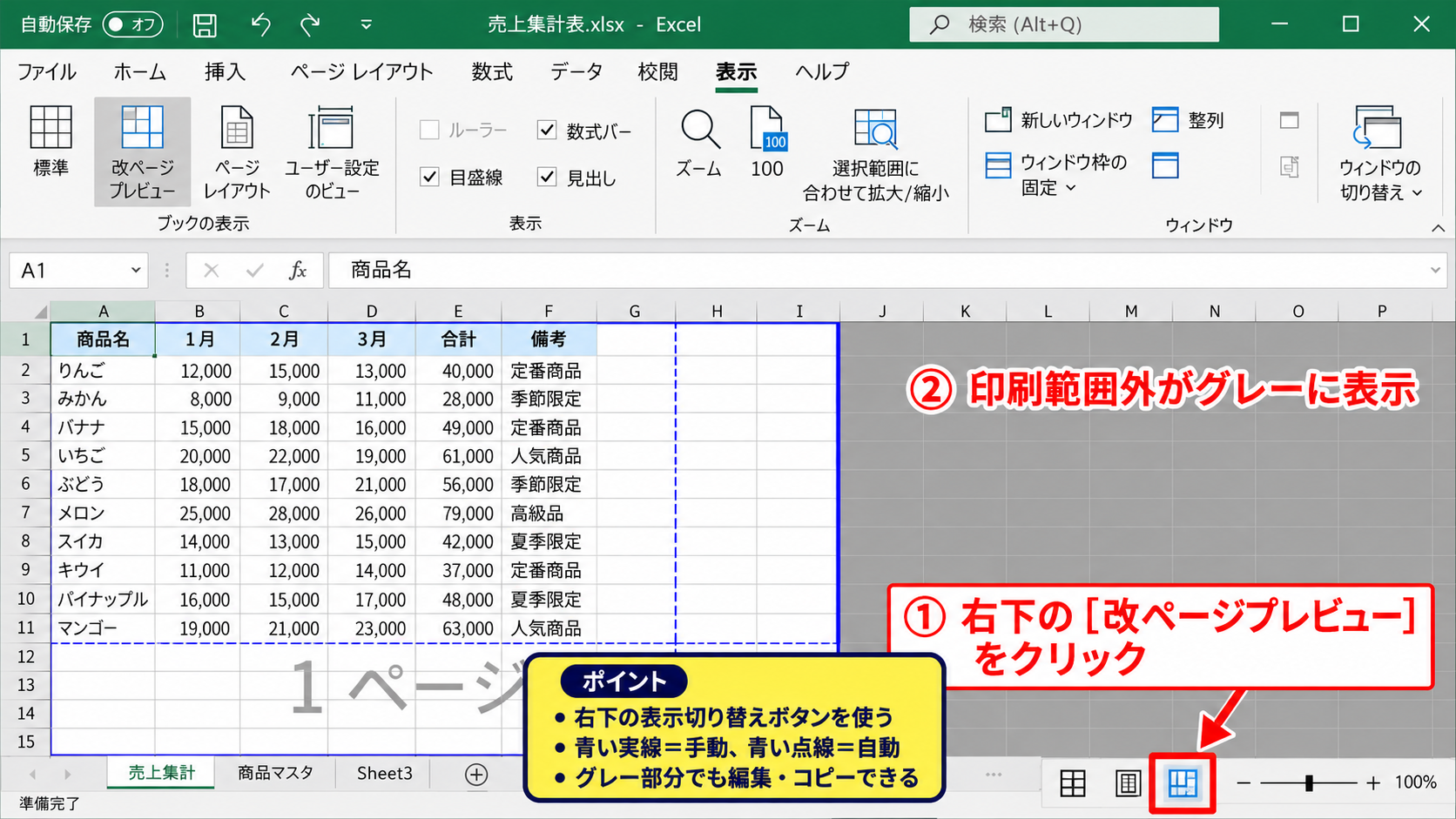
ただし、ウィンドウ幅が狭い場合や画面の拡大率によっては、アイコンが見つけにくいことがあります。
その場合は、表示タブから切り替える方法を利用しましょう。
改ページプレビューへ切り替えると、青い実線と青い点線が表示されることがあります。
青い実線は、利用者が印刷範囲や改ページ位置を手動で設定した場所を表します。
一方で青い点線は、用紙サイズ、余白、拡大縮小率、データ量などに基づいてエクセルが自動で判断したページ区切りです。
この違いを理解しておくと、線を動かした後に印刷レイアウトが変わる理由を追いやすくなります。
表示がグレーになった状態でセルに文字を入力したり、列幅を調整したりすることも可能です。
たとえば白い領域に入り切らない列がある場合には、列見出しの境界をドラッグして列幅を少し狭め、ページ内に収まるかをその場で確認できます。
ただし、数値が####と表示されるほど列を狭めると内容が読めなくなるため、印刷の収まりと可読性のバランスが必要です。
画面上でグレーに見える部分まで選択してコピーすることもできます。
改ページプレビューはあくまでページ構成を確認する画面だと考えると、誤操作を避けやすくなります。
改ページプレビューで確認できる範囲と注意点
改ページプレビューで白く表示される範囲は、必ずしも手動で印刷範囲を設定済みという意味ではありません。
印刷範囲を未設定の状態でも、エクセルは入力されているセルや用紙設定をもとに、印刷されると想定されるページを白い領域として表示します。
このため、データの右側や下側に不要な書式、空白に見える数式、誤って入力した文字が残っていると、予想より広い範囲が白くなることがあります。
空白に見えるセルでも、書式や数式が残っている場合は使用済み領域として扱われ、印刷ページが増える原因になることがあります。
不要なページができたと感じたときは、まず最終データの右側や下側に値、数式、罫線、塗りつぶしが残っていないか確認しましょう。
削除する場合は、該当する行または列を選択し、ホームタブのクリアからすべてクリアを選ぶと、値だけでなく書式なども取り除けます。
ただし、必要な書式まで消える可能性があるため、削除対象をよく確認してから実行することが大切です。
また、改ページプレビューの白い範囲は、プリンターの用紙サイズや余白設定にも影響されます。
A4縦で作成していた表をA3横に変更すると、同じデータでも白いページの形やページ数は変わります。
印刷するプリンターが決まっている場合は、ページレイアウトタブのサイズ、印刷の向き、余白を先に整えてから改ページプレビューを確認するとよいでしょう。
ページ番号が1、2、3と続いて表示される場合には、どのページに何を載せるべきかも考えやすくなります。
表題や見出しが1ページ目だけにあり、2ページ目以降で内容が分かりにくいときは、印刷タイトルの設定も検討する場面です。
【操作のポイント】改ページプレビューでグレー部分が広くても、まずは不要なデータや書式が残っていないかを確認し、用紙設定を確定してから印刷範囲を調整しましょう。
印刷範囲を指定してグレー表示を整える方法【ページレイアウト】
続いては、印刷範囲を指定してグレー表示を必要な部分だけに整える方法を確認していきます。
| A | B | C | D | E |
|---|---|---|---|---|
| 商品名 | 数量 | 単価 | 金額 | 対象外 |
| ノート | 12 | 180 | 2160 | 対象外 |
印刷したいセル範囲を選択して設定する手順
印刷する表の範囲が決まっているなら、印刷範囲を明示的に設定する方法が確実です。
まず、マウスで印刷したいセル範囲を選択します。
たとえば1行目に見出しがあり、A1からD20までを印刷したい場合は、セルA1からD20までをドラッグして選択します。
選択後、リボンのページレイアウトタブをクリックします。
ページ設定グループにある印刷範囲を選び、表示されたメニューから印刷範囲の設定をクリックします。
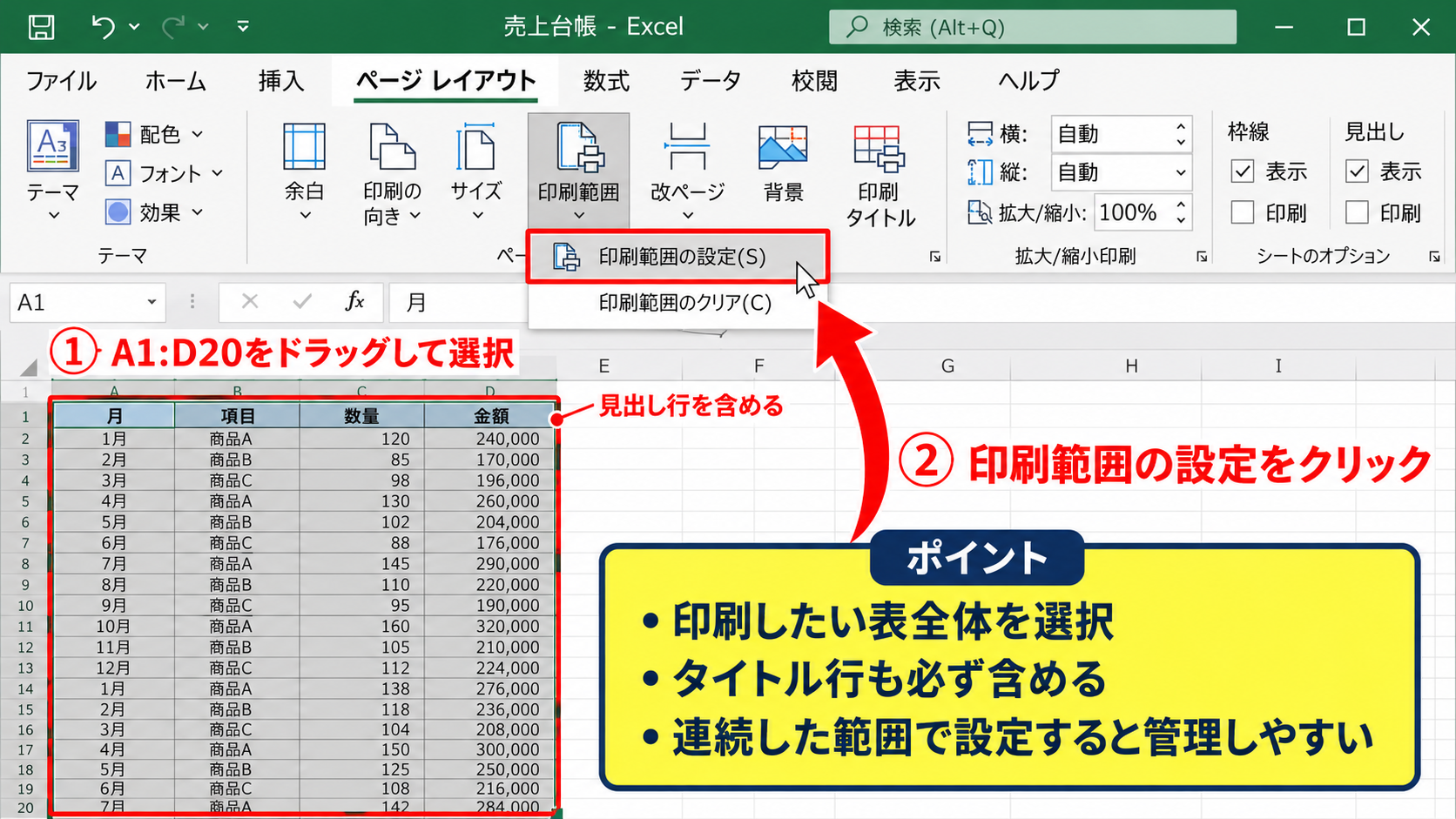
この操作を行うと、選択していたA1からD20が印刷対象として登録されます。
改ページプレビューへ戻ったときには、指定範囲を中心とした白いページが表示され、それより外側はグレーで確認できます。
印刷範囲の設定は、データ全体ではなく、実際に配布したい表だけを選択してから実行することが重要です。
選択範囲にタイトル行を含め忘れると、印刷結果には見出しのない表が出力されるため注意が必要です。
また、表の下に注記、承認欄、作成日などを置いている場合は、それらもまとめて選択します。
離れた場所にある複数の範囲を印刷したい場合、Ctrlキーを押しながら複数選択することもできます。
ただし、複数範囲の印刷では、それぞれが別ページや別の印刷領域として扱われることがあり、レイアウトが複雑になりがちです。
連続した帳票として印刷する場合は、できるだけ一つの連続範囲にまとめるほうが管理しやすいでしょう。
印刷範囲を設定した後に行を追加した場合、追加行が範囲に含まれないことがあります。
月ごとにデータが増える台帳では、印刷前に範囲が最終行まで届いているかを改ページプレビューで確認することが欠かせません。
テーブル機能を利用している場合でも、印刷範囲は別途確認したほうが安心です。
テーブルが自動拡張しても、既存の印刷範囲が期待通りに広がらないケースがあるためです。
印刷範囲をA1からD20に設定する場合、数式の入力は不要ですが、選択範囲にヘッダー行である1行目を必ず含めることが基本です。
印刷範囲の追加とクリアを使い分ける方法
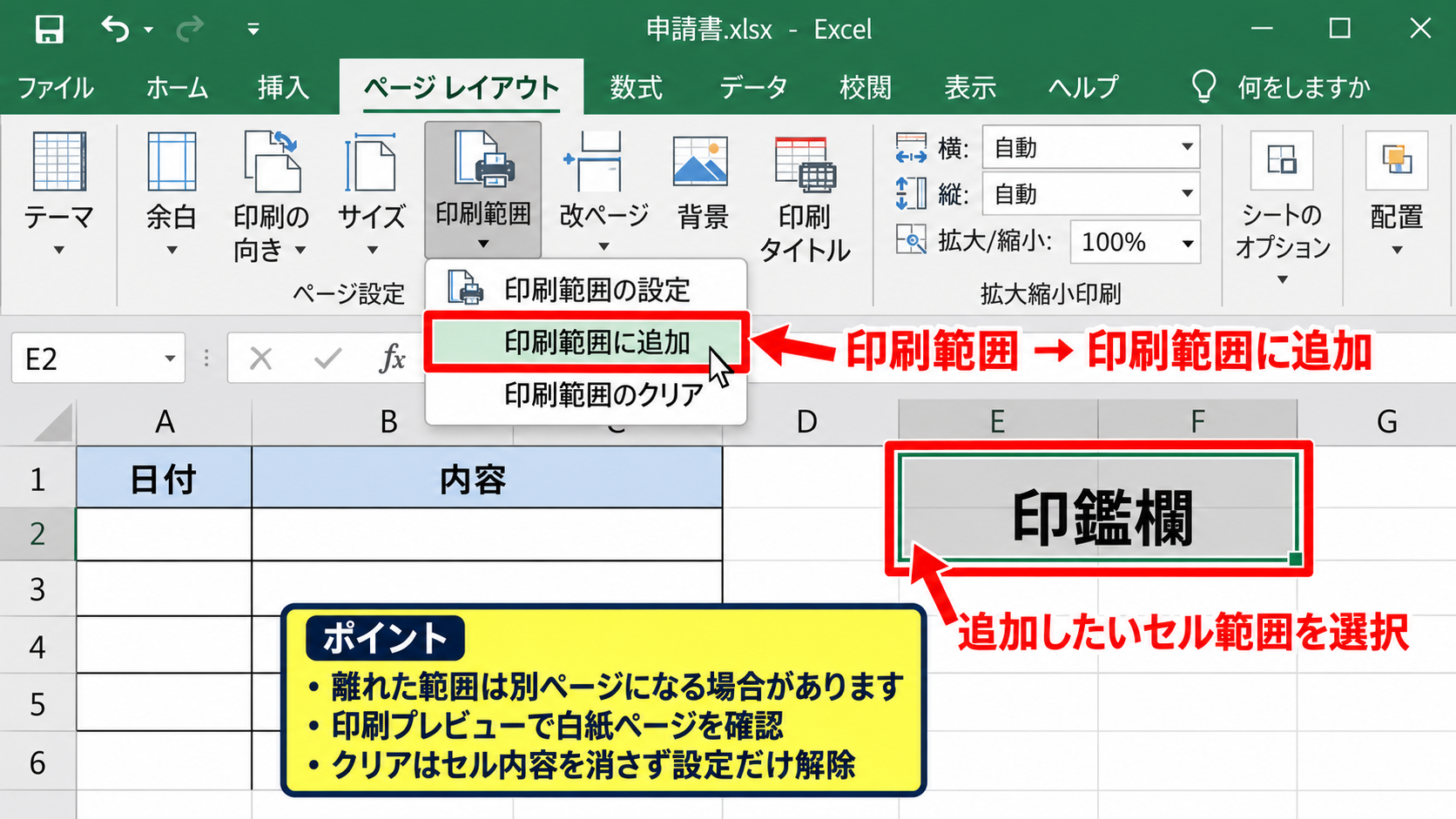
すでに印刷範囲を設定しているシートに別の範囲を加えたい場合は、印刷範囲の追加を使います。
追加したいセル範囲を選択したうえで、ページレイアウトタブから印刷範囲、印刷範囲に追加の順に選択します。
この方法は、表の右側に印鑑欄を置いている場合や、別の場所に補足表がある場合に利用できます。
ただし、追加範囲が元の範囲から離れていると、印刷時に別ページへ出力される可能性があります。
印刷プレビューを必ず確認し、意図しない白紙ページが増えていないかを見ておきましょう。
一方、印刷範囲の指定を最初からやり直したい場合は、印刷範囲のクリアを選択します。
印刷範囲のクリアはセルの内容を消す操作ではなく、印刷対象として登録された設定だけを解除する操作です。
クリアした後は、シート上の入力済みセルをもとにエクセルが印刷対象を自動判定する状態へ戻ります。
そのため、クリア直後にグレー範囲が完全になくなるわけではありません。
改ページプレビューで白い範囲が広がった場合には、不要な書式や余計な値が含まれていないかを確認します。
印刷範囲を設定したつもりなのに反映されないと感じるときは、複数のワークシートを同時に選択していないかも確認しましょう。
シート見出しが複数選択されたグループ状態では、同じ操作が複数のシートへ適用されることがあります。
意図せず複数シートの印刷範囲を変更した場合は、シート見出しを右クリックしてシートのグループ解除を選択し、各シートの設定を見直します。
また、ページレイアウトの印刷範囲と、ファイルメニューの印刷画面で選べる選択した部分を印刷は別の機能です。
一時的に選択したセルだけを出力するなら選択した部分を印刷でも対応できます。
毎回同じ範囲を帳票として出力するなら、ページレイアウトから印刷範囲を設定するほうが再現性に優れます。
用途に合わせて使い分けることが、作業ミスの削減につながります。
用紙の向きと拡大縮小を調整する考え方
印刷範囲を設定しても、表が複数ページに分かれてしまうことがあります。
そのような場合は、範囲を無理に削る前に、用紙の向きや拡大縮小の設定を見直します。
横方向に列数が多い表では、ページレイアウトタブの印刷の向きから横を選ぶと、1ページに収まりやすくなります。
縦方向に明細が多い一覧表では、縦のままにして横幅だけを調整する方法が一般的です。
拡大縮小印刷で横を1ページに設定すると、列が途中で切れずに出力できますが、文字が小さくなりすぎないか確認が必要です。
ページレイアウトタブの拡大縮小印刷では、横を自動または1ページ、縦を自動のように設定できます。
横を1ページ、縦を自動にすると、横幅は1枚に収めつつ、行数が多い場合は縦方向に複数ページへ分かれます。
これは横に長い売上一覧や明細表に向く設定です。
横も縦も1ページにすると、一枚に収めることはできますが、データ量によっては文字が極端に縮小されるかもしれません。
資料として読みやすく配布することを優先するなら、縦方向のページ数を許容し、横方向だけを1ページにする設定が実用的です。
横を1ページ、縦を自動にする設定では、横幅を優先して収め、明細行が多い部分は複数ページに分けて印刷します。
余白を狭くすることも有効ですが、プリンターによっては端まで印刷できない場合があります。
余白を最小にする前に、印刷プレビューで見出しや罫線が切れていないかを確認しましょう。
改ページプレビューでグレー部分を見ながら設定を変えると、白いページ領域がどのように変化するかを直感的に把握できます。
列幅を少し調整する、横向きにする、横を1ページにするという順番で試すと、読みやすさを保ちながら解決しやすくなります。
【操作のポイント】印刷範囲を決めた後は、列を無理に削る前に、横向き印刷と横を1ページにする設定を確認すると、表の見やすさを維持できます。
改ページ線をドラッグして印刷ページを調整する方法【手動設定】
続いては、改ページプレビューの青い線を動かして、印刷ページを手動で調整する方法を確認していきます。
| A | B | C | D |
|---|---|---|---|
| 商品名 | 数量 | 金額 | 2ページ目 |
| ノート | 12 | 2160 | グレー領域 |
青い実線と点線の意味を確認する方法
改ページプレビューには、ページの境界を示す青い線が表示されます。
線には実線と点線があり、それぞれ意味が異なります。
青い点線は、エクセルが用紙サイズ、余白、倍率、プリンター設定をもとに自動計算した改ページです。
青い実線は、利用者が印刷範囲を設定したり、改ページ線をドラッグしたりして、手動で指定した境界を示します。
実線をドラッグすると自動改ページが手動改ページへ変わるため、後から設定を見直す際には意図した操作かどうかを確認しましょう。
たとえば、列Cまでを1ページ目に入れ、列D以降を2ページ目に送りたいときは、縦の青い線を列CとDの間へ移動します。
行30までを1ページ目にして、31行目から次ページに送りたい場合は、横の青い線を30行目と31行目の境界へ移動します。
線を動かせる位置には制限があります。
用紙の印刷可能領域よりも小さくできないため、極端に狭い範囲へ線を移動しようとしても、希望する場所で止まらないことがあります。
また、結合セルを多用している表では、結合セルの途中でページを分けられない場合があります。
見出し行を複数列にまたがって結合している資料では、改ページ位置を調整する前に結合状態を確認するとよいでしょう。
青い線を動かす作業は視覚的に分かりやすい一方で、印刷レイアウトを大きく変える操作でもあります。
ページを1枚に詰め込みすぎると文字が縮小されることがあるため、ドラッグ後にはファイルメニューの印刷画面で実際の印刷イメージを確認してください。
ページ番号の表示を目安にすると、どのデータがどの用紙に入るのかを素早く判断できます。
ドラッグ操作で横方向と縦方向を調整する手順
改ページ線を移動するには、改ページプレビュー上で青い線にマウスポインターを合わせます。
縦方向の線であれば、左右に移動できる形のポインターが表示されます。
横方向の線であれば、上下に移動できる形へ変化します。
ポインターの形が変わったことを確認してから、左クリックを押したまま目的の位置へドラッグします。
ドラッグを完了すると、ページ番号や白い領域の大きさが変化します。
操作後に青い実線が増えた場合は、手動のページ区切りが追加された状態です。
横方向の調整では、1ページ目に見出し列と主要な数値列を収め、補足列を次ページにするような構成が考えられます。
縦方向の調整では、表題と明細の途中で不自然に切れないよう、まとまりのよい行の境界を選ぶことが大切です。
たとえば部門ごとに空白行や小計行を設けている表なら、小計行の直後で改ページすると読み手にとって理解しやすい構成になります。
改ページ線を何度も動かしても、セルの値や数式は変わりません。
変わるのは印刷時のページ分割です。
しかし、ページ分割の変更により見出しが前ページの末尾に残るなど、資料の印象は大きく変わります。
重要な資料では、プレビューだけで済ませず、必要に応じてPDFに出力して改めて読みやすさを確認すると安心です。
【操作のポイント】青い線を動かした後は、ページ番号だけで判断せず、印刷プレビューで見出し、合計行、注記が不自然に分断されていないか確認しましょう。
印刷範囲外のグレー表示を解除する方法【標準表示】
続いては、グレー表示を解除して通常のセル画面へ戻す方法を確認していきます。
| A | B | C | D |
|---|---|---|---|
| 商品名 | 数量 | 単価 | 金額 |
| ノート | 12 | 180 | 2160 |
標準表示へ切り替えてグレー表示を消す手順
改ページプレビューでの確認が終わったら、標準表示へ戻すことで印刷範囲外のグレー表示を解除できます。
表示タブを開き、ブックの表示グループから標準をクリックします。
または、画面右下の表示切り替えボタンにある左端の標準アイコンをクリックしても同じ結果になります。
標準表示へ戻しても、印刷範囲や手動改ページの設定自体が消えるわけではありません。
つまり、見た目だけを通常の編集画面に戻し、次回の印刷時には設定済みの範囲を引き続き利用できます。
グレー部分が見にくく、入力や書式設定を行いづらいと感じる場合は、作業中だけ標準表示へ戻すとよいでしょう。
その後、印刷直前に改ページプレビューまたは印刷プレビューで最終確認する流れが実務では扱いやすい方法です。
ページレイアウト表示と標準表示を混同しないことも重要です。
ページレイアウト表示では余白やヘッダー、フッターが画面上に見えますが、改ページプレビューのように印刷範囲外が大きくグレーになる表示とは異なります。
セルを通常どおり編集しながら、印刷用の余白感も確認したいときにはページレイアウト表示が役立ちます。
一方で、何ページに分かれるのか、どの列が次ページへ送られるのかを調整したいときは改ページプレビューが向いています。
目的によって表示形式を選ぶと、余計な設定変更をせずに済みます。
なお、標準表示へ戻した後も、点線の改ページが画面に残ることがあります。
これはグレー表示とは別の表示であり、改ページ位置の目安を示す点線です。
点線を消したい場合は、次の項目で解説する設定を確認しましょう。
標準表示は編集に適し、改ページプレビューは印刷範囲とページ区切りの確認に適した表示形式です。
標準表示に残る改ページ点線を消す設定
標準表示へ戻った後も、セルの途中に点線が残って気になる場合があります。
この点線は、エクセルが印刷ページの区切りとして表示している自動改ページです。
点線そのものは印刷されませんが、入力作業中に視界へ入るため、不要と感じる方もいるでしょう。
点線を非表示にするには、ファイルタブからオプションを開きます。
左側のメニューで詳細設定を選択し、このワークシートの表示設定まで画面を下へスクロールします。
改ページを表示するというチェックボックスを探し、チェックを外してOKをクリックします。
この設定はブック全体ではなく、選択しているワークシートごとに確認する必要があります。
複数シートを持つブックでは、シートAで点線を消しても、シートBでは残ったままになることがあります。
必要なシートを一枚ずつ開き、それぞれの表示設定を変更してください。
ただし、改ページ点線を消すと、標準表示でページ境界を確認しにくくなります。
印刷を頻繁に行うシートでは点線を残し、入力専用のシートでは消すという使い分けも有効です。
また、手動で挿入した改ページを解除したい場合は、ページレイアウトタブの改ページから改ページの解除を選びます。
選択セルの上または左に設定された改ページを解除できるため、どの位置を解除したいかを事前に確認しましょう。
すべての手動改ページをやり直す場合には、すべての改ページを解除を選択します。
この操作では手動の区切りが初期状態へ戻り、エクセルが自動計算する点線の区切りが基準になります。
印刷範囲の設定と改ページ設定は別の項目です。
改ページを解除しても、印刷範囲まで自動的にクリアされるわけではない点を覚えておきましょう。
【操作のポイント】グレー表示を消したいだけなら標準表示へ戻し、点線まで非表示にしたい場合だけ詳細設定の改ページを表示するチェックを変更しましょう。
印刷範囲と改ページ設定で起こりやすいトラブル
続いては、印刷範囲と改ページ設定で起こりやすいトラブルと確認方法を解説していきます。
| 確認項目 | 主な原因 | 確認場所 |
|---|---|---|
| 白紙ページ | 不要な書式 | 最終列・最終行 |
| 列が切れる | 横幅超過 | 拡大縮小印刷 |
白紙ページや不要なグレー領域が増える原因
印刷プレビューで白紙ページが出る場合は、印刷範囲の外側に不要な情報が残っている可能性があります。
代表的な原因は、遠い列や行に入力された文字、コピー時に残った罫線、塗りつぶし、数式、コメントなどです。
見た目には空白であっても、数式が空文字を返しているセルや、書式だけが設定されたセルは使用済みとして扱われることがあります。
CtrlキーとEndキーを押すと、エクセルが認識している使用済み範囲の末尾へ移動できるため、想定外に遠いセルへ飛んだ場合は不要なデータを疑います。
たとえば実際の表がD列までなのに、CtrlキーとEndキーでXFD列近くまで移動する場合は、どこかに不要な書式や入力が残っているかもしれません。
不要な範囲を削除する際は、値だけをDeleteキーで消すのではなく、行または列ごと選択して削除する方法が有効な場合があります。
ただし、既存の参照式や他シートとの関係に影響しないか確認してから実行しましょう。
削除後にファイルを保存し、一度閉じて開き直すと、使用済み範囲の認識が更新されることがあります。
また、印刷範囲を設定しているのに白紙ページが残る場合は、印刷画面でブック全体を印刷ではなく作業中のシートを印刷が選ばれているかを確認します。
複数シートを選択したグループ状態で印刷すると、不要なシートまで出力されることがあります。
シート見出しの色や表示を確認し、複数のシートが選択状態になっていないかを見てください。
さらに、改ページプレビュー上で白い領域が複数に分かれているときは、手動の印刷範囲追加が影響している可能性もあります。
ページレイアウトタブの印刷範囲から印刷範囲のクリアを行い、必要な連続範囲を改めて設定すると整理しやすくなります。
不要なグレー領域そのものは印刷されませんが、白いページが増えているなら原因を放置しないことが大切です。
白紙ページの調査では、CtrlキーとEndキーで使用済み範囲の末尾を確認し、不要な値、数式、書式、印刷範囲の追加設定を順番に見直します。
表の見出しを各ページに印刷する設定
明細が長く複数ページに分かれる表では、2ページ目以降にも見出し行を印刷すると読みやすさが大きく向上します。
これは改ページプレビューでグレー表示を調整する作業と合わせて設定しておきたい項目です。
ページレイアウトタブを開き、ページ設定グループの印刷タイトルをクリックします。
ページ設定ダイアログが開いたら、シートタブにあるタイトル行の欄を確認します。
1行目がヘッダーである表なら、タイトル行の入力欄へ1行目を指定します。
欄の右端にある範囲選択ボタンをクリックして、行番号1をクリックすれば設定できます。
設定値は通常、$1:$1のような形式で表示されます。
タイトル行に$1:$1を指定すると、1行目のヘッダーが2ページ目以降にも繰り返して印刷されます。
ここでの$は行番号を固定する指定であり、1行目全体を印刷タイトルとして扱う意味です。
ヘッダーが1行目と2行目にまたがる場合は、$1:$2のように指定します。
印刷タイトルは画面上の行を固定するウィンドウ枠の固定とは別機能であり、印刷時だけ見出しを繰り返す設定です。
ウィンドウ枠の固定は閲覧中のスクロールをしやすくする機能で、印刷結果には直接反映されません。
この二つを混同すると、画面では見出しが固定されているのに、印刷すると2ページ目以降で見出しが消えるという問題が起こります。
印刷タイトルを設定した後は、印刷プレビューで2ページ目を表示し、1行目の項目名が繰り返されているか確認しましょう。
改ページ線を手動で動かした場合でも、タイトル行の設定は維持されます。
長い一覧表を作成するなら、印刷範囲、横幅の調整、タイトル行の設定をセットで確認すると、配布資料としての完成度が上がります。
【操作のポイント】複数ページの表では、印刷タイトルにヘッダー行を設定し、2ページ目以降でも列名を確認できる状態にしてから出力しましょう。
まとめ エクセルで印刷範囲以外をグレーにする方法
エクセルで印刷範囲以外をグレーに表示したい場合は、表示タブまたは画面右下のボタンから改ページプレビューへ切り替えます。
白い部分が印刷対象となるページで、グレー部分は通常の印刷範囲外です。
印刷したいセルが決まっている場合は、ページレイアウトタブの印刷範囲から対象セルを設定すると、不要な領域を除外しやすくなります。
表が横に切れる場合は、横向き印刷や横を1ページにする拡大縮小設定を確認すると、読みやすい状態で収めやすくなります。
青い改ページ線はドラッグで手動調整できますが、操作後は印刷プレビューで見出しや合計行の位置を必ず確認しましょう。
グレー表示を解除したいだけなら標準表示へ戻せばよく、設定済みの印刷範囲や手動改ページは維持されます。
標準表示に残る点線が不要な場合は、詳細設定の改ページを表示するチェックを外す方法を使えます。
白紙ページが増えるときは、不要な書式や数式、離れた場所の入力、印刷範囲の追加設定を確認することが解決への近道です。
改ページプレビューと印刷プレビューを使い分け、印刷前にページ構成を確認する習慣を付けましょう。