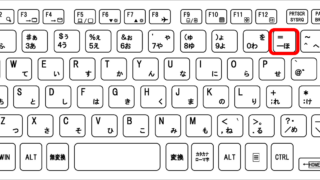
パソコンで文書を作成している時に、半角英数字を入力したいのに全角になってしまう、F10キーを押しても半角に変換されない、半角全角キーが効かないという問題に遭遇することがあります。
メールアドレスやパスワード、URLなどを入力する時には半角英数字が必須です。全角で入力してしまうとエラーになったり、正しく認識されなかったりして、作業が中断してしまいます。日本語と英数字を交えた文章を書く時にも、半角入力ができないと非常に不便です。
半角入力ができない原因は、キーボードの設定がUSキーボードになっている、ファンクションキーがロックされている、IMEの設定に問題がある、入力モードの切り替えができていないなど、様々な要因が考えられます。
本記事では、パソコンで半角入力できない時の主な原因を整理し、それぞれの状況に応じた具体的な対処法を詳しく解説します。
半角全角キーでの切り替え方法、F10キーを使った半角変換ができない時の対処、USキーボード認識からの復旧方法、Fnキーロックの解除手順など、すぐに実践できる解決策を紹介します。
ポイントは
・半角全角キーまたはAlt+半角全角キーで入力モードを切り替え
・F10キーで半角変換できない場合はFn+Escキーでロック解除
・USキーボード認識の場合はキーボード設定を日本語に変更
です。
それでは詳しく見ていきましょう。
半角全角キーで入力モードを切り替える
最も基本的な半角入力への切り替え方法は、キーボード左上にある半角全角キーを押すことです。
半角全角キーの基本的な使い方
半角全角キーは、キーボードの左上、Escキーの下または右側に配置されています。このキーを1回押すごとに、「ひらがな入力モード」→「半角英数入力モード」→「ひらがな入力モード」という順番で入力モードが切り替わります。
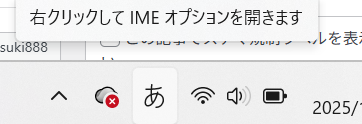
タスクバーの右端に表示されているIMEのアイコンを見ると、現在の入力モードを確認できます。「あ」と表示されていればひらがな入力モード、「A」と表示されていれば半角英数入力モードです。
半角英数入力モードになっている状態でキーボードを打つと、アルファベットが半角で入力されます。数字も半角で入力されるため、メールアドレスやパスワードの入力に適しています。
タスクバーのIMEアイコンからの切り替え
タスクバー右端に表示されているIMEのアイコン(「あ」や「A」)をクリックすることでも、入力モードを切り替えられます。アイコンをクリックするたびに、ひらがなと半角英数が切り替わります。
Windows 11の場合は、IMEアイコンを右クリックすると、より詳細な入力モード選択メニューが表示されます。「ひらがな」「全角カタカナ」「全角英数」「半角カタカナ」「半角英数」など、目的の入力モードを直接選択できます。
Alt+半角全角キーでの切り替え
キーボード設定がUSキーボードになっている場合、半角全角キーを押すと「’」(シングルクォーテーション)が入力されてしまいます。このような状態では、Altキーを押しながら半角全角キーを押すことで、入力モードを切り替えられます。
Alt+半角全角は、本来USキーボードでの入力モード切り替えに使用されるキーの組み合わせですが、日本語キーボードがUSキーボードとして誤認識されている場合の応急処置として使用できます。
| 切り替え方法 | 操作 | 使用場面 |
|---|---|---|
| 半角全角キー | キーボード左上のキーを押す | 通常の入力モード切り替え |
| IMEアイコンクリック | タスクバーの「あ」「A」をクリック | マウス操作で切り替え |
| Alt+半角全角 | Altキーを押しながら半角全角キーを押す | USキーボード認識時の応急処置 |
| Windowsキー+スペース | 入力言語の切り替え | 複数言語を使用している場合 |
F10キーで半角英数に変換する方法
日本語入力モードのままでも、F10キーを使えば入力した文字を半角英数に変換できます。
F10キーの基本的な使い方
日本語入力モードで文字を入力した後、Enterキーで確定する前にF10キーを押すと、入力した文字が半角英数字に変換されます。例えば、「にんてんどう」とローマ字で入力してF10キーを押すと、「nintendou」と半角英数字に変換されます。
この機能は非常に便利で、いちいち入力モードを切り替えることなく、日本語と英単語を混在させた文章を効率的に入力できます。「今日はNintendo Switchで遊びました」という文章も、入力モードを切り替えずにF10キーを活用することでスムーズに入力できます。
F10キーを1回押すと半角英数に変換され、もう1回押すと先頭文字だけが大文字になります。さらに押すとすべて大文字になるなど、複数回押すことで異なる形式の英数字に変換できます。
F10キーが効かない原因と対処法
F10キーを押しても半角英数に変換されない場合、最も多い原因はファンクションキーがロックされている状態です。ノートパソコンでは、F10キーに別の機能(画面の明るさ調整や音量調整など)が割り当てられており、初期設定でファンクションキーがロックされていることがあります。
この場合、Fnキーを押しながらF10キーを押すと、半角英数変換の機能が使えます。しかし、毎回Fnキーを押すのは面倒なため、ファンクションキーロックを解除する方が効率的です。
Fn+Escキーでロック解除
多くのノートパソコンでは、FnキーとEscキーを同時に押すことで、ファンクションキーのロックを解除できます。この操作により、F10キーを単独で押すだけで半角英数変換ができるようになります。
一部のパソコンでは、Fnキーと南京錠のアイコンが描かれたキーを同時に押すことでロックを解除します。Dell、Lenovo、富士通など、メーカーによって操作方法が若干異なる場合があるため、うまくいかない場合はメーカー名と「ファンクションキー ロック解除」で検索してみましょう。
| ファンクションキー | 変換結果 | 例(「nintendo」と入力した場合) |
|---|---|---|
| F6 | ひらがな | にんてんどう |
| F7 | 全角カタカナ | ニンテンドウ |
| F8 | 半角カタカナ | ニンテンドウ |
| F9 | 全角英数 | nintendo |
| F10(1回) | 半角英数(小文字) | nintendo |
| F10(2回) | 半角英数(先頭大文字) | Nintendo |
| F10(3回) | 半角英数(すべて大文字) | NINTENDO |
USキーボード認識を日本語キーボードに戻す
半角全角キーを押すと「’」が入力されてしまう場合は、キーボードがUSキーボード(英語配列)として認識されている可能性があります。
USキーボード認識の症状
日本語キーボード(JIS配列)を使用しているにもかかわらず、Windowsがキーボードを英語配列(US配列)として認識してしまうことがあります。この状態では、半角全角キーを押すと「’」が入力され、Shift+2キーで「@」ではなく「”」が入力されるなど、キーの配置が意図した通りに動作しません。
タスクバー右端のIMEアイコンが「ENG」と表示されている場合も、USキーボードとして認識されている可能性が高いです。通常であれば「あ」または「A」と表示されるはずです。
Windows 10での設定変更方法
スタートボタンをクリックして「設定」を開き、「時刻と言語」→「言語」を選択します。「優先する言語」の一覧から「日本語」を選択し、「オプション」ボタンをクリックします。
「ハードウェアキーボードレイアウト」の項目で「レイアウトを変更する」をクリックし、「日本語キーボード(106/109キー)」を選択して「今すぐ再起動する」をクリックします。
再起動後、キーボードが日本語配列として正しく認識され、半角全角キーが正常に動作するようになります。
Windows 11での設定変更方法
スタートボタンをクリックして「設定」を開き、「時刻と言語」→「言語と地域」を選択します。「日本語」の右側にある「…」(三点リーダー)をクリックし、「言語のオプション」を選択します。
「キーボードレイアウト」の項目で「レイアウトを変更する」をクリックし、「日本語キーボード(106/109キー)」を選択して「今すぐ再起動する」をクリックします。
| キー操作 | 日本語キーボード | USキーボード |
|---|---|---|
| 半角全角キー | 入力モード切り替え | ‘(シングルクォーテーション) |
| Shift+2 | “(ダブルクォーテーション) | @(アットマーク) |
| Shift+6 | &(アンド) | ^(キャレット) |
| Shift+7 | ‘(シングルクォーテーション) | &(アンド) |
Microsoft IMEの設定を確認する
IMEの設定に問題がある場合も、半角入力や変換がうまく機能しないことがあります。
IMEのキー設定を確認
タスクバーのIMEアイコン(「あ」や「A」)を右クリックし、「設定」を選択します。「全般」タブを開き、「編集操作」の中にある「キー設定」を確認します。
キー設定が「Microsoft IME」以外になっている場合、F10キーでの半角変換が正しく動作しないことがあります。「Microsoft IME」を選択することで、標準的なキー操作が使えるようになります。
カスタムのキー設定を使用している場合は、F10キーに半角英数変換が割り当てられているかを確認してください。割り当てられていない場合は、手動で設定を追加する必要があります。
以前のバージョンのMicrosoft IMEを使用する
Windows 10の最新バージョンでは、新しいMicrosoft IMEが採用されていますが、一部の環境で不具合が報告されています。以前のバージョンのIMEに戻すことで、問題が解決することがあります。
IMEの設定画面で「全般」タブを開き、「以前のバージョンのMicrosoft IMEを使う」のスイッチをオンにします。設定を反映させるために、一度サインアウトして再度サインインする必要があります。
IMEの再インストール
IMEの設定が破損している場合は、日本語入力を一度削除してから再インストールすることで解決できます。「設定」→「時刻と言語」→「言語」から、日本語を選択して「オプション」を開きます。
「Microsoft IME」を選択して「削除」をクリックし、パソコンを再起動します。再起動後、自動的にIMEが再インストールされ、正常な状態に戻ります。
パソコンを再起動して問題を解決
一時的なシステムエラーが原因の場合、パソコンの再起動だけで問題が解決することがあります。
完全シャットダウンの実行
Windows 10以降では、通常のシャットダウンでは完全に電源が切れず、一部のシステム情報が保持されたままになります。完全にシャットダウンするには、Shiftキーを押しながら「シャットダウン」をクリックします。
完全シャットダウンを行うと、システムの状態が完全にリセットされ、一時的なエラーや設定の不具合が解消されることがあります。電源を切った後、数秒待ってから再度電源を入れます。
再起動の場合は、自動的に完全シャットダウン扱いになるため、素直に「再起動」を選択する方が簡単です。
アプリケーションの再起動
特定のアプリケーション(Word、Excel、ブラウザなど)でのみ半角入力ができない場合は、そのアプリケーションを一度終了して再起動することで改善することがあります。
アプリケーション固有の問題である場合は、アプリケーションの設定や更新状況も確認してみましょう。最新のアップデートが提供されている場合は、適用することで問題が解決する可能性があります。
| 対処方法 | 効果 | 実行難易度 |
|---|---|---|
| 半角全角キーを押す | 入力モード切り替え | 低(基本操作) |
| Fn+Escキーを押す | ファンクションキーロック解除 | 低(キー操作のみ) |
| キーボード設定を日本語に変更 | USキーボード認識を解消 | 中(設定変更+再起動) |
| IME設定の確認・変更 | IME関連の問題を解消 | 中(設定画面での操作) |
| パソコンの再起動 | 一時的なエラーをリセット | 低(時間はかかる) |
まとめ パソコンで半角入力できない時の対処法
パソコンで半角入力できない問題への対処方法をまとめると、まずは半角全角キーでの入力モード切り替えを確認し、F10キーでの変換ができない場合はFn+Escキーでファンクションキーロックを解除する、USキーボード認識の場合はキーボード設定を日本語に変更するという、段階的なアプローチが効果的です。
最も基本的な対処法は半角全角キーを押して入力モードを切り替えることです。タスクバーのIMEアイコンが「あ」になっている場合はひらがな入力モード、「A」になっている場合は半角英数入力モードです。
F10キーを使った半角変換は非常に便利な機能ですが、ノートパソコンではファンクションキーがロックされていることがあります。Fn+Escキーを同時に押すことでロックを解除できる機種が多く、一度解除すればその後はF10キー単独で半角変換が使えるようになります。
半角全角キーを押すと「’」が入力されてしまう場合は、キーボードがUSキーボードとして誤認識されています。Windowsの設定から「日本語キーボード(106/109キー)」に変更して再起動することで、正しく認識されるようになります。
IMEの設定に問題がある場合は、キー設定を「Microsoft IME」に変更する、以前のバージョンのIMEを使用する、IMEを再インストールするといった対処法があります。
一時的なシステムエラーが原因の場合は、パソコンの再起動や完全シャットダウンで解決することがあります。特定のアプリケーションでのみ問題が発生する場合は、そのアプリケーションの再起動を試してみましょう。
メーカーによってファンクションキーの仕様が異なるため、Dell、Lenovo、富士通など、お使いのパソコンのメーカー名と「ファンクションキー」「F10 効かない」などで検索すると、より具体的な解決方法が見つかることがあります。
適切な対処法を順番に試すことで、多くの半角入力トラブルは解決できます。基本的な入力モード確認から始めて、段階的に詳しい設定変更を行っていくことが、効率的な問題解決の鍵となります!