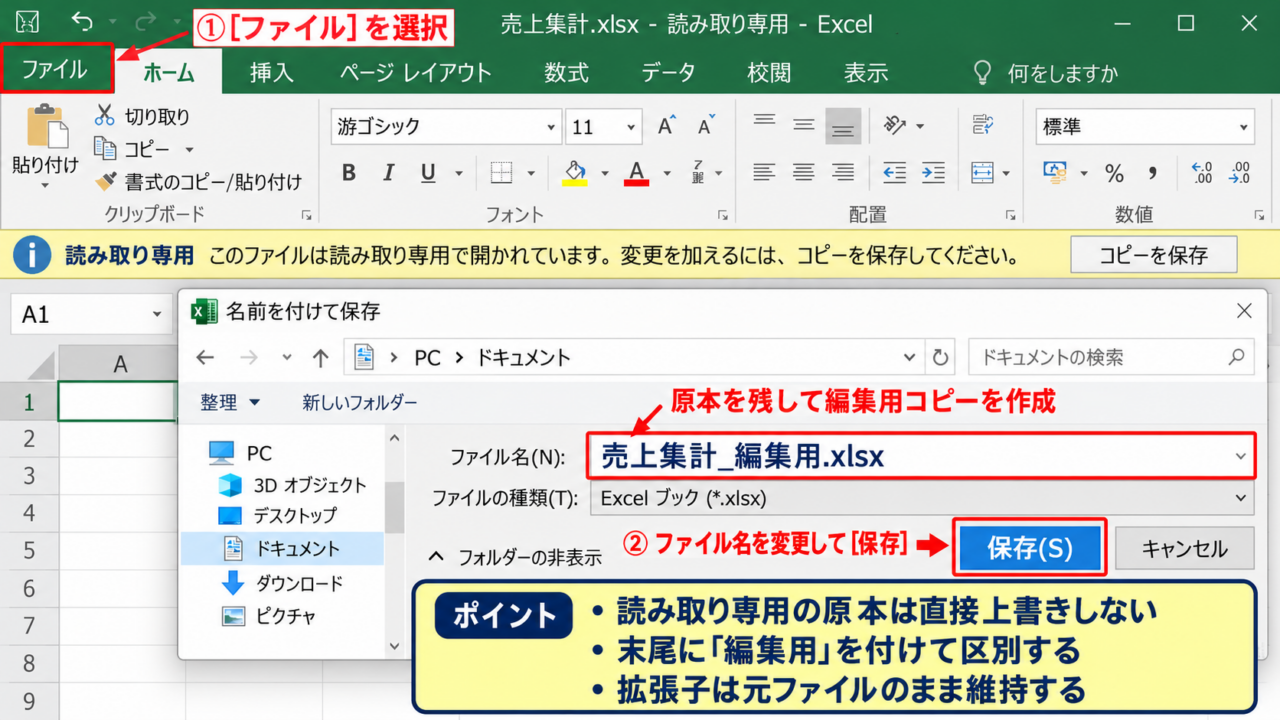
Excelファイルを開いたのに入力できず、タイトルバーに「読み取り専用」と表示されて困ることがあります。
原因はファイルの属性、保護ビュー、共有設定、ブックやシートの保護など複数あり、表示だけで原因を決めつけると設定を変えても編集できないままになるかもしれません。
この記事では、Excelの読み取り専用を安全に解除し、再び編集できる状態へ戻す手順を、Windows版Excelを想定して詳しく解説します。
確認の順番は、別名保存の可否、ファイルのプロパティ、保護ビュー、ブック保護、共有設定です。
エクセルの読み取り専用を解除する方法【別名保存と属性変更】
それではまず、編集できないファイルを保存し直し、読み取り専用属性を確認する方法について解説していきます。
| 状態 | 確認する場所 | 主な対処 |
|---|---|---|
| 読み取り専用で開く | タイトルバー | 別名保存 |
| 属性が付いている | エクスプローラーのプロパティ | 読み取り専用を外す |
| 他の人が使用中 | 警告メッセージ | 編集用コピーを作成 |
別名保存による編集用ファイルの作成
読み取り専用で開いたブックを急いで編集したいときは、元のファイルを直接変更しようとせず、まず別名保存で作業用のコピーを作る方法が確実です。
読み取り専用は、元ファイルの上書き保存ができない状態を示している場合が多く、内容を閲覧したりコピーしたりすることまでは制限されていないケースがあります。
Excelの左上にある「ファイル」タブを選び、「名前を付けて保存」をクリックします。
保存先は元ファイルと同じフォルダーでも構いませんが、誤って元データと取り違えないように、ファイル名の末尾へ「編集用」や日付を加えると管理しやすくなります。
たとえば売上集計.xlsxを編集する場合は、売上集計_編集用.xlsxという名前にすると、どちらが原本なのかを後から判断しやすくなります。
保存形式は通常、元の拡張子を変えずに維持します。
マクロを含むブックであれば、拡張子をxlsxに変更するとVBAが削除されるため、xlsmのまま保存する必要があります。
「名前を付けて保存」の画面で保存先とファイル名を指定し、「保存」を選択すると、新しいブックが通常の編集可能な状態で開かれます。
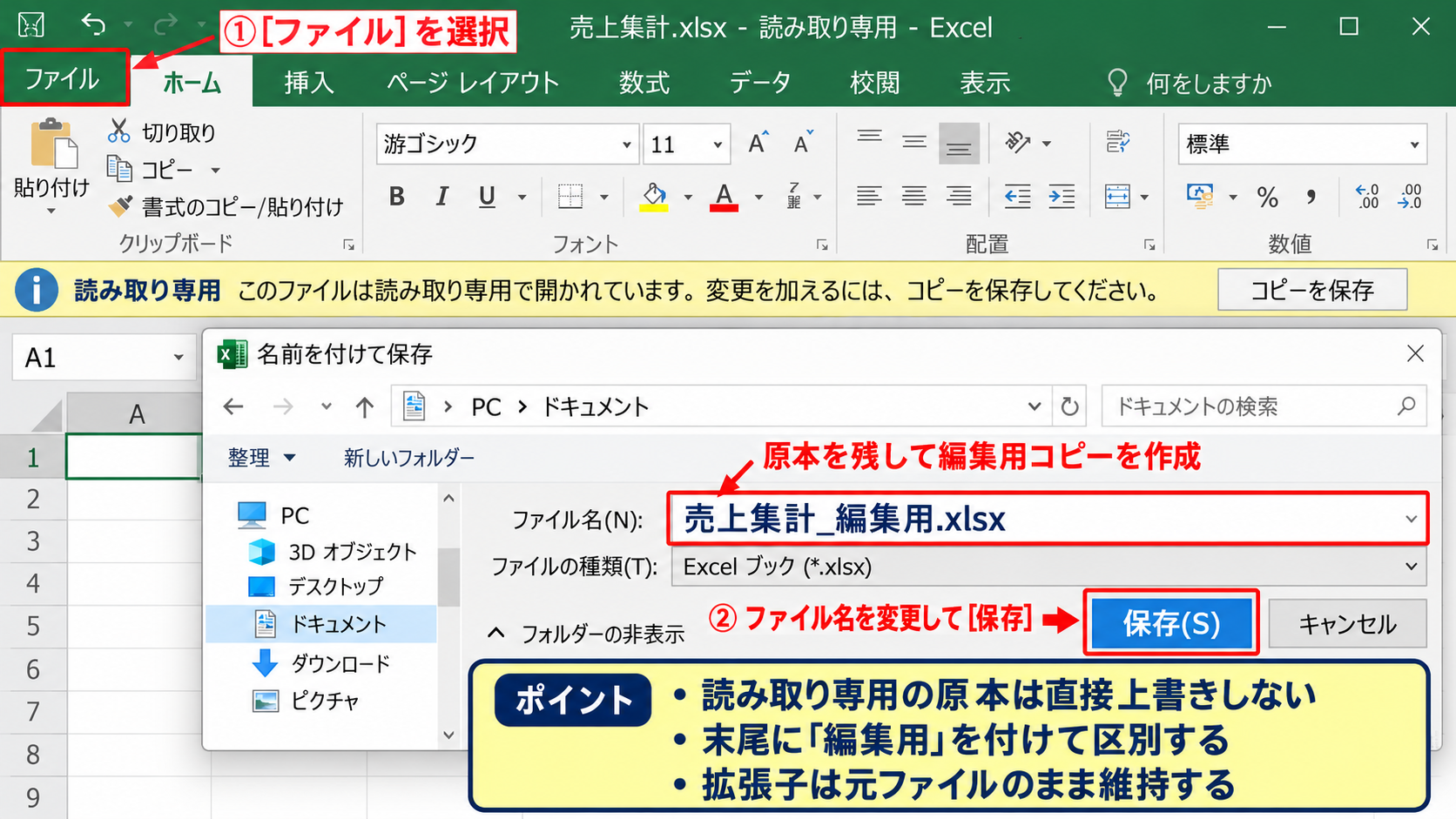
この操作は、共有フォルダー上の原本を保護しつつ、各担当者が自分の作業分を編集したい場面でも役立ちます。
ただし、別名保存は元ファイルに設定されているパスワードやシート保護を解除する操作ではありません。
新しいファイルでもセルが編集できないなら、読み取り専用属性ではなく、シート保護やブック保護が原因である可能性を確認しましょう。
また、OneDriveやSharePointで共同編集しているファイルは、コピーを作る前に最新の更新内容が同期済みかを確認することが大切です。
同期前にコピーすると、ほかの編集者が反映した最新データを含まないファイルを作成してしまうかもしれません。
原本を残す必要がある場合は、別名保存を最初の退避手段として使うと、データ消失や上書き事故を避けやすくなります。
【操作のポイント】保存後はタイトルバーのファイル名を確認し、編集用コピーを開いていることを確かめましょう。
エクスプローラーの読み取り専用属性の確認
ファイルを開くたびに読み取り専用になる場合は、Windows側でファイルの読み取り専用属性が設定されていないかを確認します。
この属性はExcelの設定ではなく、ファイルそのものに付くWindowsの属性です。
Excelを閉じた状態で、エクスプローラーから対象のExcelファイルを探します。
ファイルを右クリックし、表示されたメニューから「プロパティ」を選択します。
「全般」タブの下部にある「属性」欄を見て、「読み取り専用」のチェックボックスにチェックが入っているか確認してください。
チェックが入っている場合は外し、「適用」を選択してから「OK」をクリックします。
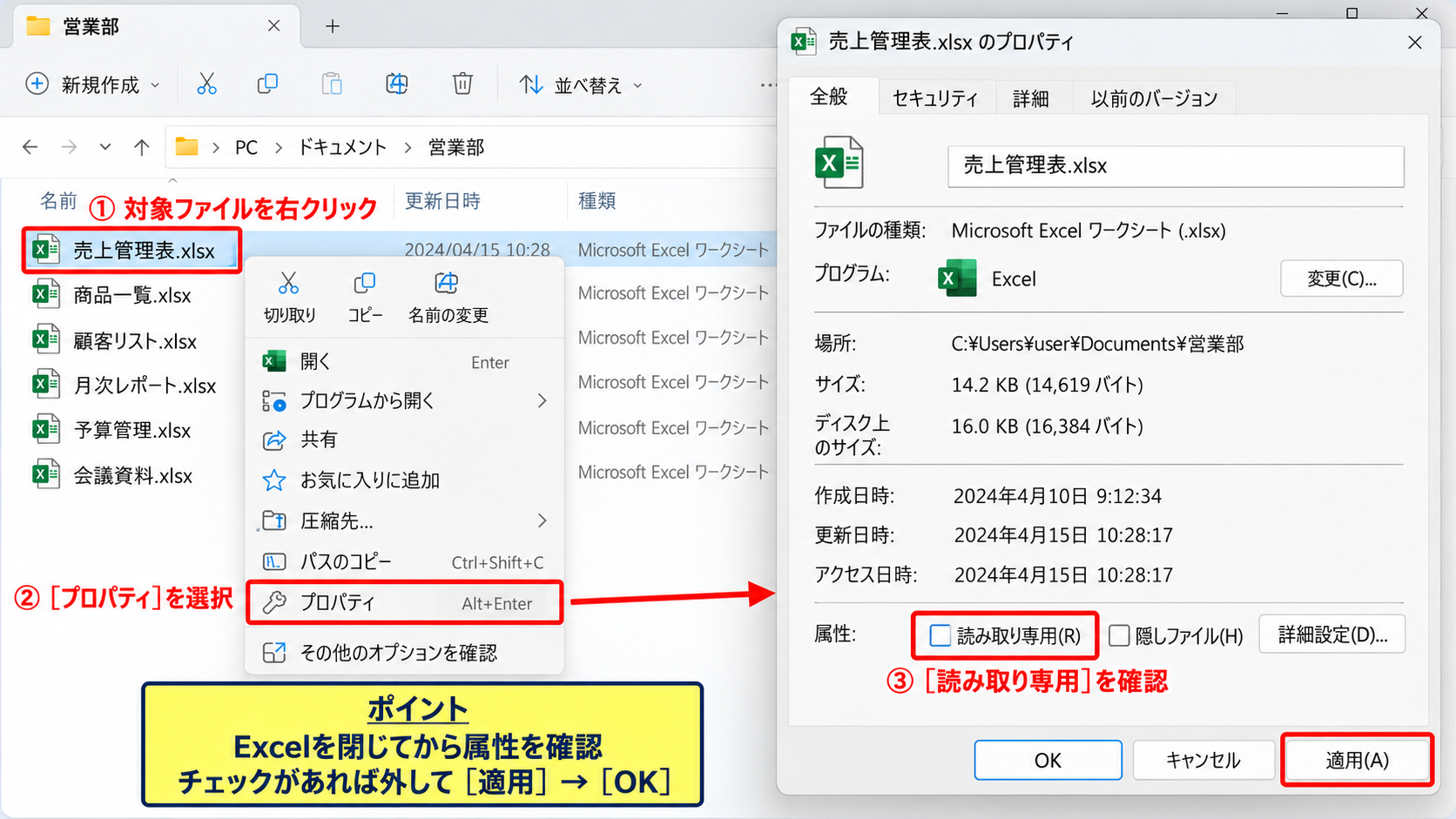
その後にExcelファイルを開き直し、セルへ文字や数値を入力できるかを試します。
この方法で属性を変更できない場合、保存先フォルダーに書き込み権限がない、ネットワークドライブのアクセス権が制限されている、または会社の管理ポリシーで変更が禁止されている可能性があります。
特に共有フォルダーでは、ファイルの属性だけでなく、利用者ごとのアクセス許可が編集不可に設定されていることがあります。
「読み取り専用」のチェックを外しても再び付く場合は、同期ソフトやバックアップソフトがファイルを復元している可能性も考えられます。
OneDriveの同期中に属性を変更したときは、同期アイコンが完了表示になってから、もう一度プロパティを開いて状態を確認すると安心です。
フォルダーのプロパティに表示される読み取り専用チェックは、ファイルの属性とは扱いが異なるため、対象のxlsxまたはxlsmファイルを直接右クリックすることが重要です。
ファイル単位の属性を外しても編集できない場合は、Excel内部の保護設定を続けて確認するという順番が効率的です。
【操作のポイント】属性変更の前にはExcelを閉じ、開いているブックに未保存の変更がないことを確認しましょう。
保護ビューと編集を有効にする設定
続いては、ダウンロードしたExcelファイルで起きやすい保護ビューと編集許可の設定を確認していきます。
| 表示 | 意味 | 対応 |
|---|---|---|
| 保護ビュー | 安全確認のため編集を停止 | 編集を有効にする |
| セキュリティの警告 | マクロなどの確認 | 信頼性を確認 |
| 黄色のメッセージバー | 一時的な保護状態 | 内容を確認して許可 |
黄色いメッセージバーから編集を有効にする操作
メール添付やWebサイトからダウンロードしたExcelファイルを開くと、リボンの下に黄色いメッセージバーが表示され、「保護ビュー このファイルはインターネットから取得されました」と案内されることがあります。
これはExcelがファイルを危険と断定したわけではなく、外部から取得したファイルであるため、内容を確認するまで編集を止めている状態です。
送信者、ダウンロード元、ファイル名、拡張子に不審な点がないことを確認したうえで、メッセージバー右側の「編集を有効にする」をクリックします。
クリック後に黄色いバーが消え、数式バーやセルへの入力ができるようになれば、保護ビューは解除されています。
編集を有効にする前に、意図しない外部リンクやマクロが含まれていないかを確認する習慣も大切です。
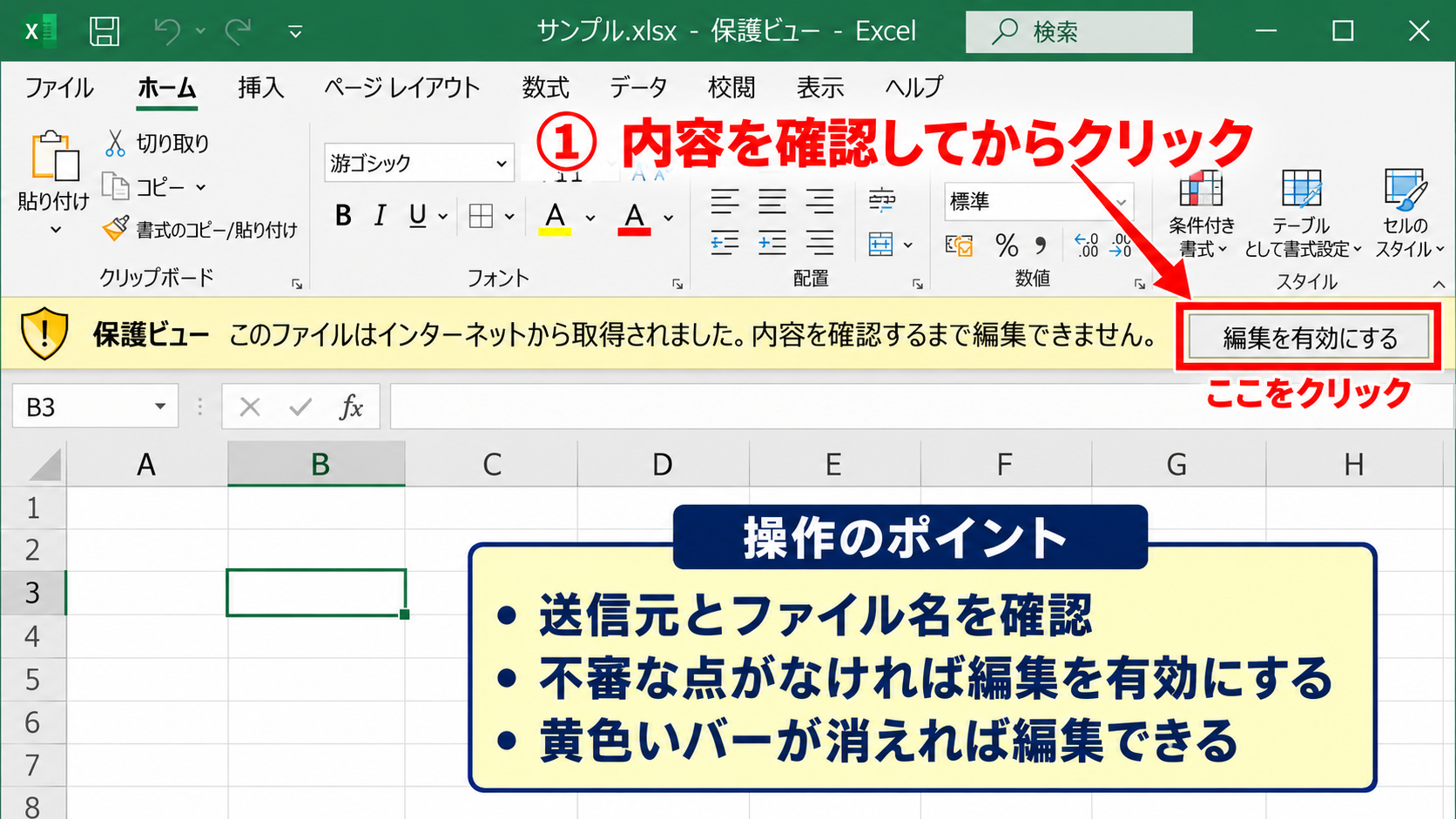
知らない相手から届いた添付ファイルや、ファイル名が不自然なものでは、安易に編集を有効にしてはいけません。
社内メールであっても、差出人になりすましたメールの可能性があるため、重要なファイルなら送信者へ別の連絡手段で確認すると安全です。
「編集を有効にする」は、そのファイルを開いている間だけ保護ビューを解除する操作として使える場合があります。
次回も同じ警告が出るときは、ファイルのプロパティにブロック属性が残っていないか、保存場所が信頼できる場所として扱われているかを確認します。
保護ビューは編集の邪魔ではなく、外部ファイルを確認するための安全装置として理解すると、解除すべき場面を判断しやすくなります。
なお、編集を有効にしても一部のセルだけ変更できない場合は、保護ビューではなくシート保護がかかっています。
メッセージバーの表示の有無と、セル選択時に出る警告を分けて見ることで、原因を絞り込めます。
【操作のポイント】編集を有効にする前に、送信元とファイルの用途が自分の業務と一致するか確認しましょう。
トラストセンターにおける保護ビューの見直し
毎回同じ信頼できるファイルで保護ビューが開く場合は、Excelのトラストセンター設定を確認できます。
Excelで「ファイル」タブをクリックし、「オプション」を選択して、左側の一覧から「トラストセンター」を開きます。
画面右側の「トラストセンターの設定」をクリックし、続いて左側の「保護ビュー」を選択します。
ここには、インターネットから取得したファイル、危険な場所にあるファイル、Outlookの添付ファイルに対して保護ビューを有効にするチェック項目があります。
設定を変更すれば警告が出にくくなる場合がありますが、すべての項目を無効にすると、悪意あるファイルを開いた際の防御が弱くなります。
そのため、保護ビュー全体を無効化するのではなく、まず対象ファイルの入手元と保存場所を確認する考え方が基本です。
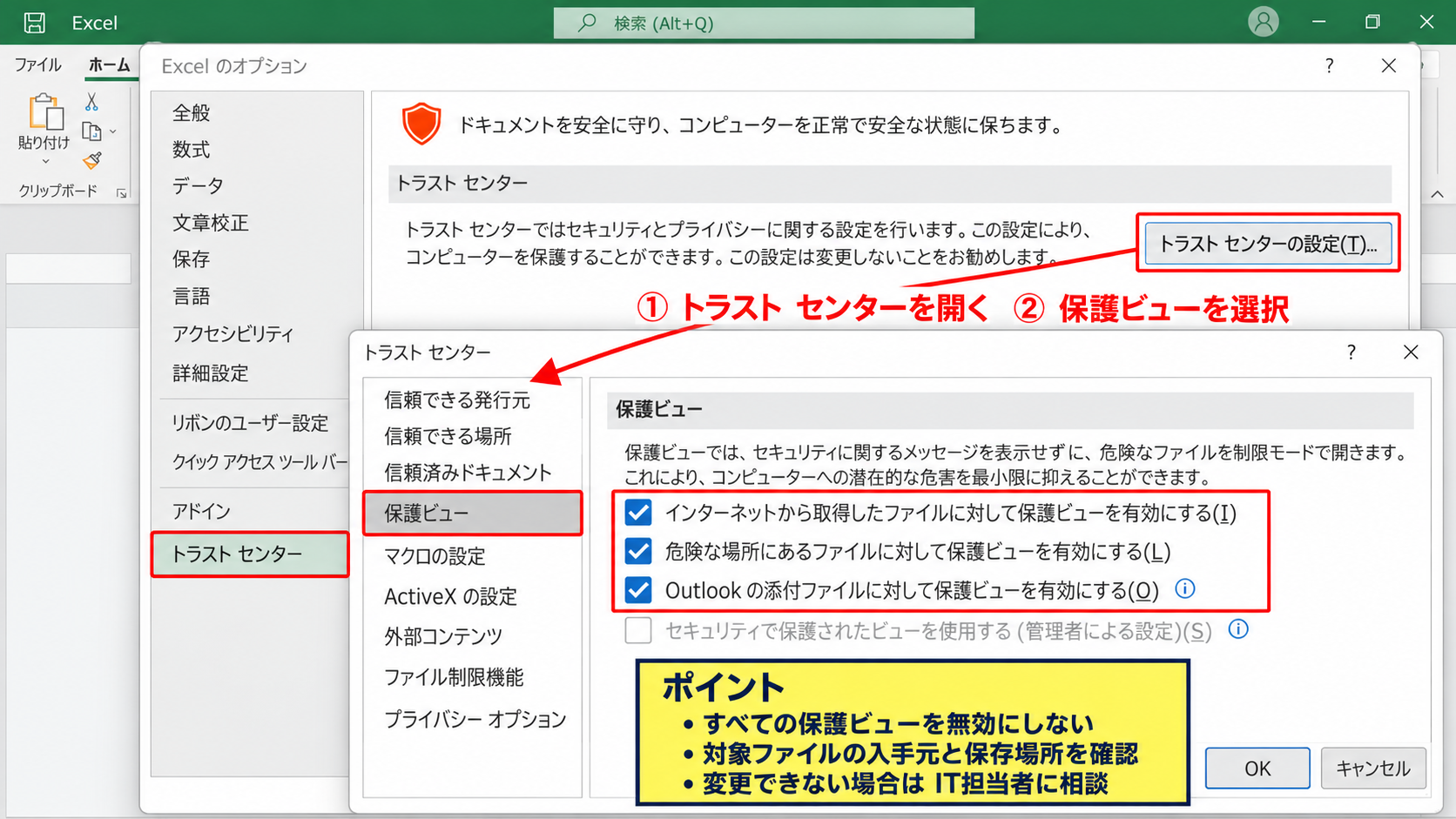
業務で繰り返し使う社内テンプレートなら、管理者が指定した信頼できるフォルダーに保存し、必要最小限の範囲で運用する方法が適しています。
個人で設定を変更する前に、組織の情報セキュリティ規程やExcelテンプレートの配布ルールを確認しましょう。
会社の端末では、トラストセンターの項目が灰色になり、利用者が変更できないことがあります。
これは管理者がグループポリシーで設定している状態であり、無理に解除しようとせず、社内のIT担当者へファイルの安全性と編集権限を相談するのが適切です。
ファイルをローカルフォルダーへコピーして開くことで改善するケースもありますが、機密データを個人端末へ保存してよいかは別の問題です。
保存場所を変える前には、情報管理のルールにも目を向ける必要があります。
保護ビューの設定変更は便利さと安全性のバランスが重要です。
不明なファイルの警告を減らすためだけに、すべての保護設定を外すことは避けましょう。
【操作のポイント】トラストセンターを変更した場合は、Excelを閉じてから対象ファイルを開き直して状態を確認しましょう。
シート保護とブック保護の解除手順
続いては、Excelの内部設定によってセルやシートの編集が制限されている場合を確認していきます。
| 保護の種類 | 編集できない範囲 | 確認場所 |
|---|---|---|
| シート保護 | セル入力、行列の操作 | 校閲タブ |
| ブック保護 | シート追加、削除、移動 | 校閲タブ |
| ファイル暗号化 | ファイルを開くこと自体 | パスワード入力画面 |
セルを選択できても入力できない場合はシート保護、シート名を変更できない場合はブック保護を疑います。
校閲タブからシート保護を解除する操作
| A | B | C | |
| 1 | 月 | 売上 | 担当 |
| 2 | 4月 | 500000 | 田中 |
セルをクリックすると選択できるのに文字を入力できず、「変更しようとしているセルまたはグラフは保護されているシート上にあります」と表示されるなら、シート保護が設定されています。
シート保護は、数式やレイアウトを誤って変更しないようにするための機能で、読み取り専用属性とは別のものです。
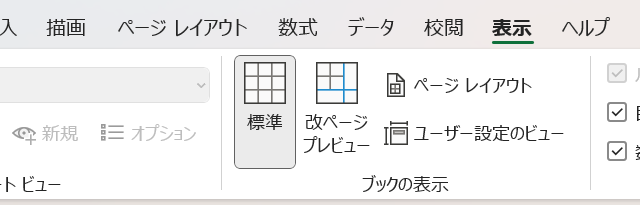
解除するには、リボンの「校閲」タブを開き、「シート保護の解除」を選択します。
保護にパスワードが設定されていなければ、選択後にすぐ解除され、セルの入力や削除が可能になります。
パスワード入力画面が表示された場合は、設定した本人やファイルの管理者から正しいパスワードを確認する必要があります。
パスワードを推測したり、保護を回避するための不正な方法を試したりするのではなく、正規の管理者へ依頼することが大切です。
保護を解除した後は、意図せず数式セルを上書きしないよう注意しましょう。
入力欄だけを編集させる設計のブックでは、入力可能なセルの背景色が白や薄い黄色で、計算セルが灰色になっている場合があります。
シート保護があるブックでは、保護を外すより指定された入力セルを使うほうが正しい運用であるケースも少なくありません。
編集目的が数値の入力だけなら、解除前に編集可能なセルが用意されていないかを確認してください。
解除後に編集した内容は通常どおり保存できますが、共有用テンプレートを変更した場合は、再度「シートの保護」を設定してから配布すると事故を防げます。
【操作のポイント】「校閲」タブの表示が「シートの保護」なら未保護、「シート保護の解除」なら保護中です。
ブック構成の保護とパスワードの確認
セルへ入力はできるのに、ワークシートを追加、削除、移動、非表示解除できない場合は、ブック構成が保護されている可能性があります。
たとえばシート見出しを右クリックしても「削除」や「名前の変更」が使えないときは、個別のシートではなくブック全体の構造が制限されている状態です。
確認するには「校閲」タブを開き、「ブックの保護」または「ブックの保護の解除」と表示されるボタンを確認します。
「ブックの保護の解除」と表示される場合は、構成保護が有効です。
ボタンをクリックし、求められたら正しいパスワードを入力します。
解除できると、シートタブの追加や移動、名前の変更といった操作が可能になります。
ここで注意したいのは、ブックを開くときのパスワード、変更するためのパスワード、シート保護のパスワード、ブック構成保護のパスワードは、同じではない場合があることです。
入力したパスワードが通らないときは、どの保護に対するパスワードなのかを確認し、古い控えを何度も試す前に管理者へ問い合わせましょう。
無関係なシートを削除すると参照式が壊れ、別シートの集計値にエラーが出ることがあります。
そのため、構成保護を解除できたとしても、削除や移動を行う前にバックアップを作ると安心です。
ブック構成の保護はファイルの編集可否ではなく、シート構成を守るための設定です。
読み取り専用という表示と混同せず、何が編集できず、何は編集できるのかを一つずつ確認してください。
入力できない対象がセルなのか、シートタブなのか、保存操作なのかで、確認すべき保護設定は変わります。
【操作のポイント】構成を変更する前に、数式が参照しているシート名やリンクの有無を確認しましょう。
共有ファイルと保存場所の権限確認
続いては、共有フォルダーやクラウド上のExcelファイルで編集できない原因を確認していきます。
| 保存場所 | 起きやすい原因 | 確認内容 |
|---|---|---|
| 社内共有フォルダー | 書き込み権限不足 | フォルダー権限 |
| OneDrive | 同期競合 | 同期状態 |
| SharePoint | 閲覧権限のみ | 共有リンクの権限 |
他のユーザーが開いている場合の対応
共有フォルダーに保存されたExcelファイルでは、ほかのユーザーが先に開いているため、読み取り専用で開かれることがあります。
ファイルを開くときに「使用中のため読み取り専用で開きますか」といった表示が出た場合は、同時編集の状態やファイルロックが関係している可能性があります。
まず、表示されたユーザー名が実際に作業中の担当者かを確認します。
担当者が編集中なら、終了予定を確認してから開き直すか、自分は別名保存したコピーで作業を進める方法が適しています。
相手がすでにExcelを閉じたはずなのに使用中と表示される場合は、Excelが正しく終了していない、ネットワーク接続が一時的に切れた、ロック用の一時ファイルが残っているといった原因が考えられます。
このような場合も、他人が編集中でないことを確認せずに一時ファイルを削除したり、強制的に上書きしたりするのは危険です。
共有先の管理者に状態を確認してもらうか、時間を置いて再度開き直してください。
Excelの共同編集に対応したOneDriveやSharePointのファイルであれば、複数人が同時に編集できることがあります。
ただし、古いファイル形式、ローカル同期の遅れ、保護されたブックなどでは共同編集が制限される場合があります。
読み取り専用の警告に表示されたユーザー名と、実際の作業状況を照合することで、不要な競合を避けられます。
どうしても作業を止められない場合は、コピーで編集したうえで、後から変更箇所を原本へ反映する手順を関係者と決めるとよいでしょう。
【操作のポイント】共有ファイルを上書きする前に、誰が最新版を管理するかを確認しましょう。
OneDriveとSharePointの編集権限の確認
OneDriveやSharePointで共有されたExcelファイルは、リンクを受け取って開けても、編集権限が付与されていなければ閲覧専用になります。
ブラウザー上のExcelで「編集」ボタンが表示されない、または「閲覧モード」と表示される場合は、共有した人が閲覧のみの権限を設定している可能性があります。
共有リンクには「表示可能」と「編集可能」の違いがあり、閲覧可能なリンクだけではデスクトップ版Excelで開いても上書き保存できません。
ファイル所有者へ依頼する際は、単に「編集できません」と伝えるよりも、対象ファイル名、共有リンク、必要な作業内容、編集が必要な期間を添えると対応が早くなります。
自分が共有する側なら、OneDriveまたはSharePointの「共有」から対象者を指定し、「編集を許可する」設定が有効か確認します。
外部共有を許可する組織では、リンクの転送可否や有効期限も設定できるため、必要以上に広い範囲へ編集権限を渡さないよう注意が必要です。
同期クライアントを使っている場合は、エクスプローラーのファイルアイコンも確認しましょう。
雲のマーク、緑のチェック、同期中の矢印、赤いエラー表示などにより、ローカルの状態とクラウドへの反映状況を判断できます。
同期エラーがある状態で編集を続けると、競合コピーが作られたり、意図しないバージョンが残ったりするかもしれません。
編集権限と同期状態は別々に確認することが、クラウド上のExcelを安全に扱うコツです。
閲覧権限はファイルを開くための権限です。
編集権限は変更して保存するための権限です。
同期完了は変更内容をクラウドへ反映できた状態です。
【操作のポイント】権限変更後は共有リンクを再発行する必要があるか、所有者の設定を確認しましょう。
まとめ エクセルの解除方法と読み取り専用の原因
Excelで読み取り専用になり編集できないときは、最初に別名保存で編集用コピーを作り、元ファイルを保護した状態で作業を続けられるか確認しましょう。
ファイルのプロパティにある読み取り専用属性が原因なら、Excelを閉じてからエクスプローラーで属性を外します。
黄色いメッセージバーが出る保護ビューでは、ファイルの送信元が信頼できることを確認してから「編集を有効にする」を選択します。
セルだけ編集できないならシート保護、シートの追加や削除だけできないならブック構成保護を確認するのが近道です。
共有フォルダーやOneDrive、SharePoint上のファイルでは、ほかのユーザーの利用状況、書き込み権限、同期状態も見直してください。
原因に合わない設定変更を繰り返さず、表示されたメッセージと編集できない範囲から切り分けることで、安全かつ確実に問題へ対応できます。