Excelのブックには、別ファイルのセルを参照する外部参照リンク、Webページやメールを開くハイパーリンク、数式の中に残るリンク情報など、複数の意味のリンクがあります。
リンクを解除したつもりでも警告が消えなかったり、数式が値に変わってしまったりするため、対象に合った操作を選ぶことが大切です。
この記事では、リンクの確認方法から外部参照の解除、ハイパーリンクの削除、解除できない場合の確認箇所までを順番に解説します。
外部参照リンクの解除は、参照式を値へ置き換える操作です。
ハイパーリンクの解除は、セルの文字列を残してリンク先だけを外す操作です。
作業前に元ファイルを複製しておくと、解除後に参照式が必要になった場合も戻せます。
エクセルの外部参照リンク解除
それではまず、別のExcelファイルを参照している外部参照リンクを解除する方法について解説していきます。
| A | B | C |
|---|---|---|
| 1 | 商品名 | 売上 |
| 2 | りんご | ='[売上元帳.xlsx]集計’!B2 |
| 3 | みかん | ='[売上元帳.xlsx]集計’!B3 |
リンクの編集画面による解除手順
外部参照とは、現在開いているブックとは別のExcelファイルにあるセル、名前定義、グラフの系列などを参照する仕組みです。
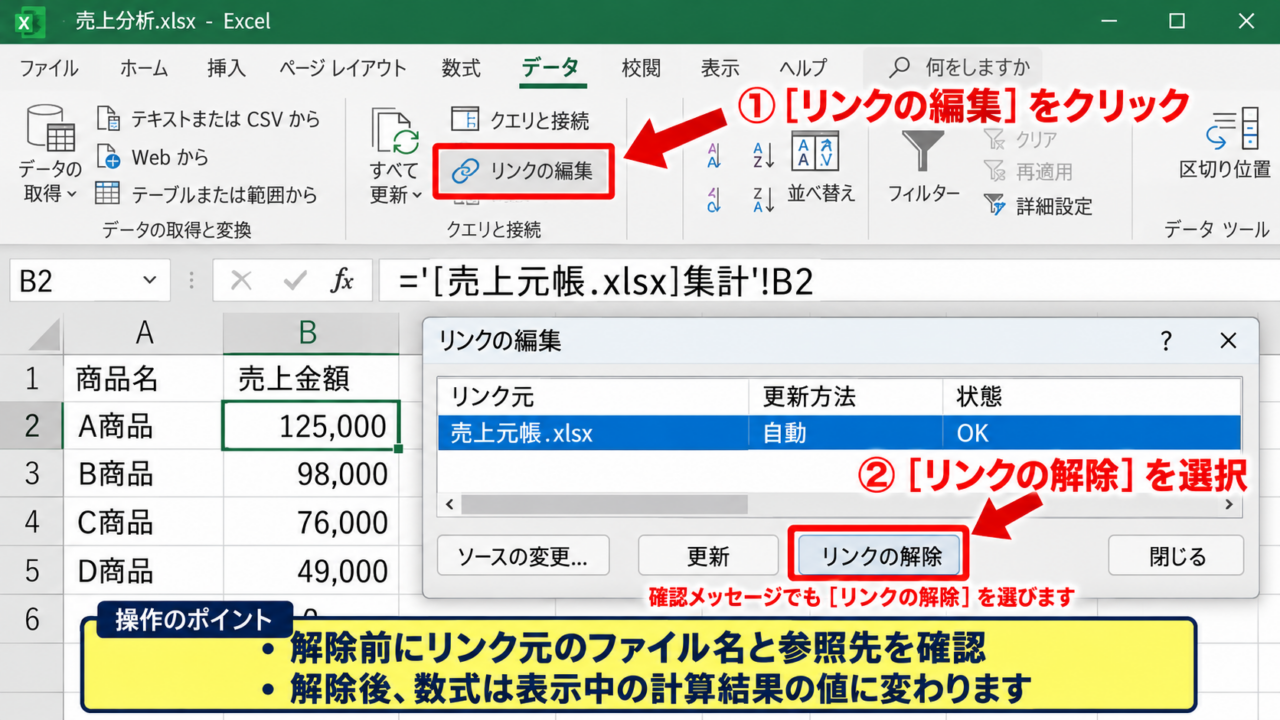
たとえば数式バーに「='[売上元帳.xlsx]集計’!B2」と表示される場合、角かっこ内の売上元帳.xlsxが外部ブック名であり、そのファイルにリンクしています。
元ファイルが移動、削除、改名されたときには、ブックを開く際に「このブックには、安全でない可能性のある外部リンクが含まれています」という警告が出ることがあります。
計算結果だけを残して別の担当者へファイルを渡したい場合や、元ブックを廃止する場合には、外部リンクを解除すると管理が簡単になります。
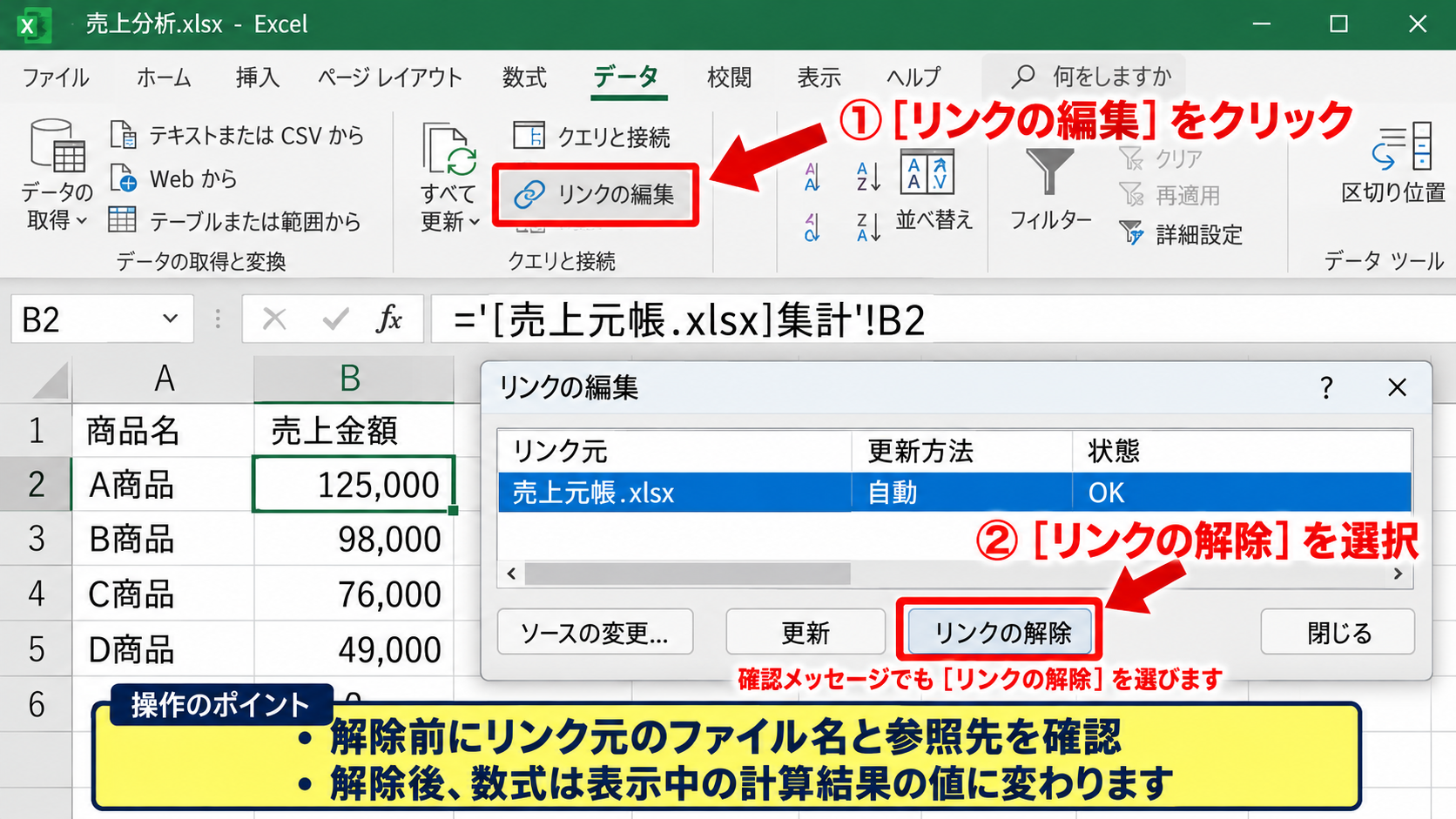
Windows版Excelでは、まず対象ブックを開き、リボンの「データ」タブを選択します。
「クエリと接続」付近にある「リンクの編集」が表示されている場合は、そのボタンをクリックします。
Excelのバージョンやブックの状態によっては、ボタンが「ブックのリンク」または「リンクの編集」と表示されることがあります。
開いた画面には、リンク元として認識されたファイル名、更新方法、リンクの状態が一覧で表示されます。
解除したいファイルを選択して「リンクの解除」を押し、確認メッセージでも解除を選びます。
リンクを解除すると、外部ファイルを参照していた数式は、その時点で表示されている計算結果の値へ変換されます。
元の数式には戻せないため、保存前にセルの内容を確認し、必要なら名前を変えたコピーへ先に実行しましょう。
「リンクの編集」が灰色で押せない場合は、外部参照が存在しない、保護されたブックである、またはリンクが別の場所に隠れている可能性があります。
【操作のポイント】リンクの解除前に、リンク一覧に表示されたファイル名と参照先が不要かを確認します。
値の貼り付けによる数式の置換
リンクの編集画面が見つからない場合や、特定の表だけを外部参照から切り離したい場合には、数式を値として貼り付ける方法が役立ちます。
この方法はセル範囲を指定できるため、外部ファイルを参照する列だけを固定し、同じブック内で計算している数式は残す、といった使い分けが可能です。
たとえば売上表のB列だけが別ブックの実績値を参照し、C列以降はB列を使って利益率を計算しているとします。
B列を値に置き換えても、C列以降の同じブック内の計算式はB列の値を参照するため、通常は計算結果を維持できます。
まず外部参照式が入っているセル範囲をドラッグして選択し、Ctrlキーを押しながらCキーでコピーします。
続いて同じ選択範囲を右クリックし、「貼り付けのオプション」から「値」を選択します。
キーボードだけで操作するなら、コピー後にCtrlキーとAltキーとVキーを押し、貼り付け形式で「値」を選んでも構いません。
貼り付け後は、セルを選択して数式バーを確認し、外部ブック名を含む式ではなく数値や文字列だけが表示されることを確認します。
元の外部参照式を控えたい場合には、置換前に別シートへコピーしておくと、後から参照元を調べる際の手掛かりになります。
値の貼り付けは、セルに表示される結果を確定させる操作であり、書式、条件付き書式、入力規則まで消す操作ではありません。
ただし、毎月更新される元データとの自動連携は止まるため、定期更新が必要な帳票には安易に使わないことが重要です。
外部リンク式の例は「='[売上元帳.xlsx]集計’!B2」です。
値貼り付け後は、表示結果である「125000」のような固定値だけがセルに残ります。
【操作のポイント】値貼り付けは選択範囲だけに適用できるため、解除したい参照式を絞り込めます。
解除前の更新とバックアップ
外部リンクを解除する前には、参照先の値が最新かどうかを確認することが欠かせません。
リンク元のファイルが古い状態であれば、解除後に固定される値も古いままとなり、帳票の数値が実績と一致しないおそれがあります。
まず参照元のExcelファイルを開き、必要な入力や集計が完了していることを確認します。
次にリンクを含むブックを開いた際、リンク更新の確認画面が出たら、信頼できる社内ファイルであることを確かめたうえで更新を選びます。
更新後には、対象セルの数値が期待どおりか、合計欄やグラフの値に不自然な変化がないかを見ます。
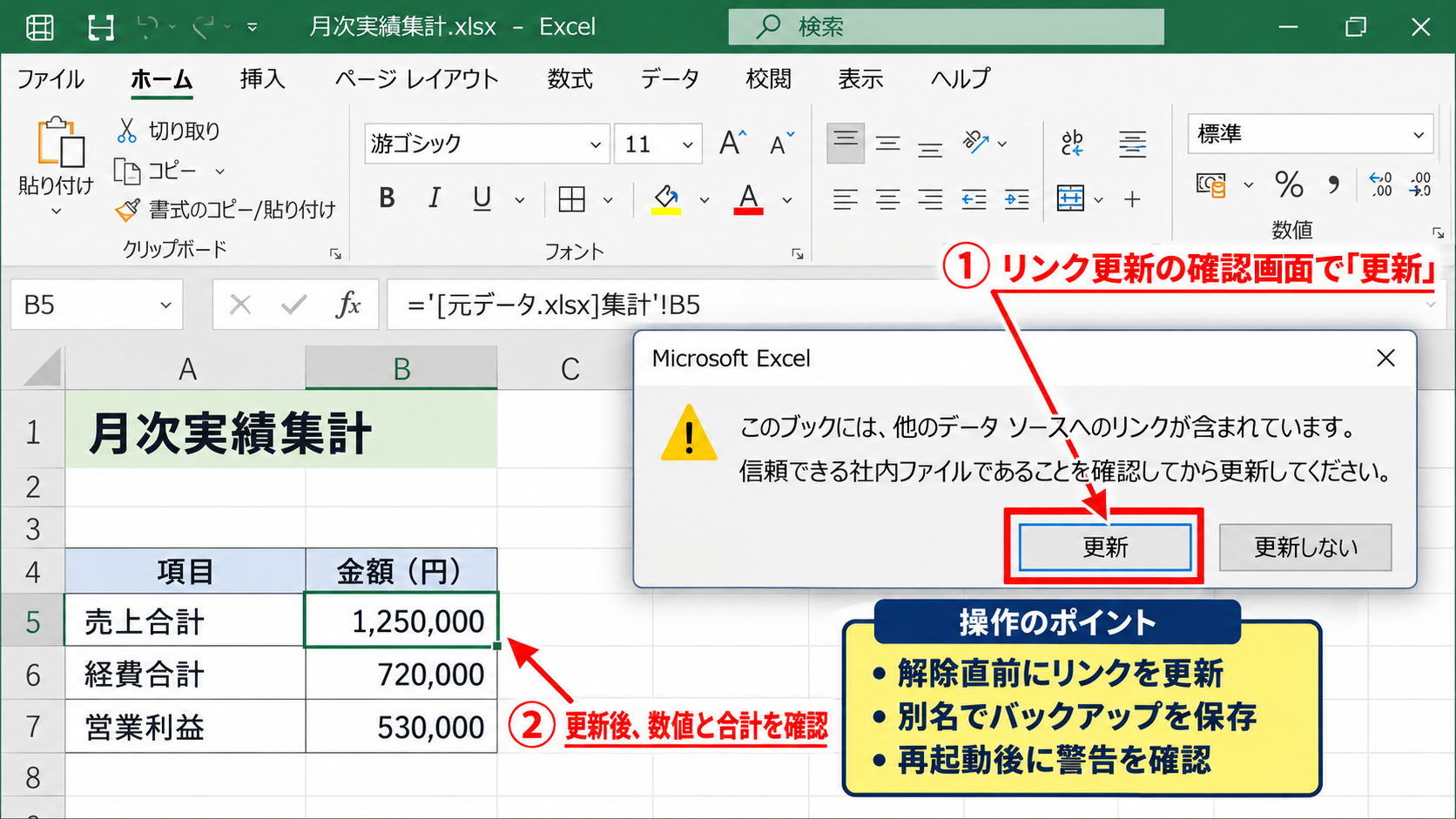
更新が済んだら、「ファイル」から「名前を付けて保存」を選び、元ファイルとは別名のバックアップを作成します。
ファイル名には「リンク解除前」や作業日を付けておくと、誤って上書きした場合でも区別しやすくなります。
共有フォルダ上のブックを直接操作すると、他の利用者の参照や更新に影響することがあるため、ローカルまたは作業用フォルダへコピーしてから作業するのが安全です。
解除後はExcelを一度閉じ、再度開いても外部リンク更新の警告が出ないかを確認します。
警告が残る場合は、セルの数式だけではなく、名前定義、グラフ、条件付き書式、データの入力規則などに外部参照が残っているかもしれません。
この段階で保存してしまうと元に戻す手間が増えるため、警告の有無を確認してから最終保存へ進みましょう。
バックアップ用のファイルは、元データを確認できる状態で保管します。
解除後のファイルは、参照元がなくても単独で使える配布用ファイルとして扱えます。
【操作のポイント】解除直前の更新、別名保存、再起動後の警告確認を一連の作業として行います。
エクセルのハイパーリンク削除
続いては、セルをクリックするとWebページやメールソフトが開くハイパーリンクを外す方法を確認していきます。
| A | B |
|---|---|
| 1 | 資料名 |
| 2 | https://example.com/report |
| 3 | 担当者へメール |
右クリックメニューによる個別削除
ハイパーリンクは、青色の下線付き文字として表示されることが多く、クリックすると指定したWebページ、別シート、共有フォルダ、メールアドレスなどへ移動します。
URLそのものをセルへ入力した場合でも、Excelの自動書式設定によってハイパーリンクとして認識されることがあります。
資料一覧を印刷する、データを他システムへ取り込む、誤クリックを防ぎたいといった場面では、表示文字を残したままリンク先だけを削除すると便利です。
対象のセルを右クリックし、表示されるメニューから「ハイパーリンクの削除」を選択します。
すると、セルに表示されていた文字列は通常の文字列として残り、青い文字色や下線が基本の書式へ戻ります。
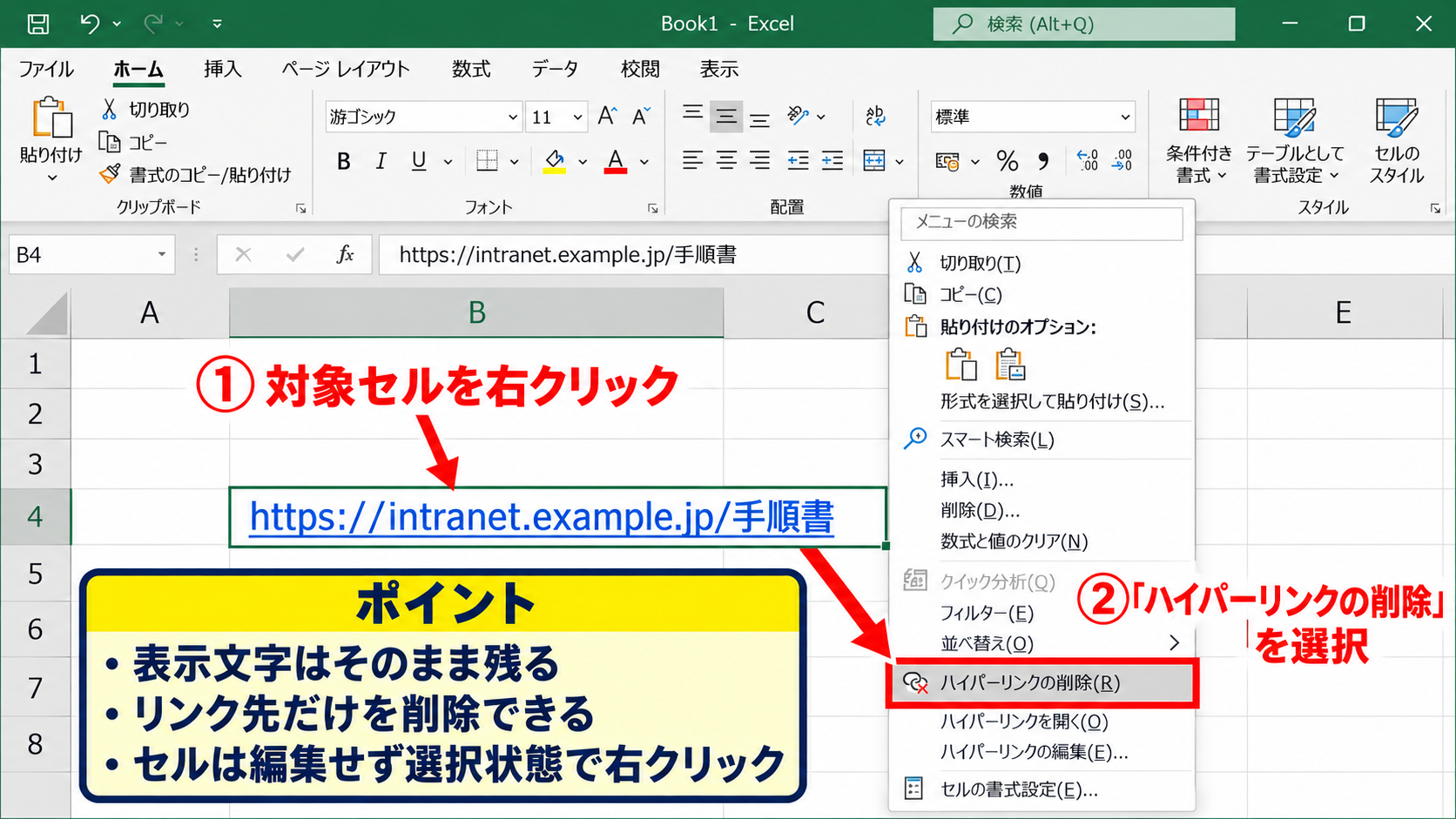
セルをクリックしてもブラウザやメールソフトが起動しなければ、リンク先は削除されています。
文字列を編集するだけでは、リンク情報が残ることがあります。
たとえばURLの末尾を少し修正しても、セル自体がハイパーリンク形式のままならクリック動作が残る場合があります。
文字を消すのではなくリンク機能だけを外したいときは、「ハイパーリンクの削除」を選ぶことが確実です。
右クリックしても目的の項目が見当たらない場合は、セルをダブルクリックして編集状態にせず、通常の選択状態で右クリックしてみましょう。
タッチパッドやマウス操作が難しい場合には、セルを選んでからShiftキーとF10キーを押すと、右クリック相当のメニューを開けます。
社内共有ファイルでは、リンク先が業務手順書や顧客情報に接続していることもあるため、削除前に利用者へ影響がないか確認する配慮も必要です。
【操作のポイント】右クリックから削除すると、表示文字を残したままクリック先だけを外せます。
複数セルの一括削除
URL一覧や商品ページ一覧のように、多数のセルへハイパーリンクが設定されている場合は、範囲をまとめて選択して削除できます。
まずリンクを外したいセル範囲をドラッグします。
連続していない範囲を選ぶ場合には、Ctrlキーを押しながら追加したいセルや範囲をクリックします。
選択後に範囲内の任意のセルを右クリックし、「ハイパーリンクの削除」を選びます。
選択範囲にあるリンクだけがまとめて解除され、隣の列や別の表にあるリンクには影響しません。
表全体を対象にするなら、表の左上の三角マークをクリックしてシート全体を選択してから実行する方法もあります。
ただし、シート全体を選択すると、意図して残していた目次リンク、別シートへの移動リンク、社内ポータルへのリンクまで削除されるため注意が必要です。
作業前にフィルターを使い、URL列や対象データだけを表示してから範囲選択すると、誤削除を防ぎやすくなります。
文字列にURLが含まれていても、実際にはリンク設定されていないセルもあります。
この場合、「ハイパーリンクの削除」を実行しても文字列だけが残り、見た目に変化がないことがありますが、エラーではありません。
一括削除後には、数件のセルをクリックしてリンクが外れていることと、必要な文字列が残っていることの両方を確認しましょう。
セルの値が「https://example.com/report」であっても、ハイパーリンク削除後は単なる文字列として扱われます。
文字列を残しておけば、必要になったときにコピーしてブラウザへ貼り付けることもできます。
【操作のポイント】一括削除は便利ですが、目次や業務用リンクまで対象に含めないよう範囲を確認します。
自動作成リンクの停止設定
URLやメールアドレスを入力するたびに青い下線付きのリンクへ変わる場合は、Excelのオートコレクト設定が働いています。
単発で削除する方法でも対応できますが、URLを多く入力する台帳やCSV加工では、入力のたびにリンクが作られると作業効率が下がります。
この場合は「ファイル」タブから「オプション」を開き、「文章校正」を選択します。
「オートコレクトのオプション」ボタンをクリックし、「入力オートフォーマット」タブを開きます。
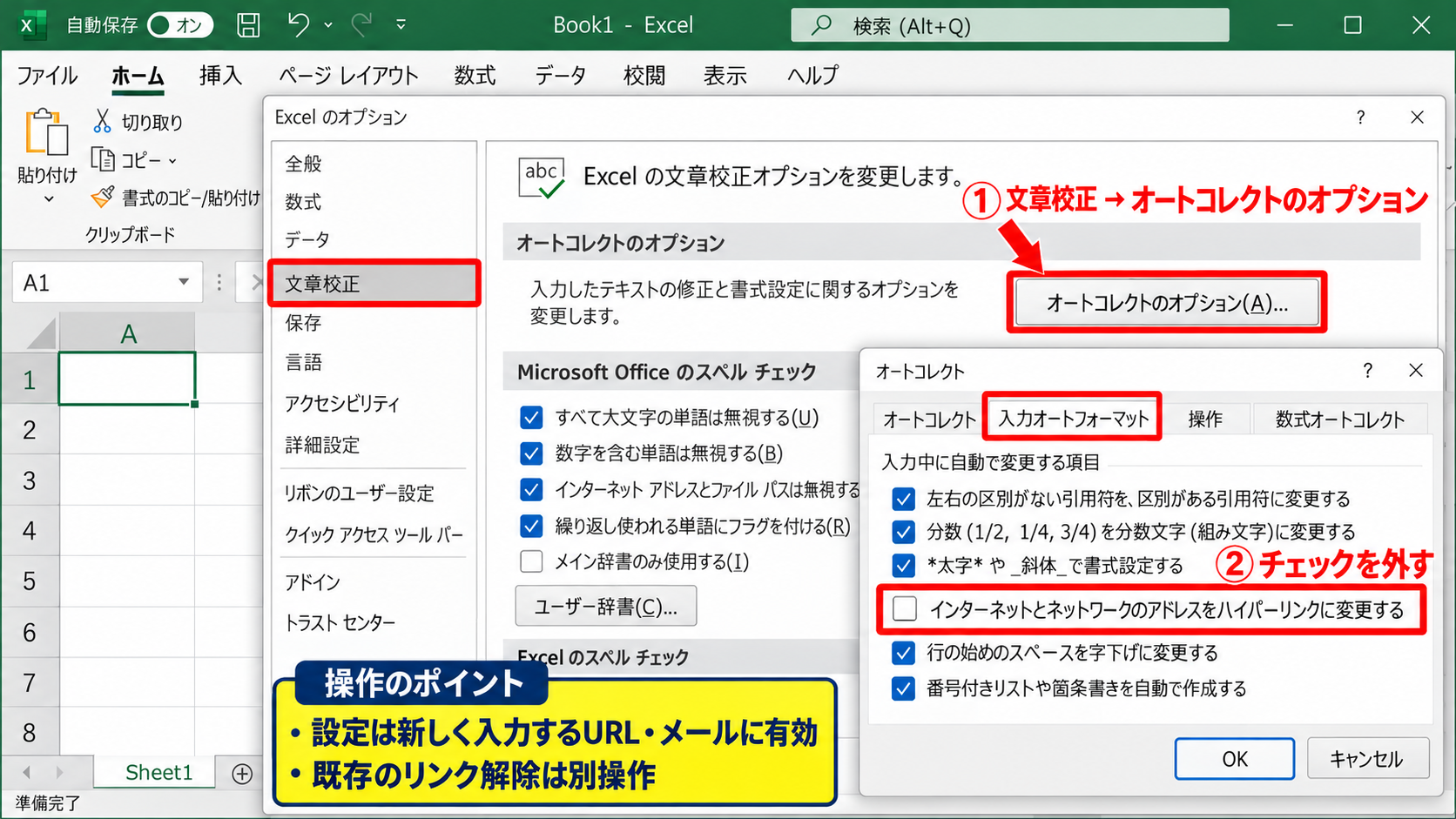
一覧の中にある「インターネットとネットワークのアドレスをハイパーリンクに変更する」のチェックを外します。
最後に「OK」を押して設定画面を閉じると、以後に新しく入力するURLやメールアドレスは、通常の文字列として入力されます。
この設定変更は、すでに作成済みのハイパーリンクを自動的に削除するものではありません。
既存のリンクは、個別削除または範囲選択による一括削除で別途対応します。
また、このオートコレクト設定はExcelの環境設定であるため、同じブックを別のパソコンで開いた場合には、そのパソコン側の設定に従います。
URLをクリックしてすぐ確認できる便利さが必要な業務では設定を残し、URLを識別子として管理する台帳では停止する、と用途で判断するとよいでしょう。
【操作のポイント】自動作成を止める設定は新規入力に有効であり、既存セルのリンク解除は別操作です。
リンク元と参照先の確認
続いては、どこにリンクが残っているのかを調べ、解除すべき対象を判断するための確認方法を見ていきます。
| 確認場所 | 確認内容 |
|---|---|
| 数式バー | 外部ブック名とシート名 |
| データタブ | ブックのリンク一覧 |
| 名前の管理 | 隠れた参照式 |
| A | B | C | |
|---|---|---|---|
| 1 | 商品名 | 売上 | 利益 |
| 2 | りんご | 125000 | 25000 |
数式バーによる外部参照判定
外部リンクの有無を最初に確認するなら、疑わしいセルを選択して数式バーを見る方法が分かりやすいでしょう。
数式バーに角かっこで囲まれたファイル名があり、その後にシート名とセル番地が続いていれば、外部ブックを参照している可能性が高い状態です。
例として「=’C:\集計\[売上元帳.xlsx]集計’!$B$2」のような式では、Cドライブの集計フォルダ内にある売上元帳.xlsxの集計シート、B2セルを参照しています。
ドル記号は絶対参照を表し、式をコピーしても参照セルを固定する意味があります。
外部リンクそのものは、角かっことファイル名の部分で判定できます。
同じブック内の別シート参照なら「=集計!B2」のように表示され、通常はファイル名の角かっこが付きません。
数式バーを確認すると、見た目が単なる数値でも、その値が外部ファイルから計算されているかを判断できます。
数式バーが表示されていない場合は、「表示」タブで数式バーが有効になっているかを確認します。
また、数式表示モードがオンになっていると、セル上に数式が見えやすくなります。
「数式」タブから「数式の表示」を選ぶか、CtrlキーとShiftキーと@キーを使うと、計算結果ではなく数式をシート上に表示できます。
解除対象を探す際には便利ですが、作業後は通常表示へ戻して帳票の見た目も確認しましょう。
外部参照式の構造は「参照元フォルダ」「ファイル名」「シート名」「セル番地」で成り立ちます。
ファイル名が角かっこ内にあるかどうかが、同一ブック内の参照との見分け方です。
【操作のポイント】まず数式バーを見て、外部ファイル名を含む参照式かどうかを判定します。
名前の管理による隠れたリンク確認
すべてのセルを値に変えたのにリンク更新の警告が残る場合には、名前定義に外部参照が登録されていることがあります。
名前定義は、特定のセル範囲や数式に分かりやすい名前を付けるExcelの機能です。
たとえば「売上合計」という名前の裏側で、別ファイルのセル範囲を参照しているケースがあります。
このような名前は通常のセル検索だけでは見つけにくく、表面上の数式を消してもリンク警告の原因として残ります。
「数式」タブを選び、「名前の管理」をクリックします。
一覧が開いたら、「参照範囲」の列を確認し、角かっこ付きのファイル名、外部フォルダのパス、不要になったブック名が含まれていないか探します。
不要な名前を選択して「削除」を押すと、その名前定義を消せます。
ただし、同じブック内の数式、入力規則、グラフ、印刷範囲などがその名前を使っている場合、削除するとエラーになる可能性があります。
削除前には名前を選び、参照範囲と使用目的を確認することが大切です。
外部リンクだけを外したい場合は、名前そのものを削除するのではなく、参照範囲を現在のブック内のセル範囲へ変更できることもあります。
名前の管理は、警告が消えないときに確認したい代表的な隠れ場所です。
「売上元帳.xlsx」が参照範囲に残っていれば、セル以外の場所に外部リンクが存在する手掛かりになります。
削除か参照先変更かは、その名前を利用している機能を確認してから決めます。
【操作のポイント】セルに見当たらないリンクは、数式タブの名前の管理から参照範囲を調べます。
リンク解除できない場合の対処
続いては、リンクの編集が使えない、警告が消えない、解除後にエラーが出る場合の対処を確認していきます。
| 症状 | 確認箇所 |
|---|---|
| リンク警告が残る | 名前定義、グラフ、接続 |
| 解除ボタンが使えない | 保護、共有設定、外部参照の種類 |
| 値がエラーになる | 元ファイル、更新日時、参照先 |
接続とクエリの確認
外部データを取り込むExcelブックでは、通常のセル参照とは別に、Power Query、データ接続、ODBC接続などが設定されている場合があります。
このような接続は「リンクの編集」に表示されないことがあり、外部ファイルやデータベースへ更新時にアクセスします。
「データ」タブを開き、「クエリと接続」をクリックすると、右側にクエリや接続の一覧が表示されます。
一覧内の項目を右クリックすると、更新、編集、プロパティ、削除などの操作を選べます。
不要な接続であれば削除できますが、削除すると更新元との関係だけでなく、クエリによって作成された表の更新機能も失われます。
配布用の固定データとして残したい場合には、更新済みの表を別シートへ値貼り付けしてから接続を削除すると、数値を残しやすくなります。
接続のプロパティでは、ファイルを開くときに更新する設定や、バックグラウンドで更新する設定を確認できます。
リンク警告の原因がセル数式ではない場合、クエリと接続の一覧を調べることで原因が見つかることがあります。
会社のデータベースやSharePointを参照する接続は、業務上必要な場合も多いため、削除前に作成者や管理部署へ確認するのが安全です。
接続先の認証情報が更新されてエラーになっているだけなら、リンク解除ではなく認証の更新が適切な対処になることもあります。
【操作のポイント】データタブのクエリと接続は、セル数式以外の外部連携を確認する場所です。
保護と共有設定の確認
シートやブックが保護されていると、セルの貼り付け、数式の変更、名前定義の編集などが制限され、リンク解除の作業を進められない場合があります。
「校閲」タブに「シート保護の解除」と表示されている場合は、そのシートが保護中です。
解除には設定したパスワードが必要になることがあり、パスワードを知らない状態で無理に変更することは避けましょう。
共同編集用にOneDriveやSharePointで共有されているブックでは、他の利用者が同時に作業している可能性もあります。
リンク解除は数式を値へ変換するため、他の人が利用している集計や更新フローを壊すおそれがあります。
作業対象が共有中であれば、編集者がいない時間帯に作業する、コピーを作って検証する、変更内容を関係者へ伝えるといった運用が必要です。
古い形式の共有ブックでは、利用できる機能が制限されていることもあります。
その場合には、共有設定を確認してから作業用コピーを通常のブックとして保存し、コピー側でリンクを解除して結果を検証する方法が考えられます。
リンク解除ができない原因はExcelの不具合とは限らず、保護や共同編集による変更制限であるケースもあります。
保護解除が必要な場合は、ファイル所有者または管理者へ正規の手順で依頼します。
共有中の本番ファイルではなく、作業用コピーで結果を確認してから反映する運用が安心です。
【操作のポイント】変更できないときは、リンクの種類だけでなくシート保護と共有状態も確認します。
まとめ エクセルのリンク解除とハイパーリンク削除
Excelのリンク解除では、別ファイルを参照する外部参照と、クリック先を持つハイパーリンクを区別することが出発点です。
外部参照を完全に切り離したい場合は、データタブのリンク編集で解除するか、必要な範囲を値貼り付けに変更します。
ハイパーリンクだけを外したい場合は、セルを右クリックして「ハイパーリンクの削除」を選ぶと、表示文字を残せます。
外部リンクの解除後には数式が値へ変換されるため、更新済みであることを確認し、必ずバックアップを作ってから作業することが重要です。
警告が残るときには、名前の管理、グラフ、クエリと接続、シート保護、共有状態まで確認すると原因を切り分けやすくなります。
単に警告を消すことだけを目的にせず、今後も元ファイルとの自動更新が必要か、単独で使える固定データにしたいかを考えて、最適な解除方法を選びましょう。