Excelファイルを保存したあと、エクスプローラーやExcelの最近使ったファイルで確認すると、ファイル名の末尾に「:1」と表示されていることがあります。
見慣れない記号のためエラーや破損を疑うかもしれませんが、ファイル名そのものが書き換えられたとは限りません。
表示された場所とファイルの保存先を確認すれば、必要な対応と消し方を切り分けられます。
「:1」はExcelのセル番地ではなく、ファイルの履歴、版管理、重複管理などに関係して表示される場合があります。
最初にエクスプローラーで実際の名前を確かめ、次にExcelの一覧表示やクラウド保存先を確認する流れが安全です。
エクセルの「:1」の確認方法
それではまず、ファイル名の末尾に見える「:1」が実際のファイル名なのかを確認していきます。
| 確認場所 | 表示例 | 確認の意味 |
|---|---|---|
| エクスプローラー | 売上集計.xlsx | Windows上の実際の名前 |
| 最近使ったファイル | 売上集計.xlsx:1 | 履歴や識別表示の可能性 |
| OneDriveやSharePoint | 売上集計.xlsx:1 | 版または競合コピーの確認 |
エクスプローラーでの実ファイル名の確認
まず確認したいのは、Windowsのエクスプローラーで見たときにも「:1」が付いているかどうかです。
Windowsでは通常、半角コロンを含む名前をファイル名として付けられません。
そのため、Excelの画面だけで末尾に「:1」が見えているなら、保存済みのブック名ではなく、Excelや保存サービス側が付けた識別表示である可能性が高くなります。
Excelをいったん閉じ、タスクバーのフォルダーアイコンをクリックしてエクスプローラーを開きます。
対象ブックを保存したフォルダーが分からない場合は、Excelで対象ファイルを開き、画面上部のファイルを選んで情報を開くと保存場所を確認できます。
保存場所のリンクを選択すると、該当フォルダーを開ける環境もあります。
フォルダーを開いたら、表示タブから表示を選び、ファイル名拡張子をオンにしておくと確認しやすくなります。
たとえば「月次売上.xlsx」と表示されていれば、実際のファイル名はその文字列です。
Excel内で見えた「月次売上.xlsx:1」は、別の情報を区別するための表示であり、名前の変更操作は不要です。
一方で、ファイル名の末尾に「- コピー」や「(1)」が付いているケースは、コロン付きの表示とは別です。
こちらは同名ファイルを保存または同期したときに、Windowsやクラウドサービスが重複を避けて作った別ファイルであることがあります。
実ファイルの名前を確認せずに削除すると、必要な版を失うおそれがあります。
更新日時、サイズ、開いて内容を確認した結果も合わせて見比べましょう。
特に月次報告書や共有台帳では、更新日時だけで判断せず、セル内の入力内容や数式も確認する習慣が重要です。
エクスプローラーに「:1」が表示されない場合は、ファイル名を無理に変更せず、Excelの最近使ったファイルやクラウド側の履歴を確認します。
最近使ったファイルとピン留め一覧の確認
Excelを起動した直後のホーム画面や、ファイルから開くを選んだ画面には、最近使ったブックの一覧が表示されます。
この一覧は作業をすばやく再開するための履歴であり、フォルダー内のファイル名をそのまま単純表示しているとは限りません。
一覧に「:1」が出ていても、実体が増えた、壊れた、またはマクロが追加されたという意味ではありません。
一覧内の項目を右クリックできる場合は、ファイルの場所を開くを選択して、実ファイルを確認しましょう。
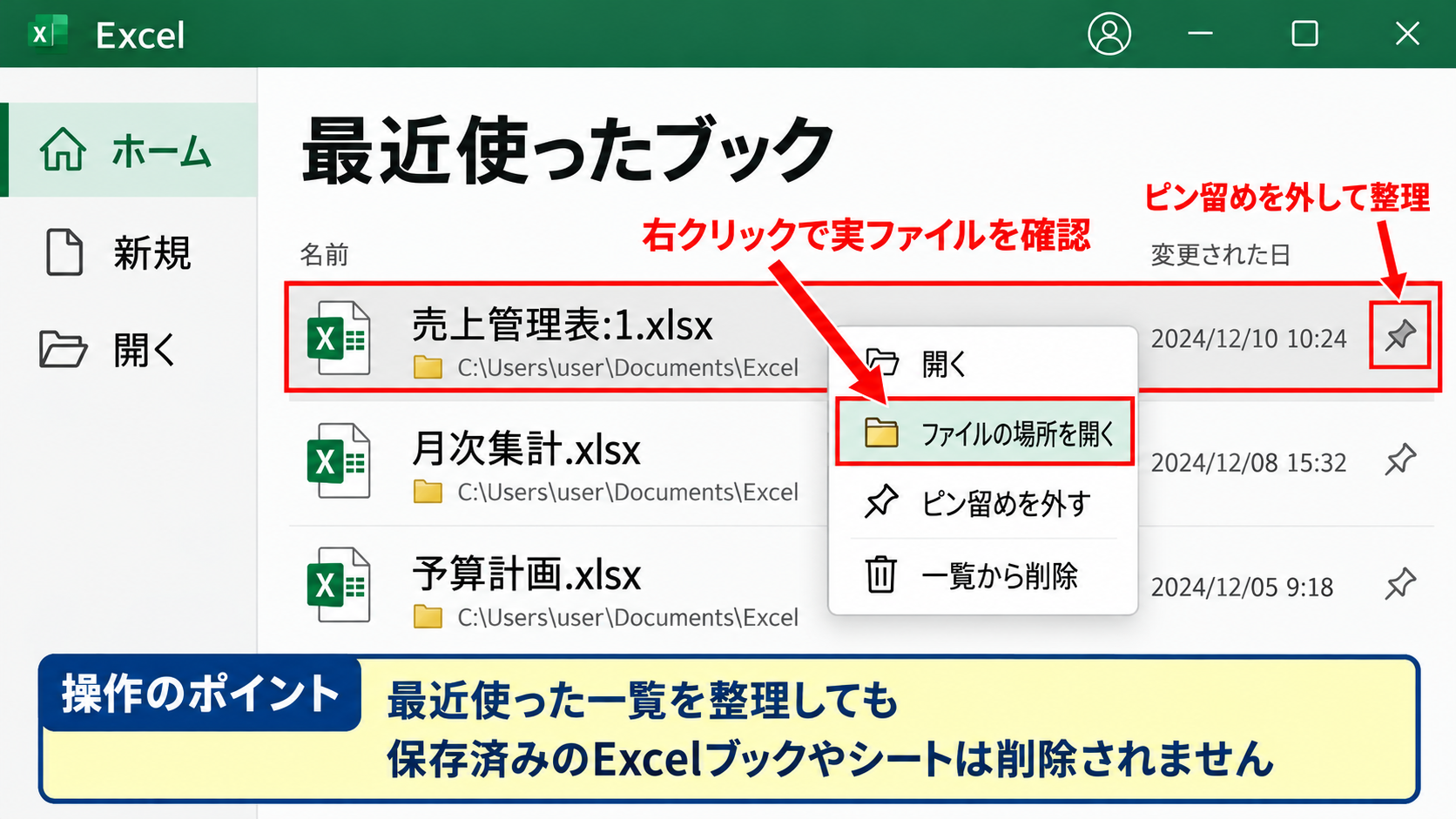
ピン留めした項目で表示が気になるときは、ピン留めを外してから再度ファイルを開く方法もあります。
これはブックのデータを削除する操作ではなく、ホーム画面に出るショートカットの登録を整理する操作です。
対象項目を右クリックし、一覧から削除またはピン留めを外す項目を選びます。
続けてエクスプローラーから正しいブックを開き、必要であればもう一度ピン留めします。
表示の違和感だけが原因でブックを別名保存すると、同じ内容のファイルが複数できて、どれが最新なのか分からなくなりがちです。
共有作業中なら、別名保存する前に共同編集者がいるか、OneDriveまたはSharePoint上のファイルかを確認してください。
ローカルの最近使った一覧に残る履歴は、ファイルを移動または削除したあとにリンク切れとして残る場合もあります。
その場合は一覧から削除しても元ファイルには影響しません。
反対に、一覧から開けるなら、まずファイルから情報を開いて保存先を確認し、実体と履歴を結び付けて考えると判断しやすくなります。
表示が一時的なものなら、Excelを終了して開き直すだけで解消する場合もあります。
【操作のポイント】最近使ったファイルの一覧を整理しても、保存済みのExcelブックやワークシートの内容は削除されません。
ファイル名末尾の数字が付く原因
続いては、「:1」の表示と末尾の数字が付く主な原因を確認していきます。
| 原因 | 起こりやすい場面 | 優先する確認 |
|---|---|---|
| 版の識別 | クラウド保存と共同編集 | バージョン履歴 |
| 競合コピー | 同時更新や同期遅延 | 更新日時と内容 |
| 履歴の識別 | 最近使ったファイル | 実ファイル名 |
OneDriveとSharePointの版管理による表示
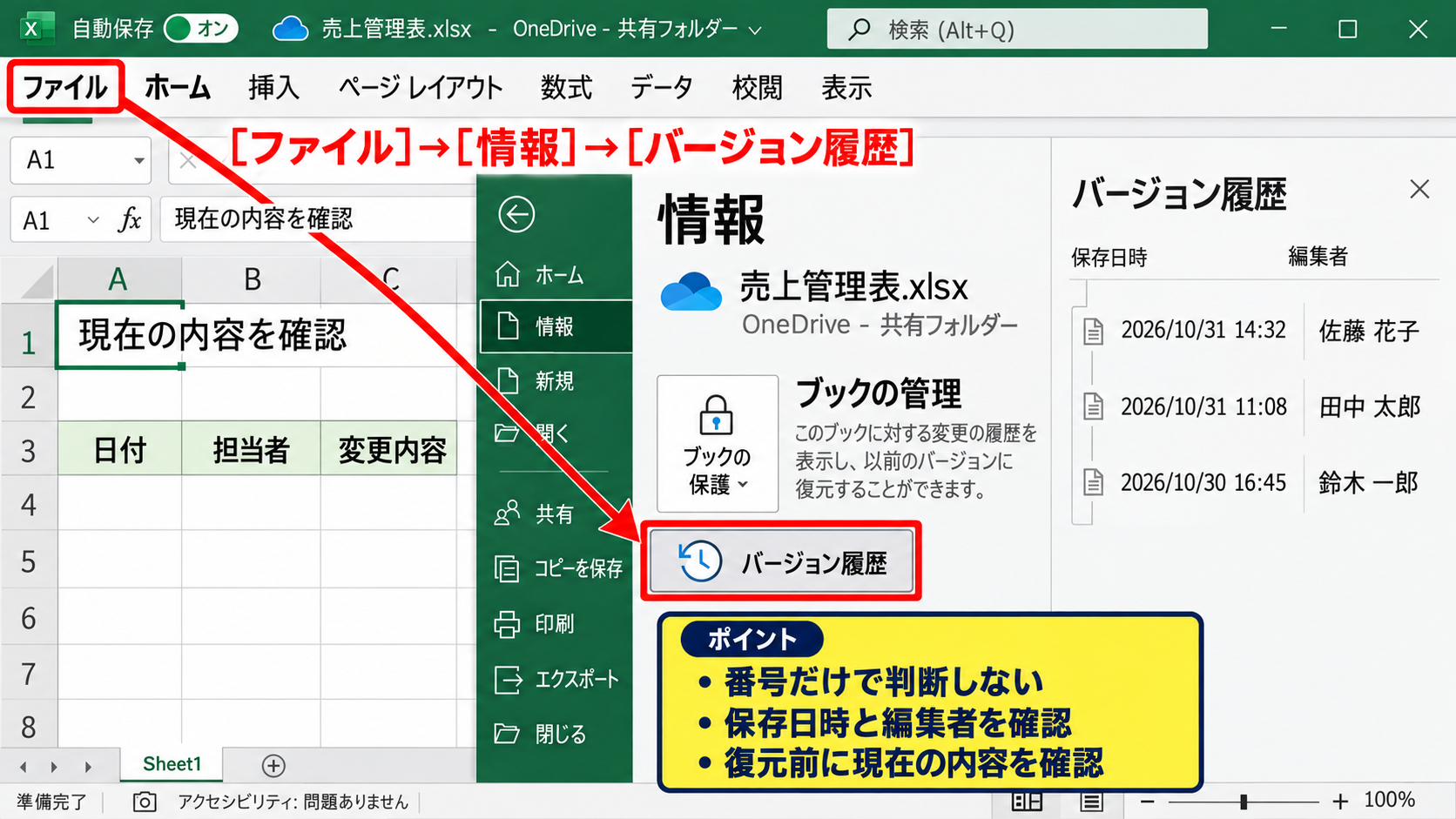
OneDriveやSharePointにExcelブックを保存している場合、複数回の保存内容を復元できるように、サービス側でバージョン履歴が管理されます。
共同編集では複数人が同じブックを開くこともあるため、どの更新を表示するかを内部的に識別する仕組みが必要です。
末尾の数字は、こうした履歴や表示上の識別に関係して現れることがあります。
ここで大切なのは、表示された「1」を見て、ただちに不要な初期版だと決め付けないことです。
ファイル名に似た文字列が表示されても、版番号そのものではなく、アプリケーションの一覧で使う区別番号の場合があります。
対象ブックを開いたら、画面左上の自動保存の状態を確認し、ファイルから情報を選びます。
OneDriveまたはSharePointに保存されている環境では、バージョン履歴を選択できることがあります。
一覧では保存日時と編集者を確認し、必要なら過去の版を開いて内容を見比べます。
復元を実行する前に、現在の内容に必要な入力が含まれているかを確認しましょう。
復元は現在の版に影響する操作なので、迷うときは現在の内容を別フォルダーにコピーしてから進めると安心です。
共有フォルダーで作業する場合、誰かが更新中の可能性もあります。
編集担当者へ確認せずに過去版へ戻すと、ほかの人の作業を戻してしまうかもしれません。
クラウド上の履歴に番号らしい表示があっても、まずは日時、編集者、変更内容を確認します。
番号だけを根拠に削除や復元を行わないことが、共同編集のトラブル防止につながります。
同期競合と重複コピーによる数字
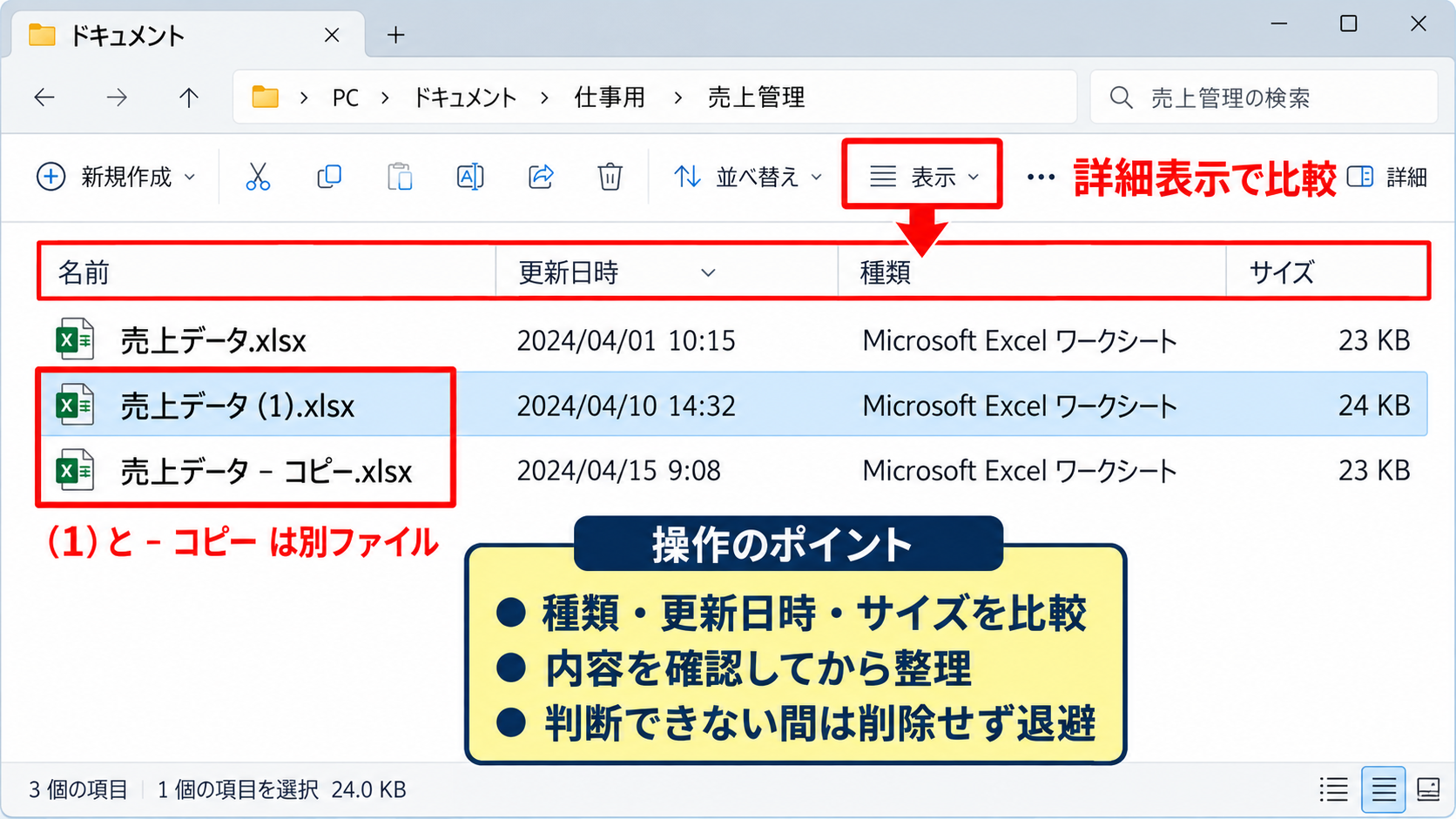
末尾に数字が付くもう一つの代表例は、同じ名前のファイルがすでに存在するときです。
メール添付を何度も保存した場合、ブラウザーから同じファイルを繰り返しダウンロードした場合、USBメモリーとパソコンの間でコピーした場合にも起こります。
このときWindowsや保存サービスは、既存ファイルを上書きしないために「(1)」や「- コピー」といった別名を付けることがあります。
この重複コピーは「:1」とは見た目が異なることが多く、実際に別のファイルが存在する点が重要です。
確認するには、エクスプローラーでファイルの種類、更新日時、サイズを表示します。
表示タブから詳細表示に変更すると、似た名前のファイルを行ごとに比較しやすくなります。
次に、それぞれを読み取り専用のつもりで開き、シート名、入力済みの最終行、更新日セルなどを確認します。
売上データなら最終行の伝票番号、勤怠表なら対象月、集計表なら数式の参照範囲を見ると、どちらが必要な版か判断しやすくなります。
たとえば1行目に見出しがあり、A列に日付、B列に金額がある表では、最終データ行の金額合計を確認する方法があります。
セルB2からB101の金額を合計する数式は、=SUM(B2:B101)です。
SUMは指定範囲の数値を加算する関数で、B2:B101は1行目の見出しを除いたデータ範囲を意味します。
ただし数式の結果だけが同じでも、途中の明細が異なることはあります。
重要なブックでは、必要なシートをコピーして比較用ブックを作る、または変更履歴を確認する方法が有効です。
【操作のポイント】重複と思われるファイルは、内容を確認してから不要な方を整理し、判断できない間は削除せず別フォルダーへ退避します。
Excel内の表示を消す手順
続いては、Excelの一覧でだけ「:1」が見えるときの消し方を確認していきます。
| 操作 | 影響する場所 | データへの影響 |
|---|---|---|
| 一覧から削除 | 最近使ったファイル | ブック本体は残る |
| ピン留めを外す | ホーム画面 | ブック本体は残る |
| 別名保存 | 保存済みファイル | 別ファイルが作成される |
| A | B | C | |
| 1 | 日付 | 金額 | 備考 |
| 2 | 4月1日 | 12000 | 営業部 |
| 3 | 4月2日 | 8500 | 営業部 |
最近使ったファイルからの削除
最近使ったファイルに表示される「:1」を消したいだけなら、一覧から該当項目を削除する方法がもっとも手軽です。
これはExcelに表示される履歴を整理する操作であり、保存先にあるExcelファイルそのものを削除する操作ではありません。
削除対象が最近使ったファイルの一覧であることを確認してから実行すれば、ブックの内容は保持されます。
Excelを起動し、ホーム画面で最近使ったファイルを表示します。
すでにブックを開いているときは、ファイルを選び、開くまたは最近使ったファイルの一覧を表示します。
「:1」が付いた項目の上で右クリックし、一覧から削除を選択します。
右クリックメニューの文言はExcelのバージョンによって多少異なることがありますが、ファイルを削除ではなく、一覧から取り除く意味の項目を選ぶのがポイントです。
操作後にホーム画面へ戻り、対象の表示が消えたかを確認します。
もし同じ表示が再び現れる場合は、そのブックを開いた直後にExcelが新たな履歴として登録している可能性があります。
その場合は、エクスプローラーから開いたブックの保存先を確認し、同名の別ファイルやクラウド上のショートカットがないかを調べましょう。
共有ファイルを頻繁に開く場合、履歴の表示を完全に固定することよりも、正しい保存場所をブック内で確認してから編集する運用が安全です。
また、最近使った一覧で削除した直後にファイルを再度開くと、当然ながら履歴へ再登録されます。
これは不具合ではなく、Excelの通常動作です。
最近使った一覧の削除は表示の整理です。
実体ファイルを消したい場合はエクスプローラーで対象と内容を確認してから、別の手順として実行します。
ピン留めと保存先の再登録
よく使うファイルをピン留めしていると、古い保存先や別の版を指した項目が残り続けることがあります。
この場合は、いったんピン留めを外し、正しい保存先からブックを開き直して再登録すると、一覧を分かりやすく整えられます。
ピン留めの再登録は、同名ファイルが複数ある環境で誤って古い版を開く事故の予防にも役立ちます。
まず対象項目のピンアイコンを選択するか、右クリックしてピン留めを外します。
次にエクスプローラーを開き、OneDrive、SharePoint同期フォルダー、ローカルの業務フォルダーなど、正しい保存先へ移動します。
ファイルを開く前に更新日時とサイズを確認し、必要ならファイルのプロパティから場所を確かめます。
正しいブックを開いたら、Excelのファイル情報に表示されるパスも確認してください。
この確認で、デスクトップにある古いコピーではなく、共有フォルダーにある最新版を開いているかを判断できます。
内容に問題がなければ、ホーム画面へ戻って該当ブックをピン留めします。
ファイルを閉じる前に保存状態も確認しましょう。
タイトルバーに保存中の表示が残っているときや、OneDriveの同期アイコンが処理中のときは、同期が終わるまで待つほうが安全です。
同期未完了のままパソコンを終了すると、ほかの端末で古い内容が開かれることがあります。
【操作のポイント】ピン留めし直す前に、ファイル情報に表示される保存先を確認すると、古いコピーを固定してしまうミスを防げます。
実ファイルを整理する注意点
続いては、実際に重複したExcelファイルが見つかったときの整理方法を確認していきます。
| 確認項目 | 見る場所 | 判断の目安 |
|---|---|---|
| 更新日時 | エクスプローラーの詳細 | 最後に保存された時刻 |
| シート内容 | Excelの各シート | 必要な入力の有無 |
| 保存場所 | ファイル情報 | 共有用か個人用か |
内容を比較してから不要なコピーを判断
末尾に数字やコピーの文字が付いたファイルを見つけても、更新日時だけで不要と決めるのは危険です。
たとえば古い日時のファイルにだけ修正前の計算式や必要なコメントが残っていることがあります。
削除候補を決める前に、ブックの内容、シート数、数式、入力済みデータを比較することが重要です。
比較のために両方のファイルを開く場合は、片方を編集しないよう注意します。
タイトルバーと保存先を確認してから、シート見出し、最終行、主要な集計セルを順番に見比べましょう。
1行目をヘッダーとする売上表なら、A列の日付、B列の金額、C列の担当者など、業務上重要な列の最終入力行を確認します。
集計セルに=SUM(B2:B101)のような数式が入っている場合、範囲末尾の101が実データの最終行と合っているかも見ます。
データが増えているのに数式がB2:B101のままなら、最新ファイルでも合計に新しい行が含まれていないかもしれません。
テーブル機能を使っている表では、数式が自動で拡張される場合がありますが、通常範囲ではオートフィルや範囲修正が必要になることがあります。
比較後に不要と判断したファイルは、すぐに完全削除せず、まず日付付きの退避フォルダーへ移動する方法が安全です。
一定期間問題がないと確認できてから整理すれば、誤削除による復旧作業を減らせます。
比較時は、更新日時、保存先、最終行、主要な数式の四つを確認すると、見た目が似たブックでも違いを見つけやすくなります。
別名保存を使う場面と使わない場面
表示を消す目的だけで別名保存を行うと、ファイルがさらに増えて管理しにくくなることがあります。
別名保存は、元のファイルを残したまま編集前後を分けたいとき、取引先へ提出する版を固定したいとき、形式を変更したいときに向く操作です。
「:1」の表示が気になるだけなら、別名保存よりも実ファイル名と履歴表示を確認するほうが先です。
別名保存を使う必要がある場合は、ファイルを選び、名前を付けて保存を選択します。
保存先を確認し、元のブックと区別できる名前を付けます。
たとえば「売上集計_2026年10月_提出用.xlsx」のように、用途や対象月を名前に含めると、単なる数字だけの連番よりも判断しやすくなります。
同じフォルダーに保存するなら、元ファイルと新ファイルのどちらを今後編集するかを関係者間で共有しましょう。
共有フォルダーでは、提出用、作業中、確定版のようにフォルダーを分ける方法も有効です。
ただしフォルダーを増やしすぎると保存先を誤るため、組織内のルールに合わせる必要があります。
保存後はタイトルバーの名前とファイル情報のパスを確認し、意図した場所に保存できたかを確かめます。
クラウドへ同期する場合は、同期完了の表示を確認してから別端末で開くと、保存漏れを発見しやすくなります。
【操作のポイント】別名保存はバックアップや提出版の作成には有効ですが、表示上の「:1」だけを消すために使う必要はありません。
まとめ エクセルの「:1」とは?ファイル名末尾の数字の意味と消し方
Excelでファイル名の末尾に「:1」が見えるときは、まずエクスプローラーで実際のファイル名を確認します。
Windowsでは通常コロンをファイル名に使えないため、Excelの最近使ったファイル、クラウド保存先、履歴表示などで使われる識別情報であることがあります。
最近使った一覧にだけ表示されるなら、右クリックから一覧を整理したり、正しい保存先のブックを開き直してピン留めし直したりすると見やすくなります。
実際に「(1)」やコピー付きのファイルが複数ある場合は、更新日時だけで削除せず、保存先、入力内容、数式、最終行を確認してから整理しましょう。
表示を消すことよりも、どのファイルが最新で、どの保存先を正として運用するかを明確にすることが大切です。
クラウド共有中のブックでは、バージョン履歴や共同編集者の更新も確認し、安全にExcelファイルを管理していきましょう。