Excelで数式を入力した直後に、結果が複数のセルへ自動表示される現象をスピルといいます。
便利な機能である一方、意図しない範囲まで値が広がったり、スピルエラーが表示されたりして、編集方法に迷う場面もあるでしょう。
この記事では、スピルを解除して通常のセル入力へ戻す方法、配列数式との違い、#SPILL! エラーの原因と対処法を、Windows版Excelを想定して解説します。
スピル範囲は先頭セルの数式によって一括管理されます。
解除したいときは、スピルしたセルを個別に消すのではなく、数式が入っている先頭セルを操作することが基本です。
スピルを解除して値だけを残す操作
それではまず、スピルを止めて結果を固定する操作について解説していきます。
| A | B | C |
|---|---|---|
| 商品 | 売上 | 抽出結果 |
| りんご | 1200 | =FILTER(A2:B5,B2:B5>=1000) |
| みかん | 800 | 1200 |
| ぶどう | 1500 | ぶどう |
コピーと値貼り付けによる固定
スピル結果を残したまま数式だけを解除したい場合は、コピーして値として貼り付ける方法が確実です。
スピル範囲では、先頭セルだけに数式が入っており、下や右へ展開されたセルは計算結果として扱われます。
見た目は複数セルに数式が入っているようでも、編集できる数式セルは左上の先頭セルだけです。
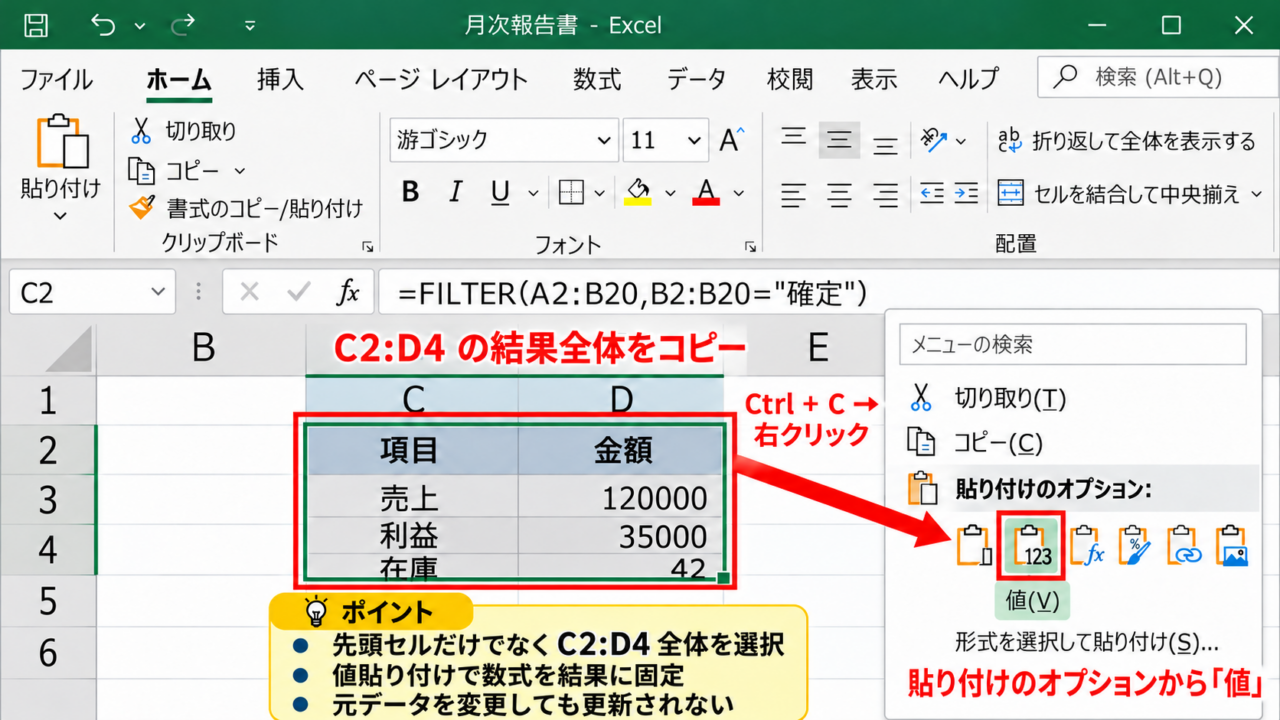
たとえばC2にFILTER関数があり、C2からD4まで結果が広がっているなら、C2だけでなく結果全体のC2:D4を選択してコピーします。
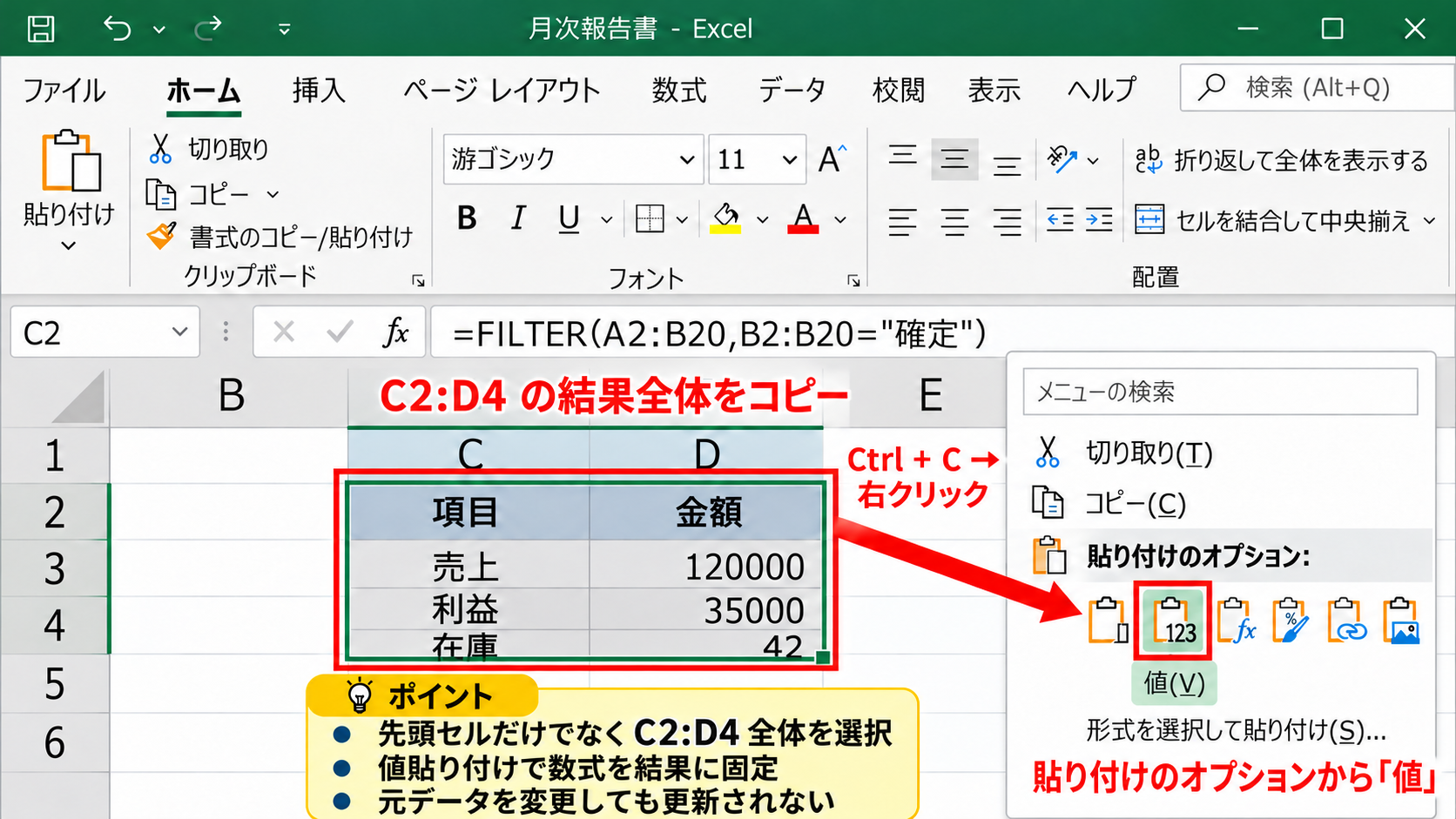
選択後にCtrlキーとCキーを押し、同じ位置または別の空き場所を右クリックして、貼り付けのオプションから「値」を選びます。
リボンを使う場合は、「ホーム」タブの「貼り付け」下向き矢印から「値」を選択しても構いません。
同じ範囲へ値貼り付けを行うと、元の数式は計算結果そのものに置き換わります。
これにより元データを変更しても抽出結果や並べ替え結果は更新されなくなり、スピルも発生しません。
月次報告書を締めた後に数値を確定したい場合や、他の担当者へ数式を見せずに結果だけ渡したい場合に向く手順です。
ただし、値へ変換した後で元の計算式へ戻すには、貼り付け前に戻す操作を行うか、別に保存しておいた数式を再入力する必要があります。
更新が必要な表なら、数式入りのシートを残し、提出用シートだけを値貼り付けで作る運用が安全でしょう。
なお、貼り付け先に結合セルが含まれていると範囲の大きさが一致せず、貼り付けに失敗することがあります。
先に結合を解除するか、同じ行数と列数の空き範囲を確保してから作業してください。
【操作のポイント】値貼り付けでは先頭セルだけでなく、スピル表示されている結果全体を選択します。
先頭セルの削除によるスピル範囲の消去
結果を残す必要がなく、スピル自体をなくしたい場合は、数式がある先頭セルを削除します。
スピル範囲の任意のセルをクリックすると、Excelは青い枠で関連する結果範囲を示します。
その状態で先頭セルを確認し、Deleteキーを押すか、数式バー内の式を削除してEnterキーを押してください。
展開先のセルを一つだけ選んでDeleteキーを押しても、スピル範囲の一部は変更できません。
これは、展開先が独立した入力セルではなく、先頭セルの数式が返した配列の一部であるためです。
「スピル範囲の一部は変更できません」というメッセージが出たときは、壊れているわけではありません。
数式バーを見て、数式が表示される左上のセルを選び直すことが解決策になります。
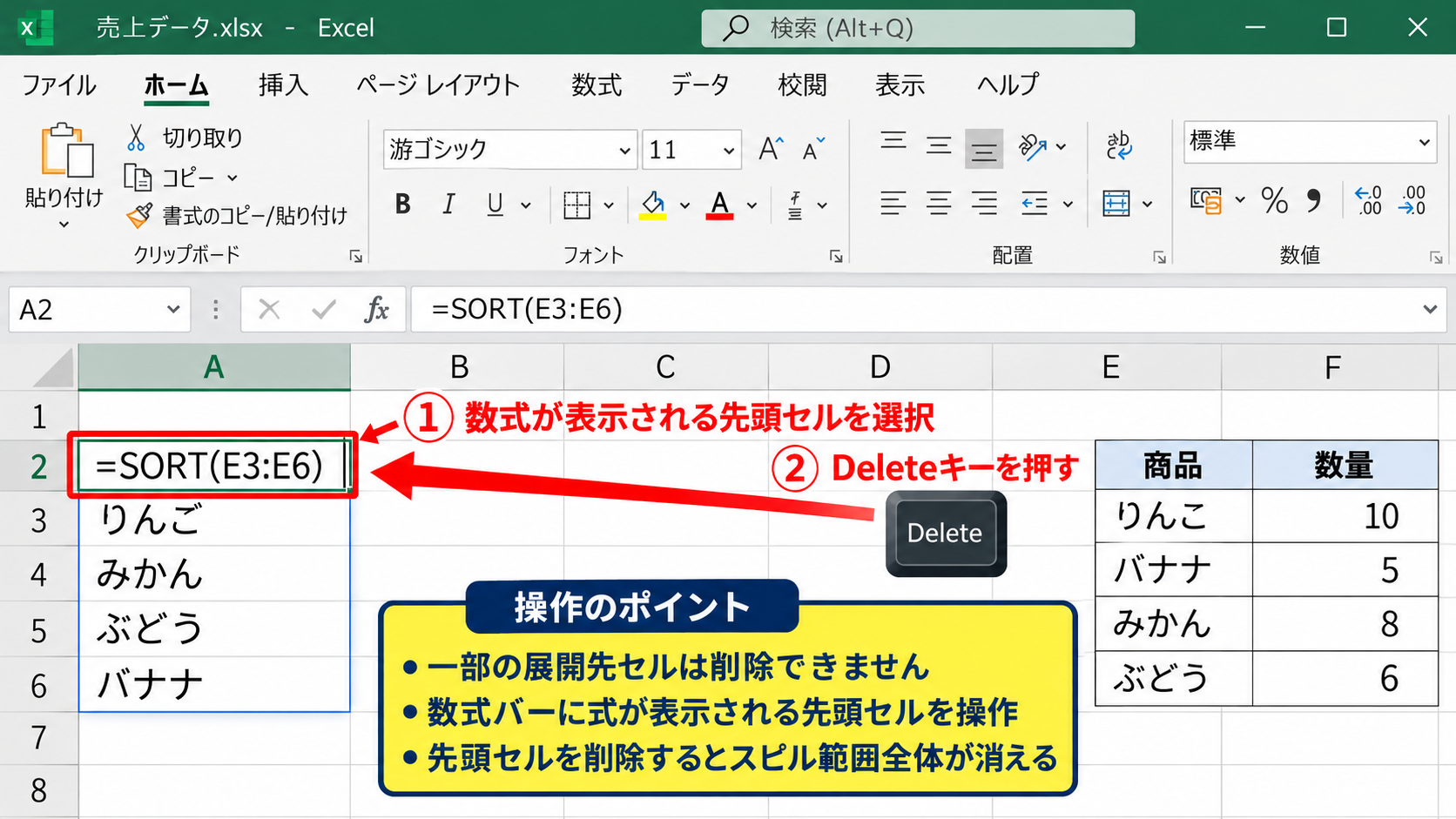
先頭セルを削除すると、連動しているスピル範囲全体が消えます。
元の表や参照元データは削除されないため、必要なら別のセルへ数式を入力し直して再作成できます。
数式だけを一時的に停止したい場合は、数式の先頭にアポストロフィを付けて文字列化する方法もありますが、後で復元し忘れやすいため通常はおすすめしません。
また、セルの内容をクリアする際は、右クリックメニューの「内容のクリア」も利用できます。
「すべてクリア」を選ぶと塗りつぶしや罫線などの書式まで消えるため、帳票のレイアウトを維持したい場合は内容だけを消す操作を選びましょう。
スピル数式がテーブルの近くにあると、削除後に空白セルが残ります。
後から入力するデータがその領域へ入る可能性もあるため、不要な数式を消す前には、参照先のグラフや集計表への影響も確認することが大切です。
【操作のポイント】一部のセルを消そうとせず、必ず数式バーに式が表示される先頭セルを操作します。
スピル範囲を参照する数式の扱い
続いては、スピルした結果を別の数式で利用する方法を確認していきます。
| A | B | C |
|---|---|---|
| 部門 | 金額 | 合計 |
| 営業 | 50000 | =SUM(E2#) |
| 開発 | 72000 |
スピル演算子を使う参照式
動的配列数式で広がった範囲全体を別の計算に使うときは、先頭セルの番地の末尾へ#を付けるスピル演算子を使います。
=SUM(E2#)
この数式は、E2を先頭として実際にスピルしているすべてのセルを合計します。
E2#の#は、固定されたセル範囲ではなく、その時点で展開されている範囲全体を意味します。
たとえばFILTER関数の抽出件数が3件から10件へ変われば、SUM(E2#)が参照する範囲も自動で広がります。
従来のようにE2:E1000と広い範囲を指定する必要がなく、空白セルを含めない集計を作れる点がメリットです。
AVERAGE、COUNTA、MAX、MIN、SORT、UNIQUEなどの関数でも同じ考え方で利用できます。
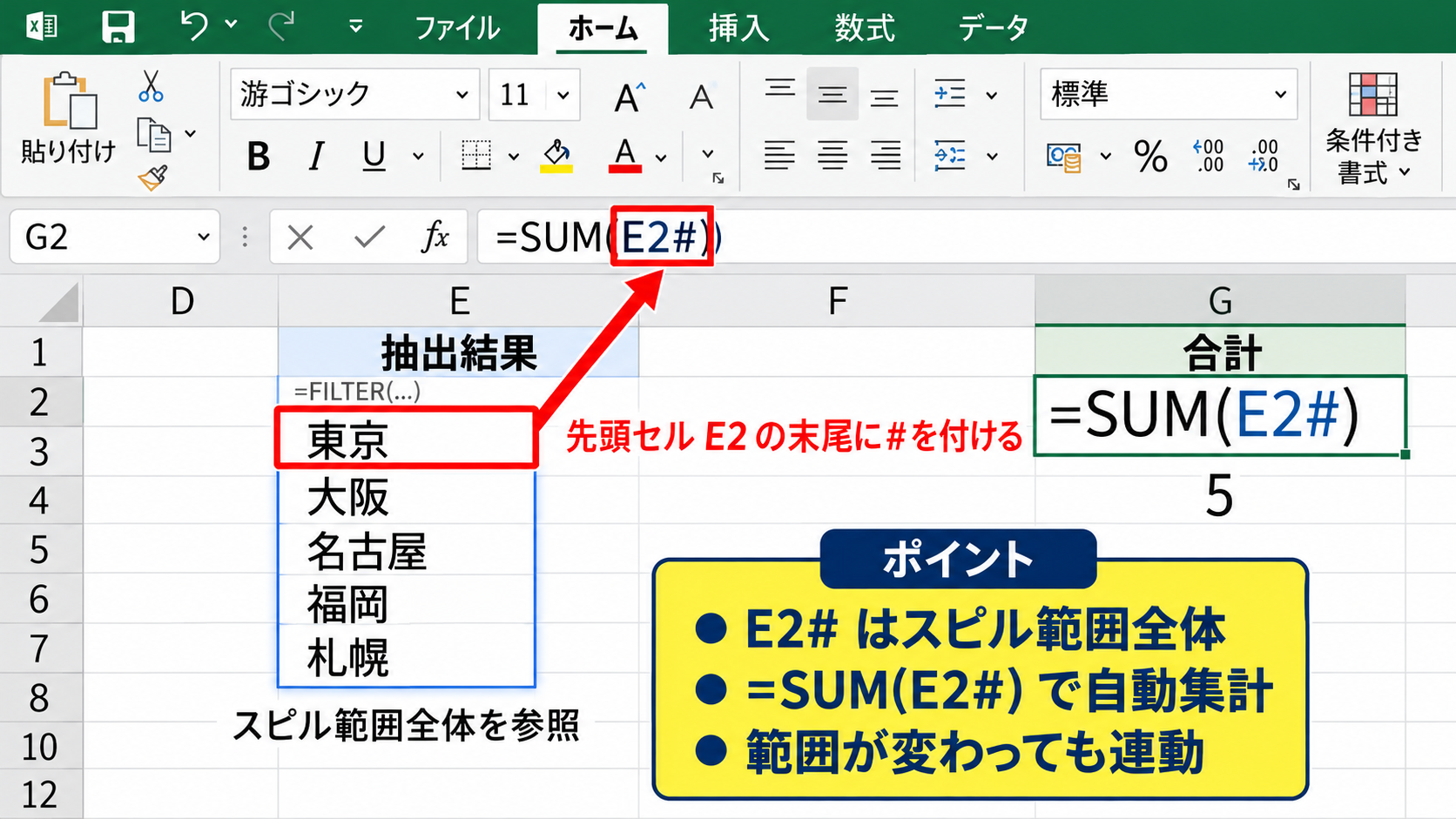
一方で、先頭セルE2に#を付けず、E2だけを指定すると、先頭の結果だけを参照します。
スピルした一覧全体を対象にしたいのか、最初の1件だけを使いたいのかで参照方法を分けましょう。
スピル範囲が消えた状態でE2#を参照すると、参照エラーになることがあります。
元の数式を削除する予定がある場合は、参照式も値に変換するか、IFERROR関数で空欄表示にする設計が実務的です。
また、#はExcelの新しい動的配列機能に対応した演算子です。
古いExcel環境でファイルを開く可能性がある場合は、利用者のバージョンを確認し、必要に応じて固定範囲や通常の集計式へ置き換えてください。
【操作のポイント】範囲全体を連動させたいときだけ、先頭セル番地の末尾に#を付けます。
配列数式と動的配列数式の違い
スピルを正しく扱うためには、従来の配列数式と、Microsoft 365などで使える動的配列数式の違いを押さえておく必要があります。
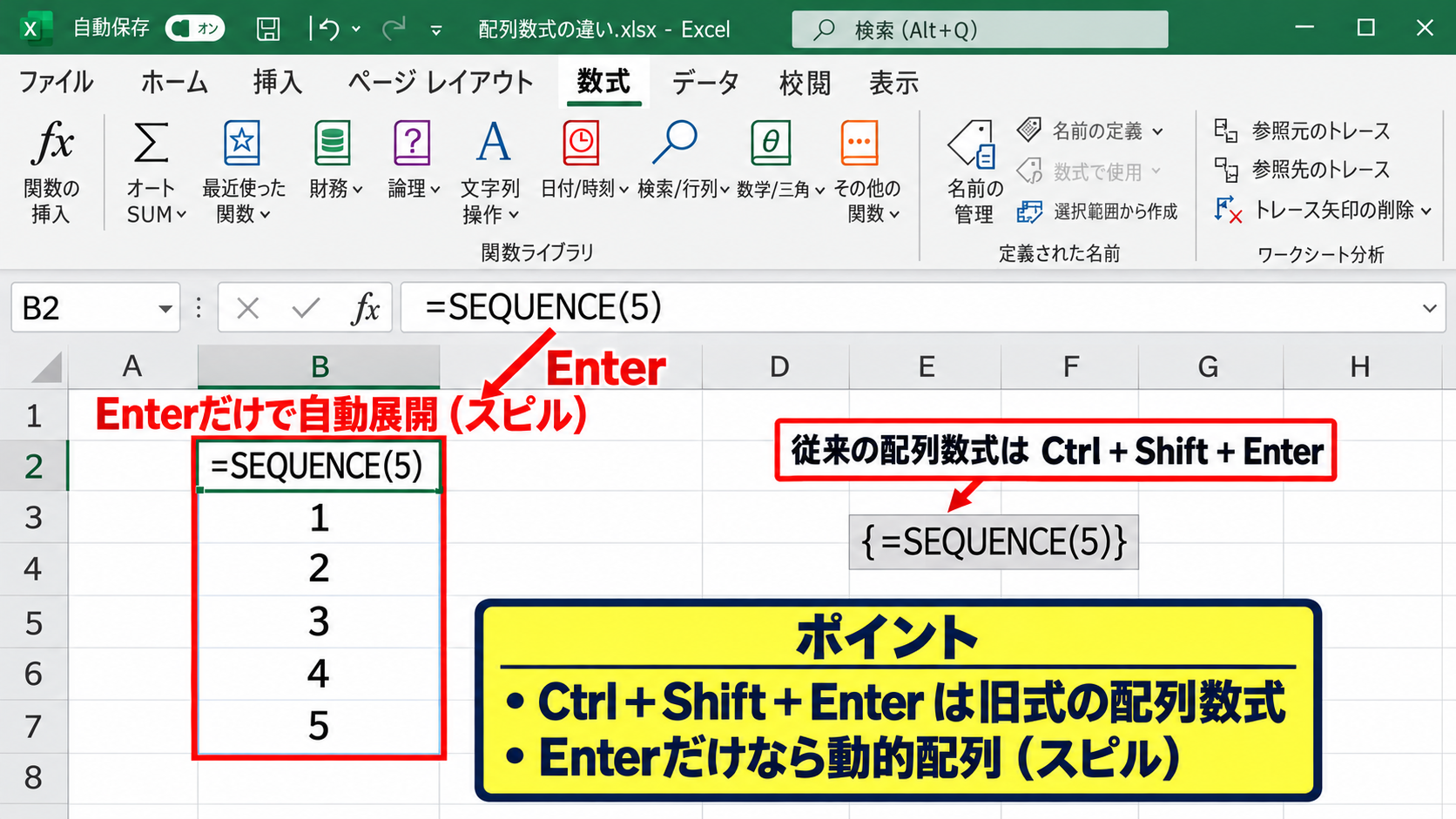
従来の配列数式は、複数セルに出力したい範囲を先に選択し、CtrlキーとShiftキーとEnterキーを同時に押して確定する方式でした。
数式バーでは式全体が中かっこで囲まれたように見え、入力範囲の一部だけを変更できない点も特徴です。
対して動的配列数式は、先頭セルへ通常どおりEnterキーで数式を入力するだけで、必要な大きさへ自動展開します。
FILTER、SORT、UNIQUE、SEQUENCEは、スピルを前提として設計された代表的な関数です。
たとえば=SEQUENCE(5)は1から5までを縦方向へ表示し、=UNIQUE(A2:A20)は重複のない値を必要件数だけ返します。
従来方式では結果の行数を見込んで範囲を確保する必要がありましたが、動的配列では元データの増減に合わせて表示範囲が変わります。
ただし、古い配列数式を編集する場合は、スピル数式のように先頭セルだけを書き換えることはできません。
対象範囲全体を選択して編集する必要があり、部分的な削除をしようとすると警告が出ます。
数式バーに中かっこが表示されている、またはCtrl+Shift+Enterで確定した記憶がある場合は、従来型の配列数式として扱ってください。
新規作成では動的配列数式の方が保守しやすい一方、共有先のExcelバージョンや、結合セルを多用する既存帳票では注意が必要です。
【操作のポイント】Ctrl+Shift+Enterで作成した旧式の配列数式と、Enterだけで広がるスピル数式を区別します。
#SPILL! エラーの原因と解消手順
続いては、#SPILL! エラーを解消するための確認箇所を見ていきます。
| A | B | C |
|---|---|---|
| 氏名 | 区分 | =FILTER(A2:B6,B2:B6=”東京”) |
| 佐藤 | 東京 | 入力済みの値 |
展開先セルに値がある場合の確認
#SPILL! エラーで最も多い原因は、数式が結果を広げようとしている範囲に、すでに値や文字列が入力されていることです。
スピル数式のセルをクリックすると、警告アイコンが表示されます。
アイコンをクリックすると、スピル範囲を選択する項目が表示されるため、どのセルが展開を妨げているか確認できます。
空白に見えるセルでも、半角スペース、数式、見えない文字列が入っているとスピルの障害になります。
対象範囲を選び、数式バーに内容が残っていないか確認してください。
不要な入力であればDeleteキーで内容を消去し、スピル数式のセルを再計算させます。
書式だけが設定されているセルは通常スピルを妨げませんが、結合セルは障害になる場合があります。
また、数式の展開先に別の数式があると、片方を優先させることはできません。
どちらを残すべきかを決め、数式の位置を移動するか、値貼り付けで結果を固定しましょう。
FILTER関数なら、抽出結果を置くために十分な空白列と空白行を確保する設計が有効です。
元データ表のすぐ横に結果を出すと、データ追加時にスピル範囲と衝突しやすくなります。
集計用シートを分ける、または一覧の右側に余白を広く取ると、後からのエラーを減らせます。
【操作のポイント】警告アイコンから妨げているセルを特定し、見えない空白文字や数式も確認します。
結合セルとテーブル内の入力制限
結合セルがスピル予定範囲に含まれると、通常の空白セルが並んでいる場合と違って結果を展開できません。
見出しの見た目を整えるために結合を使っているワークシートでは、数式の近くに結合セルがないかを確認してください。
スピル数式は、結合されていない連続したセル範囲へ結果を出す必要があります。
対処するには、結合セルを選択して「ホーム」タブの「結合して中央揃え」の下向き矢印から「セル結合の解除」を選びます。
結合を維持したい帳票では、スピル数式の開始セルを別の空白領域へ移し、必要なら参照式で値を表示する方法が現実的です。
もう一つの注意点が、Excelテーブル内へ動的配列数式を入力するケースです。
テーブルは各行へ同じ計算式を自動入力する構造であり、可変サイズの配列をセル外へ広げる仕組みとは相性がよくありません。
テーブルの計算列にFILTERやUNIQUEを入力して#SPILL! となった場合は、テーブルの外側へ数式を移動してください。
テーブルを通常範囲へ変換する方法もありますが、フィルターや構造化参照などの便利な機能が使えなくなるため、目的を考えて判断しましょう。
テーブル内の一覧を参照して抽出すること自体は可能です。
たとえばテーブル外のセルにFILTER(売上表,売上表[金額]>=1000)のような式を置けば、元表の行追加にも対応しやすくなります。
数式を置く場所と、データを蓄積する場所を分けることが、スピルエラーを防ぐ基本設計です。
【操作のポイント】結合セルの近くやテーブル内部ではなく、十分な空白がある通常セルからスピルさせます。
動的配列関数を使う実務上の注意点
続いては、スピルを利用した表を安定して運用するための注意点を確認していきます。
| A | B | C |
|---|---|---|
| 商品名 | 在庫 | =SORT(FILTER(A2:B6,B2:B6<10)) |
| ノート | 8 | ノート |
| ペン | 20 | 8 |
FILTER関数と空欄時のエラー対策
FILTER関数は条件に一致する行だけを表示できるため、スピル機能を活かす代表的な関数です。
=FILTER(A2:B20,B2:B20=”東京”,”該当なし”)
この式ではA2:B20が抽出したい元データの範囲、B2:B20=”東京”が抽出条件、最後の「該当なし」が条件に一致するデータがない場合の表示内容です。
第3引数を省略すると、該当データがない場合に#CALC! エラーが出ることがあります。
検索結果がゼロ件でも利用者に意味が伝わる表にしたいなら、「該当なし」や「対象データなし」を指定しておくと親切です。
条件セルを別に置く場合は、たとえばF1に支店名を入力し、=FILTER(A2:B20,B2:B20=F1,”該当なし”)とします。
F1を変更するだけで一覧が切り替わるため、手作業でフィルターをかけるよりも再利用しやすい集計になります。
ただし、F1が空欄のときに全件を出したいのか、何も表示しないのかは事前に決める必要があります。
空欄でも全件を出すなら、IF関数を組み合わせて条件を分岐させる設計が必要です。
また、元データにエラー値が含まれているとFILTERの結果にもエラーが伝わる場合があります。
入力表の数式エラーを先に修正するか、必要に応じてIFERROR関数を使い、エラーを空欄や任意の文字列へ置き換えましょう。
動的配列はデータが増えたときに便利ですが、元データ範囲がA2:B20のままでは21行目以降を対象にしません。
Excelテーブルを元データにするか、十分に余裕を持った範囲を指定して、追加データを取りこぼさないようにしてください。
【操作のポイント】FILTER関数の第3引数には、抽出結果がない場合の表示を指定しておくとエラーを減らせます。
共有ファイルでの数式保護と更新管理
スピル数式を含むブックを複数人で使う場合は、数式の先頭セルを誤って上書きしない仕組みが必要です。
結果範囲の途中を編集しようとしてもExcelが警告してくれますが、先頭セルそのものは通常のセルとして削除または上書きできます。
入力担当者が触るセルと、計算用のスピル数式を置くセルを離すことが、もっとも分かりやすい保護策です。
入力欄は淡い色で塗りつぶし、計算結果は別シートや別エリアに配置すると、操作ミスを抑えられます。
さらに保護が必要なら、「校閲」タブの「シートの保護」を使い、数式セルをロックしてください。
このとき、利用者が入力するセルだけは事前に「セルの書式設定」の「保護」タブでロックを解除しておきます。
保護後もフィルター操作や並べ替えを許可するかどうかは、シート保護の設定画面で選べます。
元データの追加によりスピル範囲が伸びる可能性があるなら、結果の下方や右側に手入力欄を置かないことも重要です。
今日のデータでは問題がなくても、翌月に件数が増えたときに既存の入力値へ衝突し、#SPILL! になることがあります。
更新担当者へは、結果表の周囲を空ける理由と、数式を値貼り付けする場合の手順を共有しておきましょう。
共有前には、条件を変えたときの件数増減、該当なしの場合、元データの最終行追加という三つの場面を試験すると安心です。
スピルは自動化を進める機能ですが、ワークシートの配置設計と運用ルールがあってこそ安定して活用できます。
【操作のポイント】先頭セルを入力エリアから離し、スピル範囲の周囲には将来分の空白を確保します。
まとめ 配列数式の扱い方とエクセルのスピル解除方法
Excelのスピルを解除するには、結果全体をコピーして値貼り付けする方法と、先頭セルの数式を削除する方法があります。
スピル範囲の途中にあるセルは個別編集できないため、必ず数式が入っている左上のセルを基準に操作します。
#SPILL! エラーが出たときは、展開先の値、見えない文字列、結合セル、テーブル内への入力を順に確認してください。
また、E2#のようなスピル演算子を使うと、変動する結果範囲全体を別の数式で参照できます。
動的配列関数は集計や抽出を効率化できますが、結果が広がる場所を確保し、先頭セルを保護することが長く使うためのポイントです。