Wordの文書内にあるリンクをコピーしたい、またはリンク先のWebページや文書に素早く飛びたいと思ったことはないでしょうか。
Wordでは、ハイパーリンクとして設定されたURLや文書内リンクをコピーしたり、リンク先にジャンプしたりする操作が可能です。ただし、通常のテキストコピーとは少し操作が異なるため、やり方がわからずに困ってしまうこともあります。
本記事では、ワードでリンクをコピーする方法・リンク先に飛ぶ方法を丁寧に解説します。リンクのコピー手順やジャンプする設定の変更方法まで、実際の操作をもとにわかりやすくまとめました。
ワードでリンクをコピーする方法
それではまず、ワードでリンクをコピーする方法について解説していきます。
Wordのハイパーリンクは、表示テキストとリンク先URLの2つの情報を持っています。コピーしたい内容によって操作方法が変わるため、それぞれの手順を確認しておきましょう。
リンクのURLをコピーする方法
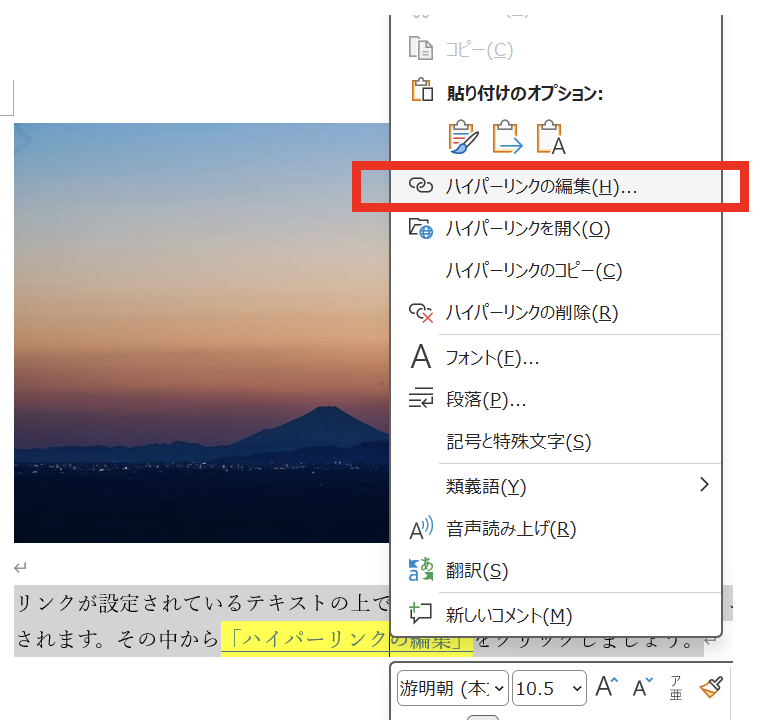
リンク先のURLだけをコピーしたい場合は、リンクテキストを右クリックして表示されるメニューから操作します。
リンクが設定されているテキストの上で右クリックすると、コンテキストメニューが表示されます。その中から「ハイパーリンクの編集」をクリックしましょう。「ハイパーリンクの編集」ダイアログが開き、「アドレス」欄にリンク先のURLが表示されます。このアドレス欄のテキストを選択してCtrl+Cでコピーすれば、URLだけを取り出すことができます。
【URLコピーの手順】
①リンクテキストを右クリック
②「ハイパーリンクの編集」をクリック
③「アドレス」欄のURLを選択
④Ctrl+Cでコピー
⑤「キャンセル」でダイアログを閉じる
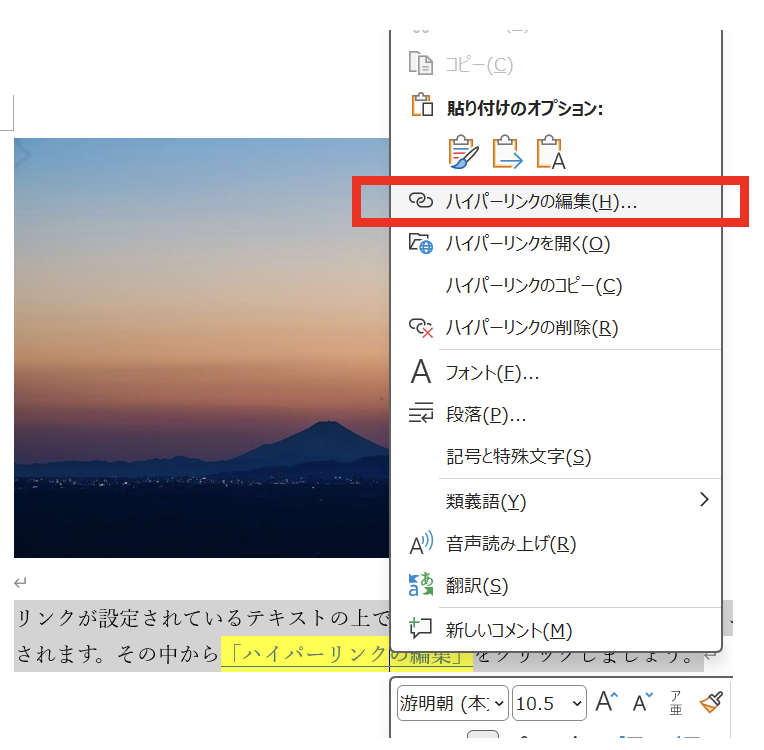
「OK」ではなく「キャンセル」で閉じることで、元のリンク設定を変更せずにURLだけを取得できます。この点は忘れずに注意しましょう。
リンクテキストをそのままコピーする方法
リンクが設定されたテキスト自体(表示文字列とリンク情報ごと)をコピーしたい場合は、通常のテキストコピーと同じ手順で行えます。
リンクテキストをドラッグして選択し、Ctrl+Cでコピーします。別の場所にCtrl+Vで貼り付けると、リンク情報も含めた状態で貼り付けられます。リンクをそのまま別の文書に移したいときに便利な方法です。
リンクテキストを選択する際、クリックするとリンク先に飛んでしまう設定になっている場合があります。そのときはテキストの上でしっかりドラッグして選択するか、後述のCtrlキーを使った選択方法を活用しましょう。
リンクをCtrlキーなしで選択する方法
Wordのデフォルト設定では、リンクをクリックするとリンク先に移動してしまい、テキストとして選択しにくいことがあります。
そのような場合は、リンクテキストの端からドラッグして選択するのが基本です。また、「Wordのオプション」→「詳細設定」→「Ctrlキー+クリックでハイパーリンクを開く」のチェックを外すと、クリックだけでリンク先に飛ばなくなり、通常のテキストと同じ感覚で選択・コピーが可能になります。
| 操作 | デフォルト設定時 | 設定変更後 |
|---|---|---|
| リンクをクリック | リンク先に移動 | カーソルが置かれるだけ |
| Ctrl+クリック | リンク先に移動 | リンク先に移動 |
| ドラッグで選択 | テキスト選択可能 | テキスト選択可能 |
ワードでリンク先に飛ぶ・ジャンプする方法
続いては、ワードでリンク先に飛ぶ・ジャンプする方法を確認していきます。
Wordに設定されたハイパーリンクは、WebページのURLだけでなく、文書内の特定の場所や別のファイルへのリンクも含まれます。それぞれのリンク先にジャンプする方法を見ていきましょう。
Ctrlキー+クリックでリンク先に飛ぶ方法
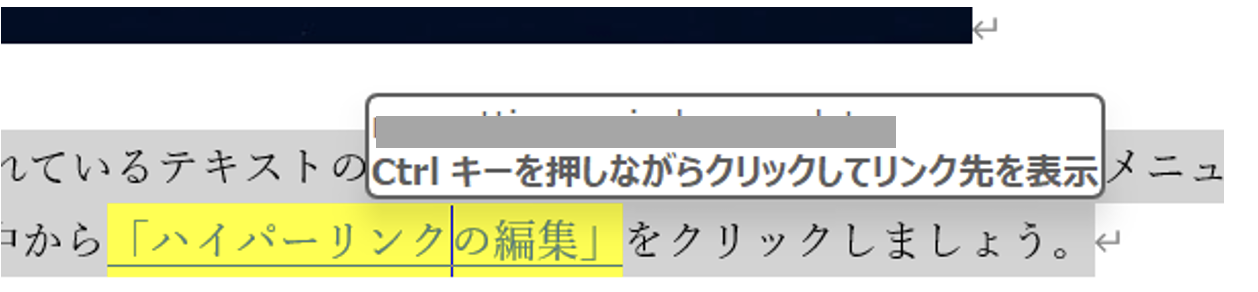
Wordのデフォルト設定では、ハイパーリンクをクリックするだけではリンク先に移動せず、Ctrlキーを押しながらクリックすることでリンク先にジャンプできます。
リンクテキストにカーソルを合わせると「Ctrlキーを押しながらクリックするとリンク先に移動します」というツールチップが表示されます。この状態でCtrlキーを押しながらリンクをクリックすると、ブラウザが起動してWebページが開いたり、文書内の指定箇所に移動したりします。
【リンク先へのジャンプ操作】
・外部URL:Ctrl+クリック → ブラウザでWebページが開く
・文書内リンク:Ctrl+クリック → 文書内の指定箇所に移動
・別ファイルへのリンク:Ctrl+クリック → 指定ファイルが開く
クリックだけでリンク先に飛ぶ設定に変更する方法
Ctrlキーなしで、クリックだけでリンク先に飛べるよう設定を変更することも可能です。
「ファイル」→「オプション」→「詳細設定」を開き、「編集オプション」セクションにある「Ctrlキー+クリックでハイパーリンクを開く」のチェックを外すと、通常のクリックだけでリンク先に移動できるようになります。
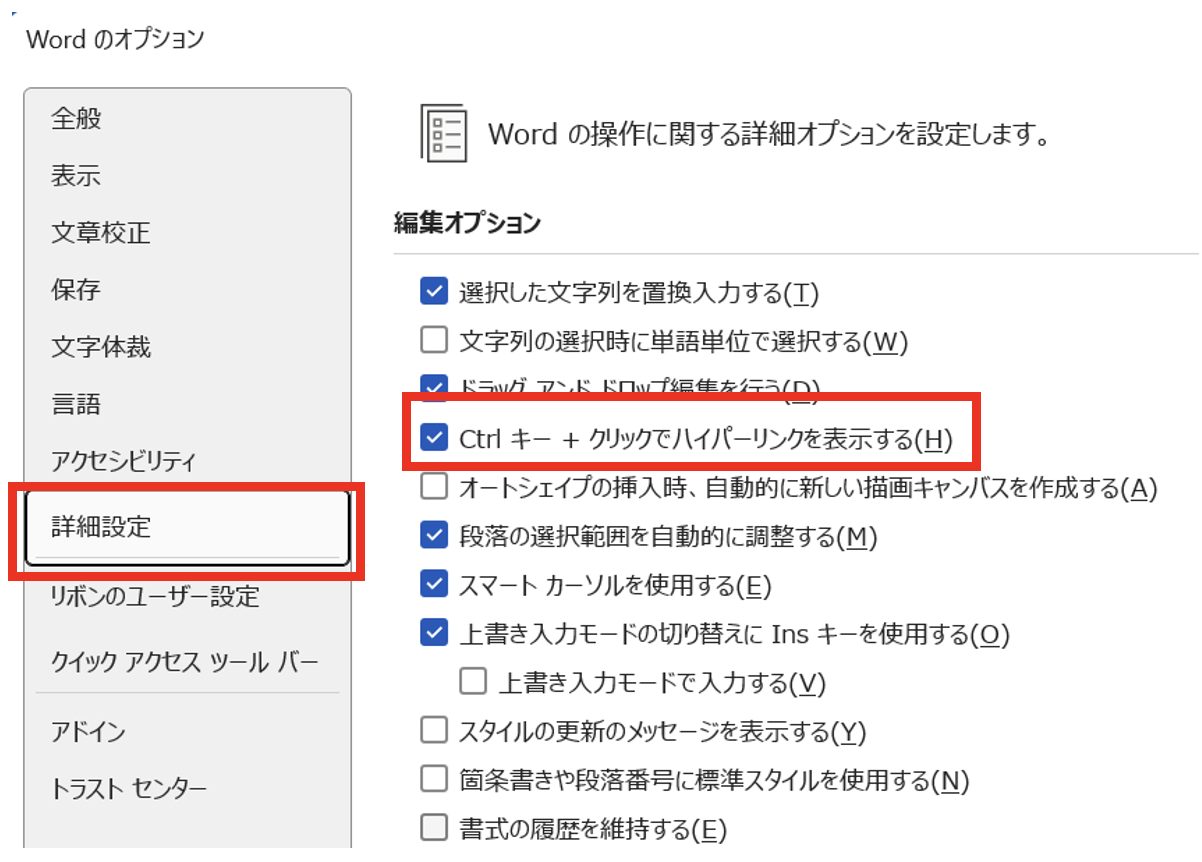
この設定を変更すると、リンクテキストをクリックするたびにリンク先に飛んでしまうため、テキストの編集がしにくくなる場合があります。用途に応じてオンとオフを切り替えて使うのがおすすめです。
右クリックメニューからリンク先を開く方法
ショートカットキーを使わずにリンク先を開きたい場合は、右クリックメニューからも操作できます。
リンクテキストを右クリックすると表示されるメニューに、「ハイパーリンクを開く」という項目があります。これをクリックするだけでリンク先に移動できます。Ctrlキーを押し忘れたときや、キーボード操作をしたくないときに便利な方法です。
ワードでリンクのジャンプ設定を変更・管理する方法
続いては、ワードでリンクのジャンプ設定を変更・管理する方法を確認していきます。
リンクの動作設定やリンク先の確認・変更は、「ハイパーリンクの編集」ダイアログから一元管理できます。ここでは、リンクに関するさまざまな設定方法を解説します。
リンク先を確認・変更する方法
設定済みのリンク先を確認したり、別のURLに変更したりしたい場合は、「ハイパーリンクの編集」から操作します。
リンクテキストを右クリックして「ハイパーリンクの編集」を開くと、現在のリンク先アドレスが「アドレス」欄に表示されます。アドレス欄を書き換えて「OK」をクリックするだけで、リンク先を新しいURLに変更できます。
【リンク先の変更手順】
①リンクテキストを右クリック
②「ハイパーリンクの編集」をクリック
③「アドレス」欄の内容を新しいURLに書き換え
④「OK」をクリックして確定
リンクのツールチップ(ポップアップ説明)を設定する方法
リンクにマウスを合わせたときに表示されるツールチップのテキストも変更できます。
「ハイパーリンクの編集」ダイアログの右上にある「ヒント設定」ボタンをクリックすると、ツールチップに表示するテキストを入力できます。デフォルトでは「Ctrlキーを押しながらクリックするとリンク先に移動します」と表示されますが、独自のメモや説明文に変更することも可能です。
リンクを含む文書を共有する際の注意点
リンクが含まれたWordファイルを他の人に共有するときは、いくつかの点に注意が必要です。
外部URLへのリンクはインターネット接続があれば問題なく動作しますが、別のファイルへのリンク(ローカルパスのリンク)は、ファイルの保存場所が異なると正しく動作しなくなります。共有する際はURLリンクに変更するか、リンク先ファイルも一緒に渡す必要があるでしょう。
| リンクの種類 | 共有時の動作 | 注意点 |
|---|---|---|
| 外部URL(https://〜) | 問題なく動作 | URLが変わると無効になる |
| ローカルファイルへのリンク | パスが違うと開けない | ファイルも一緒に共有が必要 |
| 文書内リンク(ブックマーク) | 同一ファイル内なら問題なし | ブックマークが削除されると無効 |
ワードでリンクコピー・ジャンプに関するトラブルと対処法
続いては、ワードでリンクのコピーやジャンプに関してよくあるトラブルと対処法を確認していきます。
リンク操作はシンプルに見えて、意外とトラブルが起きやすい部分でもあります。よくある問題と解決策をまとめました。
リンクをクリックしても飛ばない場合の対処法
リンクをクリックしてもジャンプしない場合、まず確認したいのは「Ctrlキー+クリック」の設定です。
WordのデフォルトはCtrl+クリックでリンク先に飛ぶ仕様のため、Ctrlキーを押さずにクリックしても移動しません。Ctrl+クリックを試してみましょう。それでも動作しない場合は、リンクが正しく設定されているかを「ハイパーリンクの編集」から確認してください。
リンクが設定されているのにジャンプしない原因として、文書が「編集制限」または「保護」状態になっていることも考えられます。「校閲」タブ→「編集の制限」から保護の状態を確認し、必要であれば解除しましょう。
URLをコピーしたのにリンクにならない場合の対処法
URLをコピーして貼り付けたのに、リンクとして認識されないケースもあります。
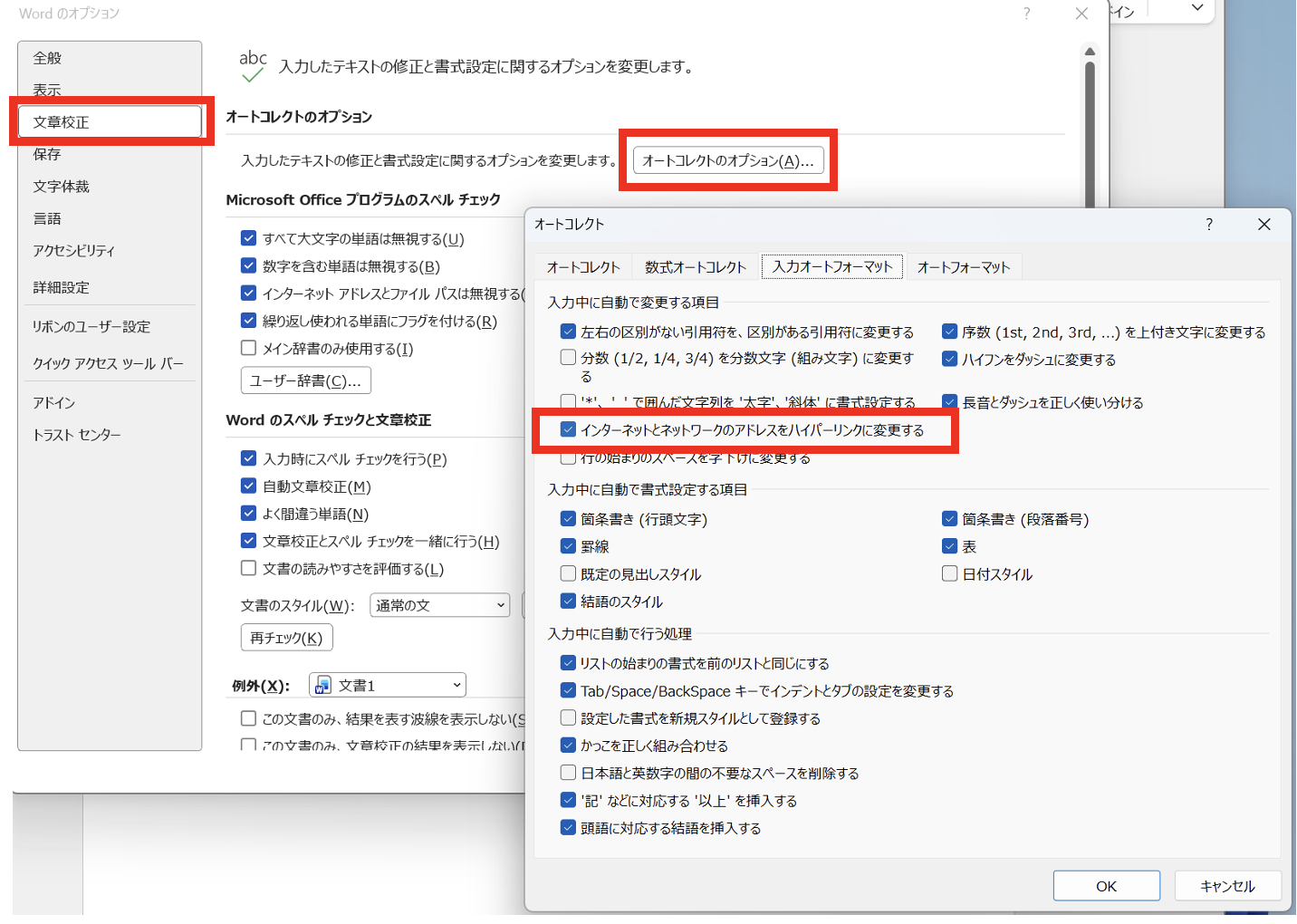
Wordには「オートコレクト」機能があり、URLを入力またはEnterキーを押すと自動的にハイパーリンクに変換されますが、設定が無効になっているとリンクにならないことがあります。
「ファイル」→「オプション」→「文章校正」→「オートコレクトのオプション」→「入力オートフォーマット」タブで、「インターネットとネットワークのアドレスをハイパーリンクに変更する」にチェックが入っているかを確認しましょう。
リンクのコピー時に書式が崩れる場合の対処法
リンクをコピー&ペーストすると、貼り付け先の書式が崩れることがあります。
これは、Wordのデフォルト貼り付け設定が「元の書式を保持」になっているためです。貼り付けた後に表示される貼り付けオプションボタンから「テキストのみ保持」を選ぶと、リンク先のURLだけを文字として貼り付けられます。また、Ctrl+Shift+Vで「形式を選択して貼り付け」ダイアログを開き、「書式なしテキスト」を選ぶ方法も有効です。
まとめ
本記事では、ワードでリンクをコピーする方法・リンク先に飛ぶ方法について解説しました。
リンクのURLをコピーするには「ハイパーリンクの編集」からアドレスを取得する方法が確実です。リンク先へのジャンプはCtrl+クリックが基本ですが、設定変更によってクリックだけで移動するようにもできます。
トラブルが起きた際は、編集制限の有無やオートコレクトの設定を確認することで、多くの場合は解決できるでしょう。リンクの操作方法をしっかり押さえて、Wordでの文書作成をより効率よく進めてみてください。