Wordの文書にリンクを貼り付けたいとき、どのように操作すればよいか迷ったことはないでしょうか。
Wordでは、WebページのURLや別のファイル、さらには文書内の特定の場所へのリンクを簡単に挿入することができます。リンクを活用すると、読者が参照先にすぐアクセスできるようになり、文書の利便性が大きく向上するでしょう。
本記事では、ワードでリンクを貼り付ける基本的な手順から、さまざまな種類のリンク挿入方法まで丁寧に解説します。リンクの挿入がうまくいかない場合の対処法も合わせてまとめましたので、ぜひ参考にしてみてください。
ワードでリンクを貼り付ける基本的な手順
それではまず、ワードでリンクを貼り付ける基本的な手順について解説していきます。
Wordでリンクを挿入する方法はいくつかありますが、最もオーソドックスなのが「ハイパーリンクの挿入」ダイアログを使う方法です。テキストにリンクを設定する流れを順番に確認していきましょう。
ハイパーリンクの挿入ダイアログを開く
リンクを設定したいテキストをまず選択します。リンクのアンカーテキスト(クリックする文字)となる部分をドラッグして選択状態にしましょう。
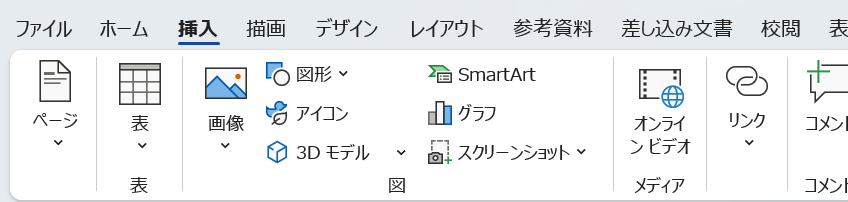
テキストを選択したら、「挿入」タブの「リンク」グループにある「リンク」ボタンをクリックします。
または、選択テキストを右クリックして「リンク」を選ぶ方法でも同じダイアログが開きます。さらに手軽な方法として、Ctrl+Kのショートカットキーでも直接ダイアログを呼び出せます。どの方法でも同じダイアログが表示されるため、自分が使いやすい操作を選んでみてください。
【ハイパーリンク挿入ダイアログを開く方法】
・「挿入」タブ→「リンク」をクリック
・リンクを設定したいテキストを右クリック→「リンク」
・テキスト選択後にCtrl+Kを押す
ショートカットキーのCtrl+Kは非常に便利なため、ぜひ覚えておきましょう。テキストを選択した状態でそのまま押せるため、マウス操作を最小限に抑えながらリンクを素早く設定できます。
リンク先のURLを入力して挿入する
「ハイパーリンクの挿入」ダイアログが開いたら、左側のリストで「ファイル、Webページ」が選択されていることを確認します。
下部の「アドレス」欄にリンク先のURLを入力し、「OK」をクリックすれば挿入完了です。選択していたテキストが青色の下線付きに変わり、ハイパーリンクとして設定されます。URLはhttps://から始まる形式で正確に入力することが大切です。入力ミスがあるとリンク先が開かなくなってしまうため、コピー&ペーストで入力するのがおすすめでしょう。
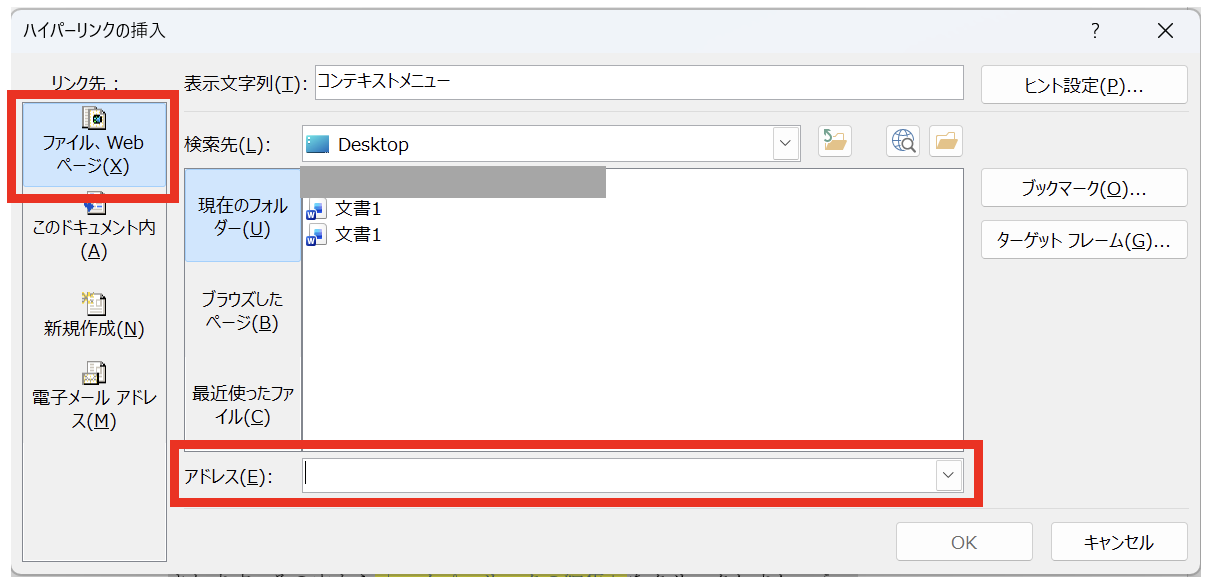
「表示文字列」欄には、リンクとして表示されるテキストが入力されています。テキストを選択してからダイアログを開いた場合は、選択したテキストが自動で入力されます。
表示テキストとリンク先URLを別々に管理できるのが、ハイパーリンク機能の大きな特徴です。「公式サイトはこちら」のようなわかりやすい表示文字列を設定することで、読者にとって使いやすい文書になります。
URLをそのまま貼り付けてリンクにする方法
テキストを選択せずに、URLをそのままWordに貼り付けてリンクにする方法もあります。
URLをコピーしてWordの文書にCtrl+Vで貼り付け、その後Enterキーを押すと、Wordのオートコレクト機能が自動的にURLをハイパーリンクに変換します。シンプルにURLをリンクとして表示したいときに手軽な方法です。
オートコレクトが無効になっている場合は、「ファイル」→「オプション」→「文章校正」→「オートコレクトのオプション」から設定を確認してみましょう。
「入力オートフォーマット」タブの中に「インターネットとネットワークのアドレスをハイパーリンクに変更する」という項目があり、ここにチェックが入っていれば自動リンク変換が有効な状態です。チェックが外れている場合はオンにすることで、URLを貼り付けてEnterを押すだけでリンクが生成されるようになります。
| 挿入方法 | 手順 | 向いている場面 |
|---|---|---|
| ダイアログから挿入 | テキスト選択→Ctrl+K→URL入力 | 表示テキストとURLを分けたいとき |
| URLをそのまま貼り付け | URL貼り付け→Enter | URLをそのまま表示したいとき |
| 右クリックから挿入 | テキスト選択→右クリック→「リンク」 | マウス操作だけで完結させたいとき |
ワードでさまざまな種類のリンクを貼り付ける方法
続いては、ワードでさまざまな種類のリンクを貼り付ける方法を確認していきます。
Wordのハイパーリンクは、外部Webページへのリンクだけでなくローカルファイル、メールアドレス、文書内の特定箇所など多彩なリンク先を設定できます。それぞれの手順を詳しく見ていきましょう。
別のファイルへのリンクを貼り付ける方法
別のWordファイルやExcelファイルなど、ローカルに保存されたファイルへのリンクを設定することもできます。
Ctrl+Kでダイアログを開き、左側のリストで「ファイル、Webページ」を選択します。
「現在のフォルダー」や「最近使ったファイル」から目的のファイルを選ぶか、「ファイルの参照」ボタンでフォルダを開いてファイルを指定しましょう。アドレス欄にファイルのパスが自動入力されたら「OK」で確定します。
【別ファイルへのリンク設定手順】
①Ctrl+Kでダイアログを開く
②左側リストで「ファイル、Webページ」を選択
③「ファイルの参照」でファイルを選択
④アドレス欄にパスが入力されたことを確認
⑤「OK」をクリックして確定
ただし、ファイルのパスが変わるとリンクが無効になる点に注意が必要です。ファイルを移動したり名前を変更したりすると、リンクが機能しなくなってしまいます。共有する文書の場合は特に注意が必要で、可能であれば外部URLに変更しておくか、リンク先ファイルも一緒に渡すようにしましょう。
メールアドレスへのリンクを貼り付ける方法
クリックするとメールソフトが起動して宛先が自動入力されるリンクも設定できます。
ダイアログ左側のリストで「電子メールアドレス」を選択すると、「電子メールアドレス」欄と「件名」欄が表示されます。メールアドレスを入力すると、自動的に「mailto:」という文字が先頭に付加されます。
任意で件名も入力できるため、問い合わせフォームの代わりとして使う場合は件名も設定しておくと便利でしょう。「OK」をクリックすれば、クリックするとメーラーが起動するリンクが完成します。
問い合わせ先や担当者の連絡先を文書に載せるときに活用できる機能です。読者がメールアドレスを手入力する手間を省けるため、ビジネス文書や案内資料に特に役立ちます。
文書内の特定の場所へのリンクを貼り付ける方法
同じ文書内の見出しやブックマーク設定箇所へのリンクも貼り付けることができます。
ダイアログ左側で「このドキュメント内」を選択すると、文書内の見出しやブックマークの一覧が表示されます。
移動先として設定したい見出しまたはブックマークを選び「OK」をクリックすれば設定完了です。長い文書の目次リンクや章内ナビゲーションとして活用できます。
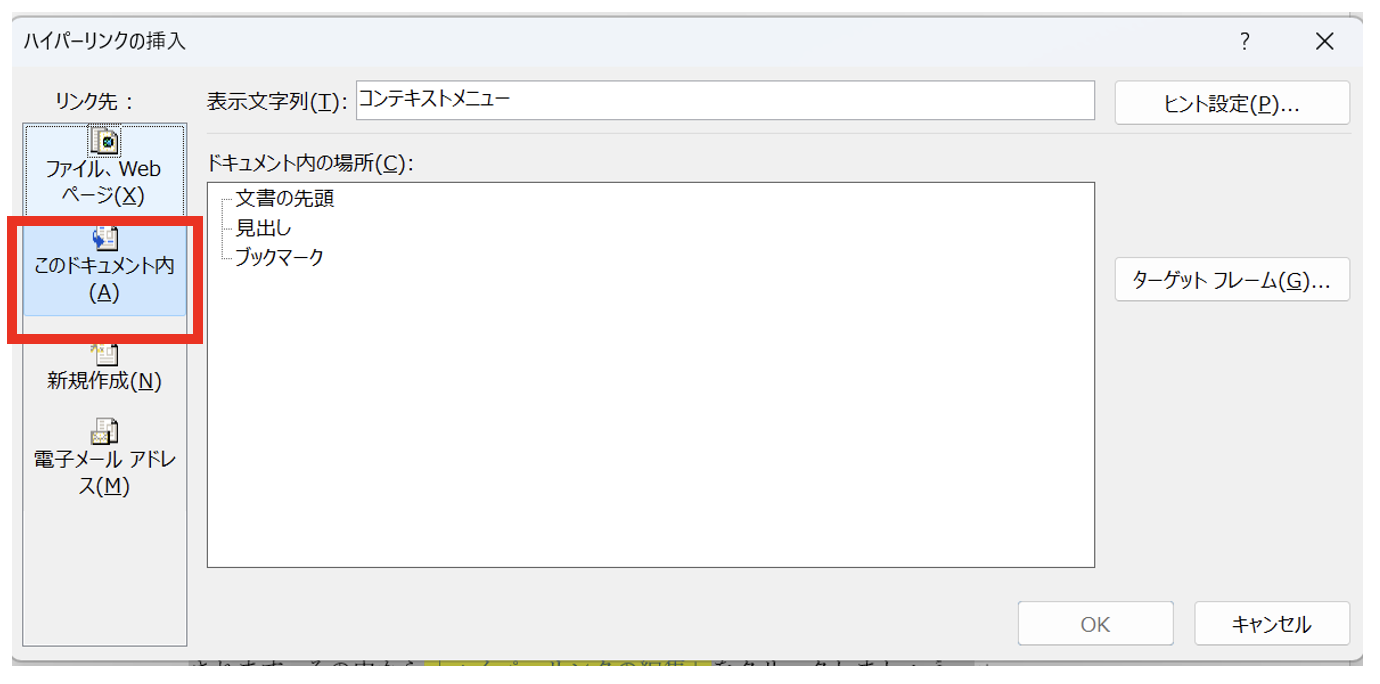
なお、ブックマークを移動先に使う場合は、あらかじめ「挿入」タブ→「ブックマーク」から移動先の箇所にブックマークを設定しておく必要があります。見出しスタイルを使っている文書であれば、ブックマークなしでも見出しを直接リンク先として選択できるため、手軽に文書内リンクを設定できます。
| リンクの種類 | ダイアログ左側の選択項目 | 主な用途 |
|---|---|---|
| 外部WebページのURL | ファイル、Webページ | 参考サイトへの誘導 |
| ローカルファイル | ファイル、Webページ | 関連ファイルへの参照 |
| 文書内の見出し・ブックマーク | このドキュメント内 | 目次・章内ナビゲーション |
| 新規ドキュメント | 新規ドキュメントの作成 | 新しいファイルとのリンク |
| メールアドレス | 電子メールアドレス | 問い合わせ先の設定 |
ワードでリンクを貼り付ける際のよくあるトラブルと対処法
続いては、ワードでリンクを貼り付ける際によくあるトラブルと対処法を確認していきます。
リンクの挿入は基本的にシンプルな操作ですが、いくつかのトラブルが発生することもあります。代表的な問題と解決策を確認しておきましょう。
リンクが青くならない・下線がつかない場合の対処法
ハイパーリンクを設定したのに、テキストが青色にならず下線もつかない場合は、スタイルの設定が影響している可能性があります。
Wordでは「ハイパーリンク」という専用のスタイルがリンクに自動適用されますが、文書のテーマやスタイルの設定によっては見た目が変わることがあります。「ホーム」タブのスタイル一覧で「ハイパーリンク」スタイルを右クリックし、「変更」から色や下線の設定を確認してみましょう。
また、文書全体のテーマカラーが影響している場合もあります。「デザイン」タブ→「配色」からテーマカラーを変更すると、ハイパーリンクの色も連動して変わることがあるため注意が必要です。リンクの色を固定したい場合は、「ハイパーリンク」スタイルの色をテーマカラーではなく固定色で設定し直すことで解決できます。
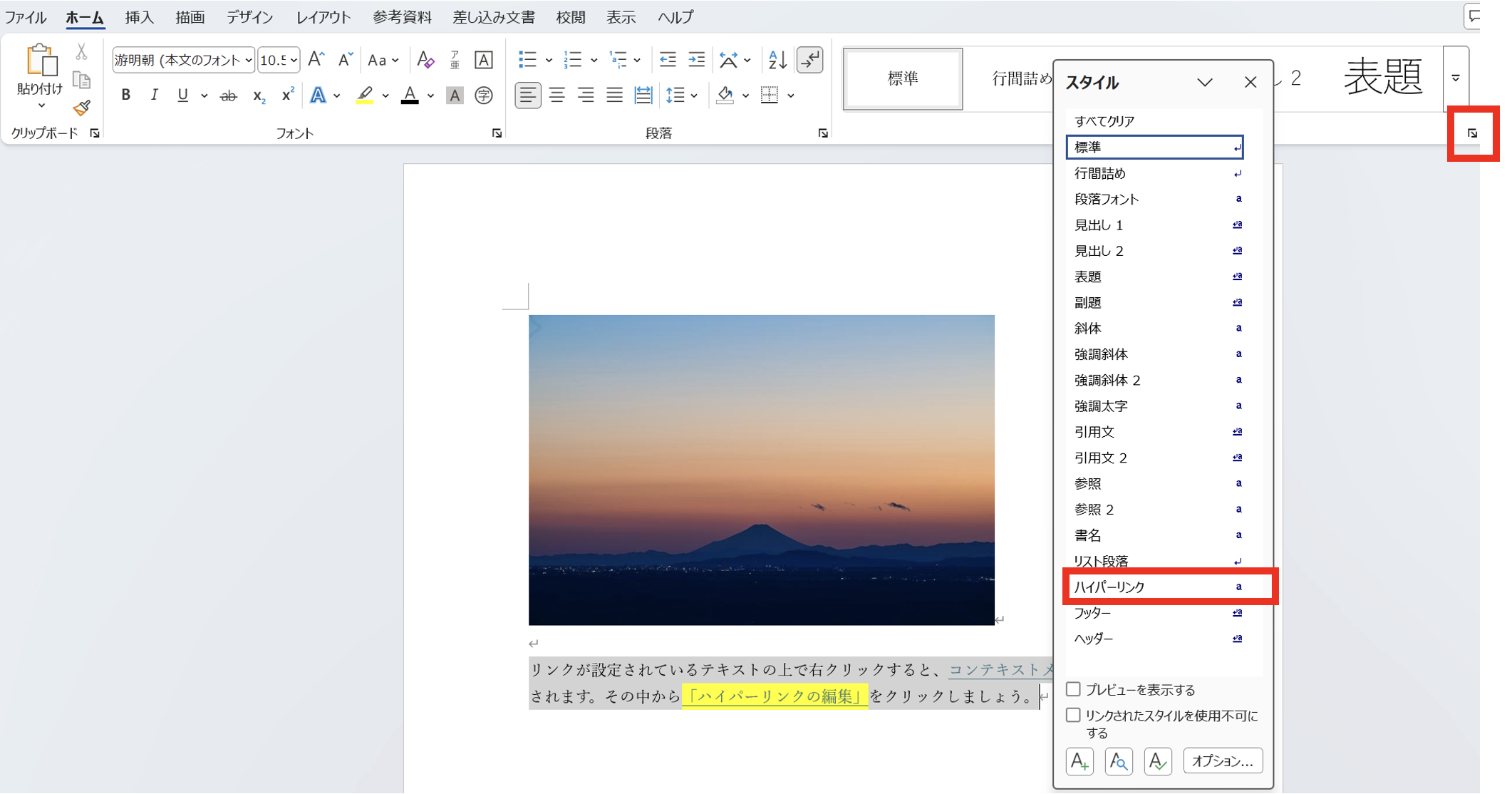
「ハイパーリンク」スタイルの変更手順は、「ホーム」タブ→スタイル一覧の右下の矢印をクリック→スタイルウィンドウを開く→「ハイパーリンク」を右クリック→「変更」の順番です。フォントの色と下線の有無をここで自由にカスタマイズできます。
リンクをクリックしても反応しない場合の対処法
リンクをクリックしても何も起きない場合、まずCtrl+クリックを試してみましょう。
WordのデフォルトはCtrl+クリックでリンクが開く設定のため、クリックだけでは反応しません。また、文書が「保護」または「編集制限」状態になっている場合もリンクが機能しないことがあります。「校閲」タブの「編集の制限」で保護状態を確認し、必要なら解除してみましょう。
それでも解決しない場合は、リンク先のURLが正しく設定されているかを「ハイパーリンクの編集」ダイアログで確認してください。URLにスペースや余分な文字が入っていると、リンクが正常に機能しないことがあります。アドレス欄の内容を一度削除し、正しいURLをコピー&ペーストし直すと解決するケースが多いでしょう。
URLが長すぎてリンクが途切れる場合の対処法
長いURLをそのまま貼り付けると、改行位置でリンクが途切れてしまうことがあります。
このような場合は、URLを直接表示するのではなく、わかりやすいテキストにリンクを設定する方法がおすすめです。例えば「公式サイトはこちら」というテキストを選択し、Ctrl+Kで長いURLを設定すれば、見た目をすっきりさせながらリンクを正常に機能させることができます。
どうしてもURLをそのまま表示したい場合は、URLの自動改行を防ぐ設定を確認しましょう。「ホーム」タブ→「段落」の設定から「英単語の途中で改行する」オプションを調整することで、長いURLが途中で切れずに表示される場合があります。また、フォントサイズを小さくして1行に収めるという方法も有効です。
| トラブル | 主な原因 | 対処法 |
|---|---|---|
| リンクが青くならない | スタイル・テーマの設定 | 「ハイパーリンク」スタイルを確認・修正 |
| クリックしても反応しない | Ctrl+クリック設定・文書保護 | Ctrl+クリックを試す・保護を解除 |
| URLが途切れる | 長いURLの自動改行 | テキストにリンクを設定する方法に変更 |
| リンク先が開かない | URLの誤り・ファイルパスの変更 | 「ハイパーリンクの編集」でアドレスを確認 |
| 自動でリンクにならない | オートコレクト設定がオフ | 「入力オートフォーマット」の設定を確認 |
ワードでリンクを編集・削除する方法
続いては、ワードで設定済みのリンクを編集・削除する方法を確認していきます。
リンクを設定した後で内容を変更したり、不要になったリンクを削除したりする操作も覚えておくと便利です。
設定済みのリンクを編集する方法
リンク先のURLや表示テキストを変更したい場合は、リンクテキストを右クリックして「ハイパーリンクの編集」を選びます。
ダイアログが開いたら、「アドレス」欄を新しいURLに書き換えるか、「表示文字列」欄のテキストを変更して「OK」をクリックします。リンクの種類(外部URL・ファイル・文書内リンクなど)もここから変更できるため、設定を丸ごと作り直したいときにも便利です。
リンクを1つだけ削除する方法
特定のリンクだけを解除したい場合は、リンクテキストを右クリックして「ハイパーリンクの削除」を選択します。
これでリンクの設定が解除され、通常のテキストに戻ります。テキスト自体は残るため、文字を消さずにリンクだけをなくしたいときに使える操作です。リンクが不要になったときや誤って設定してしまったときに活用しましょう。
すべてのリンクを一括で解除する方法
文書内のすべてのリンクをまとめて解除したい場合は、ショートカットキーで一括処理が可能です。
Ctrl+Aで文書全体を選択した後、Ctrl+Shift+F9を押すと、選択範囲内のすべてのハイパーリンクが一括で解除されます。印刷用に配布する文書や、リンクが不要な最終版のファイルを作成する際に役立つ操作です。ただし、この操作は元に戻すことができないため、必要なリンクがないか事前に確認してから実行しましょう。
【リンク一括解除の手順】
①Ctrl+Aで文書全体を選択
②Ctrl+Shift+F9を押す
③すべてのハイパーリンクが解除される
※元に戻せないため実行前に内容を確認すること
まとめ
本記事では、ワードでリンクを貼り付ける基本的な手順とやり方について解説しました。
リンクの挿入はCtrl+Kのショートカットキーか「挿入」タブの「リンク」から行えます。外部URLだけでなく、ローカルファイル・メールアドレス・文書内の見出しやブックマークなど、多彩なリンク先を設定できるのがWordのハイパーリンク機能の強みです。
トラブルが発生した場合は、スタイルの設定・Ctrl+クリックの設定・文書の保護状態を順番に確認することで、多くのケースで解決できるでしょう。リンクの編集や削除の操作も合わせて覚えておくと、文書管理がよりスムーズになります。
リンクを上手に活用して、より読みやすく利便性の高いWord文書を作成してみてください。