パソコンで二乗や2乗、指数・乗数などの数式表現を入力したいとき、どのように打てばよいか迷ったことはないでしょうか。
普段の文章入力では使わない記号や表記が多く、特にルートや分数、平方メートルの㎡といった特殊な表現は入力方法がわからずに困ってしまうことも多いでしょう。WordやExcel、さらにはメモ帳やブラウザなど、使うアプリケーションによっても入力方法が異なります。
本記事では、パソコンで二乗・2乗・指数・乗数・何乗を打つ方法を丁寧に解説します。ルート・分数・平方メートル・上付き文字の入力方法まで、実際の操作手順をわかりやすくまとめました。ぜひ参考にしてみてください。
パソコンで二乗・2乗・何乗を打つ基本的な方法
それではまず、パソコンで二乗・2乗・何乗を打つ基本的な方法について解説していきます。
二乗や何乗の表現をパソコンで入力する方法は大きく分けて、上付き文字を使う方法・特殊文字を使う方法・数式ツールを使う方法の3つがあります。用途に合わせて使い分けると便利です。
上付き文字を使って二乗・指数を入力する方法
最も汎用性が高いのが、上付き文字を使って指数を表現する方法です。
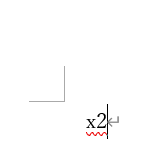
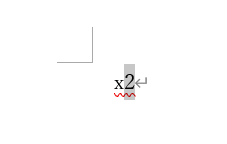
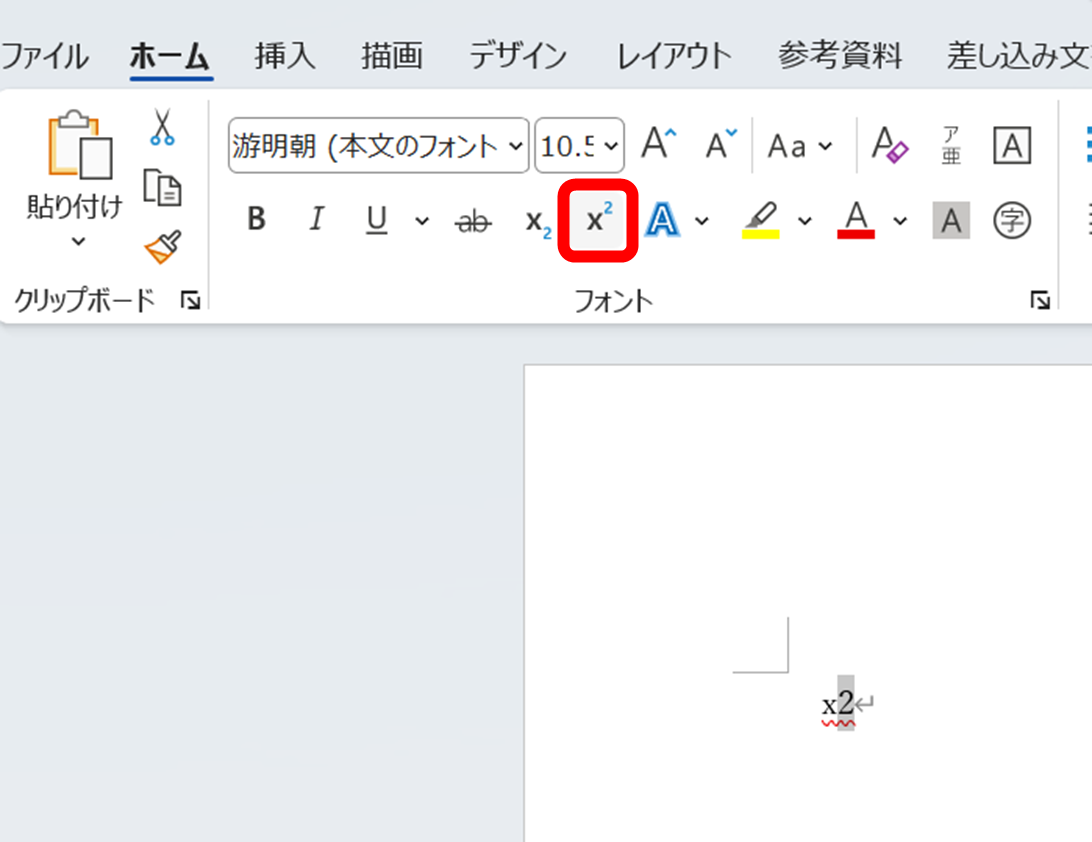
WordやExcelなどのOfficeアプリケーションでは、上付き文字の設定が簡単にできます。例えば「x²」のように表現したい場合、まず「x2」と入力してから「2」だけを選択し、「ホーム」タブの「フォント」グループにある上付き文字ボタン(x²のアイコン)をクリックします。するとこの「2」が小さく右上に表示される上付き文字になります。
【Wordで上付き文字を設定する手順】
①「x2」のように底数と指数をまず入力する
②指数部分(「2」など)をドラッグして選択
③「ホーム」タブ→「フォント」グループの上付き文字ボタンをクリック
④または Ctrl+Shift+「+」キーで上付き文字に切り替え
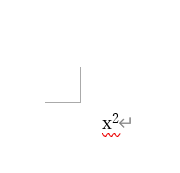
ショートカットキーのCtrl+Shift+「+」を覚えておくと、マウス操作なしで素早く上付き文字の切り替えができます。上付き文字モードを解除する際は同じショートカットをもう一度押すだけです。
記号・特殊文字から二乗記号を挿入する方法
Wordでは「記号と特殊文字」から上付き数字を直接挿入することもできます。
「挿入」タブ→「記号と特殊文字」→「その他の記号」をクリックします。「フォント」を「(現在のフォント)」に設定し、「種類」を「上付き・下付き文字」に変更すると、²(上付き2)・³(上付き3)などの記号が一覧表示されます。目的の記号を選んで「挿入」をクリックすれば入力完了です。
| 入力方法 | 使えるアプリ | 特徴 |
|---|---|---|
| 上付き文字ボタン | Word・Excel・PowerPoint | どの数字でも上付きにできる |
| Ctrl+Shift+「+」 | Word・Excel・PowerPoint | ショートカットで素早く操作 |
| IMEの変換 | ほぼすべてのアプリ | 特殊文字として入力できる |
| 記号と特殊文字 | Word | 一覧から選んで挿入できる |
パソコンでルート・分数を打つ方法
続いては、パソコンでルート・分数を打つ方法を確認していきます。
ルートや分数はそのままキーボードで入力することができないため、専用の機能を使う必要があります。用途に応じた入力方法を見ていきましょう。
Wordの数式ツールでルートを入力する方法
Wordで本格的なルート記号(√)を入力するには、数式ツールを使うのが最もきれいに仕上がります。
「挿入」タブの「記号と特殊文字」グループにある「数式」をクリックするか、Alt+Shift+「=」のショートカットで数式入力モードに入ります。数式ツールバーが表示されたら「根号」ボタンをクリックすると√の記号が挿入され、根号の中に数値を入力できます。二重根号(√の中にさらに√があるもの)も入れ子にして表現できます。
【Wordで数式ツールを使ったルートの入力例】
①「挿入」タブ→「数式」をクリック(またはAlt+Shift+「=」)
②数式ツールバーの「根号」を選択
③√の中に数値を入力(例:√2、√3など)
④数式エリア外をクリックして確定
IMEや記号入力でルート記号を入力する方法
数式ツール以外にも、ルート記号「√」を入力する方法があります。
日本語入力モードで「るーと」と入力して変換すると、「√」が変換候補に表示されます。また「記号と特殊文字」の一覧からも√を探して挿入できます。ただし、この方法で入力した√記号は単なる文字として扱われるため、根号の中に数式を入れる表現にはなりません。見た目だけのルート表現をシンプルに使いたいときに向いている方法です。
Wordの数式ツールで分数を入力する方法
分数もWordの数式ツールを使うと、見やすく正確に入力できます。
数式入力モードで「分数」ボタンをクリックすると、分子と分母の入力欄が表示されます。それぞれのボックスに数値や式を入力することで、縦に並んだ本格的な分数表記が完成します。Excelでは数式ツールは使えませんが、テキストとして「1/2」のようにスラッシュで表現したり、セル内で上付き・下付き文字を使って表現したりする方法があります。
Wordの数式ツールはかなり高機能で、分数・根号・積分・総和記号など、理系の文書で使うほぼすべての数式を入力できます。数式を多用する文書を作成するときは、数式ツールを積極的に活用しましょう。数式のレイアウトが自動で整うため、手動で上付き・下付きを設定するよりも見た目が美しく仕上がります。
パソコンで平方メートル・立方メートルを打つ方法
続いては、パソコンで平方メートル(㎡)・立方メートル(㎥)を打つ方法を確認していきます。
㎡や㎥は日常的によく使う単位記号ですが、キーボードから直接入力する方法を知らない方も多いでしょう。いくつかの入力方法を紹介します。
IMEの変換で平方メートル・立方メートルを入力する方法
最も手軽な方法が、日本語IMEの変換機能を使う方法です。
「へいほうめーとる」と入力して変換すると「㎡」が、「りっぽうめーとる」と入力して変換すると「㎥」が候補に表示されます。また「m2」と入力して変換すると㎡が候補に出てくる場合もあります。IMEの設定や種類によって変換候補が異なりますが、一度候補に出てきた記号は単語登録しておくと次回から素早く入力できます。
【平方メートル・立方メートルの変換入力例】
・「へいほうめーとる」→変換→「㎡」
・「りっぽうめーとる」→変換→「㎥」
・「m2」→変換→「㎡」(IMEによる)
・「m3」→変換→「㎥」(IMEによる)
上付き文字を使って㎡・㎥を表現する方法
IMEの変換で㎡が出てこない場合は、上付き文字を使って表現する方法があります。
「m」を入力したあとに「2」を入力し、「2」を選択してCtrl+Shift+「+」で上付き文字に変換します。すると「m²」という表記になり、平方メートルの意味として使えます。同様に「m³」で立方メートルを表現できます。Wordや PowerPointなど上付き文字が使えるアプリでは、この方法できれいに単位を表現できます。
記号と特殊文字・文字コードで入力する方法
Wordでは文字コードを使って㎡を直接入力する方法もあります。
㎡の文字コードは「33A1」です。Wordの文書上で「33A1」と入力し、続けてAlt+Xキーを押すと、文字コードが㎡に変換されます。同様に㎥の文字コード「33A5」を入力してAlt+Xを押すと㎥に変換されます。文字コードを覚えておけば、キーボードだけで素早く特殊記号を入力できる便利な方法です。
| 記号 | IME変換のよみ | 文字コード(Word) |
|---|---|---|
| ㎡(平方メートル) | へいほうめーとる | 33A1+Alt+X |
| ㎥(立方メートル) | りっぽうめーとる | 33A5+Alt+X |
| ²(上付き2) | にじょう・2を変換 | 00B2+Alt+X |
| ³(上付き3) | さんじょう・3を変換 | 00B3+Alt+X |
| √(ルート) | るーと | 221A+Alt+X |
パソコンで上付き文字・下付き文字をさまざまな場面で使う方法
続いては、パソコンで上付き文字・下付き文字をさまざまな場面で活用する方法を確認していきます。
二乗や指数の表現だけでなく、化学式の下付き文字や脚注番号など、上付き・下付き文字の用途は幅広くあります。
Excelで上付き文字・下付き文字を設定する方法
Excelでも上付き文字・下付き文字を設定できますが、Wordとは操作が少し異なります。
Excelで上付き文字を設定するには、セルをダブルクリックして編集モードに入り、上付きにしたい文字だけをドラッグして選択します。次に選択範囲を右クリックして「セルの書式設定」を開き、「フォント」タブの「上付き」にチェックを入れて「OK」をクリックします。Wordのようなショートカットキーは使えませんが、同じ手順で下付き文字も設定できます。
【Excelで上付き文字を設定する手順】
①セルをダブルクリックして編集モードに入る
②上付きにしたい文字をドラッグして選択
③右クリック→「セルの書式設定」を開く
④「フォント」タブの「上付き」にチェックを入れる
⑤「OK」をクリックして確定
化学式・数式で下付き文字を使う方法
化学式(H₂OやCO₂など)を表現するときは、下付き文字の入力が必要になります。
Wordでは、下付き文字のショートカットキーはCtrl+「=」です。下付きにしたい数字や文字を選択してCtrl+「=」を押すと、選択した文字が小さく右下に表示される下付き文字になります。上付き文字と同様に、もう一度同じショートカットを押すと通常の文字に戻ります。化学式を含む理科・化学の文書を作成する際に欠かせない操作です。
PowerPointで上付き文字・指数を使う方法
PowerPointのスライドでも、上付き文字を使って指数や乗数を表現できます。
操作はWordとほぼ同じで、上付きにしたい文字を選択してCtrl+Shift+「+」を押すか、「ホーム」タブ→「フォント」グループの右下の矢印をクリックして「フォント」ダイアログを開き、「上付き」にチェックを入れる方法が使えます。プレゼンテーション資料で数式や単位を正確に表現したいときに活用してみましょう。
Word・Excel・PowerPointのいずれでも、上付き文字と下付き文字の設定は「フォント」ダイアログから行えます。「フォント」ダイアログはCtrl+Shift+Fで開くことができ、上付き・下付きのチェックボックスがあります。アプリを問わずこの方法を使えば確実に設定できます。
まとめ
本記事では、パソコンで二乗・2乗・指数・乗数・何乗を打つ方法と、ルート・分数・平方メートル・上付き文字の入力方法について解説しました。
Wordでは上付き文字ボタンやCtrl+Shift+「+」のショートカットで手軽に指数を表現でき、本格的な数式は数式ツールを使うと美しく仕上がります。ルートや分数も数式ツールを活用することで、見やすい数式表現が可能です。
平方メートル(㎡)はIMEの変換や文字コード入力で素早く入力でき、Excelでも上付き文字の設定でm²として表現できます。用途やアプリケーションに合わせて最適な入力方法を選ぶことで、数式や単位の表記がより正確でわかりやすくなるでしょう。
今回紹介した方法を参考に、パソコンでの数式・指数入力をぜひ活用してみてください。