PowerPointでプレゼンテーションを行う際、全画面表示やスライドショーの操作方法がわからずに困ったことはないでしょうか。
パワポの全画面表示はショートカットキーを使えば素早く切り替えられますが、操作に慣れていないと本番前に焦ってしまうこともあるでしょう。また、スライドショーを全画面にしたくない場面や、ウィンドウ表示のままプレゼンしたいケースでの設定方法も知っておくと便利です。
本記事では、パワポでの全画面表示・ショートカットのやり方を丁寧に解説します。スライドショーの開始方法から全画面にしない設定まで、実際の操作手順をわかりやすくまとめました。ぜひ参考にしてみてください。
パワポで全画面表示・スライドショーを開始する方法
それではまず、パワポで全画面表示・スライドショーを開始する方法について解説していきます。
PowerPointのスライドショーを全画面で開始するには、いくつかの方法があります。用途に合わせた操作方法を確認していきましょう。
F5キーで最初のスライドから全画面表示を開始する方法
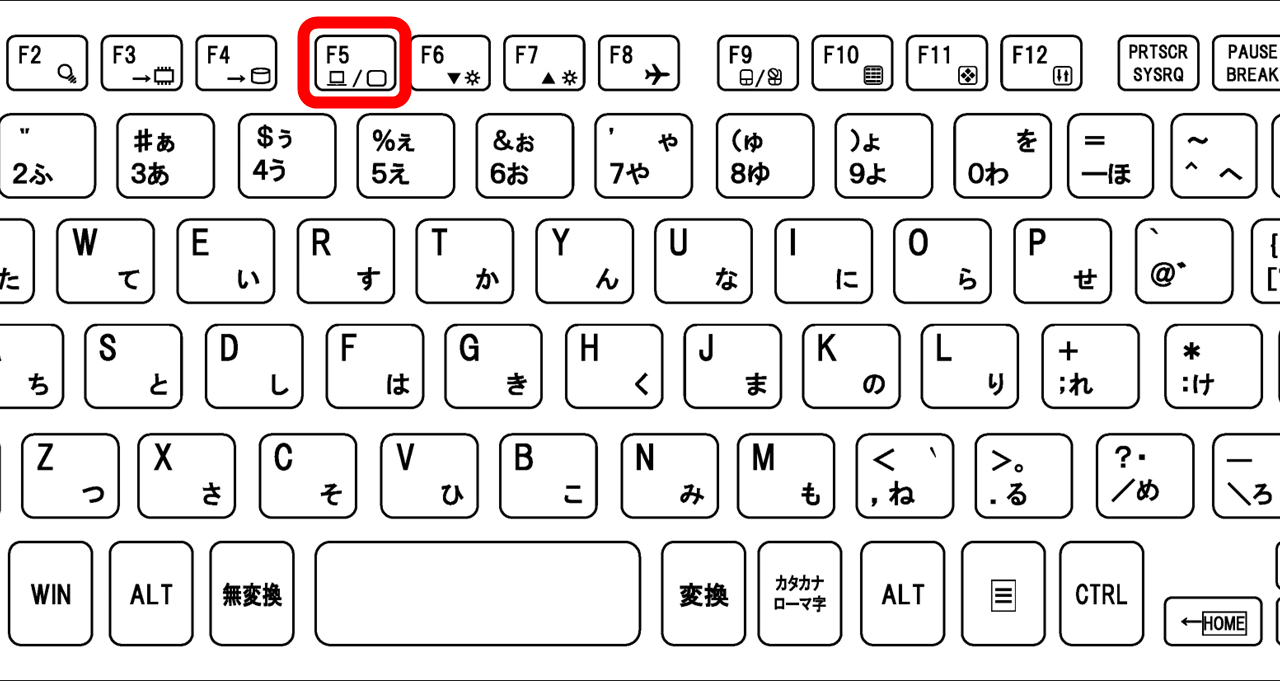
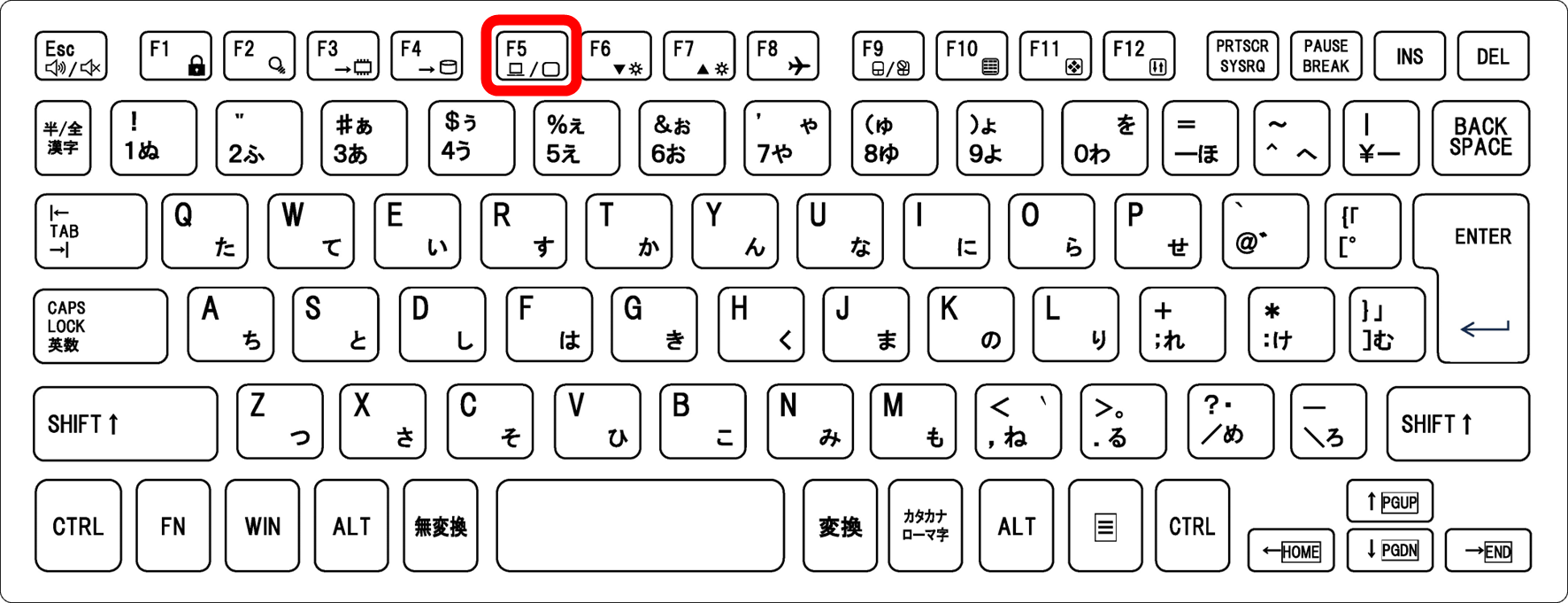
スライドショーを最初のスライドから全画面で開始するには、F5キーを押すのが最も手軽な方法です。
どのスライドを選択している状態でもF5キーを押すと、常に1枚目のスライドから全画面のスライドショーが開始されます。プレゼンテーションの本番で最初から通して発表するときに使う基本的なショートカットです。全画面表示中はスライドがモニター全体に広がり、PowerPointの編集画面は非表示になります。
【スライドショー開始の主なショートカットキー】
・F5 → 最初のスライドから全画面スライドショーを開始
・Shift+F5 → 現在選択中のスライドから開始
・Alt+F5 → 発表者ツールビューで開始
現在のスライドから全画面表示を開始する方法
途中のスライドから全画面表示を開始したい場合は、Shift+F5を使います。
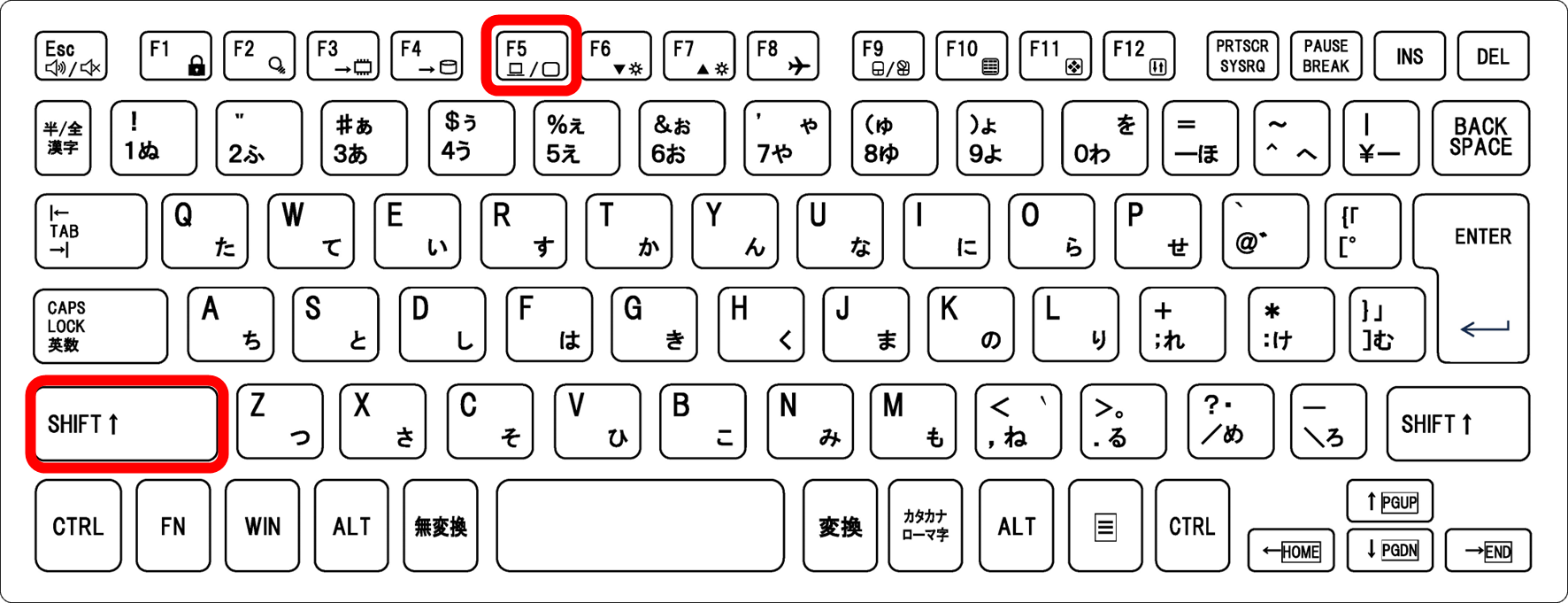
スライドパネルまたは編集エリアで目的のスライドをクリックして選択した状態でShift+F5を押すと、そのスライドから全画面のスライドショーが始まります。
特定の章から説明を始めたいときや、途中のスライドを確認したいときに便利なショートカットです。また、画面右下のステータスバーにある「スライドショー」ボタン(モニターのアイコン)をクリックしても、現在のスライドから開始できます。

「スライドショー」タブから全画面表示を開始する方法
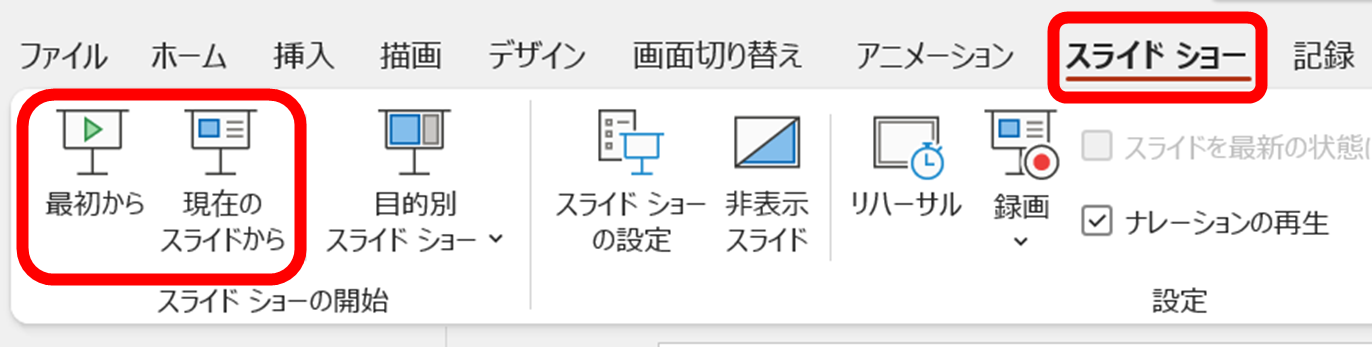
ショートカットキーを使わずにスライドショーを開始したい場合は、「スライドショー」タブから操作できます。
「スライドショー」タブをクリックすると「スライドショーの開始」グループが表示されます。「最初から」をクリックすると1枚目から、「現在のスライドから」をクリックすると選択中のスライドから全画面表示が始まります。
発表者ツールを使いたい場合は「発表者ツールを使用する」にチェックを入れておくと、プレゼン画面と発表者用の画面を別々に表示できます。
| 操作方法 | 開始位置 | 特徴 |
|---|---|---|
| F5キー | 1枚目から | 最も素早く開始できる |
| Shift+F5 | 選択中のスライドから | 途中から開始したいときに便利 |
| Alt+F5 | 1枚目から(発表者ツール) | ノートを見ながら発表できる |
| ステータスバーのボタン | 選択中のスライドから | マウス操作だけで完結できる |
| 「スライドショー」タブ | 最初から・現在から選択可 | 各種オプションを確認しながら開始 |
パワポの全画面表示中に使えるショートカットキー
続いては、パワポの全画面表示中に使えるショートカットキーを確認していきます。
スライドショーの全画面表示中は、さまざまなショートカットキーを使ってスムーズに操作できます。プレゼン本番前に覚えておくと安心でしょう。
スライドを進める・戻るショートカット
全画面表示中にスライドを操作する方法は複数あります。
スライドを次へ進めるには右矢印キー・スペースキー・Enterキー・PageDownキーのいずれかを押します。前のスライドに戻るには左矢印キー・BackspaceキーまたはPageUpキーを使います。マウスを使う場合はクリックで次へ、右クリックメニューから「前へ」で戻れます。どの操作方法でも同じ動作をするため、発表スタイルに合わせて使いやすい方法を選びましょう。
【全画面表示中のスライド操作ショートカット】
・次のスライドへ:右矢印・スペース・Enter・PageDown・クリック
・前のスライドへ:左矢印・Backspace・PageUp
・特定のスライドへ:スライド番号を入力してEnter
・最初のスライドへ:Homeキー
・最後のスライドへ:Endキー
全画面表示中に画面を一時的に隠すショートカット
プレゼン中に画面を一時的に隠したい場面では、画面をブラックアウトまたはホワイトアウトするショートカットが役立ちます。
「B」キーを押すと画面が黒くなり(ブラックアウト)、聴衆の注意をスライドから外してスピーカーに集中させることができます。「W」キーを押すと画面が白くなります(ホワイトアウト)。どちらも同じキーをもう一度押すと元のスライドに戻ります。質疑応答の時間や休憩時間に活用できる便利な機能です。
全画面表示を終了するショートカット
全画面表示を終了してPowerPointの編集画面に戻るには、Escキーを押します。
Escキーを押すと、スライドショーが終了して元の編集画面に戻ります。スライドショーが最後のスライドまで進むと自動的に「スライドショーの終了」画面が表示され、クリックすることでも終了できます。また、全画面表示中に右クリックして「スライドショーの終了」を選ぶ方法でも同様に終了できます。
全画面表示中のショートカット一覧を確認したい場合は、スライドショー実行中に「F1キー」を押すとヘルプウィンドウが表示されます。使えるキー操作の一覧が表示されるため、操作に迷ったときに参考にしてみましょう。
パワポで全画面にしない設定・ウィンドウ表示でスライドショーを行う方法
続いては、パワポで全画面にしない設定・ウィンドウ表示でスライドショーを行う方法を確認していきます。
スライドショーを全画面ではなくウィンドウ内で実行したい場面もあります。オンライン会議での画面共有や、他のアプリと並べて使いたい場合などに役立つ設定です。
「スライドショーの設定」でウィンドウ表示に変更する方法
スライドショーをウィンドウ内で実行するには、「スライドショーの設定」から変更します。
「スライドショー」タブの「スライドショーの設定」をクリックすると設定ダイアログが開きます。「種類」の項目で「出席者として閲覧する(ウィンドウ表示)」を選択して「OK」をクリックします。この設定でスライドショーを開始すると、全画面ではなくウィンドウ内でスライドショーが実行されるようになります。
【ウィンドウ表示への変更手順】
①「スライドショー」タブをクリック
②「スライドショーの設定」をクリック
③「種類」で「出席者として閲覧する(ウィンドウ表示)」を選択
④「OK」をクリックして確定
⑤F5またはShift+F5でスライドショーを開始
スライドショーの種類の選択肢と使い分け
「スライドショーの設定」には3種類の表示形式があります。
「発表者として閲覧する(フルスクリーン表示)」は通常のプレゼン向けの全画面表示、「出席者として閲覧する(ウィンドウ表示)」はウィンドウ内での表示、「自動プレゼンテーション(フルスクリーン表示)」は展示会やキオスク端末向けの自動ループ再生モードです。用途に応じて使い分けましょう。
| 種類 | 表示形式 | 向いている用途 |
|---|---|---|
| 発表者として閲覧する | 全画面表示 | 通常のプレゼンテーション |
| 出席者として閲覧する | ウィンドウ表示 | オンライン会議・他アプリと並用 |
| 自動プレゼンテーション | 全画面・自動ループ | 展示・デジタルサイネージ |
オンライン会議でパワポをウィンドウ表示のまま共有する方法
ZoomやTeamsなどのオンライン会議でPowerPointを共有する際、ウィンドウ表示のままスライドショーを実行すると便利です。
前述の手順でウィンドウ表示に変更してからスライドショーを開始し、オンライン会議ツールの画面共有で「ウィンドウ」を選択してPowerPointのウィンドウを指定します。全画面共有ではなくウィンドウ単位での共有になるため、他のアプリの画面が誤って参加者に見えてしまうリスクを防げます。
パワポの全画面表示に関するトラブルと対処法
続いては、パワポの全画面表示に関するトラブルと対処法を確認していきます。
全画面表示が正常に動作しない場合や、意図しない動作になる場合の解決策を解説します。
スライドショーが全画面にならない場合の対処法
F5キーを押してもスライドショーが全画面にならない場合は、スライドショーの設定が「ウィンドウ表示」になっている可能性があります。
「スライドショー」タブ→「スライドショーの設定」を開き、種類が「発表者として閲覧する(フルスクリーン表示)」になっているかを確認しましょう。「出席者として閲覧する(ウィンドウ表示)」になっている場合はフルスクリーン表示に変更して「OK」をクリックすることで解決できます。
全画面表示中に他のウィンドウに切り替えられない場合の対処法
全画面スライドショー中に他のアプリに切り替えたい場合は、Alt+Tabキーを使います。
Alt+Tabを押すとタスクスイッチャーが表示され、他のアプリへ切り替えられます。スライドショーに戻りたい場合は再度Alt+TabでPowerPointを選択するかタスクバーからクリックします。ただし、全画面表示中にWindowsキーを押してスタートメニューを開くと、スライドショーが乱れることがあるため注意しましょう。
デュアルモニター環境での全画面表示設定
モニターを2台接続している環境では、どのモニターにスライドショーを表示するかを設定できます。
「スライドショー」タブの「モニター」グループにある「スライドショーのモニター」のドロップダウンから、スライドショーを表示するモニターを選択します。「発表者ツールを使用する」にチェックを入れると、一方のモニターに全画面のスライドショーを、もう一方に発表者ツール(ノート・次のスライドプレビューなど)を表示できます。デュアルモニター環境を活用すると、プレゼンの質が大きく向上するでしょう。
まとめ
本記事では、パワポでの全画面表示・ショートカットのやり方について解説しました。
スライドショーの全画面表示はF5キーで最初から、Shift+F5で現在のスライドから開始できます。全画面表示中はBキーで画面をブラックアウト、Escキーで終了といったショートカットを活用すると、プレゼンをよりスムーズに進められるでしょう。
全画面にしたくない場合は「スライドショーの設定」から「出席者として閲覧する(ウィンドウ表示)」に変更することで対応できます。オンライン会議での画面共有やデュアルモニター環境での発表者ツール活用など、用途に合わせた設定を使い分けることで、より効果的なプレゼンテーションが実現できるでしょう。
今回紹介したショートカットや設定方法を参考に、パワポの全画面表示を自在に使いこなしてみてください。