ワードで文書を編集していると、画面上に「¶」や「・」といった見慣れない記号が表示されて戸惑った経験はないでしょうか。これらは編集記号と呼ばれるもので、段落の区切りやスペースの位置などを視覚的に確認するための表示です。
編集記号は印刷には反映されないものの、表示されたままだと文書が見づらく感じることもあるでしょう。この記事では、ワードでの編集記号の表示・一覧・消し方を中心に、段落記号やスペース記号の意味、非表示にする具体的な手順までわかりやすく解説していきます。
ワードの編集記号を表示・非表示にする基本手順
それではまず、ワードで編集記号を表示・非表示に切り替える基本的な操作手順について解説していきます。編集記号の表示切り替えは非常に簡単で、ボタン一つで操作できます。
ホームタブのボタンで切り替える方法
もっとも手軽な方法は、リボンの「ホーム」タブにある編集記号の表示切り替えボタンを使う手順です。
2. 「段落」グループの中にある「¶」ボタンを探す
3. 「¶」ボタンをクリックすると編集記号の表示がオン・オフで切り替わる
4. ボタンが強調表示(押された状態)のとき編集記号が表示されている
 この「¶」ボタンは段落記号ボタンとも呼ばれ、クリックするたびに編集記号の表示と非表示が交互に切り替わります。作業中に一時的に確認したいときや、編集が終わったら非表示に戻したいときに便利な操作でしょう。
ショートカットキーで切り替える方法
マウス操作なしにキーボードだけで切り替えたい場合は、ショートカットキーが役立ちます。
または Ctrl + * (アスタリスク)
日本語キーボードの場合、「*」は「Shift + :(コロンキー)」で入力できます。手がキーボードから離れないため、作業効率を重視する方にはショートカットキーの活用をおすすめします。
編集記号が表示される主なタイミングと原因
編集記号が突然表示されるようになった場合、以下のようなケースが考えられます。
| 原因 | 内容 |
|---|---|
| 誤ってボタンを押した | 「¶」ボタンやCtrl+Shift+8を誤って操作してしまった |
| Wordのオプション設定 | オプションで「常に編集記号を表示する」設定がオンになっている |
| 他のユーザーの設定を引き継いだ | 共有ファイルや別PCで作成した文書を開いた際の設定の違い |
突然表示されるようになった場合は、まず「¶」ボタンをクリックして表示をオフにしてみましょう。それでも消えない場合は、後述のオプション設定を確認する必要があります。
ワードの編集記号一覧と各記号の意味
続いては、ワードに表示される編集記号の種類と、それぞれの意味について確認していきます。編集記号の意味を知っておくことで、文書の構造を正確に把握しながら編集できるようになります。
主な編集記号の種類と意味
| 記号 | 名称 | 意味 |
|---|---|---|
| ¶ | 段落記号(改段落) | Enterキーで改行した段落の終わりを示す |
| ↵ または ↓ | 改行記号(任意指定の改行) | Shift+Enterで挿入した改行(段落を変えない改行) |
| ・(中点) | スペース記号 | 半角スペース1つを示す |
| □(四角) | 全角スペース記号 | 全角スペース1つを示す |
| →(矢印) | タブ記号 | Tabキーで挿入したタブ位置を示す |
| °(小さい丸) | アポストロフィなど | 一部の特殊文字や書式マーク |
| 点線の四角 | テキストボックスの編集記号 | テキストボックスや図形の枠を示す |
特に「¶」と「↵」の違いは重要です。「¶」はEnterキーによる段落の終わり、「↵」はShift+Enterによる段落内改行を意味します。この2つを混同すると、書式設定や段落スタイルの適用が意図通りにならないケースがあるため注意が必要でしょう。
段落記号(¶)が持つ書式情報について
段落記号「¶」は単なる改行マーク以上の意味を持っています。
文書をコピー・貼り付けする際に書式が乱れる原因の多くは、この段落記号の扱いに起因しています。書式を引き継ぎたくない場合は「テキストのみ保持」で貼り付けるか、段落記号の前までを選択してコピーするとよいでしょう。
編集記号を使って文書構造を確認する活用法
編集記号を表示した状態で文書を見ると、さまざまな問題の発見に役立ちます。たとえば以下のようなケースです。
・余分な空白行がないか → 「¶」が連続して並んでいないか確認
・タブとスペースが混在していないか → 「→」と「・」の使われ方を確認
・意図しない段落分割がないか → 「¶」と「↵」の位置を確認
特に複数人で編集する文書や、外部からコピーしてきたテキストが含まれる文書では、編集記号を表示して構造を確認する作業が品質管理の面で非常に有効です。
特定の編集記号だけを表示・非表示にする設定方法
続いては、すべての編集記号をまとめて切り替えるのではなく、特定の記号だけを表示・非表示にする細かい設定方法について確認していきます。ワードのオプション設定を使えば、表示する記号の種類を個別にコントロールできます。
Wordのオプションから設定する手順
2. 「Wordのオプション」ダイアログが開いたら「表示」をクリックする
3. 「常に画面に表示する編集記号」のセクションを確認する
4. 表示したい記号のチェックボックスをオン・オフで切り替える
5. 「OK」ボタンをクリックして設定を保存する
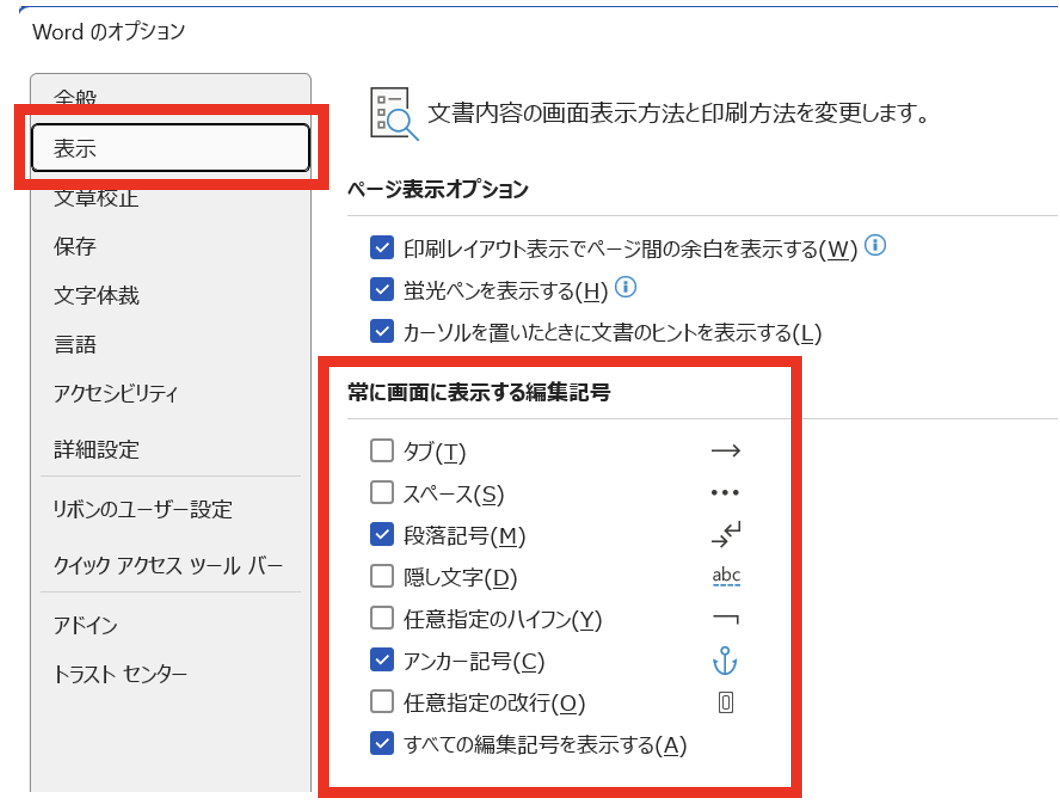
このオプション画面で設定できる項目は以下の通りです。
| 設定項目 | 対応する編集記号 |
|---|---|
| タブ文字 | タブ記号(→) |
| スペース | 半角・全角スペース記号 |
| 段落記号 | 段落記号(¶) |
| 非表示文字 | 隠し文字として設定されたテキスト |
| 任意指定のハイフン | 任意指定の改行ハイフン |
| 任意指定の改行 | Shift+Enterによる改行記号 |
| すべての編集記号 | 上記すべてをまとめて表示 |
「すべての編集記号」にチェックを入れると、「¶」ボタンのオン・オフに関わらず常に表示される設定になります。この設定が原因で消えない場合はチェックを外すことで解決できるでしょう。
編集記号が消えない場合の対処法
「¶」ボタンをオフにしても編集記号が消えない場合、オプションの「すべての編集記号を表示する」にチェックが入っている可能性が高いです。前述の手順でオプション画面を開き、チェックを外してみましょう。
また、文書ファイルの保護設定がかかっている場合は編集操作が制限されることもあります。「校閲」タブの「編集の制限」を確認し、制限が設定されていないかも合わせてチェックするとよいでしょう。

印刷時に編集記号が印刷されてしまう場合の対処法
通常、編集記号は印刷に反映されません。しかし、特定の設定になっている場合は印刷されてしまうケースがあります。
1. 「ファイル」→「オプション」→「表示」を開く
2. 「印刷オプション」セクションを確認する
3. 「Wordで作成した隠し文字を印刷する」のチェックを外す
4. 「OK」で保存して印刷プレビューで確認する
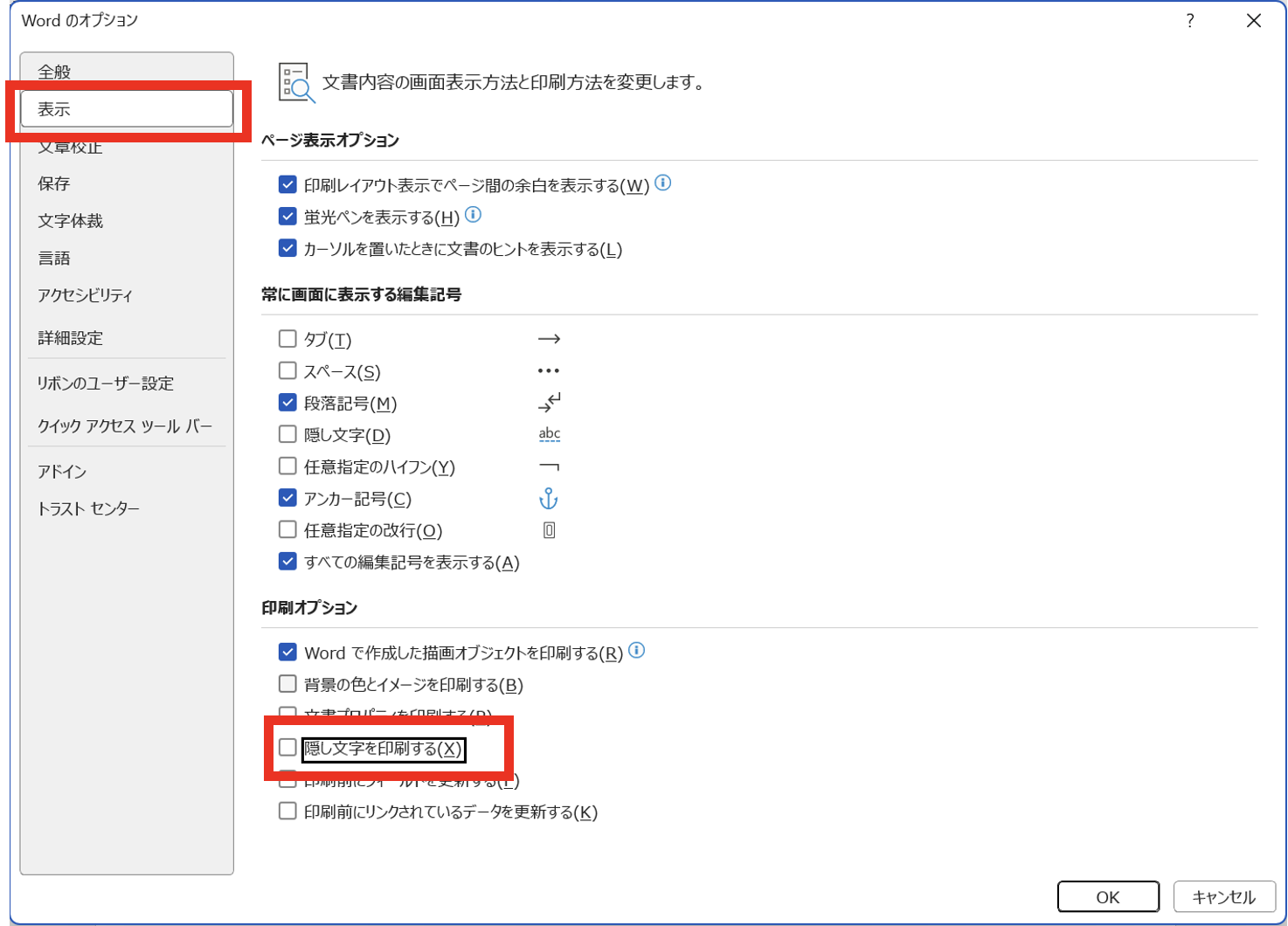
隠し文字として設定されたテキストが意図せず印刷されるケースもあるため、印刷前には印刷プレビューで最終確認する習慣をつけておくと安心です。
まとめ
この記事では、ワードでの編集記号の表示・一覧・消し方について、基本操作から各記号の意味、細かい表示設定まで詳しく解説しました。
編集記号は文書の構造を正確に把握するための重要な情報を持っており、特に段落記号「¶」には書式情報が格納されています。普段は非表示にしていても、文書のレイアウトが崩れたときや書式の問題が起きたときには編集記号を表示して原因を確認することが解決への近道です。
消えない場合はWordのオプション設定を見直すことで解決できるケースがほとんどです。編集記号の仕組みをしっかり理解して、より快適なワード操作を実現してみてください。