【Excel】エクセルの文字位置がずれる原因と対処法(上下のずれ・中央揃えのずれ・折り返し表示・改行でずれる場合も)
エクセルで表を作成していると、「文字の位置が思い通りにならない」「中央揃えにしたはずなのにずれている」「折り返し表示や改行を入れたら文字位置がおかしくなった」という場面はよく発生します。文字位置のずれは見た目の問題だけでなく、印刷時にも影響することがあるため早めに解決しておきたいところです。
今回は、エクセルの文字位置がずれる原因と対処法を中心に、上下のずれ・中央揃えのずれ・折り返し表示・改行によるずれまで、幅広く解説していきます。
「セルの結合で中央揃えがうまくいかない」「折り返し表示にしたら縦位置がずれた」といった場面にも対応した内容ですので、ぜひ参考にしてみてください。
エクセルで文字が上下にずれる原因と対処法
それではまず、エクセルでセル内の文字が上下にずれて表示される原因と対処法について解説していきます。文字の上下位置はセルの縦位置の設定によって決まります。意図しない縦位置が設定されていることがずれの原因になることがほとんどです。
縦位置の設定を確認・変更する手順
手順1:文字がずれているセルを選択する
手順2:「ホーム」タブの「配置」グループを確認する
手順3:「上揃え」「上下中央揃え」「下揃え」のいずれかをクリックして設定する
または、Ctrl+1で「セルの書式設定」→「配置」タブで縦位置を変更する
→ 文字の縦位置が指定した位置に揃う
エクセルの初期設定では縦位置が「下揃え」になっています。行の高さが広い場合は文字がセルの下端に表示されるため、「上下中央揃え」に変更することで見た目が整うことが多いでしょう。
行の高さが原因で文字がずれる場合の対処法
行の高さが必要以上に広くなっていると、縦位置の設定によっては文字が極端に上や下に寄って見えることがあります。
行の高さを自動調整する手順:
手順1:高さを調整したい行番号を選択する
手順2:右クリック →「行の高さの自動調整」をクリックする
→ 文字の大きさに合わせて行の高さが自動調整される
複数の行をまとめて自動調整したい場合は、行番号をドラッグして複数行を選択してから「行の高さの自動調整」を実行しましょう。全行を選択(Ctrl+A)してから自動調整すると全行が一括で整理されます。
フォントサイズの違いで縦位置がずれる場合の対処法
| 縦位置の設定 | 表示位置 | 向いているケース |
|---|---|---|
| 上揃え | セルの上端に文字を配置 | 折り返しや複数行のテキスト |
| 上下中央揃え | セルの中央に文字を配置 | 見出し行・一般的なデータ表示 |
| 下揃え | セルの下端に文字を配置(初期設定) | 数値データの整列 |
同じ行に異なるフォントサイズのセルが混在していると、縦位置の基準がずれて見えることがあります。行内のフォントサイズを統一するか縦位置を「上下中央揃え」に設定することで解消できます。
エクセルで中央揃えがずれる原因と対処法
続いては、中央揃えを設定しているのに文字位置がずれて見える原因と対処法を確認していきます。セルの結合・インデント・スペースの入力が中央揃えのずれの主な原因です。
セルの結合で中央揃えがずれる場合の対処法
「セルを結合して中央揃え」を使った場合でも、文字が中央に表示されないことがあります。
確認手順:
手順1:中央揃えがずれているセルを選択する
手順2:Ctrl+1で「セルの書式設定」→「配置」タブを開く
手順3:「横位置」が「中央揃え」になっているか確認する
手順4:「中央揃え」になっていない場合は選択して設定し直す
手順5:「インデント」の値が0になっているか確認する
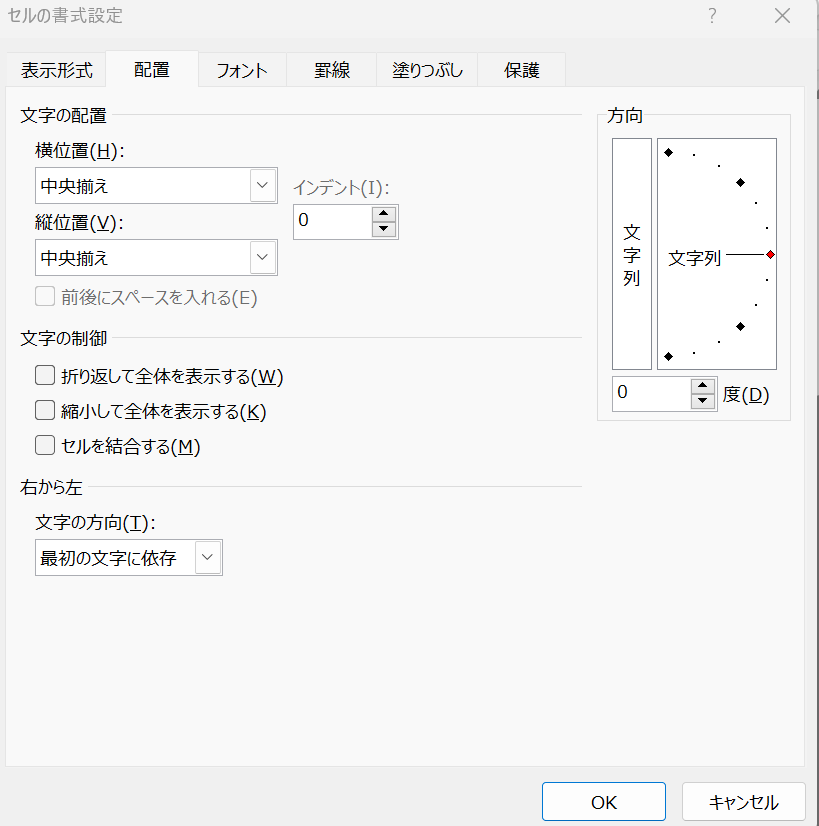
インデントが設定されていると中央揃えでも文字が右にずれて表示されます。インデントの値を0にリセットすることで正しい中央位置に戻ります。
スペースが入力されていて中央がずれる場合の対処法
文字の前後にスペースが入っていると中央揃えがずれる場合がある
確認方法:数式バーでセルの内容を確認して余分なスペースを削除する
一括削除の方法:=TRIM(A2) でセル内の余分なスペースを除去できる
TRIM関数は文字列の前後の不要なスペースを自動的に削除します。
コピー&ペーストしたデータには見えないスペースが含まれていることが多く、TRIM関数を使って一括で余分なスペースを削除するのが効率的です。
「選択範囲内で中央」と「中央揃え」の違いと使い分け
中央揃え:選択したセル内でテキストを中央に配置する
選択範囲内で中央:セルを結合せずに選択範囲の中央にテキストを表示する
設定場所:Ctrl+1 →「配置」タブ →「横位置」→「選択範囲内で中央」
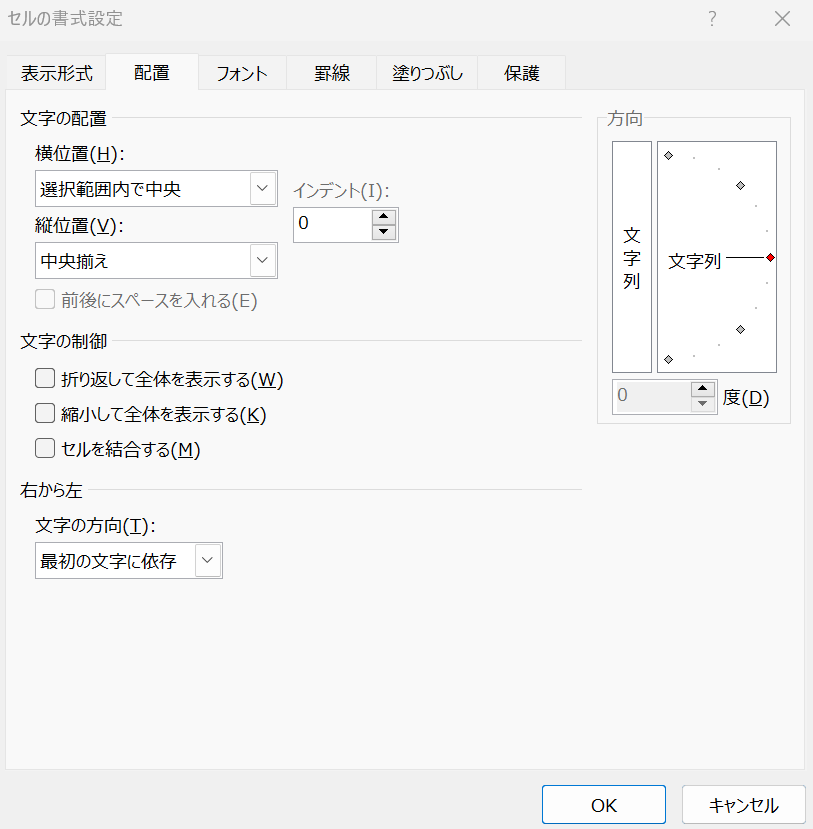
「セルを結合して中央揃え」の代わりに「選択範囲内で中央」を使うと、セルを結合せずに見た目だけ中央揃えにできるため、後からデータを操作しやすくなります。結合によるトラブルを避けたい場合に有効な方法です。
エクセルで折り返し表示・改行による文字位置のずれの対処法
続いては、折り返して全体を表示する設定やAlt+Enterによるセル内改行を使った際に文字位置がずれる場合の対処法を確認していきます。折り返し設定と縦位置の組み合わせが見た目に大きく影響します。
折り返し表示で文字が上に寄ってしまう場合の対処法
手順1:折り返し設定が適用されているセルを選択する
手順2:「ホーム」タブの「配置」グループで縦位置を確認する
手順3:「上下中央揃え」または任意の縦位置を設定する
→ 折り返し後の複数行テキストが指定した縦位置に揃う
折り返し表示をしているセルの縦位置が「上揃え」になっていると、テキストがセルの上部に集まって見えます。縦位置を「上下中央揃え」に設定するとバランスのよい表示になるでしょう。
セル内改行で文字がずれる場合の確認ポイント
確認ポイント1:「折り返して全体を表示する」が設定されているか確認する
確認ポイント2:行の高さが改行後のテキスト全体を表示できる高さになっているか確認する
確認ポイント3:縦位置の設定が意図した位置になっているか確認する
確認ポイント4:印刷プレビューで実際の印刷結果を確認する
セル内改行を使っているのに一部のテキストが表示されない場合は、行の高さが不足していることが原因です。行の高さを自動調整することで解消されます。
印刷時に折り返しテキストの位置がずれる場合の対処法
| 症状 | 原因 | 対処法 |
|---|---|---|
| 画面では揃っているが印刷でずれる | プリンターの解像度の違い | ページレイアウトビューで確認・調整する |
| 折り返しテキストが印刷で切れる | 行の高さが不足している | 行の高さを自動調整する |
| 結合セルの中央がずれる | インデントが設定されている | インデントを0にリセットする |
印刷時のずれを確認するには必ずページレイアウトビューまたは印刷プレビューで事前確認することが重要です。画面上の表示と印刷結果が異なることがあるため、印刷前の確認を習慣にしましょう。
エクセルで文字位置を統一・整える方法
続いては、シート全体の文字位置を統一して整える方法を確認していきます。複数セルの配置を一括で設定することで、表全体の見た目を効率よく整えることができます。
複数セルの文字位置を一括で設定する方法
手順1:配置を統一したいセル範囲を選択する
手順2:Ctrl+1で「セルの書式設定」を開く
手順3:「配置」タブで横位置・縦位置・インデントを一括設定する
手順4:OKをクリックして一括適用する
→ 選択した全セルに同じ配置設定が適用される
ホームタブの配置ボタンでも複数セルを選択した状態で一括設定できますが、インデントの値や縦位置の細かい設定は「セルの書式設定」から行う方が確実です。
書式のコピー・貼り付けで配置設定を揃える方法
書式のコピー(ペイントブラシ)を使う手順:
手順1:配置設定が正しいセルを選択する
手順2:「ホーム」タブの「書式のコピー/貼り付け」(ペイントブラシアイコン)をクリックする
手順3:設定を適用したいセル範囲をドラッグする
→ コピー元の配置設定が選択した範囲に一括適用される
ペイントブラシをダブルクリックすると連続して複数箇所に適用できます。
スタイル機能で文字位置を統一管理する方法
手順1:「ホーム」タブ →「セルのスタイル」をクリックする
手順2:既存のスタイルを適用するか「新しいセルのスタイル」を作成する
手順3:フォント・配置・罫線などをまとめて設定したスタイルを作成する
手順4:統一したいセルにスタイルを一括適用する

スタイル機能を使うとフォント・配置・罫線などをセットで管理・適用できるため、大規模な表の書式統一に特に便利です。スタイルを変更すると適用した全セルに変更が反映されます。
まとめ
今回は、エクセルの文字位置がずれる原因と対処法について、上下のずれ・中央揃えのずれ・折り返し表示と改行によるずれ・文字位置の一括統一まで幅広く解説しました。
文字位置のずれの多くは縦位置の設定・インデントの値・余分なスペースの混入が原因です。Ctrl+1の「セルの書式設定」で配置タブを確認する習慣をつけることで、ほとんどの文字位置のずれは解消できるでしょう。
印刷時のずれが気になる場合は必ずページレイアウトビューや印刷プレビューで確認してから出力するようにしてください。今回の内容がエクセル作業の効率化に役立てば幸いです。