Excelを使っていると、「特定の条件に合ったデータだけを合計したい」という場面に必ずといっていいほど遭遇します。そんなときに活躍するのが、SUMIF関数です。売上データの中から特定の担当者の合計を出したり、商品名ごとに金額を集計したりと、ビジネスの現場で幅広く使われています。
とはいえ、「SUMIFって読み方はなんだろう?」「引数の意味がよくわからない」「どこに何を入力すればいいの?」と感じている初心者の方も多いでしょう。難しそうに見えるSUMIF関数ですが、仕組みを理解してしまえば非常にシンプルで使いやすい関数です。
この記事では、SUMIF関数の読み方や意味から、数式の構成・引数の意味・具体的な使い方まで、初心者の方にもわかりやすく丁寧に解説していきます。Excelでの集計作業をもっとスムーズにしたい方は、ぜひ最後までご覧ください。
SUMIF関数の読み方と意味・数式の基本構成
それではまず、SUMIF関数の読み方と基本的な数式の構成について解説していきます。
SUMIF関数は、「サムイフ」と読みます。
英語の「SUM(合計する)」と「IF(もし〜ならば)」を組み合わせた関数名で、「条件に合ったセルだけを合計する」という動作をそのまま表した名前です。
基本的な数式の形は以下のとおりです。
引数は3つあり、それぞれに役割があります。このシンプルな構成を理解することが、SUMIF関数を使いこなす第一歩となるでしょう。
第1引数「範囲」とは
第1引数の「範囲」は、条件を検索する対象となるセルの範囲を指定します。たとえば、A列に商品名が入力されているなら「A2:A100」のように指定します。ここで指定した範囲の中から、次の引数で設定した条件に合うセルを探します。
範囲は1列または1行で指定するのが基本です。複数列を指定することも技術的には可能ですが、動作が複雑になるため、まずは1列での使い方をマスターしましょう。
第2引数「検索条件」とは
第2引数の「検索条件」は、どのセルを合計対象にするかを決める条件です。文字列・数値・セル参照・比較演算子など、さまざまな形式で指定できます。
| 条件の種類 | 書き方の例 | 意味 |
|---|---|---|
| 文字列で指定 | “東京” | 「東京」と一致するセル |
| 数値で指定 | 100 | 100と一致するセル |
| セル参照 | D1 | D1セルの値と一致するセル |
| 比較演算子 | “>=500” | 500以上のセル |
| ワイルドカード | “*東京*” | 「東京」を含むセル |
文字列や比較演算子を使う場合は、ダブルクォーテーション(””)で囲む必要があります。セル参照を使う場合はダブルクォーテーションは不要です。
第3引数「合計範囲」とは
第3引数の「合計範囲」は、条件に一致したセルに対応する値を合計するための範囲です。たとえば、A列で条件検索をしてB列の金額を合計したいなら「B2:B100」を指定します。
合計範囲は省略することも可能で、省略した場合は第1引数の「範囲」そのものが合計対象になります。ただし、通常は検索範囲と合計範囲を分けて使うケースがほとんどです。
SUMIF関数の具体的な使い方と入力手順
続いては、SUMIF関数の具体的な入力手順と使い方の例を確認していきます。
実際のデータを使いながら手順を追うと、より理解しやすくなるでしょう。ここでは、A列に地域名・B列に売上金額が入力されたシンプルなデータを例に解説します。
SUMIF関数の入力手順(ステップバイステップ)
以下の手順でSUMIF関数を入力してみましょう。
手順2:「=SUMIF(」と入力する
手順3:第1引数として条件を検索する範囲を選択する(例:A2:A10)
手順4:カンマ(,)を入力する
手順5:第2引数として検索条件を入力する(例:”東京”)
手順6:カンマ(,)を入力する
手順7:第3引数として合計するセル範囲を選択する(例:B2:B10)
手順8:「)」で閉じてEnterキーを押す
完成した数式は以下のようになります。
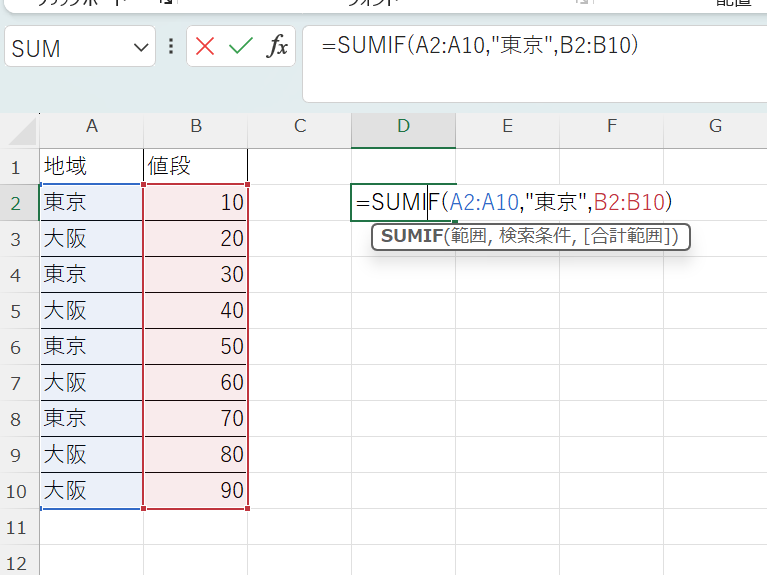
この数式を入力すると、A2からA10の中で「東京」と一致するセルに対応するB列の金額だけが合計されて表示されます。
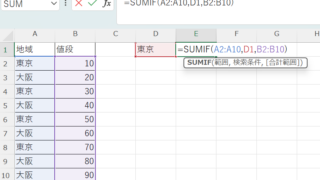
条件をセル参照にして使い回しやすくする方法
毎回数式の中に条件を直接書き込むと、条件を変えるたびに数式を修正しなければなりません。条件をセル参照にしておくと、そのセルの値を変えるだけで集計対象を切り替えられるため、実務での使い勝手が格段に上がります。
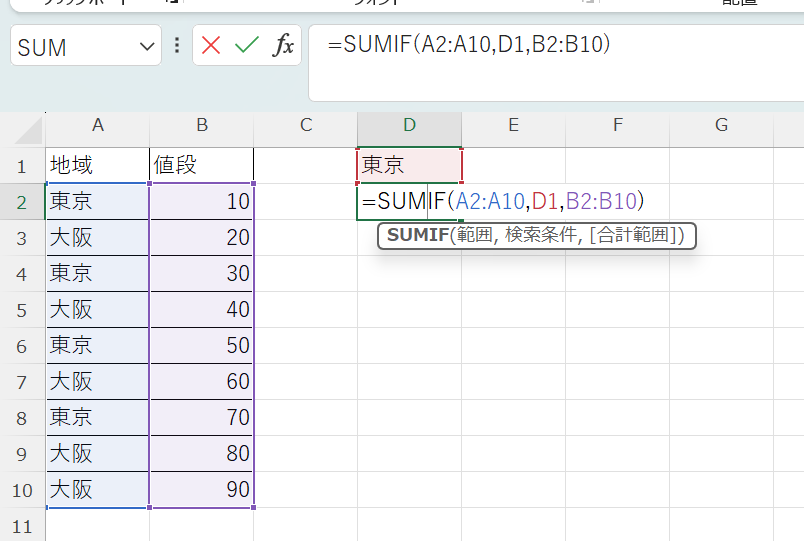
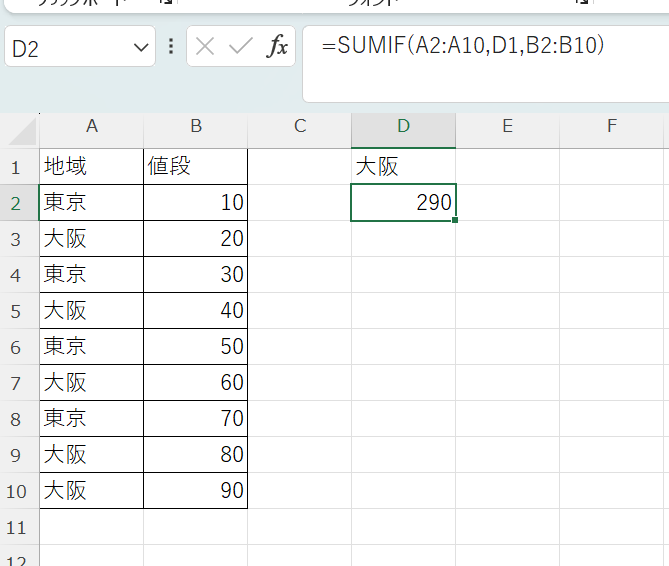
D1セルに「東京」と入力すれば東京の合計、「大阪」に変えれば大阪の合計が自動で切り替わります。ドロップダウンリストと組み合わせると、さらに操作しやすいシートが作れるでしょう。
絶対参照を使って数式をコピーする方法
SUMIF関数を複数のセルにコピーして使う場合、検索範囲や合計範囲がずれないように絶対参照($マーク)を使うことが重要です。
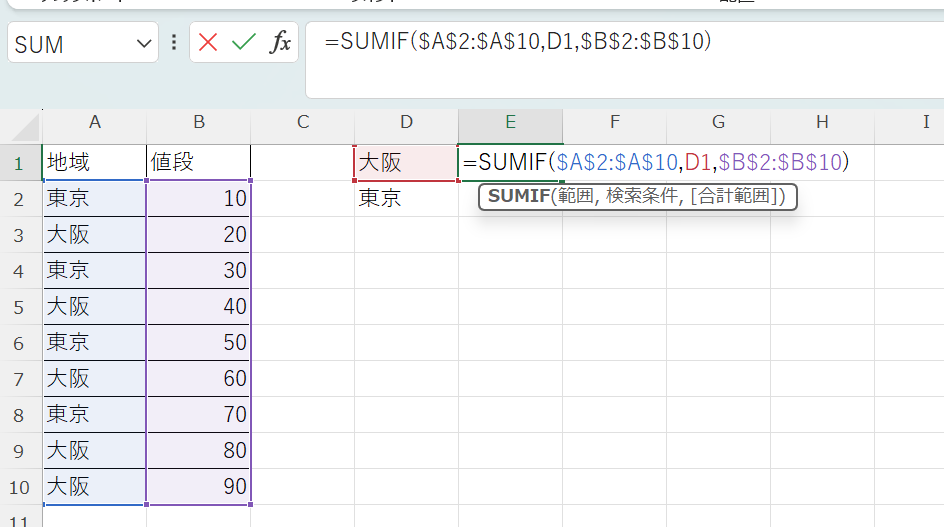
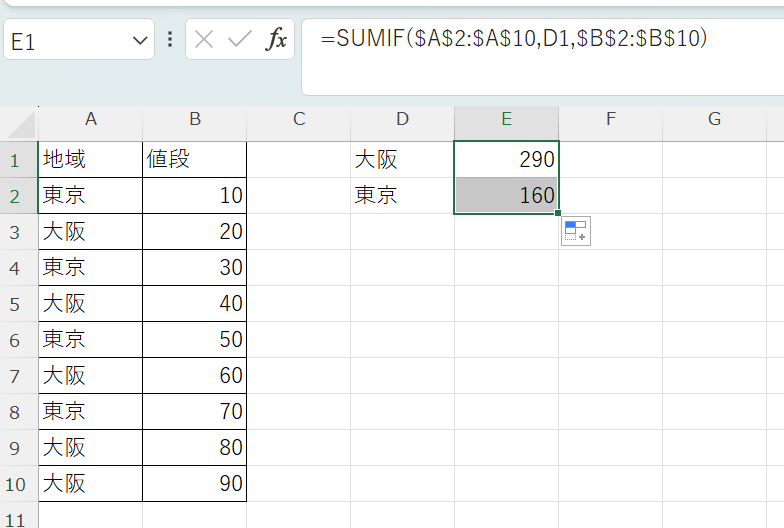
範囲にF4キーを押して$マークを付けると、数式をコピーしても範囲がずれずに固定されます。D1の検索条件だけを相対参照にしておけば、行ごとに条件を変えながら自動集計する表が作れます。
SUMIF関数でよく使われる条件の書き方パターン
続いては、SUMIF関数で実務でよく使われる条件の書き方パターンを確認していきます。
検索条件の指定方法を覚えておくと、さまざまな集計シーンに対応できるようになります。代表的なパターンをまとめて確認しておきましょう。
ワイルドカードを使った部分一致の指定
検索条件にアスタリスク(*)や疑問符(?)を使うと、部分一致や任意の1文字一致の条件を指定できます。
| ワイルドカード | 意味 | 使用例 |
|---|---|---|
| *(アスタリスク) | 任意の文字列(0文字以上) | “*東京*”(東京を含む) |
| ?(疑問符) | 任意の1文字 | “東京?”(東京+1文字) |
「東京都」「東京本社」「新東京」など、「東京」という文字を含むすべてのセルが集計対象になります。
比較演算子を使った数値条件の指定
「〇〇以上」「〇〇以下」「〇〇より大きい」といった数値条件を指定する場合は、比較演算子をダブルクォーテーションで囲んで指定します。
=SUMIF(B2:B10,”<1000″,B2:B10) → 1000未満の値を合計
比較演算子には「>(大きい)」「<(小さい)」「>=(以上)」「<=(以下)」「<>(等しくない)」が使えます。
空白・空白以外を条件にする指定
セルが空白かどうかを条件にすることも可能です。
=SUMIF(A2:A10,”<>”,B2:B10) → A列が空白以外のときにB列を合計
空白条件は未入力データの集計除外や、入力済みデータのみの集計に役立つでしょう。
まとめ
この記事では、ExcelのSUMIF関数の読み方・意味・数式の構成・引数の意味・具体的な使い方について、初心者の方にもわかりやすく解説してきました。
SUMIF関数は「サムイフ」と読み、「条件に合ったセルの値だけを合計する」というシンプルながら非常に強力な関数です。3つの引数(範囲・検索条件・合計範囲)の役割を理解し、条件の書き方パターンを覚えることで、さまざまな集計シーンに対応できるようになります。
セル参照で条件を指定する方法や絶対参照を活用した数式のコピーなど、実務で使えるテクニックも合わせて取り入れると、Excel作業の効率が大きく向上するでしょう。まずは今回紹介した基本の使い方から試してみてください。