Excelで条件付きの合計を求めるとき、「SUMIF関数とSUMIFS関数、どちらを使えばいいの?」と迷ったことはないでしょうか。名前が似ているこの2つの関数は、条件の数によって使い分けるのが基本ですが、引数の順番や書き方にも違いがあるため、混乱しやすいポイントでもあります。
「条件が1つのときはSUMIF、複数のときはSUMIFS」という大まかなルールは知っていても、実際にどちらを使うべきか迷う場面は多いものです。また、SUMIFSは条件が1つでも使えるため、「どちらかに統一してしまった方が楽なのでは?」と感じる方もいるでしょう。
この記事では、SUMIF関数とSUMIFS関数の違いを引数の構成から丁寧に整理し、どちらをどのような場面で使うべきかの選択基準を具体例とともにわかりやすく解説していきます。2つの関数をしっかり使い分けられるようになりたい方は、ぜひ最後までご覧ください。
SUMIF関数とSUMIFS関数の基本的な違い
それではまず、SUMIF関数とSUMIFS関数の基本的な構文と引数の違いについて解説していきます。
最も大きな違いは指定できる条件の数です。SUMIFは条件を1つしか指定できないのに対し、SUMIFSは複数の条件を同時に指定できます。また、引数の順番も異なるため、混在して使うと混乱しやすい点に注意が必要です。
SUMIF関数の構文:=SUMIF(範囲, 検索条件, 合計範囲)
SUMIFS関数の構文:=SUMIFS(合計範囲, 条件範囲1, 条件1, 条件範囲2, 条件2, …)
引数の順番の違いを整理する
2つの関数の引数の順番の違いを表で整理すると、より明確に把握できます。
| 項目 | SUMIF | SUMIFS |
|---|---|---|
| 第1引数 | 条件を検索する範囲 | 合計する範囲(合計範囲) |
| 第2引数 | 検索条件 | 条件を検索する範囲1 |
| 第3引数 | 合計する範囲(省略可) | 条件1 |
| 第4引数以降 | なし | 条件範囲2、条件2…と続く |
| 条件の最大数 | 1つ | 最大127組 |
SUMIFでは合計範囲が最後に来るのに対し、SUMIFSでは最初に来る点が特に混乱しやすいポイントです。「SUMIFSは合計範囲が先」と覚えておくとミスが減るでしょう。
SUMIFで条件が1つの場合の書き方
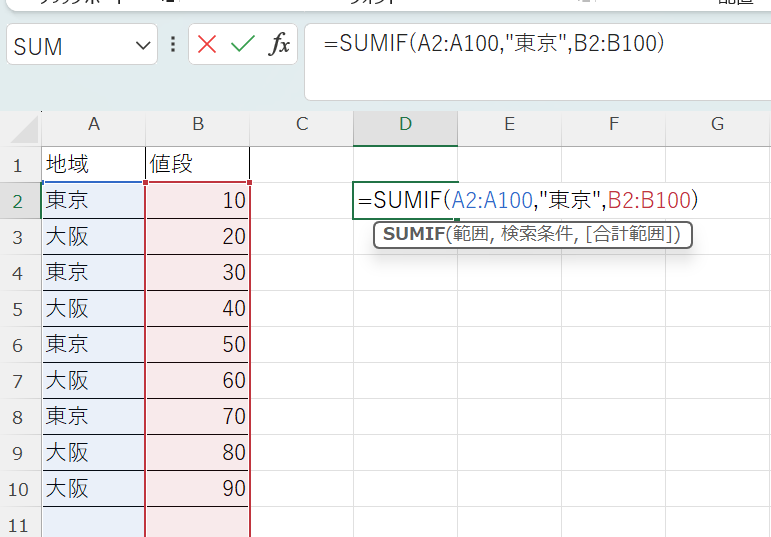
たとえば、A列が「東京」のときにB列の金額を合計する場合、SUMIFを使うと次のように書けます。
シンプルな構文で書けるため、条件が1つだけの集計ならSUMIFの方が直感的に書きやすいでしょう。
SUMIFSで同じ条件を1つだけ指定する書き方
同じ集計をSUMIFSで書くと以下のようになります。
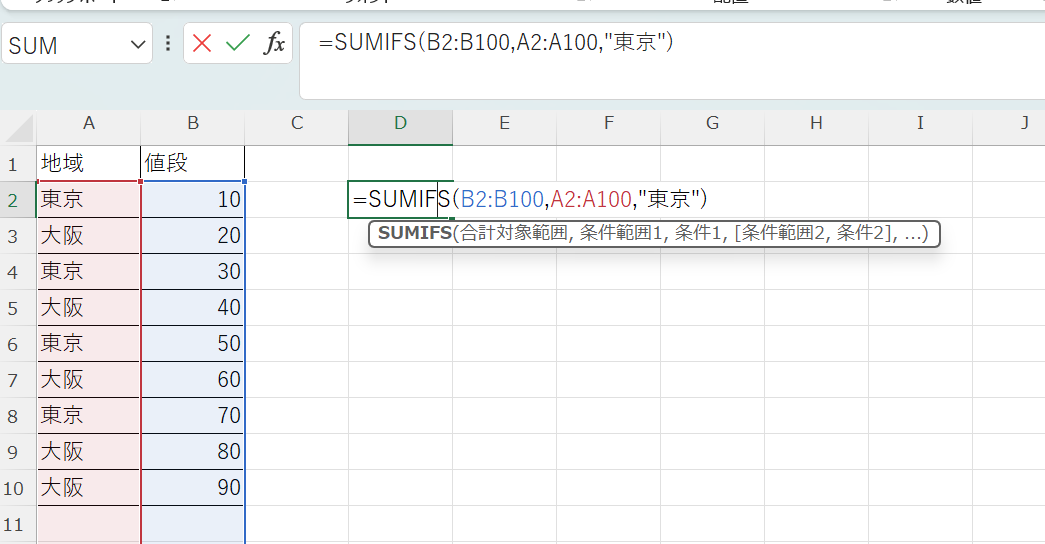
SUMIFSは条件が1つでも使えますが、合計範囲が先頭に来るため引数の順番がSUMIFと逆になる点に注意が必要です。慣れていないうちは混乱しやすいため、条件が1つの場合はSUMIFを使う方が書き間違いを防げます。
SUMIFS関数で複数条件を指定する方法と具体例
続いては、SUMIFS関数を使って複数の条件を同時に指定する方法と具体例を確認していきます。
SUMIFSの最大の強みは、AND条件(〜かつ〜)で複数の条件を組み合わせられる点です。ビジネスの集計では複数の条件が絡むケースが多いため、SUMIFSを使いこなせると業務効率が大きく向上するでしょう。
2つの条件を組み合わせる基本的な書き方
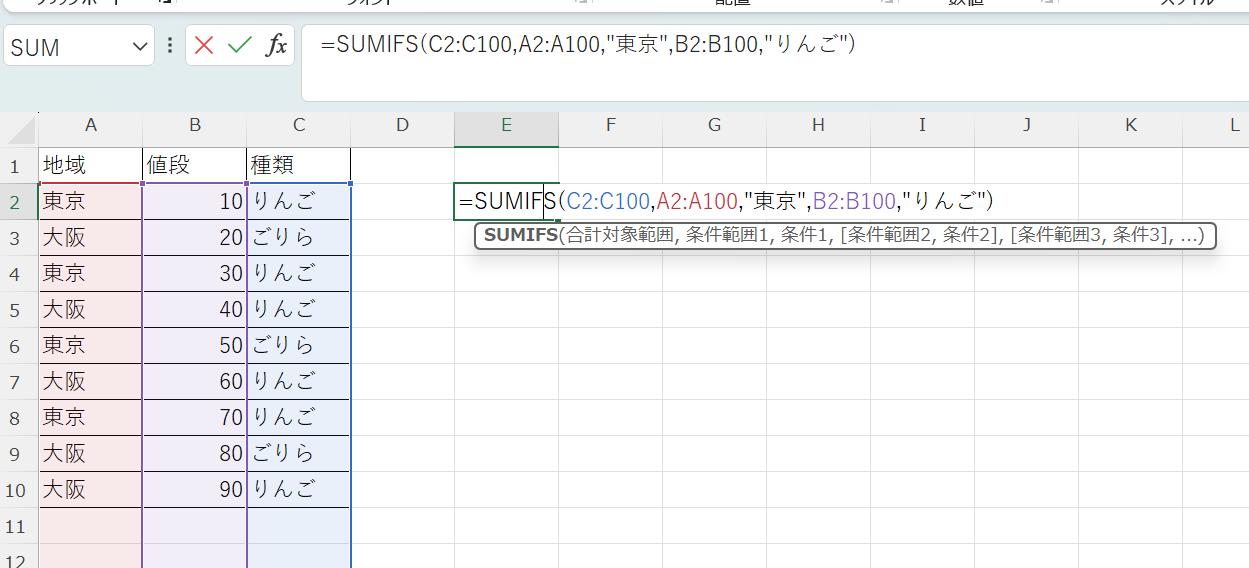
A列が「東京」かつB列が「りんご」のときにC列の金額を合計する場合は、以下のように書きます。
条件範囲と条件はセットで追加していく形になっています。条件が増えるほど「条件範囲N、条件N」のペアを後ろに追加していくだけなので、慣れてしまえばスムーズに書けるようになるでしょう。
比較演算子を使った数値条件との組み合わせ
SUMIFSでは、文字列条件と数値条件を混在させることも可能です。たとえば「東京」かつ「売上が1000以上」の合計を求める場合は次のようになります。
比較演算子を使う条件は必ずダブルクォーテーションで囲むのがポイントです。セル参照と組み合わせる場合は「”>=”&D1」のように記号と参照を&でつなぐ書き方になります。
日付条件を組み合わせた集計への応用
SUMIFSは日付の範囲条件との組み合わせも得意です。たとえば「東京」かつ「2024年1月1日以降」の売上合計を求める場合は次のように書きます。
DATE関数を組み合わせることで、年月日を直接指定した日付条件が設定できます。期間を絞った集計が必要なビジネスシーンで非常に役立つでしょう。
SUMIFとSUMIFSの使い分け方と選択基準
続いては、SUMIFとSUMIFSをどのように使い分けるべきかの選択基準を確認していきます。
「条件が1つならSUMIF、複数ならSUMIFS」という基本ルールはありますが、実務では少し踏み込んだ判断が必要になる場面もあります。使い分けの基準を整理しておきましょう。
条件数による基本的な使い分けルール
最もシンプルな使い分け基準は条件の数です。
| 条件の数 | 推奨する関数 | 理由 |
|---|---|---|
| 1つ | SUMIF | 構文がシンプルで書きやすい |
| 2つ以上 | SUMIFS | 複数条件をANDでまとめて指定できる |
| 将来的に条件が増える可能性がある | SUMIFS | 後から条件追加がしやすい |
条件が現時点では1つでも、今後増える可能性があるなら最初からSUMIFSで書いておく方が修正の手間が省けるでしょう。
SUMIFSに統一する方が合理的なケース
チームで共有するExcelファイルや、長期運用するテンプレートでは、SUMIFSに統一しておく方が管理しやすい場面があります。SUMIFSは条件が1つでも動作するため、「すべてSUMIFSで書く」というルールにしておくと、数式の読み解きがしやすくなります。
ただし、SUMIFSは引数の順番がSUMIFと異なるため、慣れていないメンバーが混乱しないよう、チームで使い方のルールを共有しておくことが大切です。
OR条件(〜または〜)を使いたい場合の対処法
SUMIFもSUMIFSも、標準ではAND条件(〜かつ〜)しか扱えません。OR条件(〜または〜)を使いたい場合は、複数のSUMIF関数を足し算する方法が有効です。
「東京または大阪」の合計を求めるなら、それぞれのSUMIFの結果を足し算します。ただし、同じ行が複数条件に該当する場合は重複カウントになるため注意が必要です。重複を避けたい場合はSUMPRODUCT関数を使った方法も検討するとよいでしょう。
よくある間違いとSUMIF・SUMIFSのエラー対処法
続いては、SUMIF・SUMIFS関数を使う際によくある間違いとエラーへの対処法を確認していきます。
正しく書いたつもりでも結果が0になったり、エラーが出たりするケースはよくあります。代表的なミスのパターンを把握しておくことで、トラブルをすばやく解決できるでしょう。
引数の順番を間違えた場合の症状と対処
最もよくあるミスは、SUMIFとSUMIFSで引数の順番を混同してしまうことです。SUMIFSで合計範囲を3番目に書いてしまうと、結果が0になったり意図しない値が返ったりします。
数式を書いた後は、第1引数が何を指しているか必ず確認する習慣をつけるとミスを防げます。SUMIFSの第1引数は必ず「合計範囲」です。
条件範囲と合計範囲のサイズが一致していない場合
SUMIFSでは、すべての条件範囲と合計範囲の行数(または列数)が一致している必要があります。範囲のサイズが異なると「#VALUE!」エラーが発生します。
正しい例:=SUMIFS(C2:C100, A2:A100, “東京”, B2:B100, “りんご”)
すべての範囲を同じ行数で揃えるよう意識しましょう。
結果が0になるときの主な原因と確認ポイント
数式にエラーは出ていないのに結果が0になる場合は、以下の点を確認してみましょう。
| 原因 | 確認・対処法 |
|---|---|
| 条件の文字列に全角・半角のズレがある | データの文字種を統一する |
| 条件範囲に余分なスペースが含まれている | TRIM関数でスペースを除去する |
| 数値が文字列として入力されている | セルの書式を数値に変更する |
| ダブルクォーテーションの付け忘れ・付けすぎ | 文字列条件には””、セル参照には””不要 |
結果が0になるときはデータの入力形式と条件の書き方を照合するのが基本的なデバッグ手順です。
まとめ
この記事では、ExcelのSUMIF関数とSUMIFS関数の違いと使い分け方について、引数の構成・具体例・選択基準・エラー対処法まで幅広く解説してきました。
条件が1つならSUMIF、複数ならSUMIFSというのが基本的な使い分けの原則です。ただし、将来的に条件が増える可能性があるならSUMIFSで統一しておく方が管理しやすく、OR条件が必要な場合はSUMIFの足し算で対応するのが現実的な方法です。
引数の順番の違いさえしっかり把握しておけば、どちらの関数も迷わず使えるようになるでしょう。今回の内容を参考に、場面に応じて2つの関数を使い分けてみてください。