Excelを操作していると、「カーソルが思った場所に移動しない」「マウスポインタの形がいつもと違う」「クリックしてもセルが正しく選択されない」といったトラブルに遭遇することがあります。こうした症状はひとつの原因から起きているとは限らず、設定・ドライバー・Excel側の問題が複合していることも少なくありません。
この記事では、Excelのカーソルやマウスポインタがおかしくなる原因と、位置・動作を正しく修正するための具体的な対処法をわかりやすく解説していきます。症状別に整理していますので、該当する項目をチェックしてみてください。
Excelのカーソル位置がおかしい原因と対処法
それではまず、Excelのカーソル位置がおかしくなる原因と対処法について解説していきます。
「クリックした場所とは別のセルが選択される」「カーソルがずれて表示される」といった症状は、画面のズーム倍率や解像度の設定がExcelの表示と合っていないことで起きやすいトラブルです。また、タッチスクリーンや外部ディスプレイの影響を受けることもあります。
ズーム倍率・解像度のずれによるカーソルのずれを修正する方法
クリックした位置と実際に選択されるセルがずれる場合、まずズーム倍率と解像度を確認しましょう。
②100%でない場合はスライダーを動かすか「表示」タブ→「100%」をクリックして戻す
③次にデスクトップを右クリックし「ディスプレイ設定」を開く
④「解像度」が推奨設定になっているか確認し、なっていなければ推奨値に変更する
⑤Excelを再起動してカーソル位置がずれていないか確認する

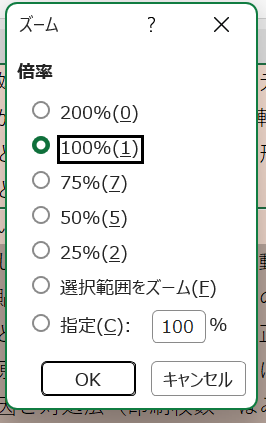
特に高解像度モニター(4K等)でスケーリングを設定している場合、Excelの表示座標とマウスの座標がずれることがあります。Windowsのスケーリングを推奨値に戻すだけで解消するケースが多いでしょう。
タッチスクリーン・外部ディスプレイによるカーソルのずれを修正する方法
タッチ対応ディスプレイや外部モニターを使っている場合、タッチ入力のキャリブレーションがずれていることがあります。
②「タブレットPC設定」→「調整」タブを開く
③「調整」ボタンをクリックし、表示される画面に従ってタッチ位置を調整する
④調整完了後、Excelで正しい位置がクリックできるか確認する
外部ディスプレイを接続・切断した後にずれが起きた場合は、ディスプレイを再接続してから調整を行うと効果的でしょう。また、デュアルモニター環境ではどちらのモニターでキャリブレーションを行うか選択できます。
EnterキーやTabキーでのカーソル移動方向がおかしい場合の修正方法
Enterキーを押したときにカーソルが右に動く、またはTabキーで下に動くなど、移動方向が期待と異なる場合はExcelのオプション設定を確認しましょう。
②「編集設定」の「Enterキーを押したら、セルを移動する」のチェックを確認する
③方向のプルダウンで「下」「上」「右」「左」から希望の方向を選択する
④「OK」をクリックして設定を保存する
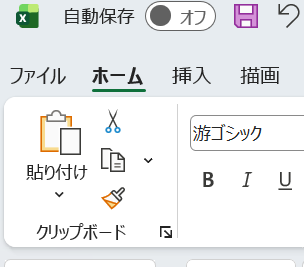
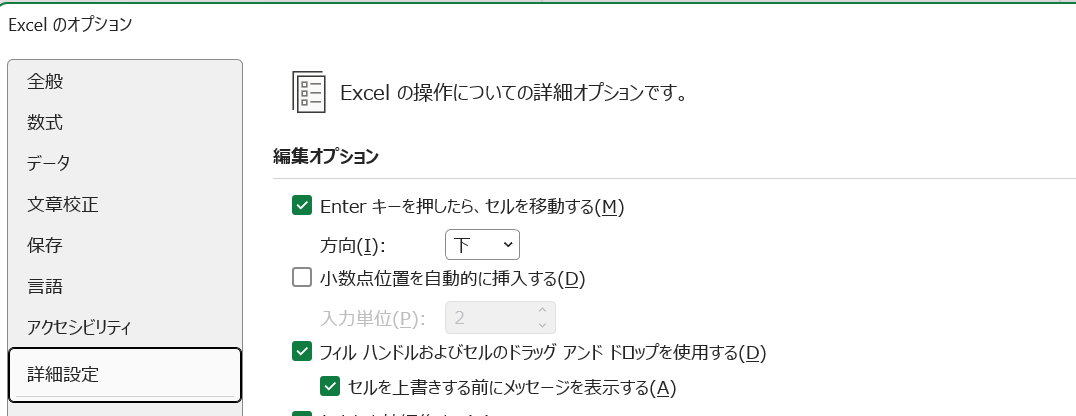
EnterキーとTabキーの移動方向はそれぞれ独立して設定できます。普段の作業スタイルに合わせて設定しておくと、入力効率が大きく上がるでしょう。
| 症状 | 原因 | 対処法 |
|---|---|---|
| クリック位置とセル選択がずれる | ズーム・解像度・スケーリングのずれ | ズームを100%に戻す・推奨解像度に変更する |
| タッチ操作の位置がずれる | タッチキャリブレーションのずれ | タブレットPC設定から調整を実行する |
| Enterキーの移動方向がおかしい | オプションの移動方向設定が変更されている | 「詳細設定」でEnterキーの移動方向を変更する |
Excelのマウスポインタの形がおかしい原因と対処法
続いては、Excelのマウスポインタの形がおかしくなる原因と対処法を確認していきます。
Excelではセルの位置や操作モードに応じて、マウスポインタの形が自動的に変化します。しかし「ずっと十字のままで矢印に戻らない」「フィルハンドル(+マーク)が出ない」といった場合は、Excel側の設定やモードが原因となっていることが多いでしょう。
マウスポインタが十字のまま戻らない場合の対処法
マウスポインタがExcel内で常に十字(選択カーソル)のままになっている場合、多くはそのままの状態が正常です。ただしセル外でも十字になる場合は設定を確認しましょう。
②「数式」タブ→「計算方法の設定」が「手動」になっていないか確認する
③「ファイル」→「オプション」→「詳細設定」→「切り取り、コピー、貼り付け」設定を確認する
④それでも改善しない場合はExcelを再起動する
Escキーを押すだけで解決することが多いため、まず最初に試してみてください。入力モードや範囲選択モードが残ったままになっていることが原因のほとんどを占めています。
フィルハンドル(+マーク)が表示されない場合の対処法
セルの右下角にカーソルを合わせても「+(フィルハンドル)」が表示されない場合、フィルハンドルの表示設定がオフになっている可能性があります。
②「編集設定」の「フィルハンドルおよびセルのドラッグアンドドロップを使用する」にチェックが入っているか確認する
③チェックが外れていた場合はクリックしてチェックを入れる
④「OK」をクリックしてExcelを再操作し、フィルハンドルが表示されるか確認する
このオプションがオフになっているとドラッグによるコピーや連続データの入力もできなくなります。オートフィル機能を使う機会が多い方は、必ずオンにしておきましょう。
マウスポインタがExcel全体で正常に動作しない場合の対処法
Excelに限らずパソコン全体でマウスポインタがおかしい場合は、マウスドライバーの問題が疑われます。
②「マウスとそのほかのポインティングデバイス」を展開する
③使用しているマウスを右クリックし「ドライバーの更新」を選択する
④「ドライバーを自動的に検索する」を選択してドライバーを更新する
⑤更新後、パソコンを再起動して動作を確認する
ドライバーを更新しても改善しない場合は、いったん「デバイスのアンインストール」を行い、再起動後に自動インストールされるのを待つ方法も有効でしょう。
Excelのカーソル・マウス動作に関連するその他のトラブルと対処法
続いては、カーソルやマウス動作に関連するその他のトラブルと対処法を確認していきます。
カーソルの動作がおかしいと感じる原因は、Excel固有の設定以外にもWindowsのシステム設定やハードウェアの問題が絡んでいることがあります。幅広い視点で確認してみましょう。
ScrollLockがオンになっていてカーソルが移動しない場合の対処法
矢印キーを押してもセルが移動せず、画面全体がスクロールしてしまう場合は、ScrollLockがオンになっていることが原因として非常に多く見られます。
②キーボードの「ScrollLock」キーを1回押してオフにする
③ノートパソコンでScrollLockキーがない場合は、Fn+Cキー、またはFn+Kキーなどメーカーによって異なるショートカットを試す
④画面のキーボード(スクリーンキーボード)を使う場合はスタート→「スクリーンキーボード」で起動し「ScrLk」ボタンをクリックする
ノートパソコンではScrollLockキーが独立していないことが多く、気づかないうちにオンになっていることがあります。矢印キーで移動できないと感じたら、まずステータスバーを確認する習慣をつけておくとよいでしょう。
マウスのスクロール動作がおかしい場合の対処法
マウスホイールでスクロールしたとき、1回転で大きく動きすぎる・小さすぎるという場合は、Windowsのマウス設定を調整しましょう。
②「マウスホイールでスクロールする量」を確認する
③「複数行ずつスクロールする」を選択した上で、スライダーで行数を調整する
④Excelでのスクロール動作を確認する
Excelではマウスホイールの設定がそのまま反映されます。標準は3行程度が使いやすいとされていますが、大きなシートを扱う場合は多めに設定しておくと快適でしょう。
カーソルが点滅しない・入力カーソルが見えない場合の対処法
セルをダブルクリックして編集モードに入っても、テキストカーソル(縦棒)が点滅して見えない場合は、Windowsのカーソル点滅速度設定を確認しましょう。
②「カーソルの点滅速度」スライダーを確認する
③スライダーが「なし」側に寄っている場合は中央付近に調整する
④「OK」をクリックしてExcelで点滅が見えるか確認する
点滅速度が極端に遅いと、カーソルが止まっているように見えることがあります。見やすい速度に調整しておくと、編集作業がぐっとスムーズになるでしょう。
まとめ
この記事では、Excelのカーソルやマウスポインタがおかしくなる原因と、位置・動作を修正するための具体的な対処法をまとめて解説しました。
カーソルのずれにはズーム・解像度・タッチキャリブレーションが、マウスポインタの形の異変にはExcelのオプション設定やドライバーが関係しています。また、ScrollLockのオン・オフは見落としがちですが、非常によくある原因のひとつです。
症状に合わせて順番に確認していけば、ほとんどのトラブルは自力で解決できます。Excelの設定とWindowsの設定を組み合わせて確認することが、素早い解決への近道といえるでしょう。