Excelのフィルター機能は、大量のデータから必要な情報を素早く絞り込める非常に便利な機能です。しかし「フィルターをかけたのに一部の行しか対象になっていない」「途中の行が抜けてしまう」「フィルターの範囲が正しく認識されない」といったトラブルに悩まされることも少なくないでしょう。
この記事では、Excelのフィルター範囲がおかしくなる原因と、設定・範囲を正しく修正するための具体的な対処法をわかりやすく解説していきます。フィルターに関するトラブルは原因がはっきりしていることが多いので、ひとつずつ確認していきましょう。
Excelのフィルター範囲がおかしい原因と基本的な対処法
それではまず、Excelのフィルター範囲がおかしくなる基本的な原因と対処法について解説していきます。
フィルターの範囲がおかしくなる最も多い原因のひとつが、データの途中に空白行・空白列が存在していることです。Excelはフィルターをかける際に連続したデータ範囲を自動認識しますが、空白があるとそこでデータが途切れてしまいます。
空白行・空白列が原因でフィルター範囲がずれる場合の対処法
データの途中に空白行や空白列があると、フィルターがその手前までしか認識されません。まず空白の有無を確認しましょう。
②Ctrl+Endを押してデータが入力されている最終セルを確認する
③データの途中に空白行がないかスクロールして確認する
④空白行が見つかった場合は行番号を右クリックし「削除」で空白行を削除する
⑤フィルターをいったん解除(「データ」タブ→「フィルター」をクリック)してから再設定する
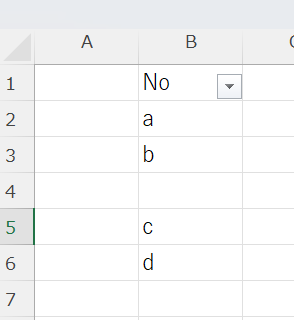
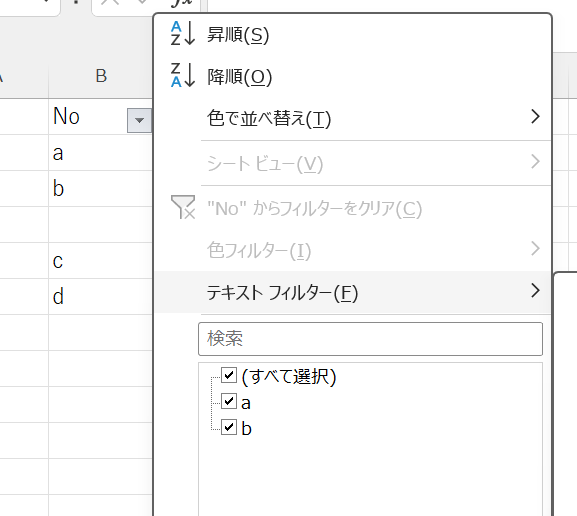
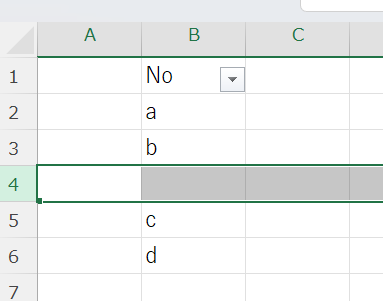
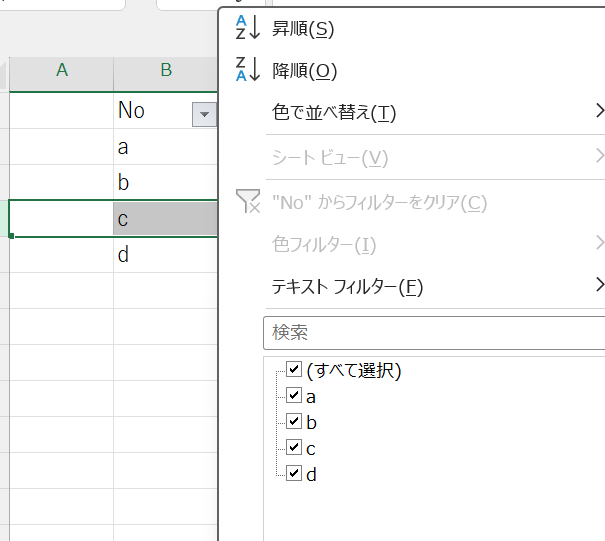
空白行を削除できない事情がある場合は、手動でフィルターの範囲を選択してからフィルターを設定する方法が有効です。対象範囲全体をドラッグで選択してからフィルターボタンをクリックすることで、空白行を含めた範囲にフィルターをかけられます。
フィルターを手動で正しい範囲に再設定する方法
自動認識された範囲が正しくない場合は、フィルターを一度解除して手動で範囲を指定し直しましょう。
②フィルターをかけたいデータ範囲全体(ヘッダー行を含む)をドラッグで選択する
③「データ」タブ→「フィルター」を再度クリックしてフィルターを設定する
④ヘッダー行にフィルターのドロップダウンボタンが表示されることを確認する
⑤ドロップダウンを開いて正しいデータが表示されているか確認する
テーブル機能を使っている場合は範囲の自動拡張が働くため、フィルター範囲のずれが起きにくくなります。データ量が多い場合はテーブル形式への変換を検討するとよいでしょう。
フィルターのドロップダウンに一部のデータが表示されない場合の対処法
フィルターのドロップダウンを開いても、本来あるはずのデータ項目が表示されないことがあります。この場合、データの先頭に空白や余分なスペースが含まれていることが原因として考えられます。
②数式バーで文字列の前後に余分なスペースや改行が入っていないか確認する
③スペースが含まれている場合はTRIM関数で除去する
例:=TRIM(A2) と入力し、別列に結果を出してから値として貼り付ける
④データを修正後、フィルターを再設定する
TRIM関数は文字列前後の余分なスペースをまとめて除去できる便利な関数です。大量のデータに適用したい場合は、補助列にTRIM関数を入力してから値貼り付けで元列に上書きする流れが効率的でしょう。
| 症状 | 原因 | 対処法 |
|---|---|---|
| フィルター範囲が途中で止まる | データ途中の空白行・空白列 | 空白行を削除またはフィルター範囲を手動で指定する |
| 一部のデータがドロップダウンに出ない | 文字列前後の余分なスペース | TRIM関数でスペースを除去してフィルター再設定 |
| フィルターが全列に設定されない | 範囲の自動認識が正しくない | 手動で範囲を選択してフィルターを再設定する |
Excelのフィルター設定がおかしい原因と対処法
続いては、Excelのフィルター設定がおかしくなる原因と対処法を確認していきます。
フィルターの設定自体がおかしい場合、ヘッダー行の認識ミスや複数のフィルターが混在していることが原因として挙げられます。特にヘッダー行が正しく認識されていないと、データ行にドロップダウンボタンが表示されてしまうことがあります。
ヘッダー行が正しく認識されない場合の対処法
フィルターのドロップダウンボタンがヘッダーではなくデータ行に表示される場合、ヘッダー行がExcelに正しく認識されていません。
②ヘッダー行(見出し行)のみを選択した状態でフィルターを設定する
③または、ヘッダー行を含むデータ全体を選択してからフィルターを設定する
④ヘッダー行に背景色や太字などの書式を設定してデータ行と区別しやすくする
⑤ドロップダウンがヘッダー行に表示されることを確認する
ヘッダー行は必ず1行目(データの最上部)に配置することが基本です。ヘッダーが複数行にわたっている場合はセルの結合を解除し、1行のシンプルなヘッダー構造に整理することをおすすめします。
フィルターで絞り込んでも行が非表示にならない場合の対処法
フィルターで条件を指定しても、対象外の行が非表示にならない場合は、フィルターとは別に「行の非表示」設定が影響していることがあります。
②「ホーム」タブ→「セル」グループ→「書式」→「行の表示/非表示」→「行を再表示する」をクリックする
③フィルターを解除してから再設定する
④フィルター条件を設定して正しく絞り込まれるか確認する
行が手動で非表示にされている状態でフィルターをかけると、表示・非表示の状態が混在してわかりにくくなります。まずすべての行を表示させてからフィルターを再設定するのが確実な方法でしょう。
フィルターの条件がうまく機能しない場合の対処法
数値フィルターや日付フィルターで条件を設定しても、期待通りに絞り込まれない場合はデータの型(文字列・数値・日付)が統一されていないことが原因であることが多いでしょう。
②「ホーム」タブ→「数値」グループでデータの型を確認する
③数値列に文字列として保存された数値が混在していないか確認する(セル左上に緑の三角マークが表示される)
④文字列として保存されている数値は、セルを選択→「!」アイコン→「数値に変換する」をクリックして変換する
⑤日付データも同様に日付型になっているか確認して修正する
データ型が混在しているとフィルターのドロップダウンに「テキストフィルター」と「数値フィルター」が混在して表示されることがあります。データ型を統一することがフィルターを正確に機能させる大前提です。
Excelのフィルター範囲修正に役立つ応用的な対処法
続いては、フィルター範囲の修正に役立つ応用的な対処法を確認していきます。
基本的な対処法で解決しない場合や、より安定したフィルター運用を実現したい場合は、テーブル機能の活用や詳細設定の見直しが効果的です。
テーブル機能を使ってフィルター範囲を自動管理する方法
Excelのテーブル機能を使うと、データが追加されても自動的にフィルター範囲が拡張されます。フィルター範囲のずれを根本的に解決したい場合に非常に有効な方法です。
②「挿入」タブ→「テーブル」をクリックする
③「先頭行をテーブルの見出しとして使用する」にチェックを入れて「OK」をクリックする
④テーブルに変換されると自動的にフィルターボタンが設定される
⑤データを追加しても自動的にテーブル範囲(フィルター範囲)が拡張されることを確認する
テーブル機能はフィルター範囲の自動管理だけでなく、集計行の追加やスタイルの一括変更など多くのメリットがあります。データの管理・分析を行う機会が多い方はぜひ活用してみてください。
フィルターで非表示になった行が印刷される場合の対処法
フィルターで絞り込んだデータだけを印刷したいのに、非表示行も印刷されてしまうケースがあります。
②「ファイル」→「印刷」→「設定」の「作業中のシートを印刷」になっていることを確認する
③印刷プレビューで非表示行が含まれていないか確認する
④非表示行が含まれる場合は、表示されているセルのみを選択(Ctrl+Shift+End→Alt+;)してから印刷範囲に設定する
フィルターで絞り込んだ状態での印刷は通常、表示行のみが印刷されます。もし非表示行も印刷されてしまう場合は印刷設定を見直してみましょう。
フィルターの設定を別シートにコピーする方法
フィルターで絞り込んだ結果を別シートに貼り付けたい場合、通常のコピー&ペーストでは非表示行も含まれてしまうことがあります。
②「ホーム」タブ→「検索と選択」→「条件を選択してジャンプ」を開く
③「可視セル」を選択して「OK」をクリックする(またはAlt+;を押す)
④Ctrl+Cでコピーする
⑤別シートに移動してCtrl+Vで貼り付ける
まとめ
この記事では、Excelのフィルター範囲がおかしくなる原因と、設定・範囲を正しく修正するための具体的な対処法をまとめて解説しました。
フィルター範囲のトラブルの多くは、データ途中の空白行・データ型の不統一・ヘッダー行の認識ミスが原因です。まず空白行を確認し、フィルターを解除して手動で範囲を再設定するだけで解決することがほとんどでしょう。
より安定したフィルター運用を実現したい場合は、テーブル機能への変換が最も効果的な方法です。フィルターをよく使う方はぜひテーブル機能を活用して、範囲管理の手間を省いてみてください。