【Excel】エクセルで一部だけ印刷する方法(印刷範囲の設定・一部分だけ印刷・塗りつぶし印刷しないも)
Excelで作成した表やデータを印刷する際、「シート全体ではなく一部分だけ印刷したい」「特定のセル範囲だけを綺麗に出力したい」と思ったことはないでしょうか。
Excelには印刷範囲を細かく設定する機能が備わっており、使いこなすことで業務効率が大きく向上します。
本記事では、印刷範囲の設定方法をはじめ、一部分だけを印刷する手順、さらには塗りつぶしを印刷しない設定まで、幅広く解説していきます。
初心者の方でも迷わず操作できるよう、画面の手順に沿って丁寧に説明していきますので、ぜひ最後までご覧ください。
Excelで一部だけ印刷するには「印刷範囲の設定」が最も確実な方法
それではまず、Excelで一部だけ印刷する方法の全体像と、最もおすすめの基本的なアプローチについて解説していきます。
Excelで一部のセルだけを印刷したい場合、「印刷範囲の設定」機能を使う方法が最も確実で再現性が高いやり方です。
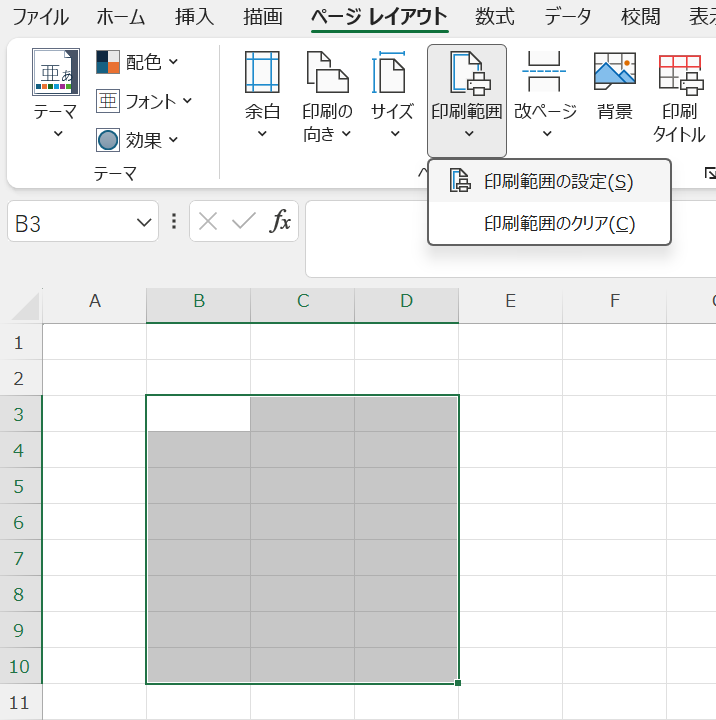
印刷範囲とは、シート上で「ここからここまでを印刷する」と指定した領域のことを指します。
この設定を行うことで、ファイルを保存しても印刷範囲が記憶されるため、次回以降も同じ範囲を繰り返し印刷できるのが大きなメリットでしょう。
印刷範囲の設定はファイルに保存されます。毎回同じ範囲を印刷する業務では、一度設定しておくだけで作業時間を大幅に短縮できます。
方法は以下の3ステップで完了します。
①印刷したいセル範囲をドラッグして選択する
②「ページレイアウト」タブをクリックする
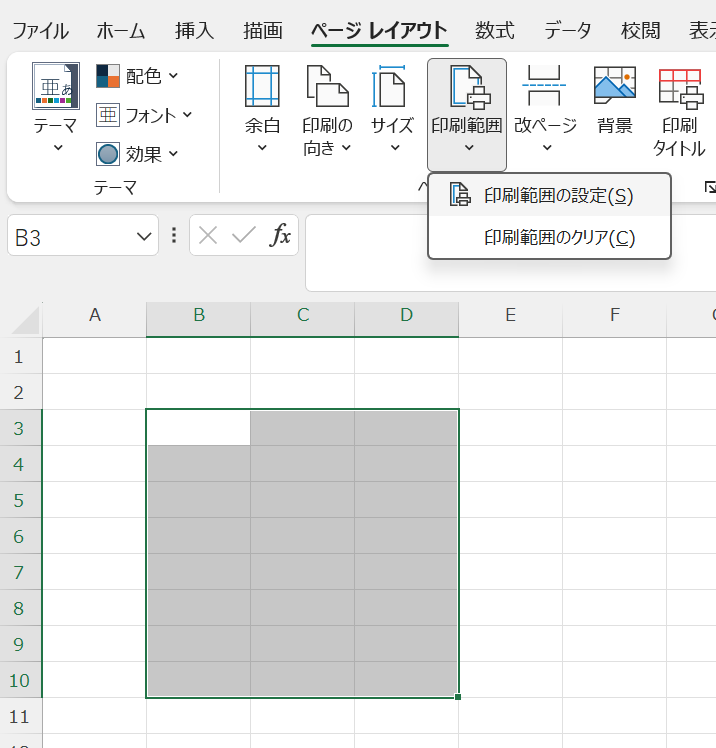
③「印刷範囲」→「印刷範囲の設定」をクリックする
設定後は、選択した範囲が点線の枠で囲まれ、印刷範囲として登録されたことが確認できます。
その後「ファイル」→「印刷」のプレビューを確認すると、指定した範囲だけが表示されているはずです。
印刷範囲を解除・変更する方法
一度設定した印刷範囲を変更したい場合や、不要になった場合は解除する操作が必要になります。
解除する場合は、「ページレイアウト」タブ→「印刷範囲」→「印刷範囲のクリア」を選択するだけで完了します。
変更したい場合は、新たに範囲を選択し直してから再度「印刷範囲の設定」を行えば、上書き更新されます。
複数の範囲を設定したい場合は、Ctrlキーを押しながら複数のセル範囲を選択した状態で設定すると、それぞれの範囲が別ページとして印刷されます。
印刷プレビューで確認する重要性
印刷範囲を設定した後は、必ず印刷プレビューで仕上がりを確認することをおすすめします。
「ファイル」→「印刷」と進むと右側にプレビューが表示されますが、ここで余白や用紙サイズとのバランスを必ず確認しましょう。
思ったよりも小さく印刷されてしまう場合は、「シートを1ページに印刷」や「拡大縮小」オプションを活用すると、きれいに収めることができます。
名前ボックスを使って範囲を指定する方法
細かいセル範囲を選択する際、名前ボックスを使う方法も便利です。
画面左上の名前ボックスに「A1:D20」のようにセル番地を直接入力してEnterキーを押すと、その範囲が選択状態になります。
マウスでのドラッグ操作が難しい広い範囲でも、この方法なら正確に指定できるため、ぜひ覚えておきたいテクニックのひとつです。
Excelで一部分だけ印刷するもう一つの方法「選択した部分を印刷」
続いては、印刷範囲を事前に設定しなくても、その場で選択した範囲だけをすぐに印刷できる方法を確認していきます。
Excelには「選択した部分を印刷」というオプションがあり、印刷範囲の設定をしなくても一時的に指定した範囲だけ印刷できる便利な機能です。
この方法は設定が保存されないため、「今この一度だけ特定の範囲を印刷したい」というケースに最適でしょう。
「選択した部分を印刷」の手順
操作手順は非常にシンプルです。
①印刷したいセル範囲をドラッグして選択する
②「ファイル」→「印刷」をクリックする
③「設定」の「作業中のシートを印刷」をクリックし、ドロップダウンから「選択した部分を印刷」を選択する
④右側のプレビューで確認し、「印刷」ボタンをクリックする
この方法では印刷範囲の設定が上書きされることなく、その場限りの一時的な印刷として処理されます。
印刷後はシートに何も変更が加えられないため、通常の作業環境をそのまま保てるのが嬉しいポイントです。
「選択した部分を印刷」と「印刷範囲の設定」の違い
この2つの方法はどちらも一部だけを印刷するためのものですが、用途が異なります。
以下の表で違いを整理しておきましょう。
| 機能 | 設定の保存 | 向いているケース |
|---|---|---|
| 印刷範囲の設定 | 保存される(ファイルに記憶) | 毎回同じ範囲を印刷する業務 |
| 選択した部分を印刷 | 保存されない(一時的) | 今回だけ特定の範囲を印刷したい場合 |
業務の内容に応じて使い分けることで、より効率的に印刷作業をこなせるでしょう。
複数シートの一部だけを印刷したい場合
複数のシートにまたがって一部だけ印刷したい場合は、各シートで個別に印刷範囲を設定するか、印刷したいシートタブをCtrlキーを押しながら選択してグループ化する方法が有効です。
ただし、「選択した部分を印刷」はアクティブなシートのみに適用されるため、複数シートへの対応は「印刷範囲の設定」を各シートに行う方が確実でしょう。
シートのグループ化を解除し忘れると、誤ったシートに変更を加えてしまうこともあるため注意が必要です。
Excelで塗りつぶしを印刷しない設定方法
続いては、Excelで設定されている塗りつぶし(背景色)を印刷しないようにする方法を確認していきます。
Excelのセルに色を塗りつぶしていると、カラープリンターではそのまま印刷されますが、場合によっては「画面では見やすいが、印刷では不要」ということもあるでしょう。
特にモノクロ印刷をする場合、塗りつぶしが濃いグレーになってしまい、文字が読みにくくなるケースがあります。
こうした場合に役立つのが「白黒印刷」と「塗りつぶし色の削除」の2つのアプローチです。
白黒印刷の設定で塗りつぶしをなくす方法
最も手軽な方法は、印刷設定で「白黒印刷」を有効にすることです。
①「ページレイアウト」タブをクリックする
②「ページ設定」グループ右下の小さな矢印(ページ設定ダイアログボックス起動ツール)をクリックする
③「シート」タブを開く
④「白黒印刷」にチェックを入れてOKをクリックする
この設定を行うと、セルの塗りつぶし色やオブジェクトの背景色がすべて白として印刷されます。
シートの見た目はそのまま変わらず、印刷結果にのみ反映されるため、データを壊さずに済む点が安心です。
特定のセルだけ塗りつぶしを消して印刷する方法
「一部のセルの塗りつぶしだけ印刷したくない」という場合は、直接セルの塗りつぶし色を削除するのが確実です。
対象のセルを選択し、「ホーム」タブの「塗りつぶしの色」横のドロップダウンから「塗りつぶしなし」を選択すれば、その部分の背景色が消えます。
印刷後に再度色を付け直したい場合はCtrl+Zで元に戻せますが、印刷前後で色を使い分けたい場合は「条件付き書式」を活用してフォント色のみで強調する方法も検討してみてください。
塗りつぶしに関する印刷の注意点まとめ
塗りつぶしに関連する印刷設定は以下の表のように整理できます。
| 対応方法 | シートへの影響 | 特徴 |
|---|---|---|
| 白黒印刷の設定 | なし(印刷のみ) | すべての塗りつぶしを白にして印刷 |
| 塗りつぶし色を削除 | あり(セルが変更される) | 特定セルの色を完全に消す |
| 条件付き書式の活用 | 視覚的に変わる場合あり | 印刷・画面表示を柔軟に切り替えられる |
目的に合わせて方法を選ぶことで、印刷結果をより自分のイメージに近づけることができるでしょう。
印刷範囲の設定をさらに使いこなす応用テクニック
続いては、印刷範囲の設定をより効率的に活用するための応用テクニックを確認していきます。
基本操作を覚えたら、次のステップとして印刷タイトルの設定・改ページプレビュー・ヘッダー・フッターの活用を習得しておくと、より完成度の高い印刷物を作成できます。
印刷タイトルで見出し行・列を全ページに表示する
複数ページにわたる表を印刷する際、2ページ目以降に見出し行が表示されないと、データが何を示しているのか分かりにくくなることがあります。
そのような場合は「印刷タイトル」の設定が有効です。
①「ページレイアウト」タブ→「印刷タイトル」をクリックする
②「ページ設定」ダイアログが開いたら「シート」タブを選択する
③「行のタイトル」に繰り返し印刷したい行(例:$1:$1)を入力する
④OKをクリックして完了する
この設定を行うことで、全ページの先頭に同じ見出し行が繰り返し印刷されるようになります。
列のタイトルも同様に設定可能で、横に長い表にも対応しています。
改ページプレビューで印刷範囲を直感的に調整する
改ページプレビューは、印刷時のページ区切りを視覚的に確認・調整できる表示モードです。
「表示」タブ→「改ページプレビュー」をクリックすると、青い実線と点線でページの区切りが表示され、ドラッグ操作でページ範囲を自由に変更できます。
改ページプレビューでは、青い実線が手動で設定したページ区切り、点線が自動で設定されたページ区切りを表しています。実線はドラッグで移動でき、直感的に印刷レイアウトを調整できます。
通常の表示モードに戻すには、「表示」タブ→「標準」をクリックするだけです。
ヘッダー・フッターを活用してページ番号やファイル名を印刷する
印刷物にページ番号・日付・ファイル名などを自動で記載したい場合は、ヘッダーとフッターの設定が役立ちます。
「挿入」タブ→「テキスト」グループ→「ヘッダーとフッター」をクリックすると、用紙の上部・下部に情報を追加できる編集モードに切り替わります。
「ヘッダー/フッターツール デザイン」タブからページ番号・ページ数・シート名・ファイルパスなどを簡単に挿入できるため、複数ページにわたる印刷物の管理がしやすくなるでしょう。
まとめ エクセルで一部だけ印刷しない・されない時の対策(指定範囲の設定ができない・部分・塗りつぶし・カラー)
本記事では、Excelで一部だけ印刷する方法について、「印刷範囲の設定」「選択した部分を印刷」「塗りつぶしを印刷しない設定」「応用テクニック」の4つの観点から解説しました。
最もおすすめの基本方法は「ページレイアウト」タブから印刷範囲を設定する方法で、繰り返し同じ範囲を印刷する業務に最適です。
一度だけ印刷したい場合は「選択した部分を印刷」オプションが手軽で便利でしょう。
塗りつぶしを印刷したくない場合は、白黒印刷の設定か塗りつぶし色の削除で対応可能です。
さらに改ページプレビューや印刷タイトルなどの応用機能を組み合わせることで、より完成度の高い印刷物を作成できます。
今回ご紹介した方法をぜひ日常の業務に取り入れて、Excelの印刷作業をより快適にしていただければ幸いです。