Excelの作業中に「この画面をそのまま記録しておきたい」「スクリーンショットをシートに貼り付けたい」と思ったことはないでしょうか。
実は、Excelにはスクリーンショットを撮影してシートに挿入する便利な機能が標準搭載されており、Windowsのショートカットキーと組み合わせることで、さらにスムーズに作業を進めることができます。
本記事では、Excelでのスクリーンショットのやり方を中心に、画面キャプチャの手順・シートへの貼り付け方・画像としての保存方法まで、わかりやすく解説していきます。
初心者の方でも迷わず操作できるよう、手順を丁寧にまとめましたので、ぜひ最後までお読みください。
Excelでスクリーンショットを撮る最も簡単な方法とは
それではまず、Excelでスクリーンショットを撮る方法の全体像と、最も手軽なやり方について解説していきます。
Excelでスクリーンショットを活用する方法は、大きく分けて2つあります。
1つ目はWindowsのキーボードショートカット(PrintScreenキーなど)を使って画面全体や選択範囲をキャプチャする方法、2つ目はExcel自体が持つ「スクリーンショット挿入機能」を使う方法です。
状況に応じてどちらを使うかを選べるようになると、作業効率が大きく向上するでしょう。
Excelでスクリーンショットを活用する2大方法
① Windowsのショートカットキー(PrintScreen・Win+Shift+S など)を使う方法
② Excelの「挿入」タブにある「スクリーンショット」機能を使う方法
PrintScreenキーを使った画面キャプチャの基本
最も古典的な方法が、キーボードのPrintScreen(PrtSc)キーを使う画面キャプチャです。
このキーを押すと、現在表示されている画面全体がクリップボードにコピーされます。
その後、ExcelシートやWordなどに「Ctrl+V」で貼り付けることで、画像として挿入できる仕組みです。
また、「Alt+PrintScreen」を使うと、アクティブなウィンドウのみをキャプチャすることができます。
特定のウィンドウだけを記録したい場面で非常に便利な操作といえるでしょう。
Windows標準の切り取り&スケッチ(Win+Shift+S)を活用する
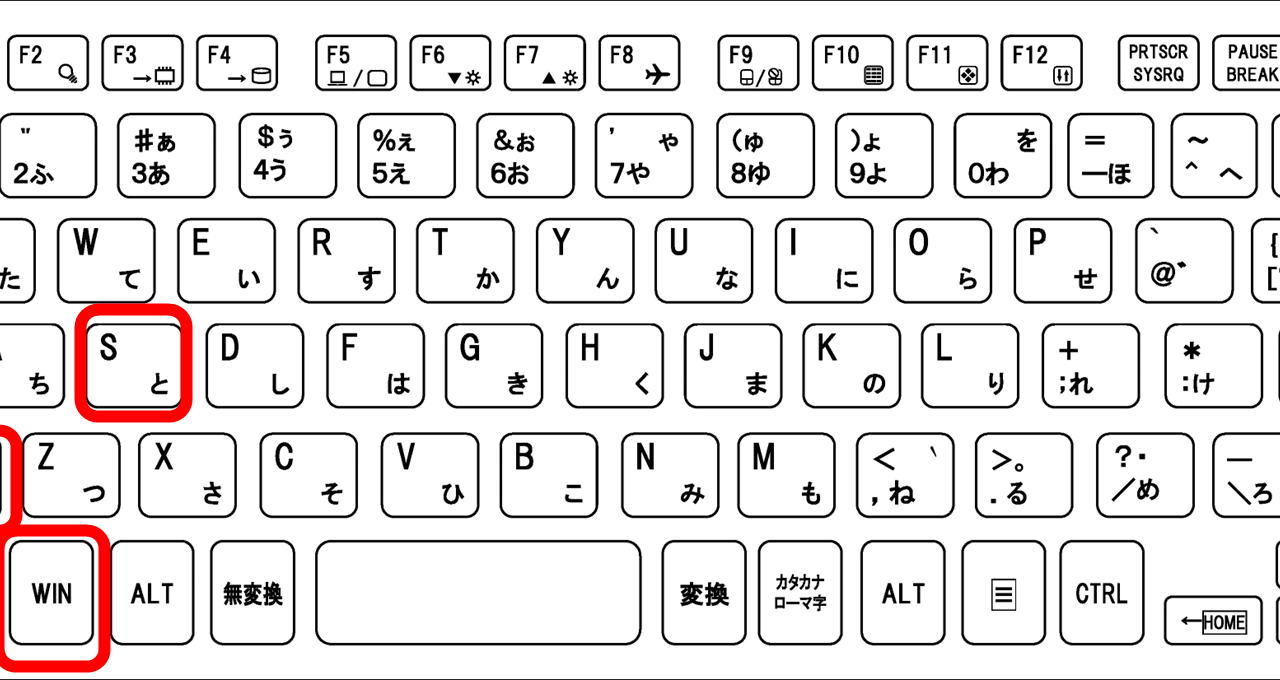
Windows 10以降では、「Win+Shift+S」のショートカットで「切り取り&スケッチ」を起動することができます。
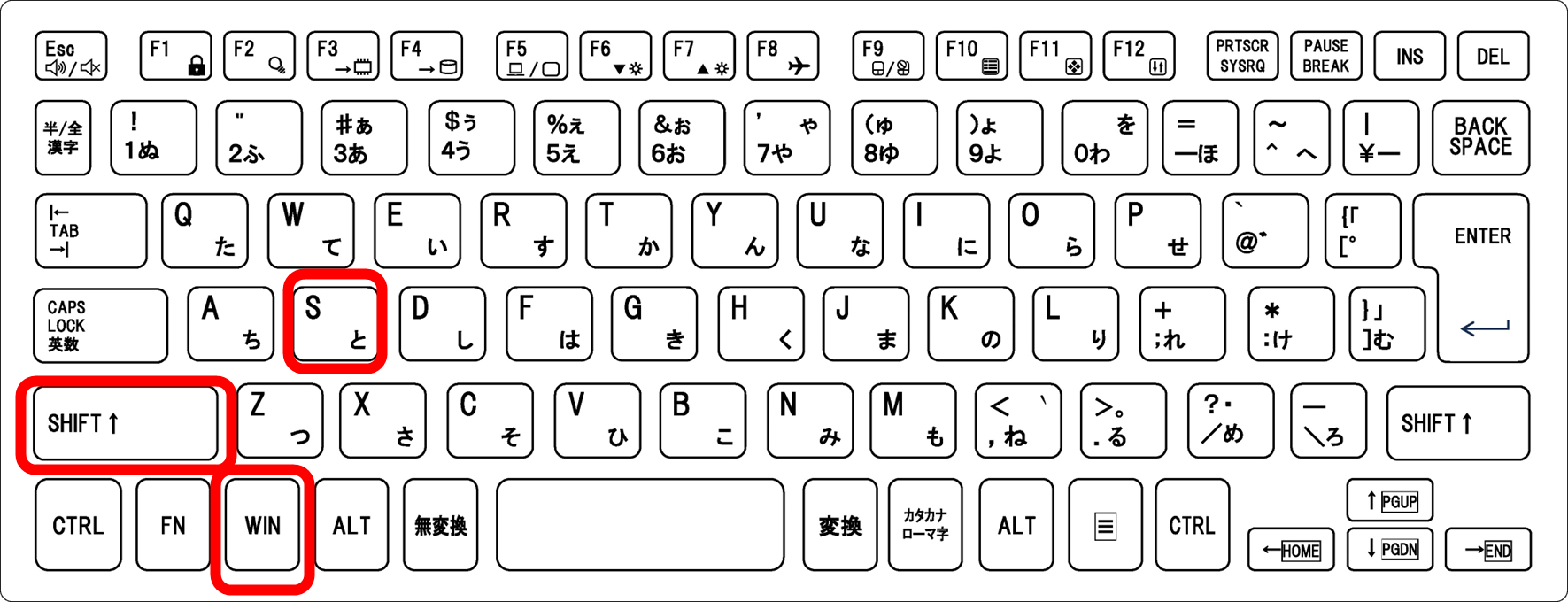
この機能を使うと、画面全体・ウィンドウ・自由な形・矩形の4種類から選んでキャプチャ範囲を指定できます。
キャプチャした画像はクリップボードに保存されるため、Excelシート上で「Ctrl+V」を押すだけで即座に貼り付けることができます。
範囲を自分で決められる点が、PrintScreenキーとの大きな違いといえるでしょう。
Excelの「スクリーンショット」挿入機能を使う方法
Excelには、外部の画面キャプチャツールを使わなくても、「挿入」タブの「スクリーンショット」ボタンから直接キャプチャを挿入できる機能があります。
現在開いている他のウィンドウのサムネイルが一覧表示され、クリック一つでシートに貼り付けられる仕組みです。
「画面の領域」を選べば、自分で範囲をドラッグして切り取ることも可能。
外部ツール不要でExcel内に完結できる、非常に実用的な機能です。
Excelのスクリーンショット機能の詳しい使い方と手順
続いては、Excelに搭載されている「スクリーンショット挿入機能」の具体的な操作手順を確認していきます。
この機能はExcel 2010以降に搭載されており、多くのユーザー環境で使用できます。
手順を一つひとつ丁寧に追っていきましょう。
「挿入」タブからスクリーンショットを挿入する手順
【操作手順】
① Excelを開き、スクリーンショットを挿入したいセルを選択する
② 上部メニューの「挿入」タブをクリックする
③ 「図」グループ内にある「スクリーンショット」ボタンをクリックする
④ 表示されたウィンドウの一覧から挿入したいウィンドウを選択する
⑤ 選択したウィンドウのスクリーンショットがシートに自動挿入される
この操作で挿入された画像は、通常の図と同様にサイズ変更や移動が自由に行えます。
貼り付け後は画像を右クリックして「図の書式設定」から、明るさや透明度なども調整できるため、資料作成にも最適といえるでしょう。
「画面の領域」機能で任意の範囲をキャプチャする
「スクリーンショット」ボタンをクリックした際、ウィンドウ一覧の下に「画面の領域」というオプションが表示されます。
これをクリックすると、Excelが最小化され、画面全体が半透明の状態になります。
その状態でマウスをドラッグすることで、任意の範囲だけを切り取って挿入することが可能です。
他のアプリの一部だけをキャプチャしたい場合や、画面の特定箇所だけを記録したい場合に非常に役立つ機能といえます。
スクリーンショット機能が使えない場合の対処法
「スクリーンショット」ボタンのサムネイル一覧に対象ウィンドウが表示されない場合があります。
これは、最小化されているウィンドウや、全画面表示のウィンドウはサムネイルに表示されないという仕様があるためです。
対処法としては、対象ウィンドウを最小化せずにタスクバーに表示した状態にしてから、再度Excelに切り替えて操作するのがポイントです。
また、Excel自体のウィンドウは一覧に表示されないため、Excelの画面自体をキャプチャしたい場合はWindowsのショートカットキーを活用しましょう。
スクリーンショットをExcelに貼り付ける方法と注意点
続いては、スクリーンショットをExcelシートへ貼り付ける際の詳しい方法と、知っておきたい注意点を確認していきます。
貼り付け方によって画質や操作性が変わることもあるため、目的に合った方法を選ぶことが大切です。
クリップボードからCtrl+Vで貼り付ける基本操作
PrintScreenキーや「Win+Shift+S」でキャプチャした画像は、クリップボードに一時保存されています。
Excelシート上で「Ctrl+V」を押すだけで、キャプチャ画像を図として貼り付けることができます。
貼り付けた画像はドラッグで位置を調整し、四隅のハンドルを引っ張ることでサイズも自在に変更できます。
最もシンプルで直感的な貼り付け方法といえるでしょう。
「形式を選択して貼り付け」で画像形式を指定する方法
通常の「Ctrl+V」では、Excelが自動的に適切な形式を選択して貼り付けます。
しかし、「形式を選択して貼り付け」(Ctrl+Alt+V)を使うと、貼り付ける形式を自分で指定できます。
| 貼り付け形式 | 特徴 | おすすめの用途 |
|---|---|---|
| 図(PNG) | 高画質・透過対応 | プレゼン資料・報告書 |
| ビットマップ | ファイルサイズが大きい | 精細な画像が必要な場合 |
| 拡張メタファイル | 拡大しても劣化しにくい | 印刷物・高解像度が必要な場合 |
| 図(JPEG) | ファイルサイズが小さい | 容量を抑えたい場合 |
資料の用途や画質の優先度に応じて形式を選ぶと、より完成度の高い資料に仕上がるでしょう。
貼り付け後の画像を固定・セルに合わせる設定方法
貼り付けた画像は初期状態では「セルの上に浮いた」状態のため、行や列を操作すると位置がずれることがあります。
画像を右クリックし「図の書式設定」→「プロパティ」タブを開くと、「セルに合わせて移動やサイズを変更する」という設定が選べます。
この設定にすることで、行や列を挿入・削除しても画像が追従して動いてくれるため、レイアウトが崩れにくくなります。
資料として長期間管理する場合は、必ず確認しておきたい設定といえます。
スクリーンショットを画像ファイルとして保存する方法
続いては、Excelに貼り付けたスクリーンショットや、キャプチャした画像をファイルとして保存する方法を確認していきます。
Excelのシートに挿入した画像を個別のファイルとして書き出したい場面は意外と多く、知っておくと大変便利です。
Excelに貼り付けた画像を「図として保存」する方法
Excelに貼り付けた画像を単体の画像ファイルとして保存するには、画像を右クリックして「図として保存」を選択します。
保存先とファイル名を指定するダイアログが開き、PNG・JPEG・GIF・BMP・TIFFなど複数の形式から選んで保存することができます。
共有や印刷など、画像単体での利用を想定している場合はPNG形式を選ぶのがおすすめです。
Excelファイルごと保存してスクリーンショットを管理する
スクリーンショットを複数枚管理したい場合は、Excelファイル(.xlsx)ごと保存しておく方法も有効です。
シートに整理して貼り付けておけば、複数の画像を一元管理できるため、作業ログや報告書として活用しやすい状態になります。
ファイルサイズが大きくなる場合は、「ファイル」→「名前を付けて保存」から「ツール」→「図の圧縮」を選択し、画像を圧縮しておくと良いでしょう。
Snipping Toolや切り取り&スケッチで直接保存する方法
Excelを経由せず、最初からファイルとして保存したい場合は「Snipping Tool」や「切り取り&スケッチ」アプリを使う方法が便利です。
どちらもWindows標準搭載のアプリで、起動後にキャプチャした画像を「Ctrl+S」または「名前を付けて保存」でそのままファイル保存できます。
ExcelにはあえてPasteせず、画像ファイルとして管理したい場面では、この方法が最もスムーズといえるでしょう。
スクリーンショット保存方法まとめ
Excel内の画像を保存したい → 右クリック「図として保存」
複数画像をまとめて管理したい → Excelファイル(.xlsx)として保存
最初からファイル保存したい → Snipping Tool・切り取り&スケッチを使用
まとめ
本記事では、「【Excel】エクセルでのスクリーンショットのやり方(画面キャプチャ・貼り付け・保存方法も)」と題して、Excelにおけるスクリーンショットの活用方法を幅広く解説しました。
PrintScreenキーやWindows標準の「Win+Shift+S」を使う方法から、Excelの「挿入」タブに搭載されたスクリーンショット機能、さらには貼り付けや保存のポイントまで、一通りの手順を押さえることができたでしょう。
目的に合った方法を選ぶことで、作業効率は大きく変わります。
「すばやくシートに貼り付けたい」という場面ではCtrl+Vの組み合わせが最速、「範囲を細かく指定したい」なら「画面の領域」機能が最適、「ファイルとして保存したい」なら「図として保存」か外部ツールを活用するという使い分けを意識してみてください。
Excelのスクリーンショット機能をうまく活用して、資料作成や記録作業をよりスムーズに進めていきましょう。