【Excel】エクセルでの足し算・引き算・掛け算・割り算のやり方(合計・基本計算・数式の入力方法も)
Excelを使いこなす上で、四則演算(足し算・引き算・掛け算・割り算)は最も基本となるスキルです。
「数式ってどうやって入力するの?」「SUM関数と足し算の違いは?」と疑問に感じている方も多いのではないでしょうか。
Excelでは、セルに数式を入力するだけで自動的に計算してくれるため、一度やり方を覚えてしまえば作業効率が格段にアップします。
本記事では、Excelの基本計算である足し算・引き算・掛け算・割り算の入力方法から、合計を求めるSUM関数の使い方まで、初心者の方にもわかりやすく丁寧に解説していきます。
Excelの四則演算は「演算子」と「数式バー」で完結する
それではまず、Excelにおける四則演算の基本的な考え方について解説していきます。
Excelで計算を行うとき、すべての数式はイコール(=)から始まるというルールがあります。
これはExcelが「この入力は数式である」と認識するためのサインであり、=を入力し忘れると単なる文字列として扱われてしまいます。
四則演算にはそれぞれ対応する「演算子」と呼ばれる記号を使用します。
| 計算の種類 | 使用する演算子 | 数式の例 | 意味 |
|---|---|---|---|
| 足し算 | +(プラス) | =A1+B1 | A1とB1の値を足す |
| 引き算 | -(マイナス) | =A1-B1 | A1からB1の値を引く |
| 掛け算 | *(アスタリスク) | =A1*B1 | A1とB1の値を掛ける |
| 割り算 | /(スラッシュ) | =A1/B1 | A1をB1の値で割る |
掛け算の記号は学校では「×」を使いますが、Excelでは「*(アスタリスク)」を使用する点に注意が必要です。
また割り算は「÷」ではなく「/(スラッシュ)」を使います。
数式バーとは、セルに入力された内容を確認・編集できるExcel画面上部のバーのことです。
セルに表示されるのは計算結果ですが、数式バーには実際に入力した数式が表示されるため、計算式の確認や修正がとても簡単に行えます。
Excelの数式は必ず「=(イコール)」から始める。これがすべての計算の大前提であり、忘れると正しく計算されません。
セル参照を使った数式の入力方法
Excelでは、数値を直接入力するのではなく、セル番地(例:A1、B2)を参照して計算する方法が基本です。
たとえば「=10+20」と入力しても計算できますが、セルの値が変わるたびに数式を書き直す必要が生じてしまいます。
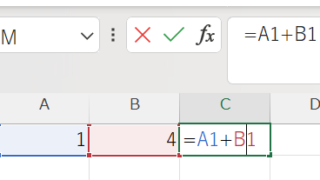
一方で「=A1+B1」のようにセル参照を使えば、A1やB1の値を変更するだけで自動的に結果が更新されるため、非常に便利です。
数式を入力する際は、キーボードで直接セル番地を入力するか、入力中に対象のセルをクリックすることでも参照できます。
数式の入力手順(基本の流れ)
実際に数式を入力する基本的な手順を確認しておきましょう。
① 計算結果を表示したいセルをクリックして選択する
② キーボードで「=」を入力する
③ 参照するセルをクリックまたはセル番地を入力する
④ 演算子(+、-、*、/)を入力する
⑤ 次のセルをクリックまたはセル番地を入力する
⑥ Enterキーを押して確定する
この手順はどの計算でも共通です。
Enterで確定すると、セルには計算結果が表示され、数式バーには入力した数式が残ります。
演算子の優先順位について
複数の演算子を組み合わせる場合、掛け算と割り算は足し算と引き算より先に計算されるという優先順位があります。
これは数学と同じルールです。
たとえば「=2+3*4」と入力した場合、3×4が先に計算されて12、その後2+12で「14」という結果になります。
計算順序を明示したい場合は、括弧()を使って「=(2+3)*4」のように指定しましょう。
括弧内が最優先で計算されるため、意図通りの結果を得ることができます。
足し算・引き算のやり方と合計を求めるSUM関数
続いては、足し算と引き算の具体的なやり方と、複数セルの合計を一括で求めるSUM関数について確認していきます。
足し算と引き算はExcelの中で最も使用頻度が高い計算と言えるでしょう。
足し算(加算)の基本的なやり方
足し算はプラス記号「+」を使って数式を作ります。
例:A1に「500」、B1に「300」が入力されている場合
C1に「=A1+B1」と入力 → 結果:800
複数のセルを足したい場合は、「=A1+B1+C1+D1」のように、足したいセルをすべて「+」でつなげて記述します。
ただし、セルの数が多くなるとこの方法は入力が大変になるため、後述するSUM関数の利用がおすすめです。
引き算(減算)の基本的なやり方
引き算はマイナス記号「-」を使います。
例:A1に「1000」、B1に「400」が入力されている場合
C1に「=A1-B1」と入力 → 結果:600
売上から経費を引いた利益を求めたり、在庫数から出庫数を引いた残数を算出したりする場面でよく使われます。
引き算では引く順番が非常に重要で、「=B1-A1」と「=A1-B1」では結果が異なる(符号が逆になる)ため、順序には注意が必要です。
合計を求めるSUM関数の使い方
複数セルの合計を求めるには、SUM関数を使うのが最も効率的です。
書式:=SUM(合計したい範囲)
例:A1からA10の合計を求める場合 → =SUM(A1:A10)
「A1:A10」のようにコロン(:)でつなぐことで、A1からA10までのセルをまとめて範囲指定できます。
また、離れたセルを合計したい場合は「=SUM(A1,C1,E1)」のようにカンマで区切って指定することも可能です。
SUM関数はExcelで最も頻繁に使われる関数のひとつ。合計を求める際は「+」でつなぐよりもSUM関数を使う習慣をつけると、作業効率が大幅に向上します。
さらに、合計を求めたいセルを選択した状態で「Alt + Shift + =」を押すと、SUM関数が自動で挿入される便利なショートカットも覚えておくと役立つでしょう。
掛け算・割り算のやり方と活用シーン
続いては、掛け算と割り算の具体的な入力方法と、実際の業務でどのように活用されるかを確認していきます。
掛け算・割り算は、単価計算や比率・割合の算出など、ビジネスシーンで非常に多く使われる計算です。
掛け算(乗算)の基本的なやり方
掛け算はアスタリスク「*」を使って数式を作ります。
例:A1に「単価500円」、B1に「数量3」が入力されている場合
C1に「=A1*B1」と入力 → 結果:1500
単価×数量で金額を求める計算は、Excelでの請求書や見積書作成において定番の使い方です。
また、消費税を計算する際にも「=A1*1.1」(税込価格)や「=A1*0.1」(消費税額のみ)のように使えます。
掛け算は順番を入れ替えても結果は同じですが(可換法則)、セル参照の意味を明確にしておくと後から数式を見たときに理解しやすくなります。
割り算(除算)の基本的なやり方
割り算はスラッシュ「/」を使います。
例:A1に「合計金額3000円」、B1に「個数5」が入力されている場合
C1に「=A1/B1」と入力 → 結果:600(1個あたりの単価)
割り算では「0で割る」ことはできないという点に注意が必要です。
割る数(分母)が0の場合、Excelは「#DIV/0!」というエラーを表示します。
これを防ぐには、IFERROR関数と組み合わせて「=IFERROR(A1/B1,””)」のように記述すると、エラーの代わりに空白を表示することができます。
掛け算・割り算を組み合わせた計算例
掛け算と割り算を組み合わせることで、より複雑な計算も一つの数式で表現できます。
例:構成比(割合)を求める場合
個別の売上(A1)÷ 合計売上(B1)× 100
→ 「=A1/B1*100」と入力 → 結果:〇〇%
このように、割り算で比率を求めてから掛け算で100倍するという流れはビジネスでよく使われる計算パターンです。
また、Excelではセルの書式設定でパーセント表示に変換できるため、数式で100を掛けなくても「=A1/B1」だけで割合を求め、書式でパーセント表示にする方法もあります。
よくあるエラーと計算をより便利にする応用テクニック
続いては、Excelで計算を行う際によく遭遇するエラーの原因と対処法、そして計算をさらに便利にする応用テクニックについて確認していきます。
基本の計算をマスターしたら、次のステップとしてエラーへの対処と効率化の方法を押さえておきましょう。
よく見られるエラーの種類と対処法
Excelでの計算時に表示される主なエラーとその原因を把握しておくと、トラブル対応がスムーズになります。
| エラー表示 | 主な原因 | 対処法 |
|---|---|---|
| #DIV/0! | 0または空白のセルで割り算している | IFERROR関数を使用する |
| #VALUE! | 文字列が入ったセルを計算に使っている | セルのデータ形式を確認・修正する |
| #REF! | 参照先のセルが削除されている | 数式を確認し参照先を修正する |
| #NAME? | 関数名のスペルが間違っている | 関数名を正しく入力し直す |
エラーが出た際は慌てず、数式バーで入力した数式を確認することが解決への近道です。
絶対参照と相対参照の違い
数式をコピーして使い回す際に知っておきたいのが、絶対参照と相対参照の違いです。
通常のセル参照(例:A1)は「相対参照」と呼ばれ、数式をコピーすると参照先が自動的にずれていきます。
一方、固定したいセルには「$」を付けることで「絶対参照」になり、コピーしても参照先が変わりません。
相対参照の例:=A1*B1(コピーするとA2*B2、A3*B3…とずれる)
絶対参照の例:=A1*$B$1(コピーしてもB1は固定されたまま)
たとえば、消費税率が入ったセルを固定しながら複数の商品に同じ数式を適用したい場合に、絶対参照が非常に役立ちます。
絶対参照は「F4キー」を押すと簡単に切り替えられます。セル参照を入力後にF4を押すたびに「$A$1」→「A$1」→「$A1」→「A1」と変化するため、状況に応じて使い分けましょう。
数式のコピー(オートフィル)を活用する
同じ計算を複数行・複数列にわたって行いたい場合、オートフィルという機能が非常に便利です。
数式を入力したセルを選択すると、セルの右下に小さな四角(フィルハンドル)が表示されます。
このフィルハンドルをドラッグすると、隣接するセルに数式が自動的にコピーされます。
相対参照であれば参照先も自動でずれてくれるため、100行分の計算も一瞬で完了するでしょう。
また、フィルハンドルをダブルクリックすると、隣の列にデータがある範囲まで自動的に数式が入力されるため、大量のデータ処理にも対応できます。
まとめ エクセルでの掛け算や割り算のやり方(まとめて・一気に・四則演算・範囲・関数・掛け算・割り算合計・基本計算・数式の入力方法も)
本記事では、Excelの基本計算である足し算・引き算・掛け算・割り算のやり方と、数式の入力方法について詳しく解説しました。
Excelでの計算はすべて「=(イコール)」から始まり、演算子(+、-、*、/)を使って数式を組み立てるのが基本です。
合計を求める場面ではSUM関数が非常に便利で、範囲指定ひとつで大量のデータも一瞬で集計できます。
掛け算・割り算は単価計算や割合の算出など、ビジネスシーンで欠かせない計算です。
また、絶対参照やオートフィルを活用することで、より効率よく作業を進めることができるでしょう。
エラーが出た際は数式バーを確認し、原因を特定することが大切です。
まずは本記事で紹介した基本の四則演算をしっかりマスターし、日々の業務でExcelをどんどん活用していきましょう。