エクセルでコピー・貼り付けをしたとき、「書式が崩れてしまった」「罫線が消えた」「数字が日付に変わってしまった」など、思い通りにそのまま貼り付けできないトラブルはよくあるものです。
また「別ファイルへそのままコピーしたい」「パワーポイントに表をそのまま貼り付けたい」という場面も業務の中で頻繁に出てきます。
エクセルのコピー・貼り付けには「形式を選択して貼り付け」や貼り付けオプションを活用することで、書式・罫線・数値・日付をそのまま保持する方法が備わっています。
この記事では、表・シート・書式・罫線・数字・日付・別ファイル・パワポへの貼り付け方法と、できない原因と対処法をわかりやすく解説します。
エクセルでコピー・貼り付けをそのまま行う基本は「形式を選択して貼り付け」
それではまず、エクセルでコピー・貼り付けをそのまま行う基本操作から解説していきます。
通常のCtrl+Vによる貼り付けでは、値・数式・書式・罫線がすべてそのままコピーされます。
しかし貼り付け先の書式が崩れる場合や、値だけ・書式だけ貼り付けたい場合にはCtrl+Alt+Vキーで「形式を選択して貼り付け」ダイアログを開いて貼り付け方法を指定します。
形式を選択して貼り付けの主な選択肢
・すべて:値・数式・書式・罫線をすべてそのままコピー(通常貼り付けと同等)
・値:数式を除いた計算結果の数値・文字だけをコピー
・書式:書式(フォント・背景色・罫線など)だけをコピー
・罫線を除くすべて:罫線以外のすべてをコピー
・列幅:列の幅だけをコピー
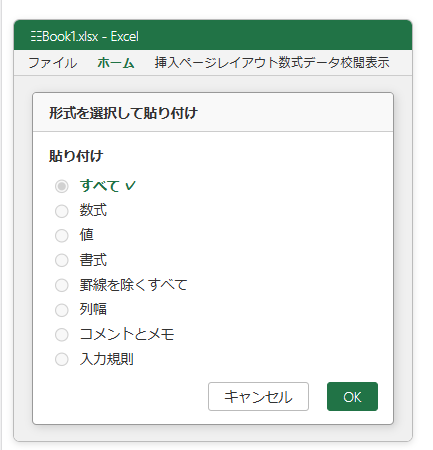
状況に応じてこれらを使い分けることで、思い通りの貼り付けが実現できます。
貼り付けオプションアイコンを使って貼り付け方法を選ぶ
Ctrl+Vで貼り付けた直後、貼り付けた範囲の右下に貼り付けオプションアイコン(クリップボードマーク)が表示されます。
このアイコンをクリックするか、Ctrl+Vの直後にCtrlキーを押すと貼り付け方法の選択メニューが表示されます。
「値のみ貼り付け」「書式の貼り付け」「元の書式を保持」など、目的に合った方法をここから手軽に選択できます。
列幅もそのまま保ってコピー・貼り付けする方法
通常のCtrl+Vで貼り付けると、コピー元の列幅は引き継がれず貼り付け先の列幅のままになります。
列幅もそのまま保って貼り付けたい場合は、貼り付け後に貼り付けオプションから「元の列幅を保持」を選択します。
または形式を選択して貼り付けで「列幅」を選んでOKをクリックすることでも対応できます。
エクセルで表・書式・罫線をそのまま貼り付ける方法
続いては、表・書式・罫線をそのまま維持して貼り付ける具体的な方法を確認していきます。
表を別の場所にコピーしたとき、書式や罫線が崩れてしまう原因の多くは貼り付け先のセルにすでに書式が設定されているためです。
表をコピーして貼り付けた後、貼り付けオプションから「元の列幅を保持」を選択することで列幅も含めてそのまま貼り付けられます。
書式をそのまま保って別シートに貼り付ける
書式をそのまま保って別シートや別の場所に貼り付けるには、コピー後に貼り付け先でCtrl+Alt+Vキー→「すべて」を選択してOKをクリックします。
貼り付け先のシートにすでに書式が設定されている場合は、貼り付け前に貼り付け先のセル書式をCtrl+Shift+Zキーでクリアしておくとよりきれいに貼り付けられるでしょう。
罫線をそのまま維持して貼り付ける
罫線をそのまま維持して貼り付けるには、通常のCtrl+Vか形式を選択して貼り付けで「すべて」を選択します。
「罫線を除くすべて」を選ぶと罫線だけが除かれるため、罫線を維持したい場合は必ず「すべて」または「書式」を選択しましょう。
貼り付け先に条件付き書式が設定されている場合、罫線の見た目が変わることがあるため、条件付き書式の設定も確認するとよいでしょう。
エクセルで数字・日付をそのまま貼り付ける方法
続いては、数字や日付をそのまま維持して貼り付ける方法を確認していきます。
コピーして貼り付けたとき、数字が日付に変わってしまったり、日付がシリアル値(数値)で表示されてしまったりするトラブルはよく起こります。
これらのトラブルは貼り付け先のセルの表示形式が原因であることがほとんどです。
貼り付け先のセルの表示形式が「日付」になっているため、数値が日付として表示されてしまっている状態のイメージです。
数字をそのまま貼り付けるための表示形式の修正
貼り付け後に数字が日付に変わってしまった場合は、該当セルを選択してCtrl+1キーでセルの書式設定を開きます。
「表示形式」タブで「数値」または「標準」を選択してOKをクリックすると、数字が正しい数値としてそのまま表示されます。
貼り付け前に貼り付け先セルの表示形式をあらかじめ「標準」にしておくことで、このトラブルを未然に防げるでしょう。
日付をそのまま貼り付ける方法
日付データをコピーして別のシートやファイルに貼り付けると、シリアル値(45000のような数値)で表示されることがあります。
この場合は貼り付け後にセルの書式設定で表示形式を「日付」に変更するか、形式を選択して貼り付けで「すべて」を選択することで書式ごとそのまま貼り付けられます。
エクセルで別ファイル・パワポへそのまま貼り付ける方法
続いては、別ファイルやパワーポイントへそのまま貼り付ける方法を確認していきます。
別ファイルやパワーポイントへの貼り付けでは、貼り付けの種類によって見た目や編集可否が大きく変わるため、用途に応じた方法を選ぶことが重要です。
パワーポイントへの貼り付けでは、用途によって「埋め込み」「図として貼り付け」「リンク貼り付け」を使い分けるのがポイントです。
別のエクセルファイルへそのまま貼り付ける方法
別のエクセルファイルへそのまま貼り付けるには、コピー元とコピー先のファイルを両方開いた状態で操作します。
コピー元でCtrl+Cを押し、コピー先ファイルの貼り付けたいセルをクリックしてCtrl+Vを押すと貼り付けられます。
書式もそのまま維持したい場合はCtrl+Alt+V→「すべて」→OKを選択します。
数式に別ファイルへの参照が含まれる場合は、貼り付け後に参照先が変わることがあるため確認が必要です。
パワーポイントへエクセルの表をそのまま貼り付ける方法
エクセルの表をパワーポイントへそのまま貼り付ける方法は主に3種類あります。
| 貼り付け方法 | 特徴 | 向いている場面 |
|---|---|---|
| 埋め込み | パワポ上でエクセルとして編集可能 | 後から数値を修正したい |
| 図として貼り付け | 画像として固定、崩れない | レイアウトを崩したくない |
| リンク貼り付け | 元ファイル更新で自動反映 | 常に最新データを表示したい |
書式・罫線・フォントを完全にそのまま保ちたい場合は「図として貼り付け」が最も確実な方法です。
シートをそのままコピーして別ファイルに移す方法
シートごとそのまま別ファイルにコピーしたい場合は、シートタブを右クリックして「移動またはコピー」をクリックします。
「移動先ブック名」で別のファイルを選択し「コピーを作成する」にチェックを入れてOKをクリックすると、シートの書式・数式・罫線をすべてそのまま保ったまま別ファイルにコピーできます。
エクセルでコピー・貼り付けできない原因と対処法
続いては、エクセルでコピー・貼り付けができないときの主な原因と対処法を確認していきます。
「貼り付けがグレーアウトして使えない」「Ctrl+Vを押しても反応しない」「エラーが出る」といったトラブルにはいくつかのよくある原因があります。
シートが保護されていてコピー・貼り付けできない
シートに保護がかかっている場合、編集操作ができないためコピー・貼り付けが制限されることがあります。
校閲タブ→「シート保護の解除」をクリックしてシートの保護を解除することで、コピー・貼り付けが行えるようになります。
結合セルが含まれていて貼り付けできない
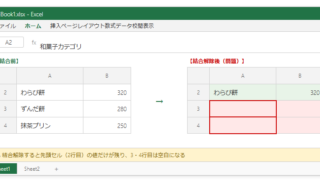
コピー元またはコピー先に結合セルが含まれている場合、「この操作は結合したセルには行えません」というエラーが表示されることがあります。
結合セルを解除してから操作するか、形式を選択して貼り付けで「値」のみを選択して貼り付けることで対処できます。
コピー・貼り付けできないときの主な原因と対処法まとめ
・シートが保護されている:校閲タブ→「シート保護の解除」
・結合セルがある:結合解除するか「値」のみ貼り付けを選択
・クリップボードが空になっている:再度Ctrl+Cでコピーし直す
・他のアプリがクリップボードを占有:パソコンを再起動するか他のアプリを閉じる
・コピー元の点線(マーキー)が消えている:Escキーを押した後は再コピーが必要
まとめ
この記事では、エクセルでコピー・貼り付けをそのまま行う方法について解説しました。
「形式を選択して貼り付け」を活用することで、書式・罫線・数値・日付をそのまま維持した貼り付けが実現できます。
パワーポイントへの貼り付けでは「図として貼り付け」が書式崩れを防ぐ最も確実な方法です。
コピー・貼り付けができないときは、シートの保護や結合セルの有無を確認することが解決への近道になるでしょう。
今回紹介した方法を活用して、エクセルのコピー・貼り付け作業をスムーズに進めてみてください。