エクセルで数式を入力したはずなのに、計算結果ではなく「=SUM(A1:A5)」のような数式がそのままセルに表示されてしまうことがあります。
「なぜ計算されないのか」「どうすれば正しく表示されるのか」と困った経験がある方は多いでしょう。
数式がそのまま表示される原因にはいくつかのパターンがあり、それぞれに対応した正しい対処法があります。
この記事では、数式がそのまま表示される原因と対処法を一つひとつわかりやすく解説します。また、数字をそのまま文字列として表示するTEXT関数・FIXED関数なども合わせて紹介します。
エクセルで数式がそのまま表示される主な原因はセルの表示形式が「文字列」になっていること
それではまず、数式がそのまま表示される最も多い原因から解説していきます。
数式がそのまま表示される原因として最も多いのが、セルの表示形式が「文字列」になっているケースです。
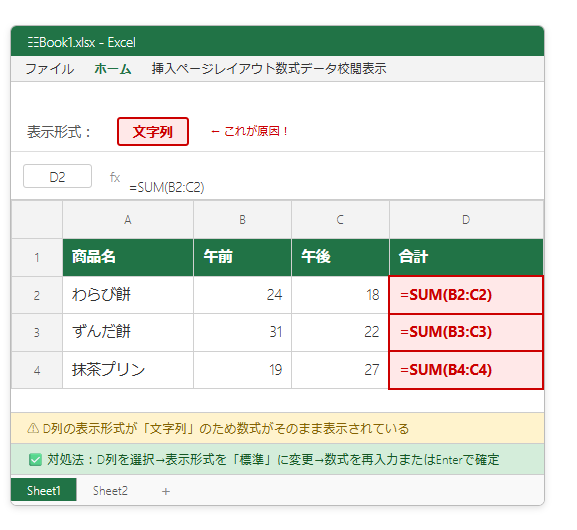
表示形式が文字列のセルに数式を入力すると、エクセルは数式として認識せず文字としてそのまま表示します。
数式がそのまま表示される主な原因
・セルの表示形式が「文字列」になっている(最多原因)
・数式の先頭にスペースや文字が入っている
・「数式の表示」モードがオンになっている
・イコール(=)が全角になっている
・先頭にアポストロフィ(’)が入力されている
原因によって対処法が異なるため、まずどのケースに当てはまるかを確認することが解決への近道です。
表示形式を「文字列」から「標準」に変更して数式を正しく表示する
数式がそのまま表示されているセルを選択し、ホームタブの表示形式ドロップダウンを確認します。
「文字列」と表示されている場合は「標準」または「数値」に変更してからセルをダブルクリックしてEnterキーを押すか、数式を入力し直します。
表示形式を変更しただけでは反映されないことがあるため、必ずセルを再確定する操作(ダブルクリック→Enter)が必要です。
複数セルの表示形式をまとめて変更して数式を正しく表示する
複数のセルが同じ問題を抱えている場合は、該当セル範囲をまとめて選択してから表示形式を「標準」に変更します。
その後Ctrl+Hキーで「検索と置換」ダイアログを開き、検索する文字列に「=」、置換後の文字列にも「=」を入力して「すべて置換」をクリックすると、選択範囲のすべての数式がまとめて再計算されます。
エクセルで数式の表示モードがオンになっているときの対処法
続いては、「数式の表示」モードがオンになっているときの確認方法と解除手順を確認していきます。
シート上のすべてのセルで数式がそのまま表示されている場合は、Ctrl+`キー(数式の表示モード)が有効になっている可能性が高いでしょう。
数式の表示モードがオンになっているとシート上のすべてのセルで数式がそのまま表示されます。
Ctrl+`キーで数式の表示モードを解除する
シート全体で数式がそのまま表示されている場合は、Ctrl+`キー(バッククォート)をもう一度押すだけで数式の表示モードが解除されます。
バッククォート(`)キーは日本語キーボードでは「@」キーの左隣にあるキーです。
また数式タブ→「数式の表示」ボタンをクリックすることでも切り替えられます。
イコールが全角になっているときの対処法
数式の先頭のイコール記号が全角の「=」になっていると、エクセルは数式として認識せず文字としてそのまま表示します。
該当セルをダブルクリックして編集モードにし、全角の「=」を半角の「=」に修正してEnterキーで確定します。
日本語入力モードをオフにした状態で数式を入力することで、全角イコールの入力ミスを防ぐことができます。
エクセルで数字をそのまま表示する関数の使い方
続いては、数字をそのまま文字列として表示するために使える関数を確認していきます。
「数値を計算には使わず、見た目のまま表示したい」「桁区切りや単位を付けて文字として表示したい」という場面では、TEXT関数・FIXED関数・CONCATENATE関数が活躍します。
TEXT関数を使うと数値を指定の書式で文字列に変換してそのまま表示できます。
TEXT関数で数字を書式付き文字列としてそのまま表示する
TEXT関数は数値を指定した書式の文字列に変換して表示する関数です。
=TEXT(値, 表示形式)
例:=TEXT(B2,”#,##0円”) → 13,440円
例:=TEXT(B2,”0.0%”) → 13.4%
例:=TEXT(B2,”yyyy年m月d日”) → 2025年4月1日
桁区切りや単位・パーセント・日付形式など、さまざまな書式指定で数字をそのまま見やすい文字列として表示できます。
TEXT関数の結果は文字列のため、そのまま他のセルのSUM関数などで合計を求めることはできない点に注意しましょう。
FIXED関数で小数点以下の桁数を指定して数字を文字列表示する
FIXED関数は数値を指定した小数点以下の桁数で四捨五入し、桁区切りカンマ付きの文字列として返す関数です。
=FIXED(数値, 桁数, 桁区切り)
例:=FIXED(13440.5, 0, FALSE) → 13,441
例:=FIXED(3.14159, 2, FALSE) → 3.14
桁区切りをFALSEにするとカンマなし、TRUEにするとカンマあり(デフォルト)で出力されます。
数値を小数点以下の桁数を揃えた文字列としてそのまま表示したいときに便利な関数です。
エクセルで数式がそのまま表示されるその他の原因と対処法
続いては、表示形式・数式の表示モード以外の原因と対処法を確認していきます。
「表示形式は標準なのに数式がそのまま表示されている」という場合には、アポストロフィや先頭スペースが入力されているケースが考えられます。
数式バーの先頭にアポストロフィ(’)がある場合、数式は文字列として扱われそのまま表示されます。
アポストロフィが入っているときの対処法
数式の先頭にアポストロフィ(’)が入力されていると、エクセルはその内容を強制的に文字列として扱います。
セルをダブルクリックして編集モードにし、先頭のアポストロフィを削除してEnterキーで確定することで数式が正しく計算されます。
アポストロフィはセル上には表示されず数式バーにのみ表示されるため、見落としやすい原因のひとつです。
「自動計算」がオフになっているときの対処法
数式は正しく入力されているのに計算結果が更新されない場合は、計算方法が「手動」に設定されている可能性があります。
数式タブ→「計算方法の設定」→「自動」を選択することで、セルの値が変わるたびに自動で再計算されるようになります。
手動計算モードのままF9キーを押すと、その時点で全シートの計算を強制的に実行することもできます。
数式がそのまま表示されるときのチェックリスト
①ホームタブの表示形式が「文字列」になっていないか確認→「標準」に変更して再入力
②Ctrl+`キーで数式の表示モードがオンになっていないか確認→もう一度押してOFFに
③数式バーの先頭にアポストロフィ(’)がないか確認→あれば削除してEnterで確定
④先頭のイコール(=)が全角になっていないか確認→半角の「=」に修正
⑤数式タブの計算方法が「手動」になっていないか確認→「自動」に変更
まとめ
この記事では、エクセルで数式・関数がそのまま表示される原因と対処法について解説しました。
最も多い原因はセルの表示形式が「文字列」になっているケースで、「標準」に変更してセルを再確定することで解決できます。
シート全体で数式が表示されている場合はCtrl+`キーで数式の表示モードを解除、アポストロフィや全角イコールが原因の場合はセルを編集モードで修正することで対処できます。
また、TEXT関数やFIXED関数を使えば数字をあえて書式付きの文字列としてそのまま表示させることもできます。
今回のチェックリストを参考に、数式が正しく表示されない原因を素早く特定して解決してみてください。