エクセルのファイルが読み取り専用になっていて編集できない場合、「どうすれば解除できるのか」と困ってしまうことがあるでしょう。
読み取り専用の解除方法は原因によって異なり、共有ファイル・Mac・パスワード設定・Windowsの属性など、状況ごとに適切な対処が必要です。
本記事では、エクセルの読み取り専用を解除する方法を、共有ファイル・Mac・パスワードがある場合・解除できない原因まで幅広く解説していきます。
「解除しようとしてもうまくいかない」とお悩みの方も、ぜひ参考にしてみてください。
エクセルの読み取り専用を解除する基本的な方法
それではまず、エクセルの読み取り専用を解除する基本的な方法について解説していきます。
読み取り専用の解除には複数の方法があり、原因に応じて使い分けることが重要です。
まずは最もよく使われる基本的な解除手順を押さえておきましょう。
「編集を有効にする」ボタンで解除する
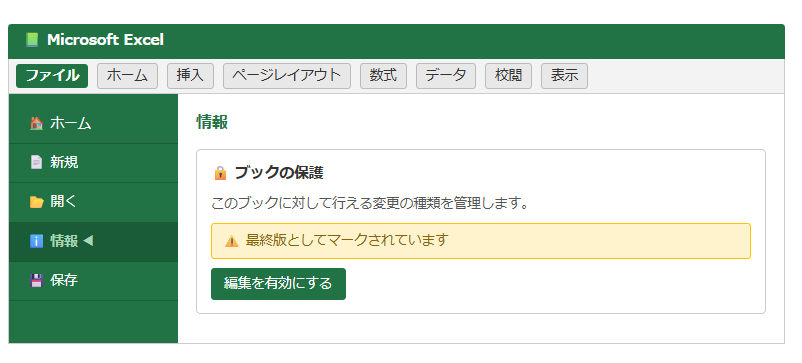
エクセルを開いたときに上部に黄色いバーが表示されている場合は、「編集を有効にする」ボタンをクリックするだけで読み取り専用が解除されます。
これはメール添付ファイルや信頼できない場所からダウンロードしたファイルに表示される「保護ビュー」の解除方法です。
ボタンをクリックした瞬間から編集が可能になり、通常通りに上書き保存もできるようになるでしょう。
ファイルのプロパティから読み取り専用属性を解除する
Windowsのファイル属性として読み取り専用が設定されている場合は、ファイルのプロパティから解除する必要があります。
① 対象のエクセルファイルを右クリック
②「プロパティ」を選択
③「全般」タブの下部にある「読み取り専用」チェックボックスを外す
④「OK」または「適用」をクリックして完了
⑤ エクセルファイルを再度開いて編集できるか確認する
フォルダごと読み取り専用になっている場合は、フォルダのプロパティからも同様に解除できます。
「最終版としてマーク」を解除する方法
「ファイル」タブ→「情報」に「最終版としてマークされています」という表示がある場合は、同じ場所から最終版の設定を解除することができます。
「ブックの保護」→「最終版としてマーク」をクリックして設定をオフにするか、黄色いバーの「編集を有効にする」ボタンをクリックするだけで解除完了です。
最終版のマークは誤操作防止のための機能であり、パスワードは設定されていないため誰でも解除できます。
共有ファイルの読み取り専用を解除する方法
続いては、ネットワーク上の共有ファイルやOneDrive・SharePointのファイルが読み取り専用になっている場合の解除方法を確認していきます。
共有環境では他のユーザーが開いている・アクセス権限がないといった原因が多く見られます。
他のユーザーが開いているファイルの解除方法
共有ファイルを開こうとした際に「読み取り専用で開きますか?」と表示される場合、他のユーザーがすでにそのファイルを開いていることが原因です。
この場合の対処法としては、他のユーザーにファイルを閉じてもらうか、しばらく待ってから再度開いてみることが基本となります。
「通知する」ボタンをクリックしておくと、ファイルが解放されたタイミングで通知を受け取ることができるでしょう。
| 状況 | 原因 | 対処法 |
|---|---|---|
| 「読み取り専用で開きますか?」と表示 | 他ユーザーが使用中 | 相手がファイルを閉じるのを待つ |
| OneDriveで編集できない | 同期エラー・権限不足 | 同期を確認・管理者に権限付与を依頼 |
| ネットワークドライブで読み取り専用 | 書き込み権限がない | 管理者にアクセス権限の変更を依頼 |
| SharePointで編集できない | チェックアウトが必要 | 「チェックアウト」操作を行う |
OneDrive・SharePointの読み取り専用を解除する
OneDriveやSharePointに保存されたファイルが読み取り専用になっている場合は、同期状況の確認とアクセス権限の見直しが必要です。
タスクバーのOneDriveアイコンをクリックして同期エラーが出ていないか確認し、エラーがある場合は「同期の再開」や「再同期」を試みましょう。
SharePointではファイルを「チェックアウト」することで、自分だけが編集できる状態にすることができます。
ロックファイルを削除して解除する
共有フォルダ内にロックファイル(~$ファイル名.xlsx)が残っている場合も、ロックファイルを削除することで読み取り専用が解除されます。
エクスプローラーで「隠しファイルを表示する」設定にして、同じフォルダ内に「~$」から始まるファイルがあれば削除してから再度開いてみましょう。
ロックファイルはエクセルが正常に閉じられなかった際に残るため、共有フォルダでは特に起きやすい問題です。
Macでエクセルの読み取り専用を解除する方法
続いては、Mac環境でエクセルの読み取り専用を解除する方法を確認していきます。
MacではWindowsと操作方法が異なるため、Mac独自の手順を知っておくことが重要です。
ロック ← ここのチェックを外す
Macのファイル情報から「ロック」を解除する
Macでは、Windowsの「読み取り専用属性」に相当するものとして「ロック」の設定があります。
ファイルを右クリック(またはControlキー+クリック)→「情報を見る」を選択し、「一般情報」セクションの「ロック」チェックボックスを外すことで解除できます。
ロックが外れれば、エクセルで開いた際に通常通り編集できるようになるでしょう。
MacのエクセルでシートやブックのパスワードBoを解除する
Macのエクセルでも、シートの保護やブックの保護パスワードを解除する手順はWindowsとほぼ同じです。
「校閲」タブ→「シートの保護の解除」からパスワードを入力して解除できます。
ただしMacのFinderから操作する場合とエクセルアプリ上で操作する場合では手順が異なるため、状況に応じて使い分けましょう。
Mac版エクセルで読み取り専用になりやすい原因
Mac環境でエクセルが読み取り専用になりやすい原因としては、iCloudやDropboxの同期中・ファイルのロック設定・アクセス権限の問題が挙げられます。
iCloudに保存されたファイルは同期中に読み取り専用になることがあるため、同期完了のアイコンを確認してから開くようにしましょう。
また、MacとWindowsで共有しているファイルは属性の扱いが異なる場合があるため、どちらの環境で属性が設定されたかも確認が必要です。
パスワードがかかった読み取り専用を解除する方法と解除できない原因
続いては、パスワードで保護された読み取り専用ファイルの解除方法と、解除できない場合の原因を確認していきます。
パスワードが設定されている場合は、正しいパスワードなしには解除できないため、慎重に対応する必要があります。
読み取りパスワードを解除する手順
ファイルを開く際に読み取りパスワードが求められる場合の解除手順は以下の通りです。
① パスワードを入力してファイルを開く
②「ファイル」タブ→「名前を付けて保存」を選択
③ダイアログの「ツール」→「全般オプション」をクリック
④「読み取りパスワード」欄のパスワードを削除して空白にする
⑤「OK」→「保存」をクリックして上書き保存
⑥ 次回からパスワードなしで開けることを確認する
シート・ブック保護のパスワードを解除する
シートやブックに保護パスワードが設定されている場合は、「校閲」タブから解除することができます。
「校閲」タブ→「シートの保護の解除」または「ブックの保護の解除」をクリックし、パスワードを入力することで編集制限が外れます。
パスワードが不明な場合は、残念ながら正規の方法での解除は難しいため、ファイルの管理者や作成者に問い合わせる必要があります。
読み取り専用が解除できない場合に確認すべき原因として、ロックファイルの残存・ファイル属性・OneDrive同期エラー・アクセス権限不足・グループポリシーによる制限の5つが挙げられます。
上から順番に確認していくことで、ほとんどのケースで解決策を見つけることができます。
企業のPCでグループポリシーによって制限されている場合は個人での解除が難しいため、IT管理者への相談が必要です。
まとめ
本記事では、エクセルの読み取り専用を解除する方法について解説しました。
読み取り専用の解除方法は原因によって異なり、「編集を有効にする」ボタン・ファイルプロパティの変更・ロックファイルの削除・パスワードの削除など、状況に応じた対処が必要です。
共有ファイルの場合は他のユーザーが使用中でないか・アクセス権限はあるかを確認し、Macの場合はFinderの「情報を見る」でロック設定を確認しましょう。
パスワードが設定されている場合は「校閲」タブから解除でき、パスワード不明の場合はファイル管理者への問い合わせが必要です。
解除できない場合は、ロックファイルの残存・OneDrive同期エラー・グループポリシーの制限なども原因として疑ってみましょう。
原因を順番に確認して対処することで、読み取り専用のトラブルを確実に解決できるでしょう。