エクセルのファイルを開いたときに、「以前あったはずのシートが見当たらない」「隠しファイルが表示されない」といった状況に困ったことはないでしょうか。
エクセルにはシートを非表示にする機能があり、意図的に隠されたシートや非常に隠しに設定されたシートは、通常の操作では見えなくなっています。
本記事では、エクセルで隠しシート・隠しファイルを表示する方法を、隠れたシートの再表示・VBAを使った方法まで丁寧に解説していきます。
「シートが消えてしまった」「隠しシートがあるはずなのに表示できない」とお悩みの方も、ぜひ参考にしてみてください。
エクセルで隠しシートを表示する基本的な方法
それではまず、エクセルで隠しシートを再表示する基本的な方法について解説していきます。
シートが非表示になっている場合、シートタブを右クリックするだけで簡単に再表示できます。
まずは最もよく使われる基本の手順を確認しておきましょう。
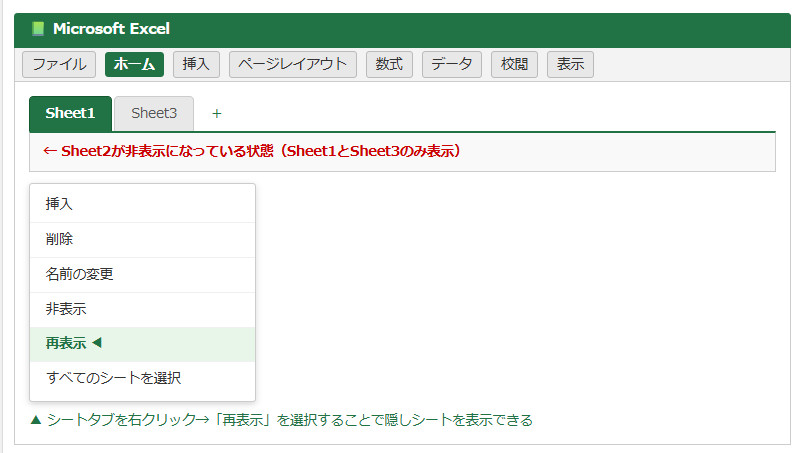
シートタブの右クリックから再表示する手順
非表示になっているシートを表示する最も基本的な方法が、シートタブを右クリックして「再表示」を選ぶ方法です。
手順は以下の通りです。
① 画面下部の任意のシートタブを右クリック
② 右クリックメニューから「再表示」を選択
③「再表示」ダイアログが開き、非表示になっているシート名の一覧が表示される
④ 表示したいシート名をクリックして選択
⑤「OK」をクリックして完了
ダイアログには現在非表示になっているシートがすべて一覧表示されるため、目的のシートを選んで再表示することができます。
ただし、この方法では1度に1つのシートしか再表示できない点に注意が必要でしょう。
「書式」メニューからシートを再表示する方法
シートタブの右クリック以外にも、「ホーム」タブの「書式」メニューからも再表示操作が行えます。
「ホーム」タブ→「セル」グループの「書式」→「非表示/再表示」→「シートの再表示」を選択することで、同様のダイアログが開きます。
シートタブが小さくて右クリックしにくい場合や、キーボード操作で進めたい場合にこの方法が役立つでしょう。
再表示メニューがグレーアウトしている場合
右クリックメニューの「再表示」がグレーアウトして選択できない場合は、ブックの保護が有効になっているか、非表示シートが存在しない状態です。
ブックの保護が原因の場合は「校閲」タブ→「ブックの保護の解除」からパスワードを入力して解除することで、再表示操作が可能になります。
パスワードが不明な場合は、残念ながら通常の方法での解除は難しいため、ファイルの作成者に確認が必要です。
非常に隠し(xlVeryHidden)のシートを表示する方法
続いては、通常の「再表示」では表示できない「非常に隠し(xlVeryHidden)」に設定されたシートを表示する方法を確認していきます。
xlVeryHiddenはVBAから設定できる特殊な非表示状態で、右クリックの再表示メニューには表示されないため、VBAエディターから操作する必要があります。
編集(E)
表示(V)
挿入(I)
デバッグ(D)
実行(R)
VBAエディターからxlVeryHiddenのシートを表示する
xlVeryHiddenに設定されたシートを表示するには、VBAエディター(Alt+F11)を使ってVisibleプロパティを変更する方法が最も確実です。
手順は以下の通りです。
① Alt+F11キーを押してVBAエディターを開く
② 左側の「プロジェクト」ウィンドウから対象のシート名をクリック
③ 下部の「プロパティ」ウィンドウで「Visible」プロパティを探す
④ 値を「-1 – xlSheetVisible」に変更する
⑤ VBAエディターを閉じてシートが表示されているか確認する
プロパティウィンドウが表示されていない場合は、VBAエディターのメニューから「表示」→「プロパティウィンドウ」をクリックすることで表示できます。
イミディエイトウィンドウで一括表示するコード
複数のxlVeryHiddenシートをまとめて表示したい場合は、VBAのイミディエイトウィンドウにコードを入力する方法が便利です。
VBAエディターのイミディエイトウィンドウに入力するコード:
For Each s In Sheets: s.Visible = True: Next s
(Enterキーで実行。すべてのシートを一括表示します)
イミディエイトウィンドウはVBAエディターのメニューから「表示」→「イミディエイトウィンドウ」で開くことができます。
xlVeryHiddenと通常の非表示の違い
エクセルのシート非表示には2種類のレベルがあります。
| 種類 | 設定方法 | 再表示の方法 |
|---|---|---|
| 通常の非表示(xlHidden) | 右クリック→「非表示」 | 右クリック→「再表示」 |
| 非常に隠し(xlVeryHidden) | VBAでVisible = xlSheetVeryHidden | VBAエディターからのみ再表示可能 |
Windowsで隠しファイルを表示してエクセルファイルを見つける方法
続いては、Windowsの隠しファイル設定によって見えなくなっているエクセルファイルを表示する方法を確認していきます。
エクスプローラーの設定を変更することで、隠し属性が付いたファイルやロックファイルを表示させることができます。
ホーム
共有
表示 ◀
隠しファイル ← チェックを入れる
ファイル名拡張子
エクスプローラーの表示設定で隠しファイルを表示する
Windowsのエクスプローラーで隠しファイルを表示するには、「表示」タブから設定を変更します。
エクスプローラーを開き「表示」タブをクリックし、「表示/非表示」グループの「隠しファイル」にチェックを入れるだけで、隠し属性が付いたファイルが薄く表示されるようになります。
エクセルのロックファイル(~$ファイル名.xlsx)もこの設定で表示されるようになるため、不要なロックファイルを削除する際にも役立ちます。
Windows 11での隠しファイル表示設定
Windows 11ではエクスプローラーのデザインが変わり、「表示」→「表示」→「隠しファイル」から設定できるようになっています。
または「フォルダーオプション」→「表示」タブ→「隠しファイル、隠しフォルダー、および隠しドライブを表示する」を選択する方法でも設定できます。
どちらの方法でも同じ結果になるため、使いやすい方法で設定してみましょう。
隠し属性を解除してファイルを常時表示する
隠しファイルを毎回表示設定しなくても見えるようにしたい場合は、ファイルの隠し属性を解除してしまう方法が便利です。
ファイルを右クリック→「プロパティ」→「全般」タブの「隠しファイル」チェックを外して「OK」をクリックすることで、通常のファイルとして常時表示されるようになります。
エクセルのロックファイルや一時ファイルには隠し属性が付いていることが多いため、削除する際には属性を確認してから対処するとよいでしょう。
エクセルで隠しシートが見つからない場合、まずは右クリック→「再表示」で一覧を確認し、何も表示されない場合はxlVeryHiddenに設定されている可能性があります。
その場合はAlt+F11でVBAエディターを開き、プロジェクトウィンドウに表示されているシート名を確認することで、非常に隠しに設定されたシートを見つけることができます。
ブックの保護がかかっている場合は先に保護を解除することが、隠しシートを再表示するための前提条件となります。
まとめ エクセルで隠しシートを再表示(隠しファイルも・すべてを再表示・一括で非表示の解除)
本記事では、エクセルで隠しシート・隠しファイルを表示する方法について解説しました。
通常の非表示シートはシートタブの右クリック→「再表示」から簡単に表示できますが、xlVeryHiddenに設定されたシートはVBAエディターのプロパティ変更でのみ表示可能です。
再表示メニューがグレーアウトしている場合はブックの保護が原因であることが多いため、まず「校閲」タブから保護を解除することが必要です。
Windowsの隠しファイルについてはエクスプローラーの「表示」タブから隠しファイルの表示設定をオンにすることで確認できます。
隠しシートの存在に気づかずに作業を進めてしまうと、データの整合性が取れなくなることもあるため、ファイルを受け取った際には隠しシートがないか確認する習慣をつけておくとよいでしょう。
今回紹介した方法を活用して、隠れたシートやファイルをすばやく見つけられるようになりましょう。