エクセルのフィルター機能は、大量のデータを素早く絞り込むために欠かせないツールです。
しかし、「フィルターを解除したいのに操作が効かない」「フィルターをクリアしようとしてもボタンがグレーアウトしている」という状況に悩んだことはないでしょうか。
本記事では、エクセルでフィルターの解除・クリアができない原因と対処法を、色フィルターや詳細設定フィルターのケースも含めて詳しく解説します。
フィルターの解除・クリアができない主な原因と対処法
それではまず、フィルターが解除・クリアできない主な原因と、それぞれの対処法について解説していきます。
| 原因 | 症状 | 対処法 |
|---|---|---|
| シートの保護が設定されている | フィルター操作がグレーアウト | シート保護を解除する |
| テーブル機能でフィルターが固定されている | フィルターボタンが消えない | テーブルのフィルター設定を確認 |
| 複数のフィルター条件が残っている | 一部データが非表示のまま | 「フィルターのクリア」で全条件を解除 |
| 詳細設定フィルターが別シートに残っている | 通常の解除では戻らない | 「詳細設定」から別途解除が必要 |
「フィルターのクリア」と「フィルターの解除」の違いを理解する
エクセルのフィルター操作には「クリア」と「解除」の2種類があり、この違いを理解することが重要です。
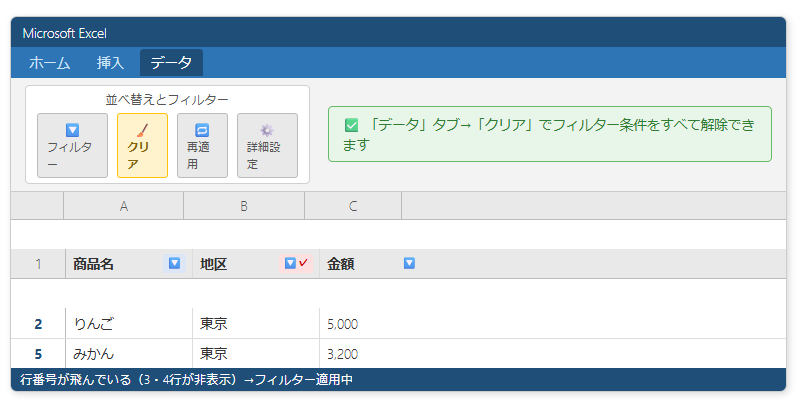
「クリア」はフィルターの絞り込み条件だけを解除し、フィルターボタン(▼)は残ります。「解除」はフィルターボタンそのものをシートから取り除く操作です。
「データが一部しか表示されていない状態を全表示に戻したい」場合は「クリア」を使い、「フィルター機能を完全に取り外したい」場合は「解除」を使いましょう。
列ごとのフィルター条件を個別にクリアする方法
特定の列だけフィルター条件を解除したい場合は、その列のフィルターボタン(▼)をクリックし、ドロップダウンメニューから「”〇〇”からフィルターをクリア」を選択します。
複数列にフィルターが設定されている場合でも、列ごとに個別にクリアできるため、必要なフィルターを残しつつ一部のみ解除するといった柔軟な操作が可能です。
シートの保護でフィルター操作ができない場合
シートの保護が設定されていると、フィルターの変更・解除ができなくなります。「校閲」→「シート保護の解除」で解除してから操作しましょう。
保護状態でもフィルターを使えるようにしたい場合は、シート保護設定時に「オートフィルターの使用」にチェックを入れておくと設定できます。
色フィルターが解除できない原因と対処法
続いては、色フィルターが解除できない場合の原因と対処法を確認していきます。
色フィルターのクリアは専用メニューから行う
色フィルターは通常の「クリア」ボタンでも解除できますが、特定の列だけ色フィルターを解除したい場合は、その列の▼ボタン→「色フィルター」→「色フィルターのクリア」を選択します。
「データ」タブの「クリア」では全列のフィルター条件がまとめて解除されるため、一部のみ残したい場合は列ごとの操作が必要です。
塗りつぶしのないセルに色フィルターが効かない場合
色フィルターはセルの塗りつぶし色またはフォント色を基準に絞り込みます。条件付き書式で色が付いている場合、色フィルターが正常に機能しないことがあります。
これはエクセルの仕様上の制約であり、条件付き書式の色は色フィルターの対象として認識されない場合があります。手動で直接塗りつぶしを設定したセルであれば、色フィルターが正常に動作します。
色フィルター後に全件表示に戻す方法
色フィルターを適用後、全件表示に戻すには「データ」タブ→「クリア」が最も確実です。または、該当列の▼ボタンから「色フィルターのクリア」を選択しましょう。
詳細設定フィルターの解除方法と注意点
続いては、「詳細設定」フィルターの解除方法について確認していきます。
「詳細設定」(旧:フィルターオプション)で設定した高度なフィルターは、通常の「クリア」や「解除」だけでは完全に戻らないことがあるため、特別な対応が必要です。
詳細設定フィルターを解除する手順
「データ」タブ→「詳細設定」をクリックします。表示されるダイアログで「フィルターのクリア」に相当する操作として、リスト範囲を元の範囲に戻すか、「データ」タブ→「クリア」ボタンを使用します。
詳細設定フィルターの解除手順:
「データ」タブ → 「並べ替えとフィルター」グループ → 「クリア」をクリック
→ 詳細設定で絞り込まれたフィルター条件が解除され、全件表示になります。
別の場所に抽出した場合のクリア方法
詳細設定で「指定した範囲」に抽出した場合、元データのフィルターとは別に、抽出先のデータが残り続けます。
この場合、元データの「クリア」を実行しても、抽出先のデータは自動では消えません。抽出先の範囲は手動で削除する必要がある点に注意が必要です。
テーブルのフィルターが解除できないケース
テーブル機能ではフィルターボタンが常に表示される仕様になっています。フィルターボタン自体を非表示にしたい場合は、「テーブルデザイン」タブ→「フィルターボタン」のチェックを外すと非表示にできます。
フィルターの「クリア」と「解除」を使い分けることがポイントです。データを全件表示に戻したいなら「クリア」、フィルターボタン(▼)を完全に取り除きたいなら「データ」タブの「フィルター」ボタンをクリックして「解除」を行いましょう。
まとめ
本記事では、エクセルでフィルターの解除・クリアができない原因と対処法について解説しました。
「クリア」はフィルター条件のみを解除し、フィルターボタンは残る操作です。「解除」はフィルターボタンそのものを取り除く操作であり、目的に応じて使い分けることが重要です。
色フィルターが解除できない場合は列ごとのドロップダウンから「色フィルターのクリア」を使い、詳細設定フィルターは「データ」タブの「クリア」で対応しましょう。
シートの保護やテーブルの設定がフィルター操作に影響していることも多いため、まずはこれらの設定を確認することが解決への近道です。