
【Excel】エクセルで時間・分・秒・ミリ秒を表示する方法(時刻の表示形式・秒数・タイム表示・表示がおかしい場合の対処法など)
Excelで時間や分、秒、ミリ秒を正しく表示させたいのに、うまくいかないと感じたことはありませんか?
タイムの計測データや作業時間の集計など、秒やミリ秒単位の時刻表示が必要な場面は意外と多いものです。
しかしExcelの時刻表示は独特のシリアル値という概念で管理されており、表示形式の設定を正しく理解していないと、思い通りの表示にならないことがよくあります。
本記事では、Excelで時間・分・秒・ミリ秒を表示するための方法を、表示形式の基本から応用、さらに表示がおかしい場合の対処法まで、わかりやすく解説していきます。
初心者の方でも迷わず設定できるよう、具体的な手順とともに丁寧にまとめましたので、ぜひ最後までご覧ください。
Excelで時間・分・秒・ミリ秒を表示するには「セルの書式設定」から表示形式を変更するのが基本
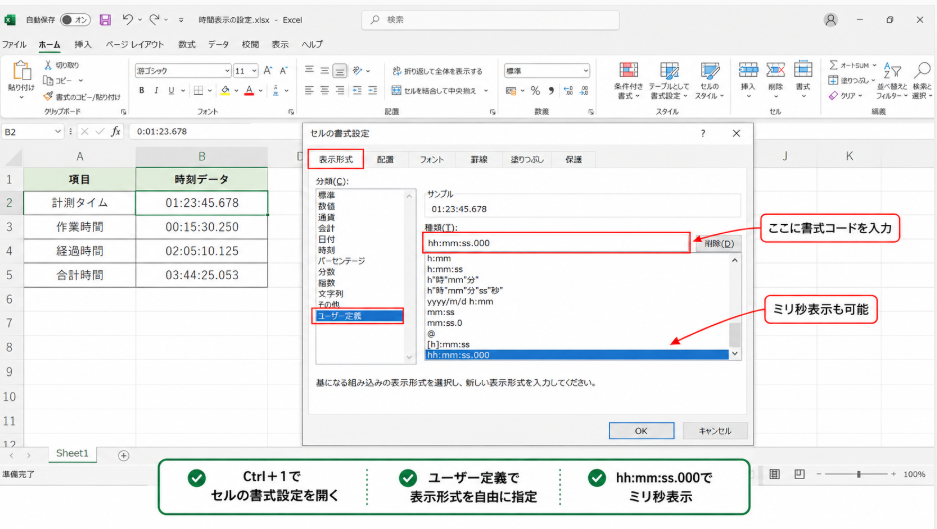
それではまず、Excelで時間・分・秒・ミリ秒を表示する方法の基本について解説していきます。
Excelで時刻を正しく表示するためには、セルの書式設定を使って表示形式を変更することが基本となります。
Excelでは、時刻データは「シリアル値」と呼ばれる数値で管理されています。
たとえば1日(24時間)を「1」として、1時間は「1÷24」、1分は「1÷1440」、1秒は「1÷86400」という小数で表されるのです。
このシリアル値をどのような形式で見せるかを決めるのが「表示形式」の役割で、ここを適切に設定することで、時・分・秒・ミリ秒を自在に表示できるようになります。
Excelの時刻はシリアル値(小数)で管理されており、表示形式の設定によって「見え方」が変わります。データそのものは変わらず、表示だけが変化する点が重要なポイントです。
セルの書式設定を開く方法
まずはセルの書式設定を開く手順を確認しましょう。
表示形式を変更したいセルを選択した状態で、以下のいずれかの方法で書式設定ダイアログを開くことができます。
| 操作方法 | 手順 |
|---|---|
| ショートカットキー | Ctrl+1を押す |
| 右クリックメニュー | 右クリック→「セルの書式設定」を選択 |
| リボンから操作 | 「ホーム」タブ→「数値」グループ右下の矢印をクリック |
ダイアログが開いたら「表示形式」タブを選び、「ユーザー定義」を選択します。
そこに直接書式コードを入力することで、自分の望む形式に設定できます。
時間・分・秒を表示する書式コードの基本
Excelの表示形式では、時間・分・秒を表すためにそれぞれ決まった記号(書式コード)を使います。
| 書式コード | 意味 | 表示例 |
|---|---|---|
| h | 時間(0〜23) | 9 |
| hh | 時間(2桁表示) | 09 |
| m | 分(0〜59) | 5 |
| mm | 分(2桁表示) | 05 |
| s | 秒(0〜59) | 3 |
| ss | 秒(2桁表示) | 03 |
「m」は「月」と「分」の両方に使われる記号なので、文脈(hやsに隣接しているか)によってExcelが自動判断します。
混乱を避けるためにも、分を表す場合は「h:mm:ss」のようにhやsと一緒に使うことを意識しましょう。
ミリ秒を表示する書式コード
ミリ秒(1秒の1000分の1)を表示したい場合は、秒の後ろに「.000」を追加します。
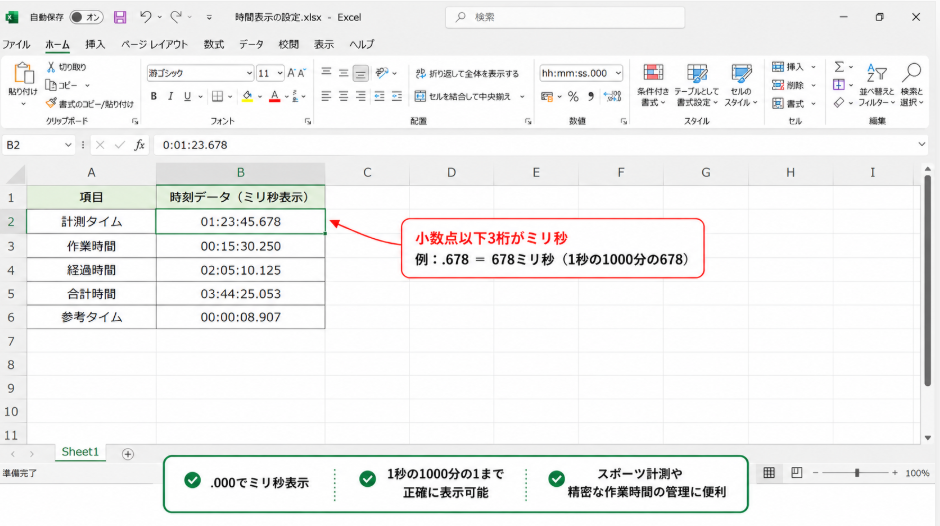
ミリ秒を含む表示形式の例
hh:mm:ss.000
→ 例:01:23:45.678のように表示されます。
この「.000」の「0」の数が小数点以下の桁数を表しており、3つで1000分の1秒(ミリ秒)の表示が可能です。
スポーツのタイム計測や精密な作業時間管理など、ミリ秒単位の精度が必要なシーンでぜひ活用してください。
24時間を超える時間や合計時間を表示する方法
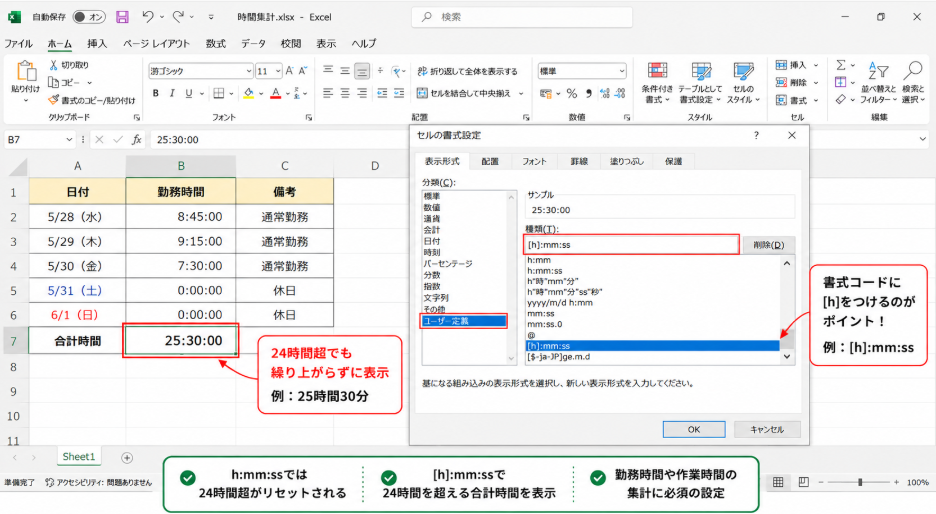
続いては、24時間を超える時間の合計表示について確認していきます。
Excelでは通常の時刻表示形式(h:mm:ss)の場合、24時間を超えると表示がリセットされてしまいます。
たとえば「25:30:00」と入力したいのに「1:30:00」と表示されてしまうのは、このリセットが原因です。
作業時間や勤務時間の合計を計算する際など、24時間以上になるケースでは専用の書式コードを使う必要があります。
角括弧を使った書式コードで24時間超えに対応
24時間を超える時間を正しく表示するには、時間の書式コードを角括弧([])で囲むことがポイントです。
24時間超えに対応する書式コードの例
[h]:mm:ss
→ 例:25:30:00、48:00:00のように表示されます。
この「[h]」とすることで、24時間を超えても繰り上がらずにそのまま時間数を表示してくれます。
同様に分や秒でも利用できます。
| 書式コード | 用途 | 表示例 |
|---|---|---|
| [h]:mm:ss | 合計時間(時間単位) | 25:30:00 |
| [m]:ss | 合計時間(分単位) | 1530:00 |
| [s] | 合計時間(秒単位) | 91800 |
勤務時間の集計や、長時間にわたるプロジェクトの管理では[h]:mm:ss の書式コードを使うことをおすすめします。
SUM関数で時間を合計する際の注意点
SUM関数を使って時間の合計を求めること自体は問題なく行えますが、合計後のセルに適切な表示形式が設定されていないと、正しく表示されません。
SUM関数で時間を合計したセルには、必ず[h]:mm:ssの表示形式を設定しましょう。設定していない場合、24時間超えの部分が切り捨てられて表示されてしまいます。
手順としては、合計を表示したいセルを選択し、Ctrl+1で書式設定を開き、ユーザー定義に「[h]:mm:ss」と入力するだけです。
たったこれだけで合計時間が正確に表示されるようになります。
時間の差分(経過時間)を計算する方法
開始時刻と終了時刻から経過時間を求めたい場合は、単純な引き算で計算できます。
経過時間を求める数式の例
=終了時刻のセル-開始時刻のセル
例:=B2-A2
結果のセルに[h]:mm:ssの表示形式を設定することで正しく表示されます。
ただし、日付をまたいで計算する場合(たとえば夜の23:00から翌日の2:00まで)は、結果がマイナスになってしまうことがあります。
その場合はMOD関数を活用することで対処できます。
日付をまたぐ経過時間を求める数式の例
=MOD(終了時刻のセル-開始時刻のセル, 1)
例:=MOD(B2-A2, 1)
MOD関数で1を割ることにより、マイナスの時刻差をプラスの値として正しく取得できるようになります。
秒数やタイムを表示するための関数と数式の活用法
続いては、秒数やタイムを表示するために役立つ関数や数式の活用法を確認していきます。
表示形式の設定だけでなく、関数を組み合わせることでより柔軟に時間・秒数・タイムを扱うことが可能になります。
TIME関数で時・分・秒を指定して時刻を作成する
TIME関数は、指定した時・分・秒から時刻のシリアル値を返す便利な関数です。
TIME関数の書式
=TIME(時, 分, 秒)
例:=TIME(1, 30, 45) → 1時間30分45秒を表す時刻が返されます。
この関数は、バラバラに入力された時・分・秒のデータを一つの時刻として結合したい場合に特に役立ちます。
TIME関数の結果を表示する際も、セルの書式設定でh:mm:ssなどを設定しておくことが必要です。
HOUR・MINUTE・SECOND関数で時刻を分解する
逆に、時刻データから時・分・秒をそれぞれ取り出したい場合は、HOUR関数・MINUTE関数・SECOND関数を使います。
| 関数名 | 取得できる値 | 使用例 |
|---|---|---|
| HOUR関数 | 時間(0〜23) | =HOUR(A1) |
| MINUTE関数 | 分(0〜59) | =MINUTE(A1) |
| SECOND関数 | 秒(0〜59) | =SECOND(A1) |
これらを使えば、たとえば「時間だけを抽出して集計する」「秒数を別セルに取り出してグラフに使う」といった処理が簡単に行えます。
時刻を秒数に変換する数式
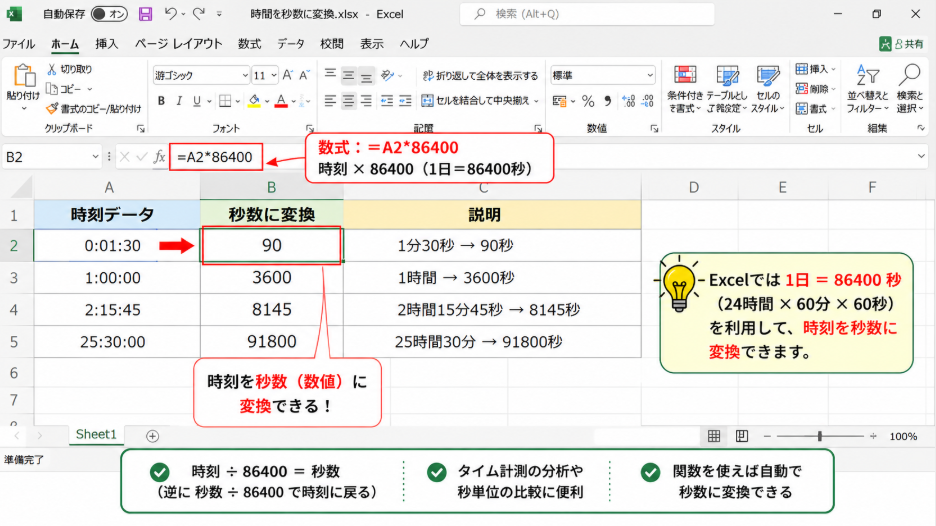
時刻データを秒数(数値)に変換したい場面もあるでしょう。
その場合は、シリアル値が「1=86400秒」という関係を利用して以下のように計算できます。
時刻を秒数に変換する数式
=対象セル×86400
例:A1に「0:01:30」(1分30秒)が入っている場合
=A1×86400 → 90(秒)と表示されます。
この数式を使えば、時刻データを純粋な数値(秒数)として計算や比較に利用できるようになります。
逆に秒数から時刻に戻す場合は、秒数を86400で割ってから[h]:mm:ssの書式を設定すればOKです。
時刻の表示がおかしい場合の原因と対処法
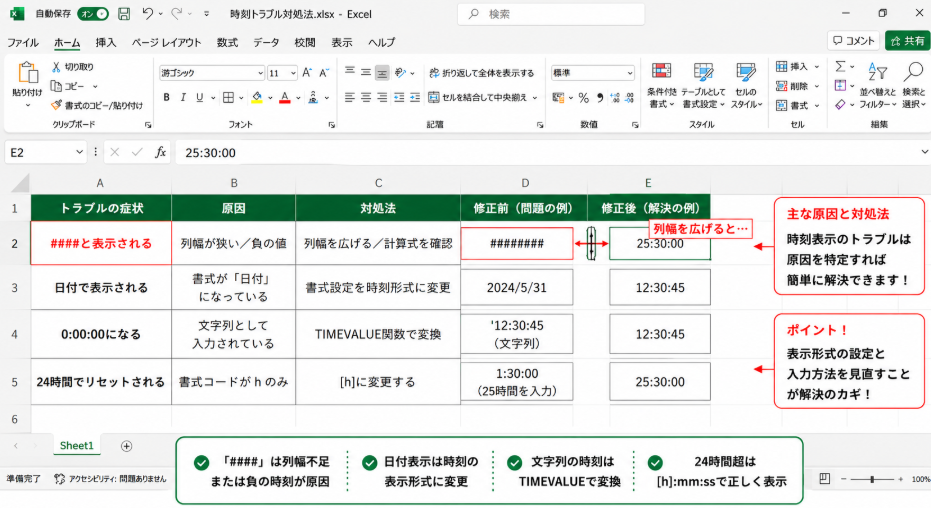
続いては、Excelで時刻の表示がおかしくなってしまう原因と、その対処法について確認していきます。
Excelで時刻を扱っていると、「####と表示される」「0:00:00になってしまう」「入力した時刻が日付になる」といったトラブルが起きることがあります。
それぞれの原因と解決方法を把握しておきましょう。
「####」と表示されてしまう場合
セルに「####」と表示されている場合、主な原因は列幅が狭くて値を表示しきれていないことです。
対処法は非常にシンプルで、列の境界線をドラッグして列幅を広げるか、列の境界線をダブルクリックして自動調整するだけで解決します。
もう一つの原因として、マイナスの時刻(計算結果が負の値になっている)がある場合も「####」が表示されます。この場合は計算式の引き算の順番が逆になっていないか確認しましょう。
時刻を入力したら日付になってしまう場合
時刻を入力したのに日付として表示されてしまうケースがあります。
これはセルの書式設定が「日付」になっているために起こる現象です。
セルを選択してCtrl+1で書式設定を開き、「時刻」または「ユーザー定義」でh:mm:ssなどの時刻形式に変更することで解決できます。
| トラブルの症状 | 原因 | 対処法 |
|---|---|---|
| ####と表示される | 列幅が狭い/負の値 | 列幅を広げる/計算式を確認 |
| 日付で表示される | 書式が「日付」になっている | 書式設定を時刻形式に変更 |
| 0:00:00になる | 文字列として入力されている | TIMEVALUE関数で変換 |
| 24時間でリセットされる | 書式コードがhのみ | [h]に変更する |
文字列として入力された時刻をシリアル値に変換する方法
他のシステムからインポートしたデータや、テキストとして入力された時刻は、Excelで数値として認識されないことがあります。
その場合はTIMEVALUE関数を使って文字列をシリアル値(時刻として扱える数値)に変換しましょう。
TIMEVALUE関数の使い方
=TIMEVALUE(文字列の時刻が入ったセル)
例:A1に「12:30:45」という文字列が入っている場合
=TIMEVALUE(A1) → 0.52136…(シリアル値)が返されます。
表示形式をh:mm:ssに設定すると「12:30:45」と正しく表示されます。
TIMEVALUE関数は文字列の時刻をシリアル値に変換するため、その後の計算や表示形式の設定がスムーズに行えるようになります。
インポートデータのクレンジングにも非常に便利な関数です。
まとめ
今回は、Excelで時間・分・秒・ミリ秒を表示する方法について、表示形式の基本から応用、よくあるトラブルの対処法まで幅広く解説してきました。
Excelでの時刻表示は、シリアル値の概念と表示形式の設定をしっかり理解することが何より重要です。
基本的な書式コード(h、mm、ss)から、ミリ秒を表すための「.000」、24時間超えに対応する「[h]」まで、用途に合わせて使い分けることで、思い通りの時刻表示が実現できます。
また、TIME関数やHOUR・MINUTE・SECOND関数、TIMEVALUE関数といった関数を活用することで、時刻データをさらに柔軟に扱えるようになるでしょう。
表示がおかしいと感じたときも、原因を一つずつ確認すれば必ず解決策が見つかります。
ぜひ本記事を参考に、Excelでの時刻管理をより使いこなしてみてください。
