【Excel】エクセルのPDF変換設定(印刷サイズ・用紙サイズ・ラベル印刷の設定方法)
Excelで作成した表や資料をPDFに変換する際、「ページがうまく収まらない」「用紙サイズが合わない」「ラベル印刷がずれる」といったトラブルに悩んだ経験はないでしょうか。
ExcelのPDF変換は、ただ「名前を付けて保存」するだけでなく、印刷サイズや用紙サイズ、余白などの細かい設定を事前に整えることが重要です。
この記事では、ExcelのPDF変換に必要な基本設定から、用紙サイズの変更方法、ラベル印刷のPDF化まで、実務ですぐに役立つ内容をわかりやすく解説していきます。
設定のコツをしっかり押さえることで、思い通りのPDFを作成できるようになるでしょう。
ExcelのPDF変換設定は「印刷設定」を整えることが最大のポイント
それではまず、ExcelのPDF変換設定において最も重要な考え方について解説していきます。
ExcelでPDFを作成する際に多くの方がつまずくのが、PDFの出来上がりと実際の印刷イメージが一致しないという問題です。
実はExcelのPDF変換は、内部的に「印刷処理」をそのままPDFとして出力する仕組みになっています。
つまり、PDF変換前に印刷設定をしっかり整えておくことが、きれいなPDFを作る上での大前提となります。
PDF変換の基本的な手順
ExcelでPDFを作成する基本的な手順は以下のとおりです。
① 「ファイル」タブをクリック
② 「名前を付けて保存」または「エクスポート」を選択
③ ファイルの種類を「PDF(*.pdf)」に変更
④ 「オプション」から出力範囲などを設定
⑤ 「保存」をクリックしてPDFを出力
この手順の中でも、④の「オプション設定」と、事前の印刷設定が仕上がりを大きく左右します。
「エクスポート」からPDFを作成する方法も、結果的には同じ印刷設定が反映されるため、どちらの方法でも印刷プレビューで確認する習慣をつけておくとよいでしょう。
印刷プレビューで事前確認を行う重要性
PDF変換を行う前に、必ず「印刷プレビュー」で仕上がりを確認することをおすすめします。
印刷プレビューは「ファイル」→「印刷」から確認可能で、ここに表示された状態がそのままPDFに反映されます。
列や行がページをはみ出していないか、余白が適切かどうかを必ずチェックするようにしましょう。
プレビューでズレが生じている場合は、後述する用紙サイズや余白の設定を調整することで解決できます。
「発行後にファイルを開く」オプションの活用
PDF保存のダイアログには「発行後にファイルを開く」というチェックボックスがあります。
このオプションをオンにしておくと、PDF保存後に自動でファイルが開かれ、すぐに仕上がりを確認できます。
設定ミスにすぐ気づけるため、作業効率の面でも積極的に活用したい機能です。
ExcelのPDF変換は「印刷設定=PDF設定」と考えることが最大のポイントです。
PDF変換前に印刷プレビューで仕上がりを確認し、用紙サイズ・余白・拡大縮小の設定を整えてから出力することで、意図どおりのPDFが完成します。
用紙サイズと印刷サイズの設定方法
続いては、用紙サイズと印刷サイズの設定方法を確認していきます。
ExcelのPDF変換でよくあるトラブルの一つが、用紙サイズが意図したものと異なるPDFが出力されてしまう問題です。
A4で作ったつもりがA3になっていたり、逆にデータがはみ出してしまったりすることがあります。
正しい設定箇所を知っておくことで、こうしたミスを防げるでしょう。
ページレイアウトタブから用紙サイズを変更する
用紙サイズの変更は、「ページレイアウト」タブから行うのが最も一般的な方法です。
① 「ページレイアウト」タブをクリック
② 「サイズ」ボタンをクリック
③ A4・A3・B5など、希望の用紙サイズを選択
よく使われる用紙サイズと用途をまとめると以下のとおりです。
| 用紙サイズ | 主な用途 | サイズ(mm) |
|---|---|---|
| A4 | 一般的なビジネス文書・報告書 | 210 × 297 |
| A3 | 大きな表・図面・一覧表 | 297 × 420 |
| B5 | 小冊子・コンパクトな資料 | 182 × 257 |
| レター | 海外向け文書 | 216 × 279 |
| はがき | 案内状・ポストカード | 100 × 148 |
ラベル用紙やはがきサイズなど特殊な用紙を使う場合は、「その他の用紙サイズ」からカスタムサイズを入力することも可能です。
拡大縮小印刷で1ページに収める設定
データが用紙からはみ出してしまう場合は、拡大縮小印刷の設定を使って1ページに収める方法が便利です。
① 「ページレイアウト」タブの「拡大縮小印刷」グループを確認
② 「横」と「縦」のページ数を指定(例:横1×縦1で1ページに収める)
③ 印刷プレビューで確認してからPDF変換を実行
ただし、縮小しすぎると文字が小さくなって読みにくくなるため、縮小率は80〜90%程度を目安に調整するとよいでしょう。
「ページ設定」ダイアログの「拡大縮小」欄に直接パーセンテージを入力する方法も活用できます。
印刷範囲を指定してPDF変換する方法
シート全体ではなく、一部の範囲だけをPDFとして出力したい場合は、印刷範囲の設定が必要です。
① PDFにしたいセル範囲を選択
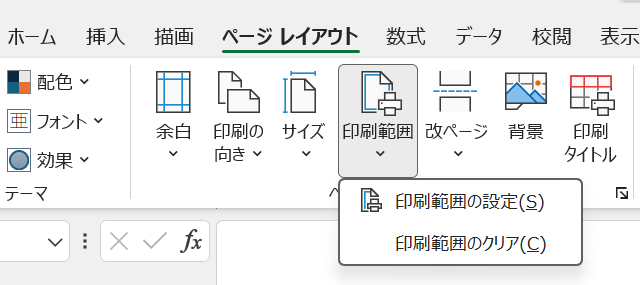
② 「ページレイアウト」→「印刷範囲」→「印刷範囲の設定」をクリック
③ 印刷プレビューで範囲が正しく設定されているか確認
④ PDF変換を実行
また、PDF保存時の「オプション」から「選択した部分」を指定することでも、選択範囲だけをPDFに出力できます。
複数の印刷範囲を設定すると、それぞれが別ページとして出力される点も覚えておくとよいでしょう。
余白・向き・ヘッダーフッターの詳細設定
続いては、余白・向き・ヘッダーフッターの詳細設定を確認していきます。
用紙サイズだけでなく、余白の広さや用紙の向き、ヘッダー・フッターの有無もPDFの見やすさに大きく影響します。
特に社内資料や提出書類では、これらの設定が仕上がりの印象を左右することも少なくありません。
余白の設定方法と標準的な余白サイズ
余白の設定は「ページレイアウト」タブの「余白」から変更できます。
| 余白の種類 | 上下左右の設定値 | 適した場面 |
|---|---|---|
| 標準 | 上下1.91cm・左右1.78cm | 一般的なビジネス文書 |
| 広い | 上下2.54cm・左右2.54cm | 余白を広く取りたい場合 |
| 狭い | 上下1.91cm・左右0.64cm | 多くのデータを1ページに収めたい場合 |
| ユーザー設定 | 任意で入力 | 細かく調整したい場合 |
「ユーザー設定の余白」を選ぶと、上下左右それぞれの余白を個別に設定でき、ページ中央に配置するオプションも利用可能です。
用紙の向き(縦・横)の切り替え方
横に長い表や広い集計表をPDF化する場合は、用紙の向きを「横」に変更することで見やすくなります。
① 「ページレイアウト」タブをクリック
② 「印刷の向き」から「縦」または「横」を選択
③ 印刷プレビューで確認してPDF変換を実行
縦長のリスト形式は「縦」、横に広い集計表や比較表は「横」を選ぶと、PDF全体のバランスが整います。
ヘッダー・フッターを設定してページ番号を入れる
複数ページにわたるPDFでは、ヘッダーやフッターにページ番号・日付・ファイル名などを入れておくと管理しやすくなります。
① 「挿入」タブ→「テキスト」グループ→「ヘッダーとフッター」をクリック
② ヘッダー・フッターエリアに直接入力、またはツールバーから「ページ番号」「日付」などを挿入
③ シートビューに戻り、印刷プレビューで確認
ページ番号を自動で振ってくれる機能を使えば、多ページPDFでも整理された文書として仕上がるでしょう。
余白・向き・ヘッダーフッターは「ページ設定ダイアログ」からまとめて確認・編集できます。
「ページレイアウト」タブの右下にある小さな矢印アイコンをクリックすると、ページ設定ダイアログが開き、すべての設定を一画面で確認できるため非常に便利です。
ラベル印刷のPDF変換設定方法
続いては、ラベル印刷のPDF変換設定方法を確認していきます。
宛名ラベルや商品ラベルをExcelで作成してPDF化する場合、用紙サイズとラベルのレイアウト設定を正確に合わせることが重要です。
設定がずれると、印刷したときにラベルの枠からテキストがはみ出してしまう可能性があります。
ラベル用紙に合わせたページ設定の手順
ラベル印刷でよく使われる市販のラベル用紙(A4サイズに12面・24面など)に合わせた設定を行う手順は以下のとおりです。
① 「ページレイアウト」→「サイズ」→「A4」を選択
② 「余白」→「ユーザー設定の余白」でラベル用紙の外枠に合わせた余白を入力
③ セルのサイズをラベル1枚分の縦横サイズに合わせて調整
④ 印刷プレビューで各ラベルの位置を確認
⑤ PDF変換を実行
市販のラベル用紙には、メーカーのウェブサイトからExcel用テンプレートが配布されているケースも多いため、活用すると設定の手間が省けます。
セルの枠線を非表示にしてPDF変換する方法
ラベルを印刷する際、Excelのセルの枠線(グリッド線)がPDFに印刷されてしまうことがあります。
ラベルとして出力する場合は、枠線を非表示にしてすっきりとした見た目に仕上げることが一般的です。
① 「ページレイアウト」タブの「シートのオプション」グループを確認
② 「枠線」の「印刷」チェックボックスをオフにする
③ 印刷プレビューで枠線が消えているか確認
セルに罫線(ボーダー)を設定している場合は別で表示されるため、ラベルの枠として使いたいときは罫線を活用しましょう。
複数シートをまとめて1つのPDFに変換する方法
ラベルデータが複数シートにまたがっている場合、まとめて1つのPDFとして出力することも可能です。
① 複数のシートタブをCtrlキーを押しながら選択(シートのグループ化)
② 「ファイル」→「名前を付けて保存」→ファイルの種類を「PDF」に設定
③ オプションで「ブック全体」を選択して保存
シートをグループ化した状態でPDF変換を行うと、選択したシートすべてが1つのPDFファイルにまとめて出力されます。
ラベルの種類ごとにシートを分けて管理している場合でも、一括でPDF化できるため作業効率が大幅に上がるでしょう。
ラベル印刷のPDF変換では、用紙サイズ・余白・セルサイズの三つを市販ラベル用紙の仕様に合わせることが成功のカギです。
メーカー提供のテンプレートを活用し、印刷プレビューで位置ずれを確認してからPDFを出力する習慣をつけましょう。
まとめ
この記事では、ExcelのPDF変換設定として、印刷サイズ・用紙サイズ・ラベル印刷の設定方法について解説してきました。
ExcelのPDF変換は「印刷設定=PDF設定」という考え方が基本で、用紙サイズ・余白・拡大縮小・印刷範囲を事前に整えることで、意図どおりの仕上がりになります。
用紙の向きやヘッダー・フッターの設定も、資料の見やすさや管理のしやすさに直結する重要な項目です。
ラベル印刷のPDF化では、用紙サイズとセルサイズをラベル用紙の仕様に合わせることが最大のポイントとなります。
いずれの設定も、印刷プレビューで仕上がりを確認してからPDF変換を実行するという手順を徹底することで、ミスを最小限に抑えることができます。
今回紹介した設定方法をぜひ日々の業務に役立て、きれいで見やすいPDF資料の作成に活かしてみてください。