長形3号はビジネスで最もよく使われる封筒サイズですが、エクセルでの印刷設定には専用の知識が必要です。
長形3号に特化した設定を理解することで印刷の精度が格段に向上します。
本記事では、長形3号封筒をエクセルで印刷するためのサイズ指定・レイアウト設計・印刷品質の最適化・用紙選択のポイントまでを詳しく解説いたします。
長形3号印刷の完成度を高めたい方に、ぜひお読みいただきたい内容です。
長形3号の基本スペックとエクセルへのサイズ指定方法
それではまず、長形3号の基本スペックとエクセルへのサイズ指定方法について解説していきます。
長形3号の正確なサイズを把握した上でエクセルに設定することが、すべての基本となります。
数mmのずれも印刷結果に大きく影響するため、正確な数値の入力が欠かせません。
長形3号の正確な寸法とJIS規格
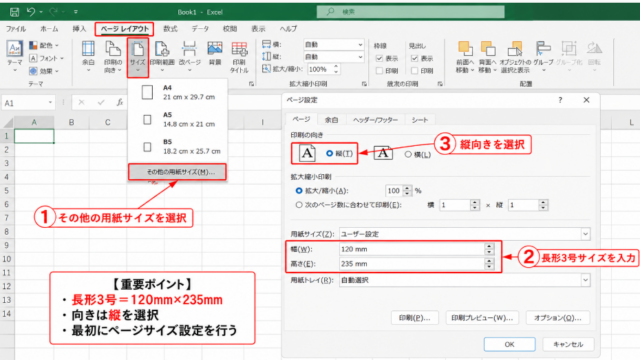
長形3号はJIS規格で定められた封筒サイズで、幅120mm・高さ235mmが正式な寸法です。
この寸法はA4用紙(297mm×210mm)を縦に三つ折りにした書類がちょうど収まるように設計されています。
メーカーによってわずかに寸法が異なる場合があるため、使用する封筒を実測して確認することをおすすめします。
実測値がJIS規格と異なる場合は実測値を優先してエクセルに入力することで、より正確な印刷が実現できます。
エクセルへの正確なサイズ入力手順
「ページレイアウト」→「サイズ」→「その他の用紙サイズ」を開き、幅に「12cm」・高さに「23.5cm」と入力します。
数値入力後はOKを押し、シートの表示が変わったことを確認します。
印刷プレビューを必ず確認し、シートが縦長の細長い形状になっていれば設定が正しく反映されています。
横長になっている場合は印刷の向きが「横」になっているため、「縦」に変更します。
余白設定と印刷可能領域の確認
長形3号の余白は上下左右それぞれ10〜15mmを基本として設定します。
プリンターの機種によっては印刷可能領域の端が10mm程度あるため、余白を10mm未満にすると文字が欠ける可能性があります。
「ページ設定」→「余白」から「ページ中央に配置」の水平・垂直オプションを活用することで、宛名を封筒中央に配置しやすくなります。
余白設定後は実際に封筒に印刷してみて、文字の欠けがないかを確認しましょう。
長形3号に最適なレイアウト設計の詳細
続いては、長形3号封筒に最適なレイアウト設計について確認していきます。
長形3号の縦長の形状に合わせた宛名レイアウトを作成することで、見栄えのよい仕上がりが実現できます。
郵便番号欄の位置合わせ
長形3号封筒の郵便番号欄は封筒上部から約20mm、左端から約10mmの位置に配置されていることが多いです。
ただしメーカーによって若干異なるため、使用する封筒を定規で計測して正確な位置を把握することが重要です。
計測値をエクセルのセルの高さ・幅に換算して入力することで、郵便番号を赤枠内に正確に収めることができます。
郵便番号は全角数字で入力し、ハイフンは省いて3桁と4桁をスペースで区切るスタイルが多く採用されています。
宛名・住所の縦書き配置ルール
長形3号では縦書きで宛名・住所を配置するのが標準的です。
住所は封筒の右側、氏名は中央寄りに配置し、会社名・部署名がある場合は住所と氏名の間に配置します。
氏名のフォントサイズを14〜16ptにして住所の10〜12ptより大きく設定することで、受け取った相手がすぐに宛先を把握できます。
「様」などの敬称は氏名と同じセルに入れるか、別セルで一回り大きく設定するとよいでしょう。
差出人エリアのレイアウト
差出人情報は封筒の左下に配置するスタイルが一般的です。
差出人エリアには郵便番号・住所・会社名(または氏名)を横書きで小さく(8〜9pt)表示します。
差出人を入力する場合と入力しない場合でテンプレートを分けて管理しておくと、用途に応じて使い分けができて便利です。
差出人エリアの位置を封筒の端に近づけすぎると、プリンターの印刷可能領域外になることがあるため注意が必要です。
印刷品質と用紙選択で仕上がりを高める
続いては、印刷品質の設定と適切な用紙(封筒)の選択によって仕上がりを高める方法を確認していきます。
同じ設定でも印刷品質と封筒の素材によって仕上がりが大きく変わります。
プリンタードライバーの印刷品質設定
プリンタードライバーの印刷品質は「標準」「きれい」「高品質」などのモードから選択できます。
ビジネス封筒には「きれい」または「高品質」モードを選ぶことで、文字のエッジがくっきりと印刷されます。
品質モードを上げると印刷速度は遅くなりますが、封筒のような少枚数印刷では大きな問題にならないことがほとんどです。
用紙の種類設定は「封筒」または「普通紙(厚め)」に指定することで、インクの吐出量が最適化されます。
封筒の素材と印刷適性の確認
封筒の素材によってインクの吸収・定着が異なります。
一般的な白封筒(上質紙系)はインクの発色がよく、きれいに印刷できます。
クラフト紙(茶封筒)はインクが滲みやすいため、印刷品質設定を「封筒」または「厚紙」にして乾燥時間を長めにとることをおすすめします。
窓付き封筒や撥水加工の封筒はインクが定着しにくいことがあるため、インクジェット対応と明記された封筒を選ぶのが確実です。
大量印刷時の品質安定のポイント
大量の封筒を連続して印刷する場合は、プリンターの温度上昇による品質低下に注意が必要です。
50枚以上の連続印刷では途中でプリンターを休ませてから続きを印刷することで、品質を安定させることができます。
印刷の合間にテスト印刷を1枚挟んで品質を確認する習慣も、大量印刷の品質管理に有効です。
インクが減ってきた状態での大量印刷は品質が低下しやすいため、事前にインク残量を確認してから作業を始めましょう。
まとめ
長形3号封筒の印刷は、正確なサイズ指定(幅12cm・高さ23.5cm)を起点として、レイアウト・印刷品質・用紙選択の各設定を丁寧に整えることで高品質な仕上がりが実現できます。
郵便番号欄の位置は封筒を実測して正確に合わせ、宛名の縦書きレイアウトは氏名を大きく・住所を小さくしてメリハリをつけることがポイントです。
印刷品質は「きれい」以上のモードを選択し、封筒の素材に合った用紙設定を行うことで仕上がりが向上します。
設定値を記録しておくことで次回の作業を効率化できるのも長形3号専用設定を作り込む大きなメリットです。