スマートフォンの普及により、ビジネスシーンや個人のデータ管理において、PCだけでなくスマホでエクセルファイルを扱う機会が増えました。移動中や外出先でも手軽に資料を確認したり、簡単な編集を加えたりできるため、その利便性は計り知れません。しかし、PC版エクセルとは異なる操作感や機能の違いに戸惑うこともあるでしょう。
この記事では、スマホでエクセルファイルをアプリで開く基本的な方法から、ブラウザ版との違い、さらに表示設定やトラブルシューティングまで、幅広く解説します。この記事を読めば、スマホでのエクセル活用術が格段に向上するでしょう。
スマホでエクセルファイルをアプリで開くには、まずOfficeアプリのインストールが必要です!
それではまず、スマホでエクセルファイルをアプリで開く方法と、その前提となるOfficeアプリのインストールについて詳しく解説していきます。
スマートフォンでエクセルファイルを開くには、通常、Microsoftが提供しているOfficeアプリ(Excelアプリ単体、またはOffice統合アプリ)をインストールする必要があります。これにより、PC版に近い操作感でファイルを閲覧・編集できるようになります。
iOSデバイスでのOfficeアプリ導入と起動
iPhoneやiPadなどのiOSデバイスでエクセルファイルを開くには、App Storeから「Microsoft Excel」アプリをダウンロードしてインストールします。
「Microsoft Office」という統合アプリもありますが、ここではExcel専用アプリに焦点を当てます。
インストール後、初めてアプリを起動すると、Microsoftアカウントでのサインインが求められます。
サインインを完了すると、OneDriveなどのクラウドストレージに保存されているファイルや、デバイス内に保存されているエクセルファイルにアクセスできるようになります。
例:iPhoneでExcelアプリを起動し、画面下部の「開く」タブから「このiPhone内」を選択すると、デバイス内のファイルにアクセスできます。
AndroidデバイスでのOfficeアプリ導入と起動
Androidスマートフォンやタブレットの場合も、Google Playストアから「Microsoft Excel」アプリをダウンロードし、インストールします。
または、多くのAndroidデバイスでは「Office」統合アプリがプリインストールされていることもあります。
アプリを起動したら、iOSデバイスと同様にMicrosoftアカウントでのサインインが必要です。
これにより、クラウド上のファイルやデバイス内のローカルファイルにアクセスし、エクセルファイルを開く準備が整います。
初回起動時の設定とアカウント連携
Excelアプリを初めて起動する際は、Microsoftアカウントとの連携が非常に重要になります。
これにより、OneDriveやSharePointといったMicrosoftのクラウドサービスに保存されているファイルを直接開いたり、編集内容を自動で同期したりすることが可能になります。
アカウント連携をしておくことで、PCとスマホ間でのファイルのやり取りがスムーズになり、どこからでも最新のファイルにアクセスできる利便性が高まります。
Microsoftアカウントでサインインすることで、
・OneDriveに保存されたファイルの直接アクセスと編集
・編集内容の自動保存と同期
・複数のデバイス間での作業継続
が可能になります。
ブラウザ版Excelとアプリ版の違いを徹底比較
続いては、ブラウザ版Excelとアプリ版の主な違いについて確認していきます。
エクセルをスマホで利用する際、ブラウザ版とアプリ版のどちらを使うべきか迷うことがあるかもしれません。
両者にはそれぞれメリットとデメリットがあり、用途に応じた使い分けが重要です。
ここでは、機能面、操作性、オフライン利用の観点から比較してみましょう。
機能面での差:制限と拡張性
ブラウザ版Excel(Excel for the web)は、Webブラウザ上で動作するため、インターネット接続があればどのデバイスからでもアクセスできます。
しかし、その機能はデスクトップ版やアプリ版と比較して制限されています。
例えば、複雑なVBAマクロの実行や、高度なデータ分析ツール(Power Queryなど)の利用はできません。
一方、スマホアプリ版は、オフラインでの基本的な編集機能を提供し、グラフ作成や条件付き書式設定など、ブラウザ版よりも多くの機能をサポートしています。
特に、Office 365のサブスクリプションを利用している場合は、デスクトップ版に近い高度な機能も利用可能です。
操作性とユーザーインターフェースの違い
ブラウザ版は、Webページとして表示されるため、PCの大きな画面での操作を前提としたインターフェースになっています。
スマホの小さな画面では、ズームイン・アウトやスクロール操作が頻繁に必要となり、やや操作しにくいと感じるかもしれません。
アプリ版は、タッチ操作に最適化されており、大きなアイコンや使いやすいメニュー配置で、スマホでの操作性が格段に向上しています。
ピンチイン・ピンチアウトでの拡大縮小や、セル選択のドラッグ操作なども直感的です。
比較表:ブラウザ版とアプリ版の主な違い
| 項目 | ブラウザ版Excel | スマホアプリ版Excel |
|---|---|---|
| 利用環境 | Webブラウザ(要ネット接続) | 専用アプリ(オフライン利用可) |
| 機能性 | 基本的な閲覧・編集機能、一部制限あり | ブラウザ版より高機能、サブスクでさらに拡張 |
| 操作性 | PC向けUI、スマホではやや不便 | タッチ操作に最適化、直感的 |
| VBA/マクロ | 非対応 | 閲覧は可能だが実行は制限あり |
オフラインでの利用可否とデータ保存
ブラウザ版Excelは、その性質上、常にインターネット接続が必要です。
オフライン環境ではファイルを開くことも編集することもできません。
データはクラウド上に自動保存されます。
これに対して、スマホアプリ版は、一度ダウンロードしたファイルであれば、インターネット接続がない状態でも閲覧や基本的な編集が可能です。
編集した内容は、次にインターネットに接続した際にクラウドと同期される設定にしておくことで、データの消失を防ぎます。
オフラインでの作業が必要な場合は、事前にファイルをデバイスにダウンロードしておき、アプリ版で開くようにしましょう。これにより、どこにいても作業を進められます。
スマホでのエクセル表示を最適化する設定方法
続いては、スマホでエクセルファイルを快適に表示し、操作するための設定方法を見ていきましょう。
スマホの小さな画面でエクセルを扱う場合、表示や操作に関する設定を最適化することで、ストレスなく作業を進めることが可能です。
ここでは、表示モードの切り替え、フォントやセルの自動調整、データ入力時のキーボード設定について解説します。
表示モードの切り替えとズーム機能
Excelアプリには、シート全体を一覧できる「表示モード」と、特定のセルを拡大して編集する「編集モード」があります。
これらのモードを適切に切り替えることで、効率的に作業を進められます。
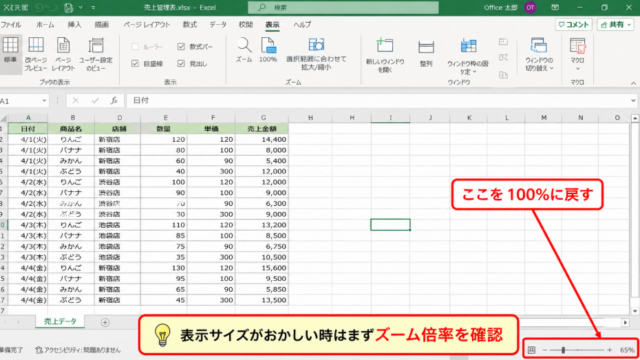
また、ピンチイン・ピンチアウト操作で自由にシートの拡大縮小(ズーム)ができるため、小さな文字や詳細なデータも確認しやすくなります。
特に、大きなデータ範囲を持つシートを閲覧する際には、全体像を把握するためにズームアウトし、具体的な数値を入力・確認する際にはズームインすると良いでしょう。
フォントやセルの自動調整
スマホで作成したエクセルファイルは、PCで表示した際にレイアウトが崩れてしまうことがあります。
これを防ぐためには、フォントサイズやセルの幅・高さを自動調整する機能を利用すると便利です。
Excelアプリでは、列の境界線をダブルタップすることで、その列の幅を自動的に最適なサイズに調整できます。
同様に、行の高さも自動調整が可能です。
これらの機能を活用することで、デバイスの画面サイズに関わらず、見やすい表示を保つことができます。
データ入力時のキーボード設定
スマホでのデータ入力は、ソフトウェアキーボードに依存するため、PCと比べて操作性が劣りがちです。
しかし、エクセルアプリでは、入力するデータの種類(数値、日付など)に応じてキーボードの種類を自動で切り替える機能が備わっています。
例えば、数値入力が必要なセルを選択すると、テンキーが表示されるため、効率的な入力が可能です。
また、Bluetoothキーボードや外付けキーボードを利用することで、より快適な入力環境を構築できます。
| 設定項目 | 推奨される操作 | メリット |
|---|---|---|
| ズーム機能 | ピンチイン・ピンチアウトで拡大縮小 | 全体像の把握と詳細確認の両立 |
| 列幅の自動調整 | 列境界線をダブルタップ | 文字が途切れることなく表示 |
| 行の高さ自動調整 | 行境界線をダブルタップ | 行内の情報が適切に表示 |
| キーボードの種類 | 入力データに応じて自動切り替え | 効率的なデータ入力 |
ファイル共有と同期のベストプラクティス
続いては、エクセルファイルの共有と同期に関する効果的な方法について確認していきます。
スマホでエクセルファイルを扱う上で、他人との共有や複数デバイス間での同期は非常に重要な要素です。
ここでは、効率的かつ安全なファイル共有と同期の方法について解説します。
クラウドサービス連携(OneDrive, Dropboxなど)
エクセルファイルを共有・同期する最も効果的な方法は、OneDrive、Dropbox、Google Driveといったクラウドストレージサービスを利用することです。
これらのサービスにファイルを保存しておけば、インターネット環境があればいつでもどこでもアクセスでき、複数のデバイスで常に最新のファイルを利用できます。
特に、Microsoftアカウントと連携していれば、Excelアプリから直接OneDriveにアクセスし、ファイルのアップロードやダウンロード、共同編集がスムーズに行えます。
複数人での共同編集の注意点
クラウドサービスを利用することで、複数人でのエクセルファイルの共同編集が可能になります。
これは非常に便利な機能ですが、いくつか注意すべき点があります。
まず、編集内容がリアルタイムで同期されるため、他の人の作業を上書きしてしまわないように、どのセルを誰が編集しているのかを意識することが大切です。
また、コメント機能などを活用して、コミュニケーションを取りながら作業を進めることが推奨されます。
予期せぬ変更を防ぐため、重要なファイルでは共同編集前にバックアップを取っておくことも賢明な選択です。
セキュリティとアクセス権限の設定
共有するファイルの内容によっては、セキュリティとアクセス権限の設定が不可欠です。
クラウドサービスでは、ファイルの共有リンクを作成する際に、閲覧のみ許可する、編集を許可する、特定のユーザーにのみ共有するといった詳細な権限設定ができます。
機密性の高い情報を含むファイルの場合、不特定多数に公開されるリンクではなく、特定のMicrosoftアカウントを持つユーザーにのみアクセスを許可するなど、厳重な設定を行いましょう。
これにより、情報漏洩のリスクを最小限に抑えられます。
トラブルシューティング:ファイルが開けない、表示がおかしい場合の対処法
続いては、エクセルファイルが正常に開けない場合や、表示がおかしい場合の一般的な対処法について確認していきます。
スマホでエクセルファイルを扱っていると、ファイルが開かない、データが正しく表示されないといったトラブルに遭遇することがあります。
このような場合の対処法を知っておくことで、スムーズに問題を解決できます。
ファイル形式の確認と互換性
ファイルが開けない場合、まず確認すべきはファイル形式です。
エクセルファイルには「.xlsx」や「.xls」といった形式がありますが、古い「.xls」形式のファイルは、最新のExcelアプリで開く際に互換性の問題が生じることがあります。
特に、Excel 97-2003ブック形式(.xls)は、最新の機能に対応していないため、一部のデータや書式が正しく表示されない可能性もあります。
可能であれば、ファイルを「.xlsx」形式に変換してからスマホで開くようにしましょう。
また、他のアプリで作成された互換性のない形式(例:CSVファイルをテキストエディタで編集したものなど)の場合も、正しく開けないことがあります。
アプリの再起動と更新
一時的な不具合であれば、Excelアプリを一度完全に終了し、再起動することで解決することがよくあります。
また、アプリのバージョンが古いことが原因で問題が発生することもありますので、App StoreやGoogle Playストアでアプリの更新がないか確認し、常に最新バージョンに保つようにしましょう。
アプリの更新には、バグ修正やパフォーマンス改善が含まれていることが多いため、定期的な確認が重要です。
デバイスのストレージとメモリ
スマホのストレージ容量が不足している場合や、メモリ(RAM)が逼迫している場合も、エクセルファイルが開けなかったり、アプリの動作が遅くなったりすることがあります。
特に大きなファイルを開く際には、十分な空きストレージとメモリが必要です。
不要なアプリやファイルを削除してストレージを確保したり、バックグラウンドで動作している他のアプリを終了させたりすることで、問題が解決する可能性があります。
デバイスの再起動も、メモリを解放するのに効果的です。
エクセルアプリをビジネスで活用する応用テクニック
続いては、エクセルアプリをビジネスシーンでより効果的に活用するための応用テクニックについて確認していきます。
スマホのエクセルアプリは、単なる閲覧ツールではありません。
ビジネスの現場で役立つさまざまな機能が搭載されており、それらを使いこなすことで業務効率を大幅に向上させることが可能です。
テンプレートの活用と効率化
Excelアプリには、請求書、予算シート、タスクリストなど、さまざまな用途のテンプレートが用意されています。
これらを活用することで、一からシートを作成する手間を省き、迅速に資料を作成できます。
また、よく使うフォーマットを独自のテンプレートとして保存しておけば、さらに効率的な作業が可能です。
テンプレートを上手に利用することで、定型業務の時間を短縮し、より重要な業務に集中できるようになるでしょう。
マクロ・VBAの互換性と制限
PC版エクセルの大きな特徴の一つが、マクロやVBA(Visual Basic for Applications)による自動化です。
スマホアプリ版では、マクロを含むファイルを開くことはできますが、セキュリティ上の理由や機能の制限により、マクロを実行することはできません。
ただし、マクロを含まない通常の計算や書式設定は問題なく行えます。
もしマクロの実行が必要な場合は、PC版エクセルを利用する必要がありますが、閲覧やデータ入力といった簡単な作業であれば、スマホアプリで十分対応できます。
データ分析とグラフ作成のポイント
スマホのエクセルアプリでも、基本的なデータ分析やグラフ作成が可能です。
例えば、SUM、AVERAGE、COUNTなどの基本的な関数を使ってデータを集計したり、円グラフや棒グラフを作成してデータを視覚的に表現したりできます。
スマホの小さな画面で複雑な操作は難しいですが、外出先で急遽データの傾向を把握したい場合や、簡単な報告資料を作成したい場合には非常に役立ちます。
タッチ操作で直感的にグラフの種類を選んだり、データの範囲を指定したりできるため、意外と手軽に高品質なグラフを作成できるでしょう。
まとめ
エクセルアプリをスマホで利用する際は、その手軽さと機能性のバランスを理解することが重要です。
Officeアプリをインストールし、Microsoftアカウントと連携すれば、外出先でもPC版に近い環境でファイルの閲覧や編集が可能になります。
ブラウザ版との違いを認識し、用途に応じて使い分けることで、より効率的な作業が実現します。
また、表示設定の最適化やファイル共有のベストプラクティスを実践することで、スマホでのエクセル活用はさらに快適になるでしょう。
トラブルに遭遇した際も、ファイル形式の確認やアプリの再起動といった基本的な対処法を試すことで、多くの問題を解決できます。
これらの知識を身につけ、スマホをエクセル活用の強力なツールとして役立ててみてください。