Outlookを起動するたびにサインイン画面が現れ、正しいパスワードを入れても再び入力を求められると、メール確認や予定管理が止まってしまいます。
この現象はパスワードの間違いだけで起こるものではなく、Windowsに保存された認証情報、Officeの接続状態、アカウントのセキュリティ設定など、複数の要因が関係します。
慌てて何度も同じ操作を繰り返すと、一時的なロックにつながる場合もあるため、原因を切り分けながら順番に対処することが大切です。
Outlookサインイン繰り返しの結論
それではまずOutlookサインインが何度も求められる場合の結論について解説していきます。
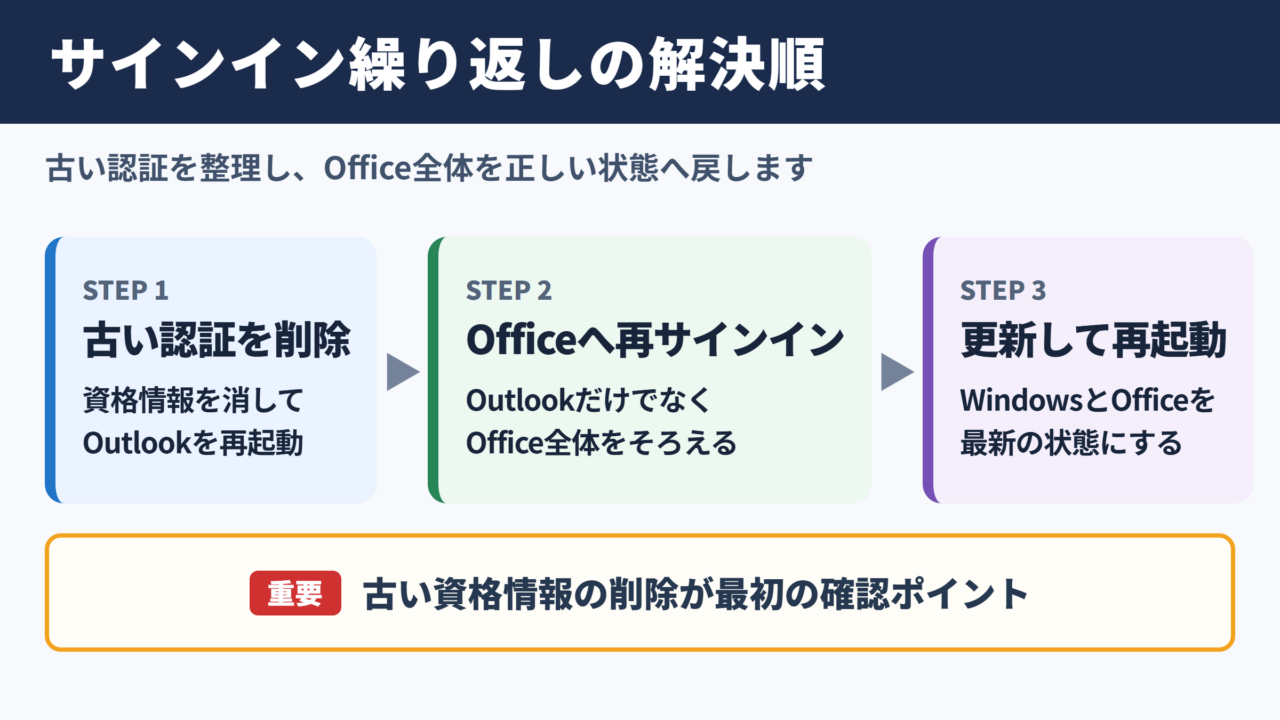
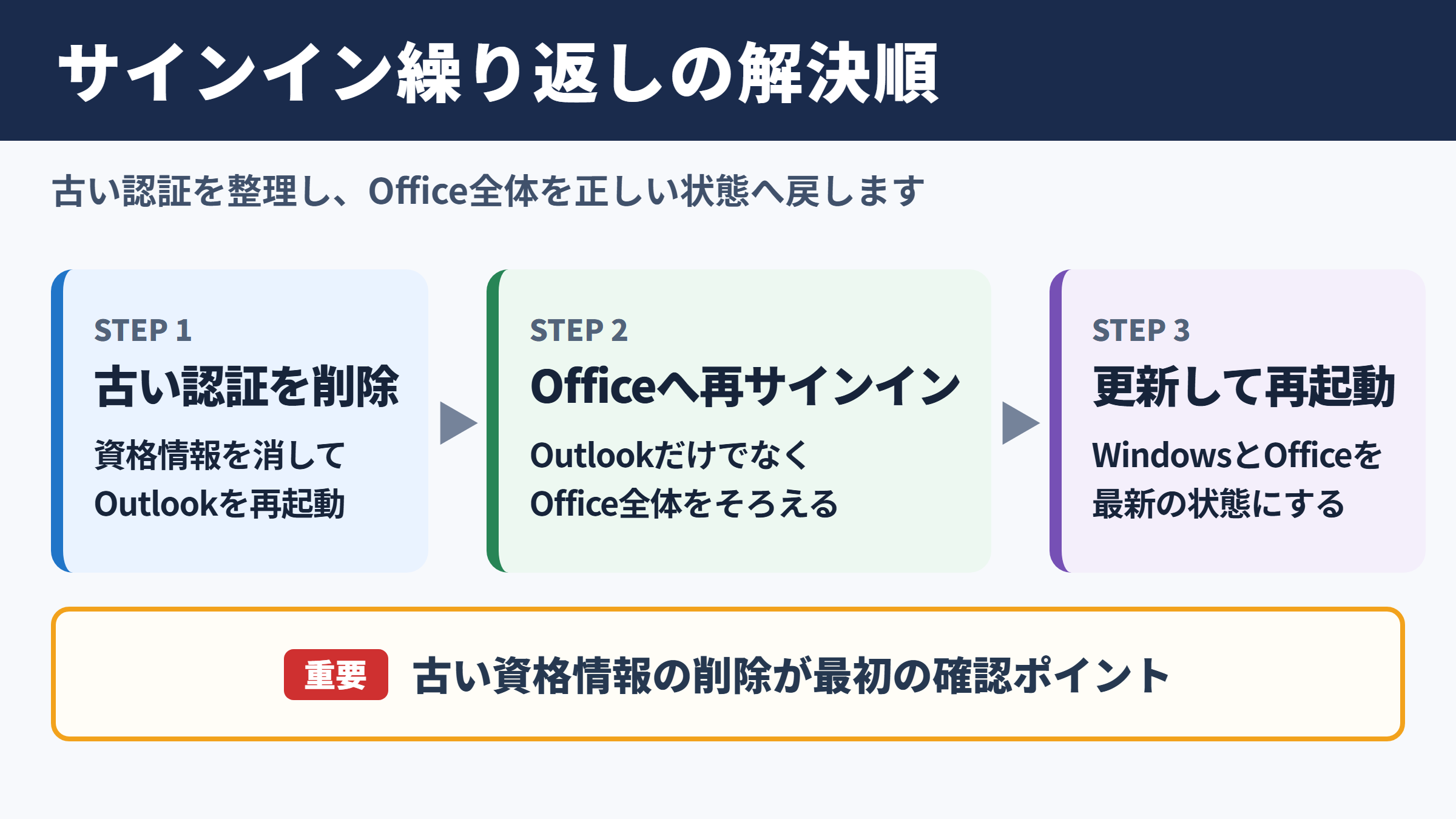
保存済み認証情報の削除と再登録
最初に確認したいのは、Windowsに残っている古い認証情報です。
パスワードを変更した後や、Microsoftアカウントを複数使い分けている場合、以前の資格情報が残ったままになり、Outlookが古いパスワードで接続を試みることがあります。
コントロールパネルから資格情報マネージャーを開き、Windows資格情報または汎用資格情報の中にあるOffice、Outlook、Microsoft関連の項目を確認してください。
不要になった古い認証情報を削除してからOutlookを再起動すると、現在の正しいアカウント情報で認証し直せるケースが多くあります。
認証情報を削除してもメールデータそのものが消えるわけではありません。
ただし再サインイン時にパスワードや多要素認証が必要になるため、登録済みの連絡先や認証アプリを利用できる状態で作業しましょう。
Officeアプリからの再サインイン
Outlook単体ではなく、WordやExcelを含むOffice全体のサインイン状態が不安定になっている場合もあります。
Outlookの右上に表示されるアカウント情報から一度サインアウトし、アプリを終了したうえで再度起動してください。
その後、Microsoft 365やOfficeの画面で同じアカウントにサインインし直すと、ライセンス情報とメール認証情報が整うことがあります。
OutlookだけでなくOffice全体のログイン状態をそろえることが、繰り返し表示の改善につながります。
更新と再起動の優先
Windows UpdateやOffice更新プログラムが保留されていると、認証に関わる部品の動作が不安定になる場合があります。
設定画面でWindows Updateを確認し、Officeではアカウント画面から更新オプションを実行してください。
更新後は再起動まで完了させることが重要です。
スリープ復帰だけでは古い接続情報が残ることもあるため、完全に再起動してからOutlookの表示を確かめるとよいでしょう。
サインイン要求を招く主な原因
続いてはサインイン要求が繰り返される主な原因を確認していきます。
パスワード変更後の情報不一致
Microsoftアカウント、会社や学校のアカウント、メールサービスのパスワードを変更した直後は、端末側の記録との不一致が起こりやすくなります。
WebメールにはログインできるのにOutlookだけが失敗する場合、入力した新しいパスワードそのものより、端末内に残った古い情報が疑わしいでしょう。
特にスマートフォン、別のパソコン、共有端末でも同じアカウントを使っていると、どこかの端末が旧パスワードで接続を続けることがあります。
確認の目安として、ブラウザでMicrosoft 365やOutlook on the webにサインインできるか試してください。
Webで正常に入れるなら、アカウント停止よりもWindowsまたはデスクトップ版Outlookの設定を優先して見直す流れになります。
多要素認証とセキュリティ確認
多要素認証を有効にしている場合、パスワードが正しくても認証アプリの承認、SMSコード、追加確認が必要になることがあります。
新しい場所や端末からのアクセスと判定された場合も、本人確認の画面が繰り返し出ることがあります。
パスワード入力欄だけを見ず、別の認証方法を求める画面が隠れていないか確認してください。
組織アカウントでは管理者が条件付きアクセスを設定していることもあり、自宅外のネットワークや未登録端末からの利用が制限されるケースもあります。
ネットワークとプロキシ設定
通信が途中で切れると、認証は成功していても結果をOutlookが受け取れず、再度パスワードを求めることがあります。
社内ネットワークのプロキシ、VPN、セキュリティソフトの通信監視が影響することもあります。
一時的に別の安定したネットワークへ切り替え、VPNを切断した状態でサインインを試すと、通信要因を切り分けやすくなります。
| 症状 | 考えられる原因 | 最初に行う確認 |
|---|---|---|
| 正しいパスワードでも何度も表示される | 資格情報の残存 | 資格情報マネージャーの確認 |
| スマホでは受信できる | Windows側の設定不良 | Officeの再サインイン |
| 社外でだけ利用できない | VPNやアクセス制御 | ネットワーク変更 |
| 承認通知が届かない | 多要素認証の問題 | 認証アプリと登録電話番号の確認 |
Windows資格情報と認証情報の保存
続いてはWindows資格情報と認証情報の保存について確認していきます。
資格情報マネージャーの確認手順
Windowsの検索欄に資格情報マネージャーと入力し、表示された画面を開きます。
一覧にはWeb資格情報とWindows資格情報があり、OutlookやOfficeのサインイン問題ではWindows資格情報側を確認する場面が中心です。
MicrosoftOffice、ADAL、Outlook、MSOIDなどの文字を含む項目が見つかることがあります。
名称が似た項目をすべて削除する前に、対象アカウントと更新日時を確認するようにしましょう。
削除後に行う再認証
対象の認証情報を削除した後は、Outlookを完全に終了します。
タスクバーにOutlookのアイコンが残っていないかを確認し、必要であればWindowsも再起動してください。
起動後に表示されたサインイン画面では、使用したいメールアドレスを明示し、現在有効なパスワードを入力します。
職場や学校アカウントでは、組織のサインイン画面が表示されることがあります。
アカウントを複数持つ場合は、個人用Microsoftアカウントと会社用アカウントを取り違えないことが大切です。
同じメールアドレスに見えても、組織側の認証画面が表示される場合は会社や学校のアカウントとして処理されている可能性があります。
削除を避けたいケース
共有パソコンで複数人がOfficeを利用している場合、認証情報の削除により他の利用者が再ログインを求められることがあります。
また、会社が端末を管理している環境では、管理ポリシーにより認証情報が自動配布されているケースもあります。
作業後も同じ現象が続く、または管理者権限を求められる場合は、組織のIT担当者へ相談するほうが安全です。
OfficeとOutlookのアカウント設定
続いてはOfficeとOutlookのアカウント設定について確認していきます。
アカウントの重複登録
Outlookにはメールアカウント、Windowsにはサインインアカウント、Officeにはライセンス用アカウントが登録されているため、複数の情報が混在しやすい仕組みです。
同一のメールボックスを異なる種類のアカウントとして追加していると、認証要求が繰り返されることがあります。
Outlookのファイル画面からアカウント設定を開き、使っていないメールアドレスや重複する設定がないか確認してください。
不要なアカウントを整理し、利用中のメールボックスを一つの正しい設定に統一することが基本です。
Outlookプロファイルの不整合
資格情報を整理しても改善しない場合、Outlookプロファイルの破損や設定不整合が原因となることがあります。
プロファイルはメールアカウント、データファイル、送受信設定をまとめて管理する単位です。
新しいプロファイルを作成してアカウントを追加し直す方法は、設定を初期化して問題を切り分ける有効な手段になります。
プロファイルを作り直す前に、保存しているデータファイルやローカルのみの連絡先を確認してください。
ExchangeやMicrosoft 365のメールは再同期できることが多い一方、端末だけに保存されたデータは事前の確認が必要です。
セーフモードでの起動確認
Outlookのアドインが認証処理や起動後の通信に影響する場合もあります。
Windowsのファイル名を指定して実行する画面からOutlookをセーフモードで起動し、サインイン要求が続くかを確認してください。
セーフモードで正常なら、アドインを一つずつ無効化して原因を絞り込む方法が役立ちます。
特にメール連携、セキュリティ、予定表連携に関するアドインは、更新後に挙動が変わることがあります。
パスワード入力画面が続く場合の確認順
続いてはパスワード入力画面が続く場合の確認順について確認していきます。
Web版Outlookでのログイン確認
最初にWeb版Outlookへアクセスし、同じメールアドレスとパスワードでログインできるかを確認します。
Web版でも入れない場合は、パスワード間違い、アカウント保護、契約や組織側の制限などを優先して確認する必要があります。
Web版に問題なく入れるなら、メールサービス自体は利用可能であり、デスクトップ版Outlookの設定を中心に対処する方向になります。
段階的な対処の実行
いきなりOutlookの再インストールを行うより、影響の小さい対処から進めるほうが安心です。
資格情報の確認、Officeからの再サインイン、WindowsとOfficeの更新、アカウント設定の見直しという順番なら、原因を見失いにくくなります。
おすすめの確認順は、Web版ログイン、ネットワーク変更、資格情報削除、Office再サインイン、Outlookプロファイル作成の順です。
一つ操作したらOutlookを起動し直し、症状が変わったかを確認してから次へ進みましょう。
管理者への相談が必要な目安
会社や学校のMicrosoft 365アカウントでは、個人で変更できないセキュリティ設定が適用されていることがあります。
パスワードが何度も拒否される、サインインがブロックされたと表示される、複数人で同じ障害が起きている場合は、組織側の障害やポリシーも考えられます。
エラー画面の文言、発生した時刻、利用中のWindowsとOutlookのバージョンを控えて伝えると、管理者も状況を確認しやすくなります。
Outlookサインイン問題のまとめ
Outlookでサインインが何度も求められるときは、パスワードだけを疑うのではなく、Windowsに保存された認証情報とOfficeのアカウント状態を確認することが近道です。
まずWeb版Outlookでログインできるかを確かめ、問題がデスクトップ版に限られるなら、資格情報マネージャーの古い情報を整理して再サインインを試してください。
認証情報の削除後はOutlookを完全終了し、必要に応じてWindowsを再起動することも重要です。
それでも改善しない場合は、重複したアカウント設定、Outlookプロファイル、アドイン、VPNや社内ネットワークを順番に見直しましょう。
何度もパスワードを入力し続けるより、原因ごとに切り分けるほうが安全で確実です。
組織アカウントでエラーが続く場合は、独自のセキュリティ設定が関係することもあるため、記録を添えて管理者へ相談してください。