スポーツの記録確認、動画編集のタイミング合わせ、通信やシステムの動作チェックなどでは、秒より細かな単位で現在時刻を確認したい場面があります。
そのときに役立つのが、ミリ秒まで表示できる時計アプリやWeb時計です。
iPhoneとAndroidでは標準時計の表示範囲が異なるため、アプリ選びと設定方法を知っておくと迷いにくいでしょう。
この記事では、ミリ秒時計アプリの選び方、iPhoneでの表示方法、Androidでの確認手順、正確な時刻を扱うための注意点まで詳しく紹介します。
ミリ秒時計アプリの役割と選び方
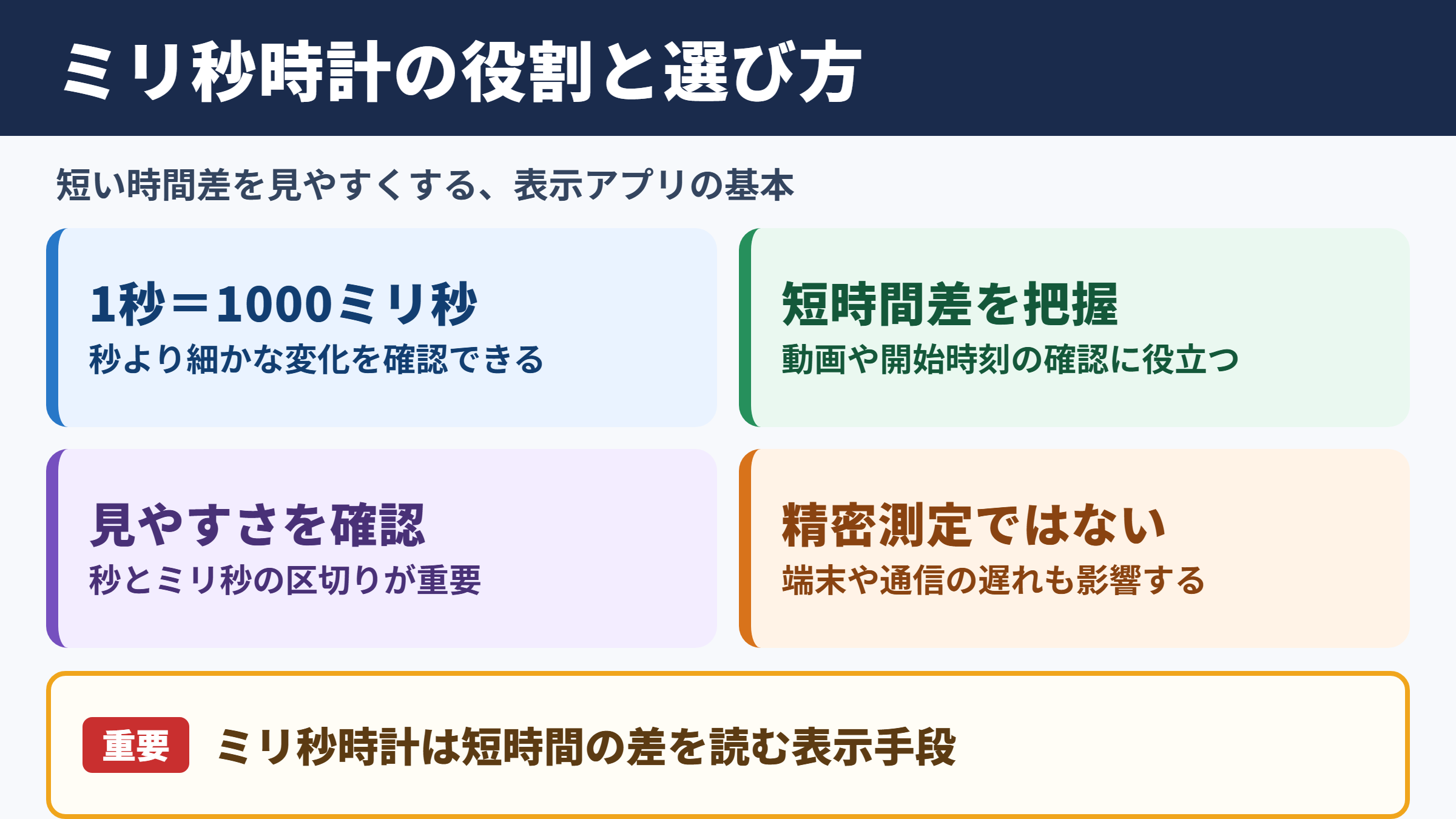
それではまず、現在時刻をミリ秒単位で確認するアプリの役割と、選ぶ際に見たいポイントについて解説していきます。
ミリ秒表示で確認できる時間の細かさ
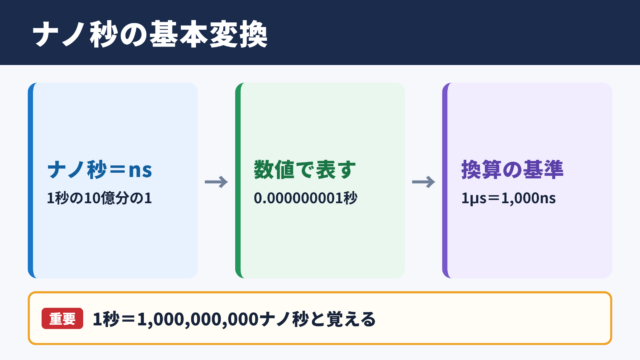
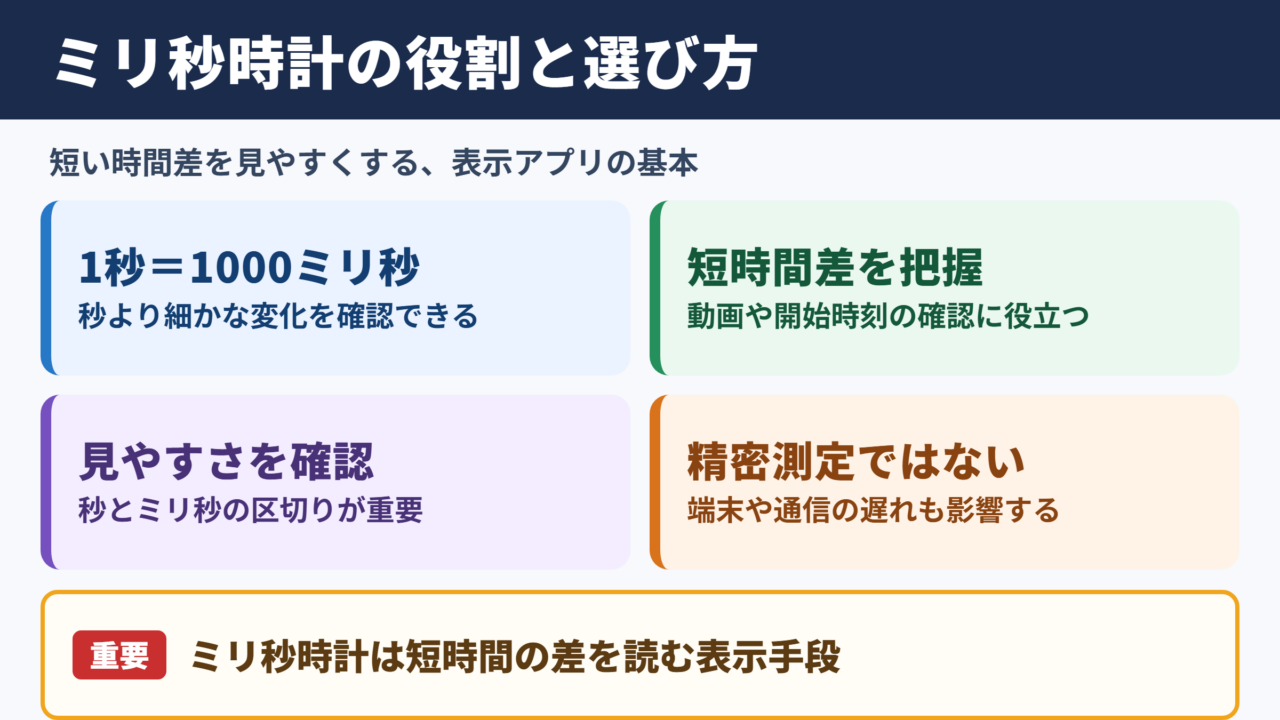
ミリ秒は、1秒を1000個に分けた単位です。
たとえば時刻が10時15分30秒250であれば、秒の後ろに表示される250がミリ秒を表します。
通常のデジタル時計は時分秒までの表示が中心ですが、ミリ秒時計ではさらに細かな変化を目で追えます。
秒単位では見えない短い時間差を確認できることが、ミリ秒表示の大きな特徴です。
動画のカット位置を見極めたいとき、ゲームや競技のスタート時刻を記録したいとき、複数の端末で時刻のずれを大まかに比べたいときにも活用できます。
ただし、画面に表示される数字がミリ秒まで細かいからといって、その数値が必ずしも測定機器レベルで正確とは限りません。
端末の時計設定、通信状況、アプリの更新間隔、画面描画の遅れなどが関係するため、用途に応じた見方が必要です。
1秒 = 1000ミリ秒です。
0.1秒は100ミリ秒、0.01秒は10ミリ秒に相当します。
ミリ秒時計は短時間の差を見やすくする表示手段であり、専門的な計測器の代わりになるとは限りません。
時計アプリに求められる表示機能
ミリ秒時計アプリを選ぶ際は、単に数字が細かく表示されるかだけで判断しないことが大切です。
画面が見やすいこと、秒とミリ秒の区切りがわかりやすいこと、縦向きと横向きの両方で使えることなども日常の使いやすさに影響します。
全画面表示に対応していれば、撮影時の背景やイベント用の時刻表示としても利用しやすくなります。
ダークモード、文字サイズ変更、画面の常時点灯、広告表示の少なさも確認したい項目です。
見やすいアプリは、必要な瞬間に時刻を読み間違えにくいというメリットがあります。
ストップウォッチやラップタイム、時刻同期、タイムゾーン表示などの付加機能も、利用目的に合えば便利でしょう。
一方で、機能が多すぎると肝心の現在時刻が見づらくなることもあります。
まずはミリ秒の現在時刻表示が大きく、すぐ確認できる構成かどうかを優先すると選びやすくなります。
| 確認項目 | 見るポイント | 向いている用途 |
|---|---|---|
| ミリ秒表示 | 秒の下3桁まで常時確認できるか | 短時間の記録確認 |
| 全画面表示 | 文字が大きく背景が見やすいか | 撮影やイベント表示 |
| 時刻同期 | 端末時刻やネットワーク時刻を使えるか | 正確さを重視する確認 |
| 画面固定 | 自動ロックを避けられるか | 長時間の監視 |
| ラップ機能 | 経過時間を保存できるか | 作業時間や競技の記録 |
無料アプリとWeb時計の使い分け
ミリ秒時計は、アプリを入れずにWebブラウザで使えるサービスもあります。
短時間だけ時刻を見たい場合は、検索から開けるWeb時計が手軽です。
一方、いつでも素早く起動したい場合や、ホーム画面から直接確認したい場合には専用アプリが向いています。
Web時計は通信環境やブラウザの状態に影響される場合があり、ページを開き直すと表示条件が変わることもあります。
専用アプリでは、表示テーマや画面回転、常時点灯などを細かく設定できることがあります。
一度きりの確認はWeb時計、繰り返し使うなら専用アプリという考え方にすると選択しやすいでしょう。
ただし、無料アプリには広告が表示されることがあります。
撮影中や仕事中に広告で画面が切り替わると困る場合は、広告の表示位置や有料版の有無も確認しておくと安心です。
ミリ秒表示は便利ですが、表示値だけで厳密な判定をしないことが重要です。
契約時刻、試験結果、公式記録、金融取引などで正確な基準が必要な場合は、対象サービスが指定する時刻源や専用の測定方法を優先してください。
iPhoneでのミリ秒表示方法
続いては、iPhoneでミリ秒を確認する代表的な方法を確認していきます。
標準時計アプリでできること
iPhoneに標準搭載されている時計アプリは、世界時計、アラーム、ストップウォッチ、タイマーを使い分けられる便利な機能です。
ストップウォッチでは経過時間を細かく表示できますが、現在時刻をミリ秒まで常時表示する機能とは役割が異なります。
現在の時刻を時分秒で確認する用途なら標準機能で十分ですが、秒の下3桁まで確認したい場合には別の方法が必要になります。
標準時計アプリのストップウォッチは、開始した時点からの経過時間を見たいときに便利です。
作業を始めてから何秒何ミリ秒経ったか、複数回のラップにどの程度の差があるかを確認する用途に向いています。
現在時刻と経過時間を混同しないように、画面に何が表示されているかを最初に確認しましょう。
現在時刻のミリ秒表示とストップウォッチのミリ秒表示は別物です。
ミリ秒時計アプリを使う手順
iPhoneで現在時刻をミリ秒まで確認したい場合は、App Storeでミリ秒時計、精密時計、デジタル時計などの言葉で探す方法があります。
インストール前には、スクリーンショットで現在時刻が表示されているか、ミリ秒が常に見えるデザインかを確認してください。
アプリを起動したら、時刻形式を24時間表示または12時間表示から選べる場合があります。
日本で仕事用に使うなら、午前午後を読み違えにくい24時間表示が便利なことも多いでしょう。
画面を横向きにして大きく表示できるアプリなら、離れた位置から時刻を確認する場面にも役立ちます。
通知や着信で表示が隠れることがあるため、集中して確認したいときは通知設定やおやすみモードも見直しておくとスムーズです。
iPhoneでの基本的な流れです。
App Storeでミリ秒対応の時計アプリを探します。
現在時刻とミリ秒が同じ画面に表示されるか確認します。
必要に応じて24時間表示、文字サイズ、画面回転、常時点灯を設定します。
SafariのWeb時計をホーム画面に置く方法
アプリを増やしたくない場合は、Safariでミリ秒対応のWeb時計を開き、ホーム画面に追加する方法もあります。
Webページを開いた状態で共有メニューを表示し、ホーム画面に追加を選ぶと、アイコンからすぐアクセスできるようになります。
専用アプリほど細かな設定ができない場合はありますが、必要なページをすぐ開ける点は便利です。
Web時計では、ページを表示した時点の通信状態やブラウザの処理状況が見え方に影響する可能性があります。
特にライブ配信、動画撮影、オンライン会議などで時刻の一致を確認する場合は、複数の端末で同じ表示を見比べる前に、更新タイミングの差があることを理解しておきましょう。
ホーム画面に追加しても、Web時計はブラウザ上のサービスとして動作する点が特徴です。
オフラインでも使いたい場合や、画面を固定して使いたい場合は、専用アプリのほうが扱いやすいことがあります。
Androidでの現在時刻確認方法
続いては、Android端末で現在時刻をミリ秒単位で表示する際の考え方を確認していきます。
標準時計と端末設定の確認
Androidは機種やメーカー、OSのバージョンによって標準時計アプリや設定画面の構成が異なります。
ホーム画面の時計ウィジェットでは時分までの表示が多く、秒やミリ秒まで常時出せるとは限りません。
まずは設定画面で日付と時刻を開き、自動日時設定が有効になっているかを確認するとよいでしょう。
自動設定を使うと、ネットワークから取得する時刻情報をもとに端末の時計が調整されます。
ただし、通信が不安定な環境や手動設定が有効な状態では、端末ごとに時刻差が生じることがあります。
ミリ秒を見たい前に、端末の基準時刻を整えることが基本になります。
現在時刻を正確にしたい場合は、タイムゾーンが日本標準時になっているかもあわせて確認してください。
Google Playの時計アプリを選ぶ視点
AndroidではGoogle Playから多くのデジタル時計アプリやストップウォッチアプリを利用できます。
検索結果には経過時間専用のアプリも含まれるため、現在時刻の表示に対応しているかを説明文で確認することが重要です。
レビューでは、広告の頻度、更新後の動作、バックグラウンドから復帰した際の表示、画面焼けへの配慮などを見ておくと参考になります。
権限の内容も確認したいところです。
単純な時計表示だけが目的であれば、連絡先や位置情報など、用途と関係が薄い権限を多く求めるアプリは慎重に判断するとよいでしょう。
大画面端末やタブレットで使う場合は、横画面への対応や文字の拡大表示も使い勝手を左右します。
表示の大きさ、広告、権限、更新頻度をまとめて見ると、自分に合うアプリを絞り込みやすくなります。
| 利用場面 | おすすめの表示 | 確認したい設定 |
|---|---|---|
| 動画編集 | 大きなデジタル表示 | 横画面と画面固定 |
| 競技練習 | 時刻とストップウォッチ | ラップ保存と誤操作防止 |
| 会議の開始確認 | 時分秒表示 | 自動日時設定 |
| システム確認 | ミリ秒付き現在時刻 | 時刻同期とタイムゾーン |
| 店頭や撮影の背景 | 全画面の時計 | 明るさとスリープ設定 |
ウィジェットと常時表示の注意点
Androidではホーム画面のウィジェットを使うと、アプリを開かずに時刻を確認できます。
ただし、ミリ秒は数字の変化が非常に速いため、ウィジェットでは電池消費や更新頻度の制約から表示されないことがあります。
ミリ秒まで確実に見たい場面では、専用アプリを前面に表示する方法が現実的でしょう。
常時表示や画面のスリープ防止を使うと便利ですが、バッテリー消費、発熱、画面の焼き付きには注意が必要です。
有機ELディスプレイを搭載する端末では、同じ表示を長時間出し続けないよう、明るさを下げたり表示位置を変えたりする工夫も有効です。
長時間表示では正確さだけでなく端末への負担も考えると、安心して活用できます。
使い終えたら画面固定やスリープ防止の設定を元に戻す習慣をつけるとよいでしょう。
Androidは機種ごとの差が大きいため、同じアプリでも表示や省電力の挙動が異なる場合があります。
重要な用途に使う前には、実際の端末で数分間表示を続け、画面が止まらないか、通知で隠れないかを確認してください。
正確な時刻とミリ秒表示の仕組み
続いては、ミリ秒時計の数字をどのように受け止めればよいのか、正確な時刻との関係を確認していきます。
端末時刻とネットワーク時刻の関係
スマートフォンの時計は、端末内部の時計機能をもとに動いています。
自動日時設定が有効なら、携帯電話網やインターネットを通じて受け取る時刻情報を使い、一定のタイミングで補正されます。
そのため、長期間まったく同期されない端末よりは、通常は時刻のずれを抑えやすい仕組みです。
ただし、時刻情報を受け取る瞬間にも通信の遅れがあり、アプリが画面に数字を描画するまでにも時間がかかります。
画面に10時00分00秒123と表示されていても、その数字を見た瞬間の現実の時刻と完全に一致することまで保証するものではありません。
ミリ秒の桁は表示できても、絶対的な誤差までゼロになるわけではないという理解が大切です。
日常的な確認であれば十分役立ちますが、厳密な同期を求める用途では専用設備や公式時刻源の確認が必要になります。
画面更新と見かけの遅延
スマートフォンのディスプレイは、常に無限の速さで数字を書き換えているわけではありません。
画面のリフレッシュレート、アプリの処理、OSの負荷、省電力制御などにより、ミリ秒表示の見え方には差が出ます。
たとえば画面更新が1秒間に60回であれば、画面が更新される間隔は理論上およそ16.7ミリ秒です。
120Hz表示の端末では更新間隔は短くなりますが、それでも1ミリ秒ごとに肉眼で完全に追えるわけではありません。
数字が連続的に見えるのは、短い間隔で表示が更新されているためです。
アプリのミリ秒表示は、細かな時刻情報を読み取る助けになりますが、表示のなめらかさと計測精度は別の要素として考える必要があります。
60Hzの画面では、1000ミリ秒を約60回に分けて更新します。
1000 ÷ 60は約16.7です。
そのため、1ミリ秒ずつの変化を画面上で個別に確認できるとは限りません。
公式記録に使う際の注意点
レース、試験、抽選、取引、契約、アクセスログの照合などでは、時刻が結果に影響することがあります。
そのような場面でスマートフォンの時計アプリを証拠として扱えるかは、主催者やサービス提供者のルールによって異なります。
画面をスクリーンショットで保存しても、撮影時刻、表示遅延、編集の有無、同期元などを完全には説明できない場合があります。
公式な記録が必要なら、対象のシステムが発行するログ、受付完了画面、サーバー時刻、計測機器の結果を優先してください。
ミリ秒時計アプリは、あくまで自分で状況を把握する補助として使うと安心です。
重要な判定は、時計アプリではなく公式の記録で確認するという姿勢がトラブル防止につながります。
ミリ秒表示は便利な目安ですが、法的な期限や公式競技の判定に使う基準ではありません。
締切直前の操作では余裕を持って完了し、画面表示だけに頼らないようにしてください。
ミリ秒時計アプリの活用場面
続いては、ミリ秒表示が役立つ具体的な場面と、使い方の工夫を確認していきます。
動画撮影と編集でのタイミング確認
動画撮影や編集では、映像と音声の開始位置、カットの切り替わり、複数カメラの同期など、細かな時間差が気になることがあります。
ミリ秒時計を別の端末に表示して撮影フレームへ入れておけば、映像ごとの時刻を見比べる手がかりになります。
ただし、カメラのフレームレートとミリ秒表示の更新は完全には一致しません。
たとえば毎秒30フレームの動画では、1フレームは約33.3ミリ秒です。
毎秒60フレームなら、1フレームは約16.7ミリ秒になります。
映像に記録された時計の数字は、フレームごとの目安として使えます。
動画ではミリ秒表示とフレーム単位をあわせて考えると、編集時の判断がしやすくなるでしょう。
30fpsでは1フレームが約33.3ミリ秒です。
60fpsでは1フレームが約16.7ミリ秒です。
ミリ秒時計を撮影しても、映像の最小単位はフレームの長さに左右されます。
ゲームや競技練習での時間把握
ゲームの反応時間や競技練習では、短い時間差を意識することがあります。
ミリ秒表示のストップウォッチや時計は、スタートからの経過を視覚的に把握するための補助になります。
練習で使う場合は、同じ条件で繰り返し記録し、単発の数値ではなく傾向を見ることが大切です。
手で開始ボタンを押すタイミングには反応時間が含まれます。
そのため、手動操作で記録した結果は、純粋な動作時間だけを示すものではありません。
より比較しやすい記録を取りたいなら、動画撮影と組み合わせたり、スタートの合図を一定にしたりするとよいでしょう。
同じ条件を保つことが、ミリ秒単位の比較では特に重要です。
作業検証とシステム確認での利用
Webサイトの表示確認、アプリの画面遷移、ボタン操作への反応などを確認するときにも、ミリ秒表示が役立つことがあります。
操作前後の時刻を記録すれば、おおまかな処理時間や再現条件を共有しやすくなります。
ただし、スマートフォンで目視した時計だけでは、通信時間やサーバー処理時間を正確に分けて測ることはできません。
開発や障害調査では、ブラウザの開発者ツール、アプリログ、サーバーログ、監視サービスなどを組み合わせる必要があります。
時計アプリは、利用者が現象を記録するための補助として活用すると効果的です。
たとえば画面録画を開始し、ミリ秒時計が見える状態で操作すれば、発生時刻を報告する材料になります。
個人情報や通知内容が映り込まないよう、撮影前に画面を整理することも忘れないでください。
ミリ秒表示を使う際の注意点
続いては、ミリ秒時計アプリを安全かつ見やすく使うための注意点を確認していきます。
バッテリー消費と発熱への配慮
ミリ秒時計は数字を頻繁に更新するため、一般的な静止画面よりも電力を使いやすい傾向があります。
画面を明るくした状態で長時間表示し続けると、バッテリー消費だけでなく端末の発熱も増える可能性があります。
特に充電しながら高輝度で使い続けると、端末が熱を持ちやすくなります。
長時間の利用では、必要な明るさまで下げる、休憩中は画面を消す、充電ケーブルや端末周辺に熱がこもらないようにするなどの配慮が必要です。
見やすさとバッテリーの消費量は両立させるという意識を持つと、端末を使いやすく保てます。
重要な場面の直前に電池切れにならないよう、事前の充電残量も確認しましょう。
広告と通知による表示中断
無料の時計アプリでは、画面下部や起動時に広告が表示される場合があります。
広告がミリ秒の表示を隠したり、誤ってタップして別画面へ移動したりすると、確認作業が中断されます。
必要な場面の前に、一度アプリを起動して広告の出方や全画面表示の可否を試しておくと安心です。
また、着信、メッセージ、カレンダー通知などが表示を覆うこともあります。
撮影や検証のために画面を使う場合は、通知を一時的に抑える設定を活用するとよいでしょう。
ただし、緊急連絡まで受け取れなくならないよう、自分の状況に合わせて設定する必要があります。
作業終了後に通常の通知設定へ戻すことも大切です。
個人情報と画面共有の管理
ミリ秒時計を表示したスマートフォンの画面を、動画、写真、オンライン会議で共有する場面もあるかもしれません。
その際には、通知バナー、壁紙、アカウント名、位置情報、カレンダー予定などが映り込まないよう注意してください。
時計だけを大きく表示できる全画面モードは、見やすさだけでなく情報の整理にも役立ちます。
スクリーンショットを他人に送る場合も、画面上部の通信事業者名やバッテリー残量が不要であれば、共有前に確認するとよいでしょう。
時刻の共有では、時計以外の情報も一緒に見えていないか確認することが基本です。
長時間の常時表示、画面録画、通知制限を組み合わせると端末の状態が普段と変わります。
利用後はスリープ設定、画面の明るさ、通知設定、画面固定の状態を確認し、通常の使い方へ戻してください。
ミリ秒時計アプリのまとめ
ミリ秒時計アプリは、現在時刻を秒より細かく確認したいときに便利なツールです。
iPhoneでは専用アプリやSafariのWeb時計、AndroidではGoogle Playの時計アプリや端末設定を組み合わせることで、目的に合う表示環境を作れます。
アプリを選ぶ際は、ミリ秒の見やすさだけでなく、全画面表示、広告、権限、画面固定、バッテリー消費も確認すると失敗しにくいでしょう。
端末の自動日時設定を有効にし、タイムゾーンを正しく設定することも、正確な時刻表示の基本になります。
ただし、ミリ秒まで表示されることと、公式な計測精度が保証されることは同じではありません。
スポーツの公式記録、契約の締切、システム上の判定などでは、対象サービスや主催者が定める正式な時刻を基準にしてください。
日常の確認、動画制作、練習、作業記録では、ミリ秒時計を便利な補助ツールとして使うことで、時間の見え方がより具体的になります。
自分の用途に合うアプリやWeb時計を選び、表示の特徴と注意点を理解したうえで活用しましょう。