オートクリッカーのミリ秒設定は?クリック間隔の設定方法も!連打ツールやms設定、クリック速度、自動クリックの基本をまとめます。
オートクリッカーは、指定した場所を一定の間隔で自動クリックできる便利なツールです。
ただし、ミリ秒の数値を小さくしすぎると動作が不安定になったり、利用先のルールに触れたりする可能性があります。
目的に合うクリック間隔を選び、パソコンやアプリへの負荷も考えながら設定することが大切です。
オートクリッカーのミリ秒設定の目安
それではまず、オートクリッカーのミリ秒設定の目安について解説していきます。
ミリ秒とクリック間隔の関係
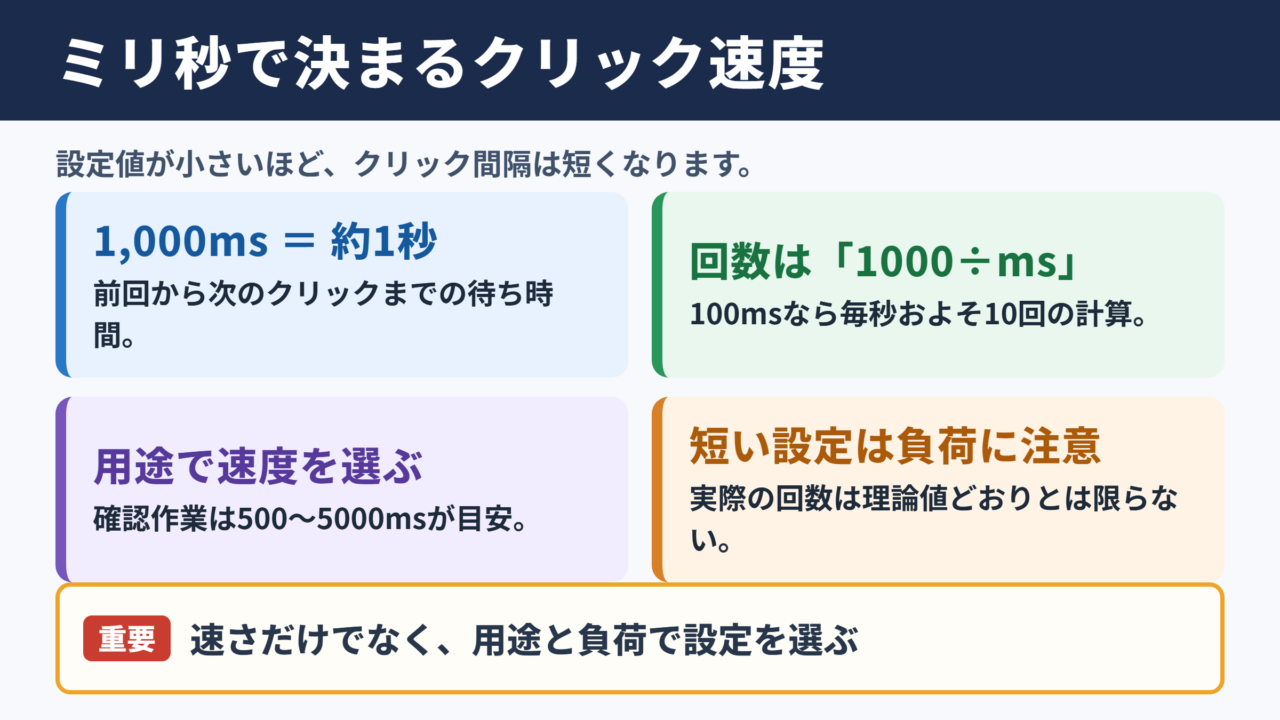
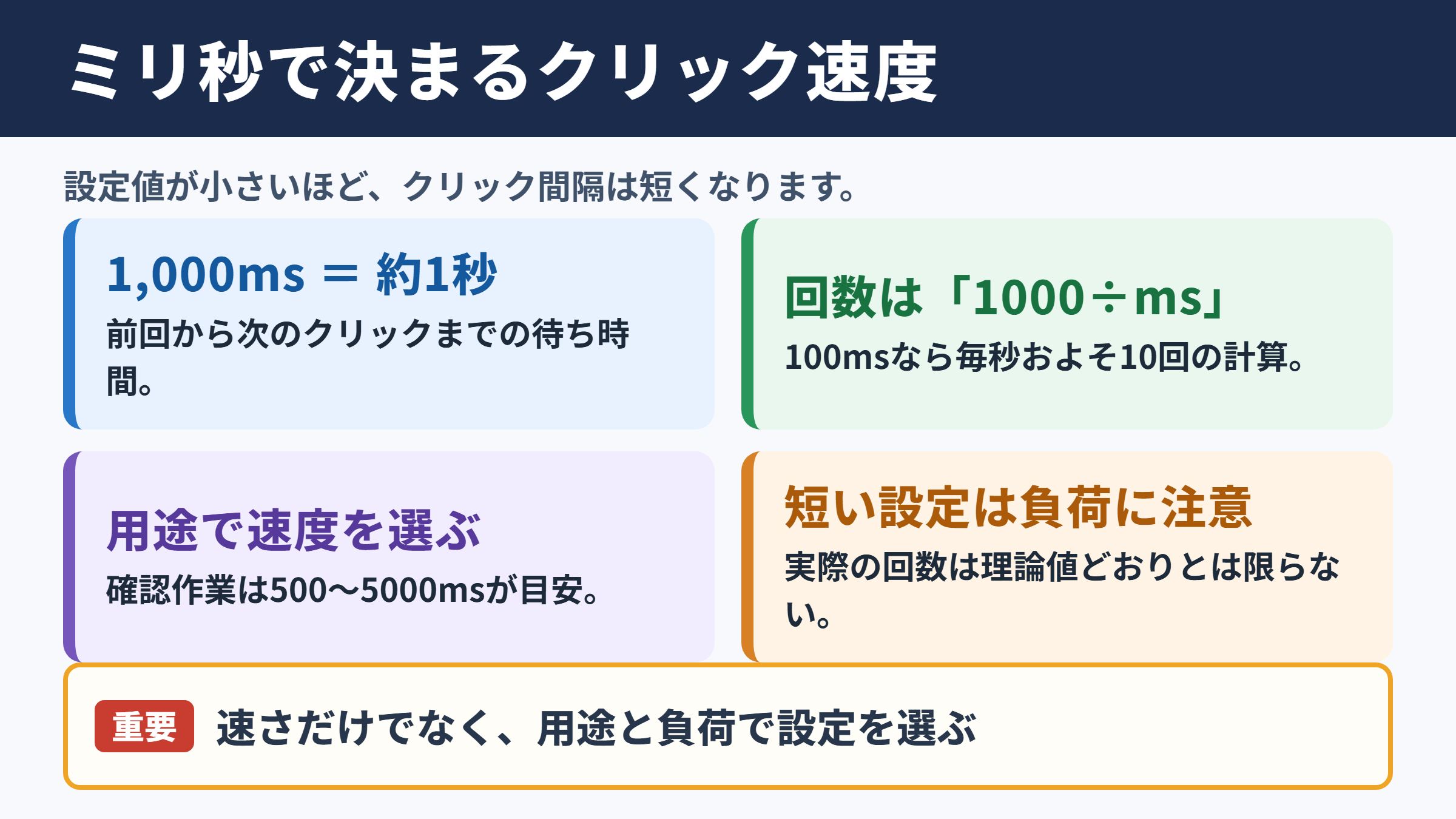
ミリ秒は、1秒を1,000個に分けた単位です。
オートクリッカーでは、前回のクリックから次のクリックまで待つ時間をミリ秒で指定することが一般的です。
たとえば1,000msに設定した場合は、ほぼ1秒ごとに1回クリックします。
500msなら0.5秒ごと、100msなら0.1秒ごとのクリックとなります。
ミリ秒の数値が小さいほど、クリック速度は速くなります。
一方で、表示上の数値どおりに完全に正確な連打になるとは限りません。
Windowsやブラウザ、アプリの処理状況、CPU使用率、通信状態などによって、実際の間隔にはわずかな差が出るためです。
クリック回数の目安は、1秒をミリ秒設定で割ることで考えられます。
1秒あたりのクリック回数は、おおよそ1000÷設定msです。
100msなら毎秒約10回、50msなら毎秒約20回、500msなら毎秒約2回の計算です。
ただし、この計算はあくまで理論上の目安です。
実際にはクリック処理そのものにも時間がかかるため、極端に短い設定では回数が頭打ちになることがあります。
用途別に考える設定値
適したミリ秒設定は、何を自動クリックしたいかで変わります。
単に定期確認をしたい場合と、同じ操作を素早く繰り返したい場合では、求められる速度が異なるからです。
| 利用場面 | クリック間隔の目安 | 特徴 |
|---|---|---|
| 定期的な画面更新 | 1000msから5000ms | 負荷が比較的少なく、確認作業に向きます。 |
| フォームや単純操作の補助 | 500msから1000ms | 誤操作を抑えやすい速度です。 |
| 反復作業の補助 | 100msから300ms | 動作確認をしながら使いやすい範囲です。 |
| 短時間の連打テスト | 50msから100ms | パソコンや対象アプリへの負荷に注意が必要です。 |
| 高速クリックの検証 | 10msから50ms | 安定しない場合があり、通常利用には慎重さが求められます。 |
初めて使う場合は、500ms前後から始めると安心でしょう。
対象の画面が正常に反応するか、意図しない二重操作が起きないかを確認してから、少しずつ数値を下げてください。
速さを優先するより、目的の操作が確実に完了する間隔を探すことが重要です。
初心者が最初に試したい数値
一般的なボタン操作では、300msから500msが扱いやすい出発点です。
この範囲なら、クリックしていることを目で確認しやすく、停止操作にも対応しやすくなります。
100ms未満にすると連打感は強くなりますが、誤って不要な箇所を何度も押してしまう危険も増えます。
特に購入、送信、削除、申請などのボタンがある画面では、高速設定を避けるべきでしょう。
最初の設定では、クリック間隔を500ms、クリック回数を少なめ、停止キーを押しやすいキーにする方法がおすすめです。
動作を見届けてから速度や回数を調整すると、ミスを減らしやすくなります。
クリック間隔の設定手順
続いては、クリック間隔の設定方法を確認していきます。
時間入力欄の読み方
多くのオートクリッカーには、時間を入力する欄があります。
時間、分、秒、ミリ秒のように複数の入力欄が分かれているタイプもあれば、msだけを直接入力するタイプもあります。
秒とミリ秒を取り違えると、想定より大幅に遅くなったり速くなったりするため注意が必要です。
たとえば0秒と100msは0.1秒ですが、1秒と100msを同時に設定すると1.1秒になります。
設定画面では、数字だけでなく単位表示まで確認する習慣をつけましょう。
英語表記ではmilliseconds、interval、delay、click intervalなどが使われることがあります。
intervalは間隔、delayは待ち時間という意味で、基本的にはクリック間の時間を調整する項目です。
クリック回数と停止条件の選択
クリック間隔と同じくらい大切なのが、クリックを何回続けるかという設定です。
指定回数だけクリックする方式と、停止キーを押すまで継続する方式がよく見られます。
テストや短い作業では、回数を指定しておくと安心です。
反対に、作業時間が読めない場合は継続クリックを使うこともありますが、停止方法を事前に確認してください。
| 停止条件 | 向いている場面 | 注意点 |
|---|---|---|
| 指定回数で終了 | 同じ回数だけ処理したい作業 | 回数の入力ミスに注意します。 |
| 指定時間で終了 | 短時間だけ動かしたい確認作業 | 処理の遅れで回数が変わることがあります。 |
| 手動停止まで継続 | 状況を見ながら進める作業 | ホットキーと停止位置の確認が必要です。 |
継続クリックを選ぶなら、開始前にマウスカーソルを安全な位置へ置くことも忘れないでください。
画面が切り替わった後も同じ座標をクリックし続けるツールでは、予想外のボタンを押すおそれがあります。
ホットキーとクリック位置の指定
オートクリッカーでは、開始と停止を切り替えるホットキーを設定できる場合があります。
普段の入力で押しにくく、緊急時にはすぐ押せるキーを選ぶと使いやすいでしょう。
クリック位置は、現在のカーソル位置を使う方式と、画面上の座標を固定する方式に分かれます。
固定座標は同じ位置を繰り返しクリックしたいときに便利ですが、画面サイズやウィンドウ位置が変わるとずれる可能性があります。
固定座標を使う場合は、対象ウィンドウを最大化するか、毎回同じ位置に表示する運用が向いています。
作業前に一度だけ低速で実行し、クリック位置が正しいかを確認してください。
開始キーと停止キーを覚えるだけでなく、実際に停止できるか試すことが安全対策になります。
クリック速度と処理負荷の関係
続いては、クリック速度とパソコンへの負荷について確認していきます。
高速設定で起こりやすい現象
クリック間隔を10msや20msのように短くすると、理論上は非常に高速な自動クリックになります。
しかし、対象アプリがその速度で処理できるとは限りません。
ボタンの反応待ち、画面描画、通信処理、内部の入力制御などがあるため、クリックだけが先に進んでしまう場合があります。
その結果、二重送信、画面の固まり、入力の取りこぼし、アプリの応答停止などにつながることもあります。
短いms設定は、単純に効率が上がる設定ではありません。
処理に必要な時間より速くクリックしても、対象側が受け取れないクリックが増えるだけというケースもあります。
目視で反応を確認し、必要な最小限の速度にとどめることが現実的です。
パソコン環境による違い
同じオートクリッカーの設定でも、パソコンの性能や起動中のソフトによって動き方は変わります。
CPUやメモリに余裕がない状態では、設定した間隔よりクリックが遅れることがあります。
ブラウザのタブを大量に開いている場合や、動画編集、ゲーム、オンライン会議などを同時に動かしている場合も同様です。
ノートパソコンでは省電力設定により、処理速度が変化することもあります。
| 確認項目 | 影響 | 対策 |
|---|---|---|
| CPU使用率 | 高いとクリック間隔が不安定になりやすいです。 | 不要なアプリを閉じます。 |
| メモリ使用量 | 不足すると画面反応が遅れることがあります。 | ブラウザのタブを整理します。 |
| 通信状態 | オンライン操作では反映が遅れる場合があります。 | 連打せず応答を待ちます。 |
| 画面解像度 | 固定座標のクリック位置がずれることがあります。 | 解像度と拡大率をそろえます。 |
設定値だけに頼らず、実行中のパソコン全体の状態を見ることが大切です。
安定動作を優先する調整
自動クリックがうまく動かないときは、まずクリック間隔を長くしてみてください。
100msで不安定なら200ms、200msでも問題があれば300msというように段階的に調整します。
クリック位置のずれや反応の遅れがある場合、速度を上げるより原因を切り分けるほうが近道です。
高速設定で反応が悪いときは、クリック間隔を広げ、クリック回数を減らし、対象アプリの表示完了を待つ流れが基本です。
安定して動く設定を基準にしてから、必要に応じて少しずつ速くしてください。
自動化では最速値より再現性のある値が役立ちます。
ミリ秒設定の具体例
続いては、ミリ秒設定の具体例を確認していきます。
1000msから500msの設定例
1,000msは、ほぼ1秒に1回クリックするゆっくりした設定です。
画面の変化を確認しながら使えるため、オートクリッカーの操作に慣れていない人にも向いています。
500msは、1秒間に約2回クリックする設定となります。
単純な操作を少しだけ速くしたいときに使いやすく、画面遷移がある作業でも比較的確認しやすい速度でしょう。
例として、クリック後に画面が0.8秒程度で更新される場合、100msの連打より1000ms前後のほうが操作結果を確認しやすくなります。
画面側の処理時間に合わせるという考え方が重要です。
クリックする対象が毎回変わる場合には、固定座標よりもカーソル位置クリックを選ぶと扱いやすいことがあります。
300msから100msの設定例
300msは、1秒間に約3回クリックする目安です。
反復する単純なボタン操作で、手動より少し速く進めたい場合に検討できます。
200msでは毎秒約5回、100msでは毎秒約10回となります。
このあたりからクリック速度が目立って上がるため、対象画面の反応と停止キーを特に意識してください。
100ms設定は多くの場面で十分に速く、さらに短くする前に必要性を見直す価値があります。
誤クリックが起きた場合の影響が大きい操作には、100msより長い設定が無難です。
送信完了の表示や確認ダイアログが出る画面では、次のクリックが別の操作になることもあります。
50ms以下の設定例
50msは理論上、1秒間に約20回クリックする速度です。
25msなら約40回、10msなら約100回が目安になります。
ただし、実際のクリック速度はツール、OS、マウス入力の扱い、対象ソフトの仕様によって変わります。
高速連打を必要としない作業であれば、50ms以下にする理由はあまりありません。
極端な高速設定は、動作検証や許可された環境でのテストなど、目的とルールが明確な場合に限って慎重に使いましょう。
サービスやゲーム、業務システムでは自動操作が禁止されていることもあるため、利用規約の確認が必要です。
クリック速度を上げる前に、その自動化が利用先で認められているかを必ず確認してください。
オートクリッカー利用時の注意点
続いては、オートクリッカーを使う際の注意点を確認していきます。
利用規約と禁止行為の確認
オートクリッカーは便利な連打ツールですが、すべてのサイトやアプリで利用できるわけではありません。
オンラインゲーム、アンケート、予約サービス、販売サイト、社内システムなどでは、自動操作やボット利用を禁止している場合があります。
禁止されている場所で使用すると、アカウント制限や利用停止などにつながる可能性もあります。
個人利用であっても、対象サービスの規約、ガイドライン、運営からの案内を確認しましょう。
使える技術であることと、使ってよい場面であることは別の問題です。
許可されたテスト環境や、自分のパソコン内での反復操作の補助など、適切な範囲で活用する姿勢が求められます。
誤操作を防ぐ準備
実行前には、クリックする場所と停止キーを確認してください。
ウィンドウが前面にあるか、別のボタンが重なっていないか、画面の拡大率が変わっていないかも見ておくと安心です。
固定座標を使用する場合は、通知ポップアップやチャット画面の表示で位置が変わることがあります。
開始直後から高速に動かすのではなく、最初は低速か少ない回数でテストする方法が安全です。
| 実行前の確認 | 確認する内容 |
|---|---|
| クリック位置 | 押したいボタンの中心付近にカーソルまたは座標があるか確認します。 |
| 停止キー | 開始後にすぐ止められるキーか試します。 |
| クリック回数 | 無制限ではなく、必要な回数になっているか確認します。 |
| 対象画面 | 送信、購入、削除など重要な操作が近くにないか確認します。 |
| 利用ルール | 対象サービスで自動クリックが許可されているか確認します。 |
少し手間に見えても、この確認がトラブル防止につながります。
セキュリティとツール選び
オートクリッカーを導入する際は、配布元も確認しましょう。
不明なサイトから入手したソフトには、不要な広告ソフトや危険なプログラムが含まれる可能性があります。
公式サイトや信頼できる配布ページを利用し、ダウンロード後はセキュリティソフトの警告にも注意してください。
管理者権限を必要とするツールについては、本当に必要かを慎重に判断することが大切です。
必要以上の権限を求めるソフトは、導入前に用途と提供元をよく確認しましょう。
使わないときはツールを終了し、意図せずホットキーが作動しない状態にしておくと安心です。
オートクリッカーのミリ秒設定のまとめ
オートクリッカーのミリ秒設定は、クリック間隔とクリック速度を決める基本項目です。
1,000msは約1秒ごと、500msは約0.5秒ごと、100msは約0.1秒ごとのクリックが目安となります。
まずは500ms前後のゆとりある設定から試し、対象画面の反応を確かめながら調整するとよいでしょう。
数値を小さくするほど便利になるとは限らず、安定性と安全性を両立できる設定が理想です。
クリック位置、回数、停止キー、利用規約を確認したうえで、自動クリックを適切に活用してください。