Excelの分散グラフは、2つの数値データにどのような関係があるのかを、点の位置で視覚的に確認できるグラフです。
売上と広告費、身長と体重、気温と飲料の販売数のように、横軸と縦軸の両方へ数値を置きたい場面で役立ちます。
棒グラフや折れ線グラフと違い、分散図ではカテゴリの順番ではなく、数値の間隔そのものがグラフへ反映されます。
そのため、データのばらつき、相関関係、外れ値を見つけたいときに便利です。
分散グラフは、横軸に原因や条件となる数値、縦軸に結果として確認したい数値を配置するのが基本です。
例として、広告費を横軸、売上を縦軸にすると、広告費の増加と売上の関係を確認しやすくなります。
この記事では、Excelで分散グラフを作成する手順から、軸の設定、近似曲線、見やすいデザインへの整え方までを解説していきます。
サンプルデータは1行目を見出しとして扱い、Windows版Excelを想定して説明します。
エクセルで分散グラフを作成する基本操作
それではまず、分散グラフを作成する基本操作について解説していきます。
| A | B |
|---|---|
| 広告費(万円) | 売上(万円) |
| 10 | 82 |
| 15 | 97 |
| 20 | 118 |
| 25 | 126 |
| 30 | 151 |
分散グラフに適したデータ配置
分散図を作る前に、まず横軸と縦軸に使う数値を隣り合う列へ整理します。
上の例では、A列の広告費が横軸の値、B列の売上が縦軸の値です。
1行目には項目名を入れ、2行目以降には対応する数値の組み合わせを1行ずつ入力します。
広告費が10万円の行には、そのときの売上82万円を入力するというように、同じ行の数値を必ず対応させることが重要です。
途中に空白行があると、Excelがデータ範囲を正しく判断できない場合があります。
見出しの下から連続した表にしておくと、グラフ作成時の範囲指定も簡単です。
日付を横軸にしたい場合でも、日付をExcelが認識するシリアル値として保存していれば分散グラフで利用できます。
ただし、月名や商品名などの文字列を横軸へ等間隔で並べたいときは、分散図より折れ線グラフのほうが向いています。
分散グラフはあくまで、XとYの両方が数値であるデータ向けの形式です。
挿入タブからのグラフ作成
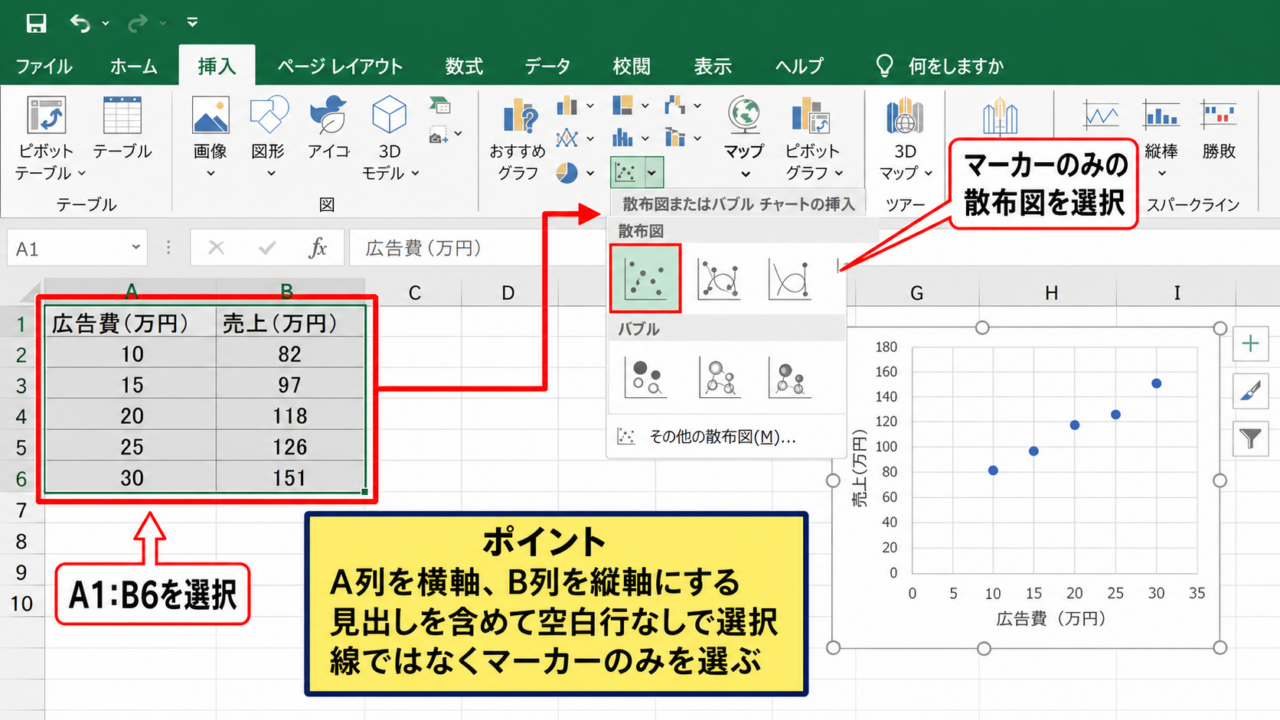
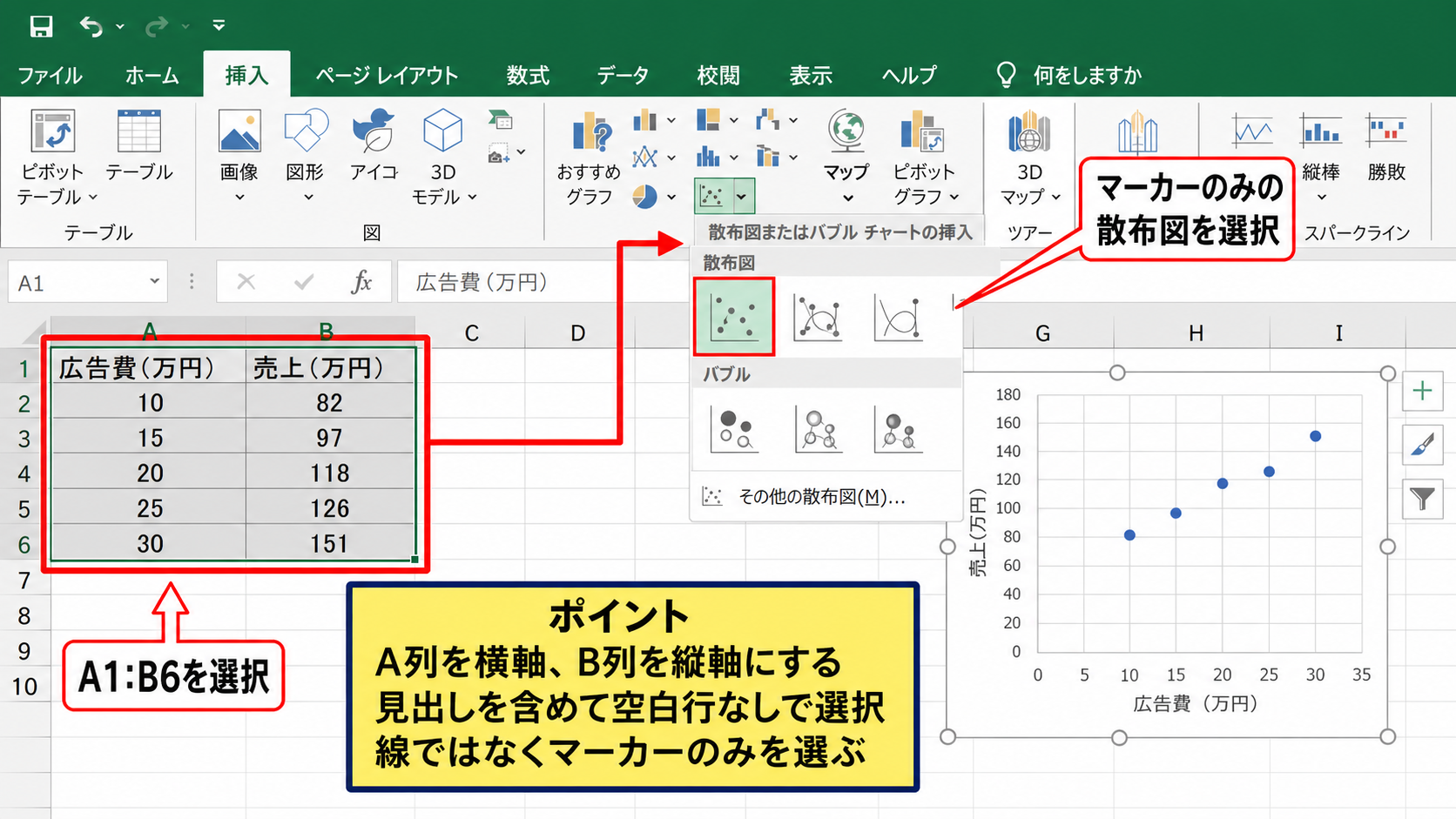
表の見出しを含めてA1からB6までをドラッグし、データ範囲を選択します。
続いて、Excel上部の挿入タブをクリックします。
グラフグループにある散布図またはバブルチャートの挿入を選択しましょう。
最初に表示される散布図の種類から、マーカーのみの散布図をクリックします。
これで、横軸に広告費、縦軸に売上が配置された分散グラフがシート上へ挿入されます。
線で点を結ぶ種類ではなく、まずは点だけを表示する散布図を選ぶと、データの関係を読み取りやすくなります。
作成直後にグラフの位置や大きさが合わない場合は、グラフの外枠をドラッグして移動や拡大を行えます。
グラフの四隅にあるハンドルをドラッグすると、縦横のサイズも調整できます。
レポートへ貼り付ける用途では、横長に広げて軸ラベルと点の間隔を確保すると見やすくなるでしょう。
作成直後に確認したい表示内容
分散グラフが表示されたら、横軸と縦軸の数値が想定どおりかを確認します。
広告費が10、15、20のように横方向へ増え、売上が82、97、118のように縦方向へ増えるなら、基本設定はできています。
点が1か所に固まって見える場合は、数値の桁が大きく異なっていないかを確認してください。
たとえば横軸が1から30、縦軸が10000から50000のようなデータでは、軸の表示範囲を後から調整すると見やすくなります。
見出しが凡例に表示されることも確認ポイントです。
系列1のような名前になった場合は、元の表の1行目が範囲に含まれているか、データの選択画面で系列名が正しいかを確認しましょう。
グラフタイトルは初期状態では仮の表示です。
グラフタイトルをクリックして、広告費と売上の関係のように、何を表すグラフなのか分かる名称へ変更すると資料として使いやすくなります。
【操作のポイント】分散図では、横軸用の数値を左列、縦軸用の数値を右列へ並べ、見出しを含めて範囲選択します。
横軸と縦軸のデータ指定
続いては、横軸と縦軸のデータ指定について確認していきます。
| A | B | C |
|---|---|---|
| 勉強時間(分) | テスト得点 | 備考 |
| 30 | 58 | 平日 |
| 60 | 67 | 平日 |
| 90 | 74 | 休日 |
| 120 | 83 | 休日 |
データの選択画面による系列編集
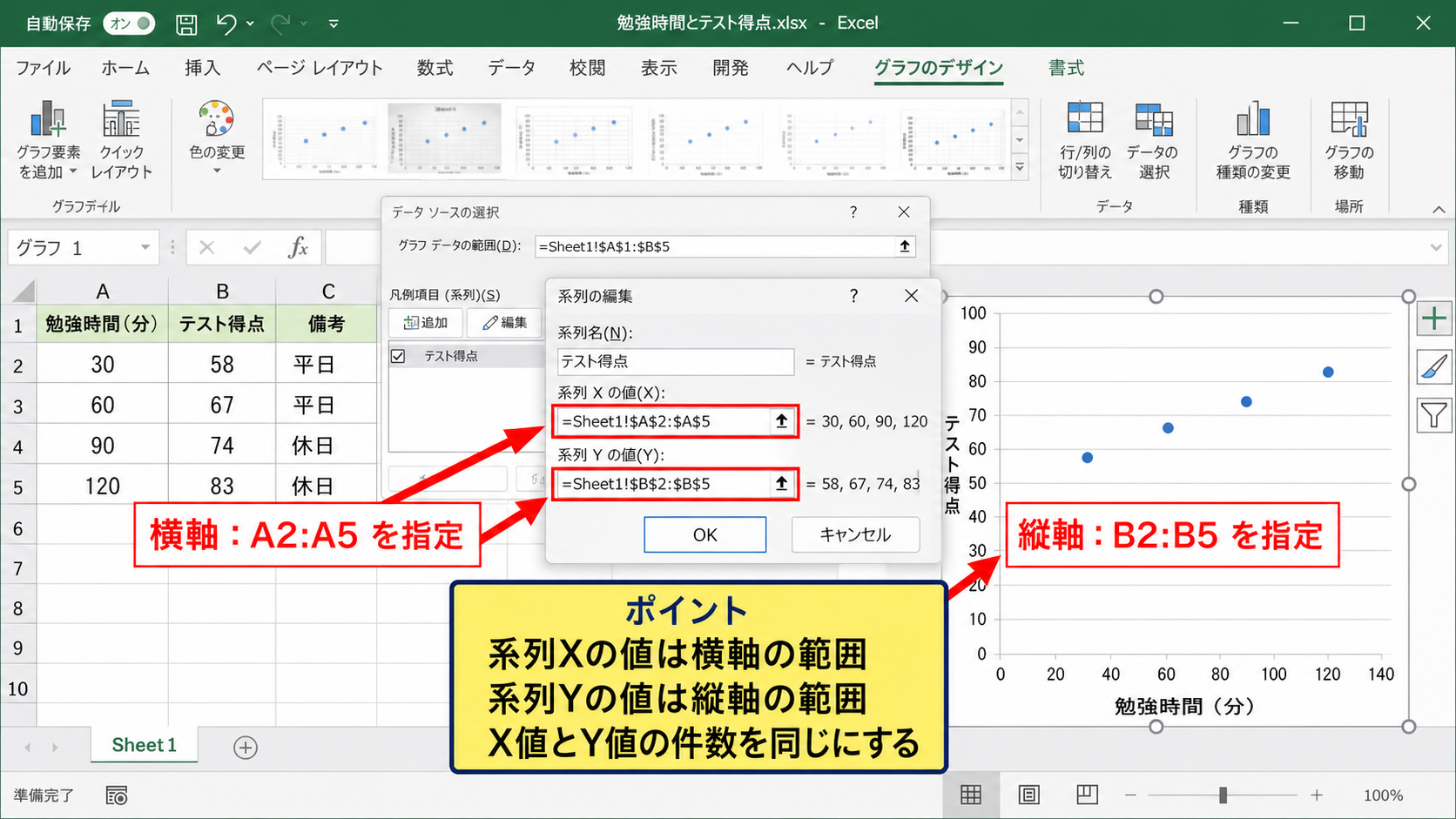
作成したグラフで横軸と縦軸が入れ替わった場合は、グラフ上で右クリックしてデータの選択を開きます。
表示された画面で系列を選び、編集をクリックしてください。
系列の編集画面には、系列名、系列Xの値、系列Yの値という入力欄があります。
系列Xの値には横軸にしたいセル範囲を指定します。
勉強時間の例なら、見出しを除いたA2からA5を指定します。
系列Yの値には縦軸にしたいB2からB5を指定しましょう。
分散グラフでは、系列Xの値と系列Yの値の件数を必ず同じにします。
片方が4件、もう片方が5件のように異なると、正しい組み合わせとして描画できません。
セル範囲は手入力もできますが、入力欄の右側にある範囲選択ボタンを使うと間違いを減らせます。
複数系列を比較する設定
同じグラフで、たとえば店舗Aと店舗Bの関係を比較したいことがあります。
その場合は、データの選択画面で追加をクリックし、新しい系列を登録します。
新しい系列には、店舗Bの名前、店舗B用のX値、店舗B用のY値を設定します。
系列ごとに色やマーカーの形が変わるため、複数グループの分布をひとつのグラフで比べられます。
ただし、系列が多すぎると点と凡例が重なり、かえって読みにくくなることがあります。
比較する目的が明確な2~4系列程度に絞ると、分散図の読みやすさを保ちやすいです。
店舗別、年度別、商品カテゴリ別など、意味のある単位で系列を分けましょう。
系列名は凡例にそのまま表示されるので、A店や2026年度のように簡潔で誤解のない名称が適しています。
文字列や空白セルがある場合の注意点
分散図のX値とY値には、原則として数値だけを指定します。
数値に見えても、先頭にアポストロフィが付いている値や、文字列として保存された数値は意図どおりに扱われない場合があります。
セルの左上に緑色の三角が表示されているときは、数値へ変換する選択肢を確認するとよいでしょう。
空白セルが含まれているデータでは、点が表示されなかったり、対応関係が分かりにくくなったりすることがあります。
欠損値をゼロとして扱ってよいのか、対象行自体を除外するべきなのかは、データの意味から判断してください。
ゼロと未入力は異なる情報です。
グラフを作るためだけに空白をゼロへ置き換えると、相関の見え方を誤らせる可能性があります。
【操作のポイント】系列Xの値と系列Yの値は、同じ行数の数値範囲を指定し、文字列列は含めないようにします。
散布図の種類と使い分け
続いては、散布図の種類と使い分けについて解説していきます。
| A | B |
|---|---|
| 温度(℃) | アイス販売数 |
| 12 | 35 |
| 18 | 62 |
| 24 | 104 |
| 30 | 158 |
| 34 | 181 |
マーカーのみの散布図
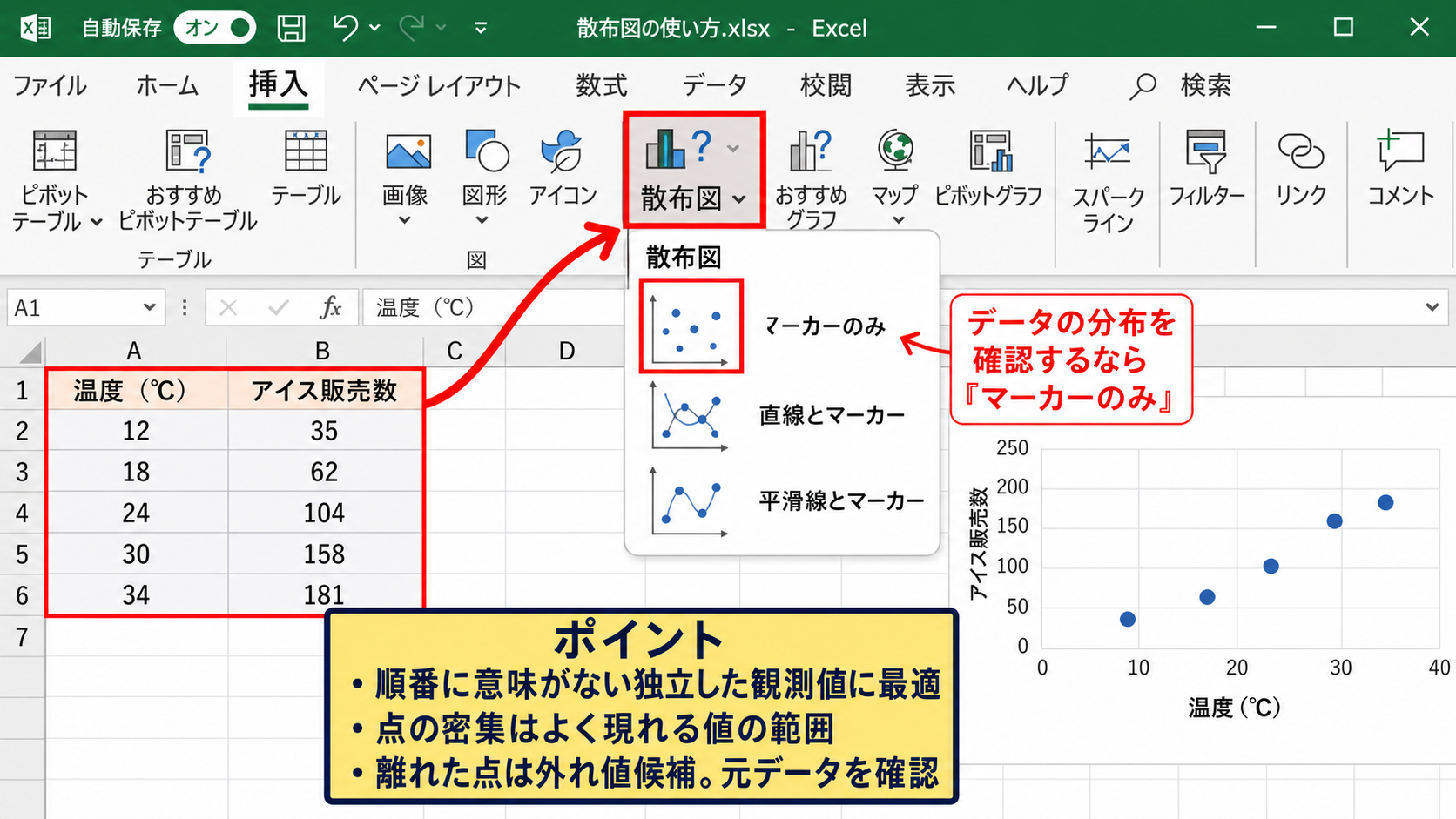
マーカーのみの散布図は、各データがどこに分布しているのかを確認するための標準的な形式です。
気温とアイス販売数の例では、気温が高くなるほど販売数も多くなる傾向が、点の並びから直感的に分かります。
点の散らばり方をそのまま見せたいときは、マーカーだけの散布図が最も扱いやすい形式です。
データの順番に意味がない場合や、観測値が独立している場合にも適しています。
たとえば従業員ごとの研修時間と評価点、顧客ごとの購入額と来店回数などの比較に使えます。
点が密集している部分は、よく現れる値の範囲を示すヒントになります。
一方で、集団から大きく離れた点は外れ値の候補です。
入力ミス、例外的なケース、重要な特徴のいずれかを示している可能性があるため、元データを確認しましょう。
直線と平滑線を使う散布図
Excelの散布図には、マーカーを直線で結ぶ形式や、平滑線で結ぶ形式もあります。
測定した順序に意味があり、変化の流れも見せたい場合には、線付きの散布図を使うことがあります。
たとえば時間の間隔が不規則な測定データでは、折れ線グラフではなく散布図と直線を組み合わせる方法が有効です。
横軸の数値間隔が2時間、5時間、1時間のように不均一でも、散布図なら実際の間隔に合わせて点を配置できます。
ただし、関係のない個別データを線で結ぶと、連続的な変化があるように見えてしまうかもしれません。
線を追加するかどうかは、データの並び順や途中経過に意味があるかで判断します。
傾向だけを示す目的なら、データ点を結ぶ線ではなく、後述する近似曲線を使う方法が分かりやすいでしょう。
バブルチャートとの違い
バブルチャートは、分散グラフへ3つ目の数値情報を加えたグラフです。
横軸と縦軸に加え、円の大きさで売上規模や人数などを表現できます。
たとえば横軸を広告費、縦軸を利益率、バブルの大きさを売上高にすると、複数の観点から商品を比較できます。
ただし、円の面積を正確に比較することは読む側に負担がかかります。
まずは通常の分散図で関係を確認し、3つ目の指標が意思決定に不可欠な場合だけバブルチャートを選ぶのが実務的です。
グラフの種類は、見栄えではなく、読み手に何を判断してほしいかで決めます。
【操作のポイント】分布や相関を見るならマーカーのみを選び、時間などの順序も見せたいときだけ線付きの散布図を検討します。
軸ラベルと近似曲線の設定
続いては、軸ラベルと近似曲線の設定について確認していきます。
| A | B |
|---|---|
| Web広告費(万円) | 受注件数 |
| 5 | 18 |
| 10 | 29 |
| 15 | 41 |
| 20 | 49 |
| 25 | 61 |
グラフ要素からの軸ラベル追加
グラフを選択すると、右上にプラス記号のグラフ要素ボタンが表示されます。
このボタンをクリックし、軸ラベルへチェックを入れます。
横軸と縦軸の近くに表示された軸ラベルをクリックし、それぞれWeb広告費(万円)、受注件数のように入力してください。
軸ラベルには、何の数値なのかと単位をセットで記載すると、グラフだけを見た読者にも意味が伝わります。
単位が円、万円、件、個、パーセントなどの場合は、タイトルまたは軸ラベルのどちらかへ必ず明示しましょう。
グラフタイトルも、広告費と受注件数の関係のように具体化します。
タイトル、軸、凡例の役割が整理されると、元の表を見なくてもグラフを読み取れる状態になります。
近似曲線と数式の表示
点の全体的な傾向を見せたい場合は、グラフ要素から近似曲線へチェックを入れます。
右向きの矢印を選ぶと、線形、指数、対数、多項式などの近似方法を選択できます。
広告費と受注件数のように、おおむね一定の割合で増えるデータでは、まず線形近似を試すとよいでしょう。
近似曲線を右クリックして近似曲線の書式設定を開き、グラフに数式を表示するへチェックを入れると、式をグラフ上へ表示できます。
線形近似の代表的な式は、y=ax+bです。
yは予測したい縦軸の値、xは横軸の値、aは傾き、bは切片を表します。
たとえば表示された式がy=2.1x+8であれば、横軸の値が1増えるごとに、縦軸の値がおよそ2.1増える傾向を示します。
近似式は将来値を確定するものではなく、手元のデータから読み取れる傾向を数式として表したものです。
外れ値が多いデータや、原因が複数あるデータでは、式だけで判断しないことが大切です。
決定係数と相関係数の確認
近似曲線の書式設定では、グラフにR-2乗値を表示するという項目も選択できます。
決定係数は、近似曲線がデータのばらつきをどの程度説明できているかを見る指標です。
値は0から1に近い範囲で表示され、1に近いほど線形の関係へよく当てはまる傾向があります。
ただし、R-2乗値が高いことだけで、横軸の要因が縦軸の結果を直接引き起こしているとは断定できません。
相関関係と因果関係は別のものです。
セル上で相関係数を確認したい場合は、CORREL関数を使えます。
サンプルデータでA2からA6が広告費、B2からB6が受注件数の場合、次の数式を入力します。
=CORREL(A2:A6,B2:B6)
結果が1に近ければ正の相関、マイナス1に近ければ負の相関、0に近ければ線形の関係が弱い可能性を示します。
相関係数は関係の強さを調べる補助情報として使い、グラフ上の分布も必ず一緒に確認しましょう。
【操作のポイント】軸ラベルには項目名と単位を入れ、傾向を示したいときは近似曲線と決定係数を追加します。
分散グラフを見やすく整える方法
続いては、分散グラフを見やすく整える方法について解説していきます。
| A | B |
|---|---|
| 来店回数 | 購入金額(円) |
| 1 | 3200 |
| 2 | 5400 |
| 3 | 6100 |
| 5 | 9800 |
| 8 | 11400 |
軸の最小値と最大値の調整
グラフ上の数値軸を右クリックし、軸の書式設定を選ぶと、最小値、最大値、目盛間隔を変更できます。
来店回数が1から8までのデータなのに、横軸が0から100までになっていると、点が左端に寄って見えます。
このような場合は、横軸の最小値を0、最大値を10、主単位を1に設定すると、データの配置を読み取りやすくできます。
軸の範囲は、データを大きく見せるためではなく、比較しやすい尺度にそろえるために調整します。
複数のグラフを並べて比較する資料では、同じ項目の軸範囲を統一することも重要です。
グラフごとに異なる範囲を使うと、傾向の強さを見誤ることがあります。
ゼロから始める必要がある場合と、データが集中する範囲を拡大したい場合を区別して設定しましょう。
マーカーの色とサイズの変更
分散グラフの点をクリックすると、同じ系列のマーカーをまとめて選択できます。
右クリックしてデータ系列の書式設定を開くと、マーカーの塗りつぶし、枠線、サイズを変更できます。
印刷資料や投影資料では、背景とのコントラストが十分にある色を選ぶと効果的です。
青、緑、オレンジなどを使う場合も、似た色を多用しすぎないようにします。
系列の区別が必要なときは、色だけでなく、丸、四角、三角などマーカーの形も変えると判別しやすくなります。
点が多く重なる場合は、マーカーのサイズを少し小さくしたり、透明度を上げたりする方法もあります。
一部の重要な点だけを強調したい場合は、該当データポイントをもう一度クリックして単独選択し、赤い枠線や大きめのマーカーを設定できます。
強調は多すぎると意味を失うため、外れ値や注目事例などに限定しましょう。
データラベルと凡例の整理
データラベルを追加すると、各点の数値や分類名をグラフ上へ表示できます。
グラフ要素からデータラベルを選び、必要に応じて表示位置を調整してください。
全データにラベルを付けると重なりやすいため、重要な点だけへ付ける方法も有効です。
たとえば最大値、最小値、特に説明が必要な外れ値だけを選び、セルの値をラベルとして表示できます。
凡例は複数系列がある場合に必要ですが、系列が1つだけなら削除してグラフ領域を広く使えます。
タイトル、軸ラベル、凡例、データラベルは、読み手が判断に必要とする情報だけを残すと見やすくなります。
罫線や背景色も控えめにし、データ点と近似曲線が主役になるように整えましょう。
【操作のポイント】軸の範囲、マーカー、ラベルを調整し、読み手が最初にデータの傾向を把握できる見た目に整えます。
エクセルで分散グラフを作成する方法のまとめ
Excelで分散グラフを作成する方法では、最初に横軸用と縦軸用の数値を、対応する行ごとに2列へ整理することが基本です。
見出しを含めてデータ範囲を選択し、挿入タブから散布図を選べば、マーカーのみの分散グラフを作成できます。
横軸と縦軸が想定どおりにならない場合は、データの選択から系列Xの値と系列Yの値を指定し直します。
データの関係を読み取りやすくするには、グラフタイトル、軸ラベル、単位を設定しましょう。
全体の傾向を示したい場合は近似曲線を追加し、必要に応じて数式や決定係数を表示します。
ただし、近似式や相関係数だけで因果関係まで判断しないことが大切です。
分散グラフを作る流れは、数値データを2列へ準備する、範囲を選択する、挿入タブで散布図を選ぶ、軸とタイトルを整えるという順番です。
点が見にくいときは、軸の最小値と最大値、マーカーの色やサイズ、データラベルを調整してください。
分散図は数値同士の関係を確かめるためのグラフなので、見た目の装飾より、軸とデータの意味が正しく伝わることを優先しましょう。
広告費と売上、学習時間と得点、気温と販売数など、身近なデータでも試しながら、Excelの分散グラフを活用してみてください。