Excelで矢印キーを押したとき、選択セルではなくワークシート全体が上下左右に動く場合は、スクロールロックが有効になっている可能性があります。
セル移動ができない状態は入力作業や表の確認を止めてしまいますが、多くのケースではScroll Lockキーを一度切り替えるだけで解除できます。
スクロールロックを解除する主な方法は、キーボードのScroll Lockキーを押す方法、Windowsのスクリーンキーボードを使う方法、ノートパソコンのFnキーを組み合わせる方法です。
本記事では、Excelのスクロールロックを解除する操作と、キーが見つからないときの対処法を順番に解説します。
エクセルのスクロールロック解除方法【Scroll Lockキー】
それではまず、キーボードからスクロールロックを解除する基本操作について解説していきます。
| 操作前の状態 | 矢印キーの動き | 操作後の状態 |
|---|---|---|
| セルB2を選択 | 画面だけが下へ移動 | セルB3へ移動 |
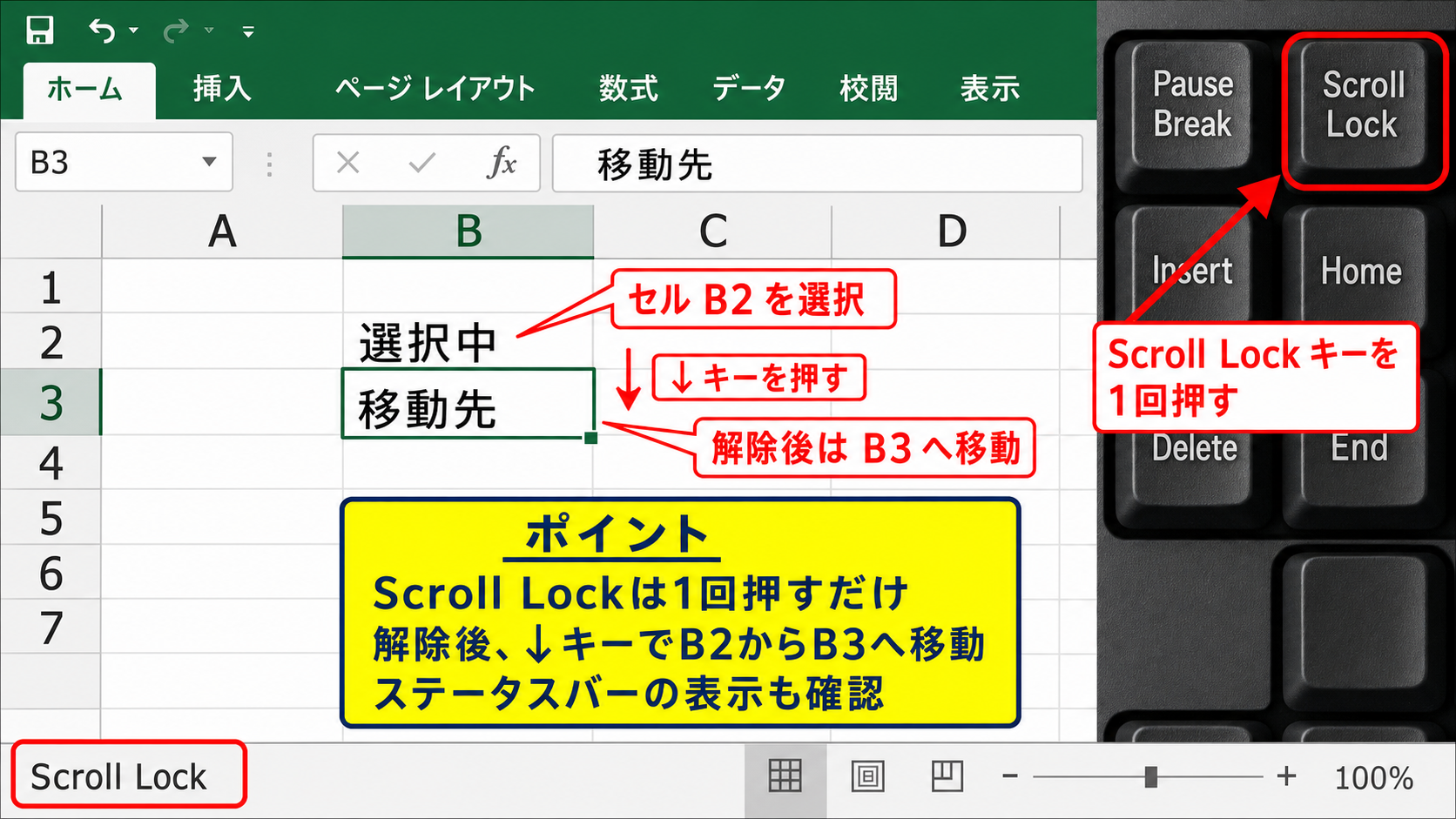
ステータスバーの表示確認
Excelでは、画面下部にあるステータスバーを見ると、スクロールロックの状態を確認できます。
スクロールロックが有効なときは、ステータスバーにScroll Lockまたはスクロールロックに相当する表示が出ることがあります。
ただし、表示される項目はExcelの版やステータスバーの設定によって異なります。
矢印キーでアクティブセルが変わらず、表示範囲だけが動くなら、表示がなくてもスクロールロックを疑いましょう。
セルが固定されたように見えても、実際にはExcelが故障したとは限りません。矢印キーの役割がセル選択からシートのスクロールへ切り替わっている状態です。
Scroll Lockキーによる切り替え
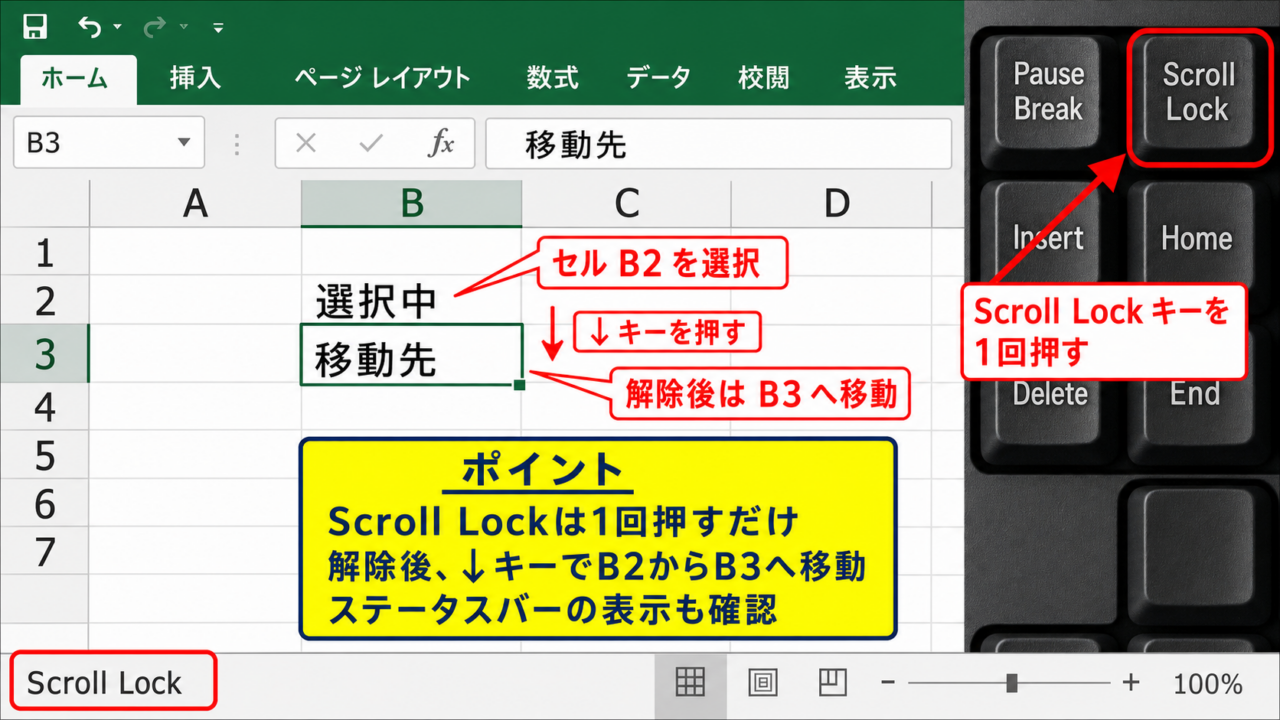
デスクトップ用キーボードでは、Scroll Lock、ScrLk、ScrLKなどと印字されたキーを一度押します。
キーを押した後にExcelへ戻り、矢印キーを押して選択セルが移動すれば解除完了です。
Scroll Lockキーは押すたびに有効と無効が切り替わるトグル操作なので、押し続ける必要はありません。
テンキー付近やPrint Screenキーの近くに配置されていることが多いものの、配列はキーボードごとに違います。
外付けキーボードを接続している場合は、ノートパソコン本体ではなく外付け側のScroll Lockキーが影響していることもあります。
解除後のセル移動確認
解除できたかどうかは、たとえばセルB2を選択して下向き矢印キーを押すと確認しやすいでしょう。
正常な状態なら、選択枠はB2からB3へ移動し、画面表示だけが大きくずれることはありません。
数式バーや入力内容は変わらないため、矢印キーを一回だけ押して選択枠の位置を見ることが確実な確認方法です。
【操作のポイント】解除後も画面が動く場合は、Excel以外のアプリで矢印キーを試し、キーボード側の設定や固定キーの影響も確認します。
スクリーンキーボードによる解除操作
続いては、物理キーボードにScroll Lockキーがない場合に使えるWindowsの操作を確認していきます。
| Windows検索 | 選択するアプリ | 押すキー |
|---|---|---|
| スクリーンキーボード | スクリーンキーボード | ScrLk |
Windows検索からの起動
Windowsキーを押し、検索欄にスクリーンキーボードと入力します。
検索結果に表示されたスクリーンキーボードを選択すると、画面上に仮想キーボードが開きます。
これはWindows標準の機能であり、専用ソフトを追加する必要はありません。
キーボードの印字が薄い場合や、コンパクトキーボードを使っている場合にも役立つ方法です。
スクリーンキーボードは、マウスでキーをクリックして入力できるWindows機能です。物理キーの故障確認にも利用できます。
ScrLkボタンのクリック
スクリーンキーボードが表示されたら、ScrLkと書かれたボタンを探してクリックします。
有効になっているボタンは色が変わるため、クリック後に見た目が切り替わったかも確認できます。
ScrLkはScroll Lockを省略した表示であり、Excelのスクロールロックを切り替えるキーです。
クリックしたらExcelの画面を選択し、矢印キーでセルが動くか試しましょう。
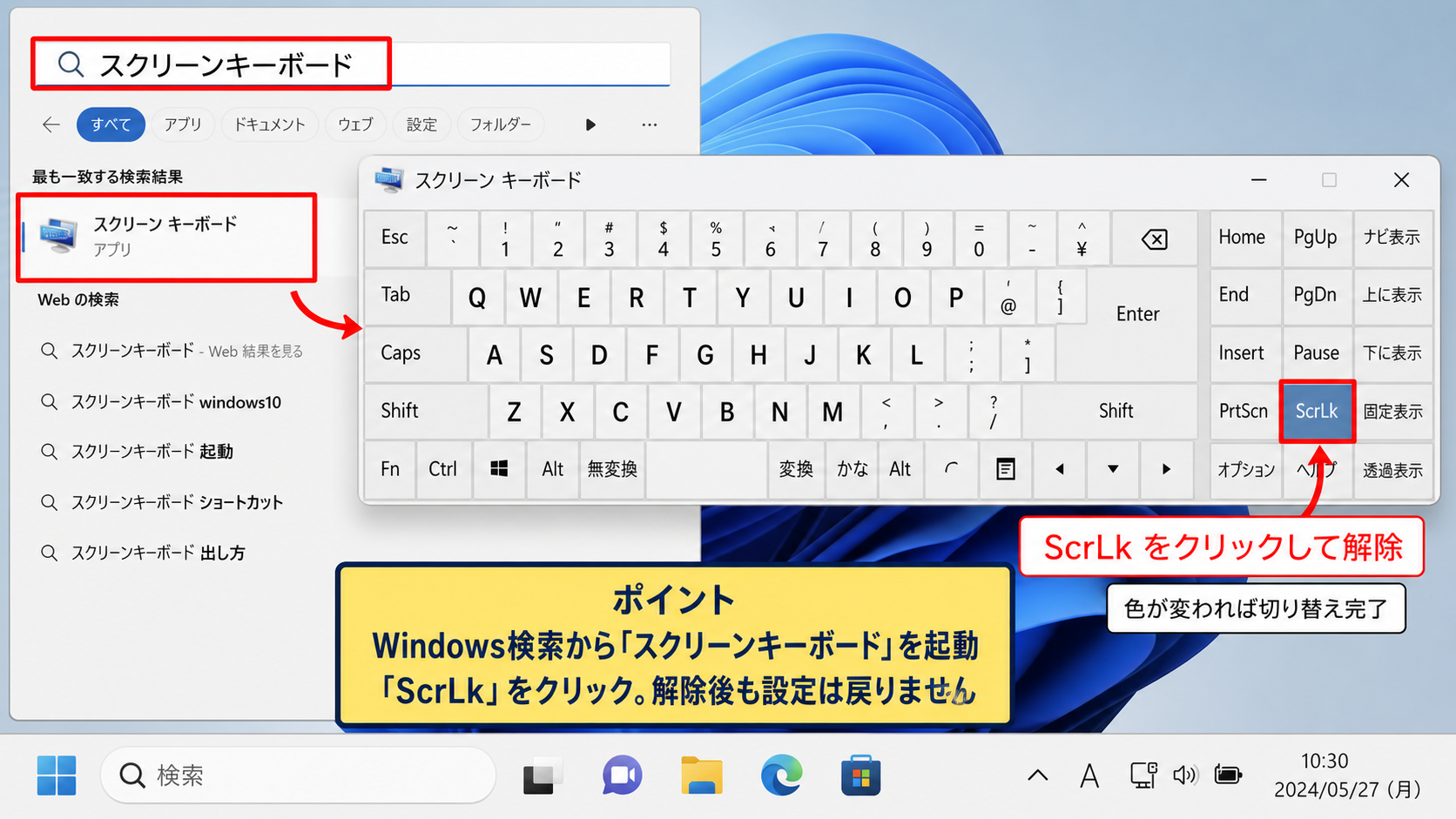
解除後はスクリーンキーボードを閉じても、設定が勝手に戻ることはありません。
ショートカットを使う場面
環境によっては、WindowsキーとCtrlキー、Oキーを同時に押すとスクリーンキーボードを開けます。
ただし、このショートカットはWindowsの設定やバージョンにより使えないことがあるため、検索からの起動を覚えておくと安心です。
Excelだけでなく、表計算ソフトで矢印キーの挙動が変わったときにも同じ考え方で確認できます。
キーが見当たらない場合は、Windows側で仮想キーを押すという手順が最短の対処になります。
【操作のポイント】検索結果に似た名前のアプリが複数ある場合は、Windows標準のスクリーンキーボードを選択します。
ノートパソコンのFnキー操作
続いては、ノートパソコンでスクロールロックを解除する組み合わせキーを確認していきます。
| キーの例 | 確認箇所 | 注意点 |
|---|---|---|
| Fn+ScrLk | ファンクションキー列 | 機種により異なる |
Fnキーとの組み合わせ
ノートパソコンでは、独立したScroll Lockキーが省略され、Fnキーとの同時押しに割り当てられていることがあります。
Fnキーを押しながら、ScrLkやScroll Lockの小さな文字が印字されたキーを押してください。
印字はFキー列、Pauseキー、Insertキー、テンキーの代替キーなどに付いている場合があります。
Fnキーは青色や灰色の小さな文字を有効にする補助キーとして使われることが一般的です。
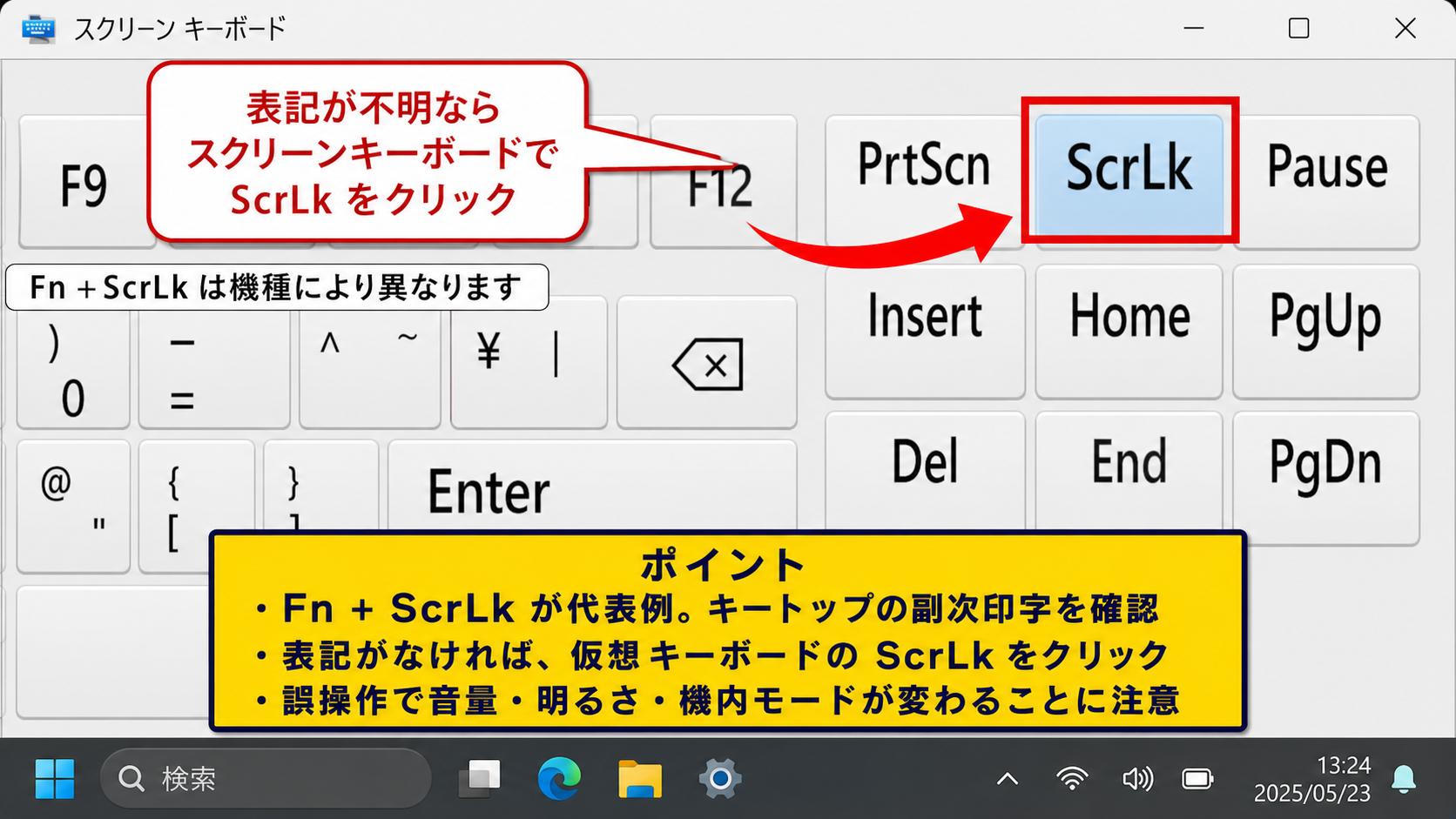
代表的な組み合わせはFn+ScrLkですが、正確な組み合わせはメーカーと機種で異なります。キートップにある副次的な印字を確認してください。
テンキーなし配列の確認
薄型ノートパソコンではテンキーやPauseキーがなく、Scroll Lockの表記そのものが見つからないことがあります。
この場合は、無理に複数のキーを試すより、スクリーンキーボードでScrLkをクリックする方法が安全です。
誤った組み合わせを押すと、音量、明るさ、機内モードなどが変わることがあります。
キーの表記が不明なときは、Windowsの仮想キーボードへ切り替えると迷いません。
会社支給のパソコンではキーボード配列が独自の場合もあるため、機種名とScroll Lockを組み合わせて取扱説明書を確認するのも有効です。
外付けキーボードの利用
外付けキーボードを使っているときは、本体のFnキー操作ではなく、外付けキーボードのScrLkキーを押す必要がある場合があります。
BluetoothキーボードやUSBキーボードを一時的に外し、Excelの挙動が変わるかを見ると原因を切り分けられます。
複数の入力機器が接続されている環境では、最後に押されたScroll Lock操作がWindows全体の状態に反映されます。
解除できた後は、Excelを閉じる必要はなく、そのまま作業を続けられます。
【操作のポイント】Fnキーを使う場合は、Scroll Lockの表記があるキーだけを確認し、文字入力中に不要なショートカットを押さないようにします。
Excel画面での動作確認
続いては、スクロールロック解除後にExcelのセル移動を確認する方法について解説していきます。
| A列 | B列 | C列 |
|---|---|---|
| 商品名 | 数量 | 単価 |
| りんご | 10 | 120 |
アクティブセルの移動
セルB2を選択した状態で下向き矢印キーを押し、選択枠がB3へ移動するか確認します。
赤枠で示されるアクティブセルが移動すれば、スクロールロックは解除されています。
一方、セルB2に枠が残ったまま画面の行番号だけが変わるなら、まだ有効な状態です。
アクティブセルの位置と画面の表示位置は別の要素であるため、両方を見て判断しましょう。
セル参照では、B2はB列と2行目が交差するセルを表します。数式入力やコピー操作では、このアクティブセルの移動が基本になります。
数式入力中の矢印キー
数式を入力している途中に矢印キーを押すと、セルの移動ではなく参照先の指定になることがあります。
たとえばD2に数式を入力する場合、数式バーでイコールを入力してからC2を選択すると、C2という参照が数式に入ります。
=B2*C2
この数式は、1行目をヘッダーとした表で、2行目の数量と単価を掛け算して金額を求める式です。
数式編集モードでは矢印キーの働きが通常時と異なるため、Escキーで数式編集を終了してからスクロールロックを判定してください。
オートフィル後の確認
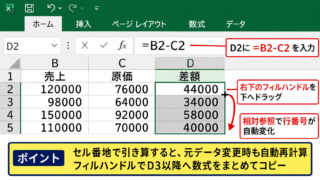
D2に入力した数式を、セル右下の小さな四角であるフィルハンドルから下へドラッグすると、D3以降にも式をコピーできます。
このときスクロールロックが有効でも数式自体は壊れませんが、範囲選択がしにくくなり作業効率が下がるかもしれません。
解除後に矢印キー、マウス、オートフィルの動作を順番に試すと、通常の入力環境へ戻ったことを確認できます。
【操作のポイント】数式を入力中に挙動を確認する場合は、EnterキーまたはEscキーで編集状態を終えてから矢印キーを押します。
解除できない場合の確認項目
続いては、キー操作後も問題が残る場合に確認したい項目を解説していきます。
| 症状 | 主な確認先 | 対処 |
|---|---|---|
| セルが動かない | ScrLkの状態 | 再度切り替える |
固定表示とスクロールの違い
ウィンドウ枠の固定を設定していると、特定の行や列が画面に残るため、スクロールロックと混同しやすくなります。
しかし、ウィンドウ枠の固定は表示位置の機能であり、矢印キーによるセル移動を止める機能ではありません。
矢印キーで選択枠が動かない症状は、ウィンドウ枠の固定とは別問題です。
表示タブにあるウィンドウ枠の固定を解除しても改善しない場合は、ScrLkの状態を改めて確認しましょう。
固定表示は見出し行を残して表を閲覧するための機能です。スクロールロックは矢印キーによる画面移動を切り替える状態です。
キーボード接続と再起動
外付けキーボードの接続不良や、Bluetooth機器の入力遅延により、キー操作がExcelへ正しく届いていない場合があります。
一度キーボードを接続し直し、スクリーンキーボードのScrLkもクリックして状態を切り替えてください。
それでも改善しない場合は、Excelを保存して終了し、Windowsを再起動すると入力状態が整うことがあります。
再起動の前には、未保存のブックを必ず保存することが大切です。
Excel以外での切り分け
メモ帳など別のアプリで矢印キーを押しても反応しない場合は、Excelではなくキーボード本体やWindows側に原因がある可能性があります。
反対に、Excelだけで発生する場合は、アドイン、編集モード、保護されたシートなども確認対象になります。
ただし、画面だけが動くという症状なら、まずはスクロールロックの解除を最優先で試すのが効率的です。
【操作のポイント】原因を一度に決めつけず、スクリーンキーボード、外付け機器、別アプリの順に確認すると切り分けやすくなります。
まとめ エクセルのスクロールロックを解除する方法
Excelで矢印キーを押して画面だけが動くときは、スクロールロックが有効になっている可能性が高い状態です。
まずはキーボードのScroll LockまたはScrLkキーを一度押し、セルの選択枠が移動するか確認しましょう。
ノートパソコンでキーが見つからない場合はFnキーとの組み合わせを確認し、判断が難しい場合はWindowsのスクリーンキーボードからScrLkをクリックします。
物理キーがなくても、スクリーンキーボードなら確実に切り替えられます。
解除後は、セル移動、数式編集の終了、オートフィルの操作を確認すると、いつものExcel作業へ安心して戻れます。