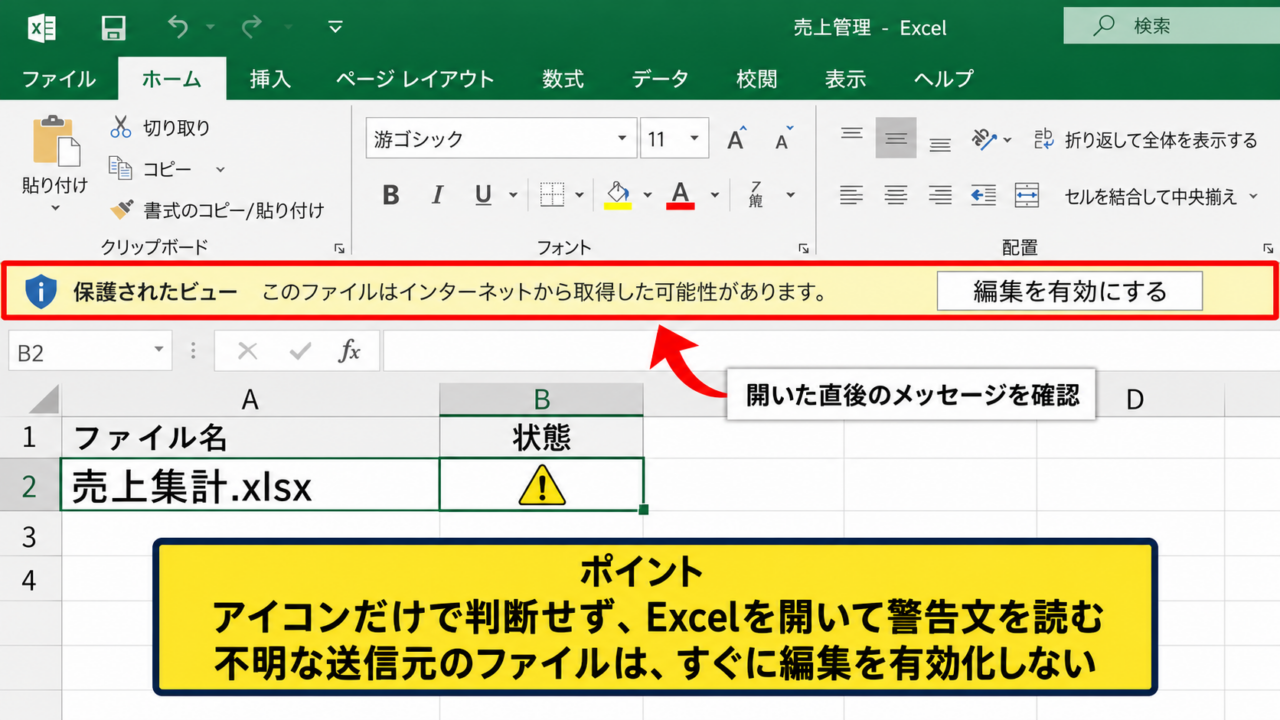
Excelファイルのアイコンに黄色いビックリマークが付くと、壊れているのではないか、開けなくなるのではないかと不安になるものです。
この表示は多くの場合、ファイルの安全性、同期状態、保存場所、関連付けなどをWindowsやExcelが注意喚起しているサインです。
アイコンのビックリマークだけを消そうとせず、警告が出た理由を確認してから対処することが、安全にファイルを扱う近道になります。
確認の基本ポイント
・Excelを開いたときの警告文を読む
・ファイルの保存先と拡張子を確認する
・OneDriveや共有フォルダーの同期状態を確認する
この記事では、エクセルのアイコンにビックリマークが付く主な原因と、開かない場合を含めた消し方を順番に解説します。
エクセルの警告表示を確認する手順
| ファイル名 | アイコンの状態 | 確認内容 |
|---|---|---|
| 売上集計.xlsx | 黄色いビックリマーク | Excelを開いて警告文を読む |
| 共有表.xlsx | 雲と警告マーク | 同期エラーを確認する |
それではまず、アイコンに表示された警告の内容をExcel本体で確認する方法について解説していきます。
ファイルを開いた直後のメッセージ
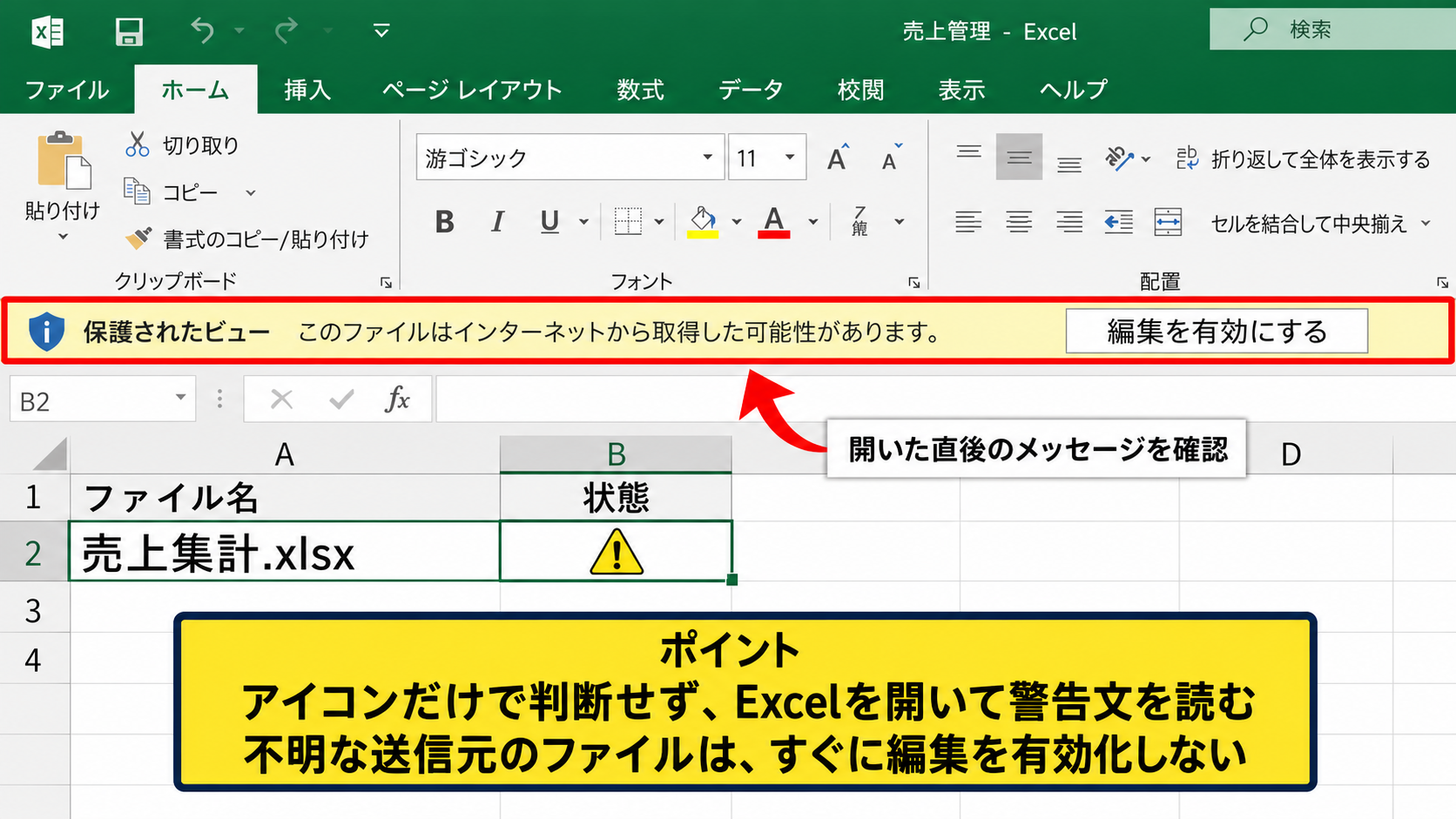
エクスプローラー上のアイコンにビックリマークがあっても、意味を確定するには対象ファイルを開いたときのメッセージを見る必要があります。
「保護されたビュー」「編集を有効にする」「ファイル形式または拡張子が正しくありません」といった表示があれば、アイコンの警告と関係している可能性があります。
警告の文章はスクリーンショットかメモで残しておくと、原因を切り分けやすくなります。
不明な送信元から届いたファイルなら、すぐに編集やコンテンツの有効化を実行しないことも大切です。
エクスプローラーの状態アイコン
OneDriveを利用しているWindowsでは、Excelのアイコンの横または左下に雲、チェック、回転矢印、ビックリマークなどが重なって見えることがあります。
この場合のビックリマークはExcelそのものではなく、クラウドとの同期に問題があることを示すOneDriveの状態アイコンである場合があります。
ファイル名を右クリックしてOneDriveに関するメニューが表示されるなら、同期サービス側の通知も確認しましょう。
警告の場所がExcelのファイルアイコン本体なのか、重ねて表示された小さな記号なのかを見分けることが重要です。
別のExcelファイルとの比較
同じフォルダーにある正常なExcelファイルと、ビックリマークが付くファイルを並べて比較すると、問題の範囲を把握できます。
一つのファイルだけに付くなら、ファイル固有の属性、破損、保護ビュー、同期競合などが候補になります。
フォルダー内の複数ファイルに同じ表示があるなら、保存場所やOneDriveのアカウント、ネットワーク接続を優先して確認しましょう。
ファイルサイズが極端に小さい、または更新日時が不自然な場合は、保存が完了していない可能性も考えられます。
【操作のポイント】警告マークの見た目だけで判断せず、Excelを開いた画面と保存先の状態を組み合わせて確認します。
保護されたビューと編集許可の設定
| 入手経路 | 起こりやすい表示 | 基本対応 |
|---|---|---|
| メール添付 | 保護されたビュー | 送信元を確認して編集許可 |
| Webダウンロード | セキュリティ警告 | プロパティのブロック解除 |
続いては、外部から取得したExcelファイルで表示されやすい保護機能を確認していきます。
保護されたビューの意味
メール添付、ブラウザーからのダウンロード、共有された外部ファイルなどは、Excelで保護されたビューとして開かれることがあります。
保護されたビューでは内容を閲覧できても、セルの入力、数式の変更、保存操作などが制限されます。
これは危険なファイルを開いた直後に自動実行や意図しない編集が起こることを防ぐ仕組みです。
取引先や社内の信頼できる担当者から届いたファイルであることを確認できた場合だけ、編集を許可する判断をしましょう。
編集を有効にする前の確認
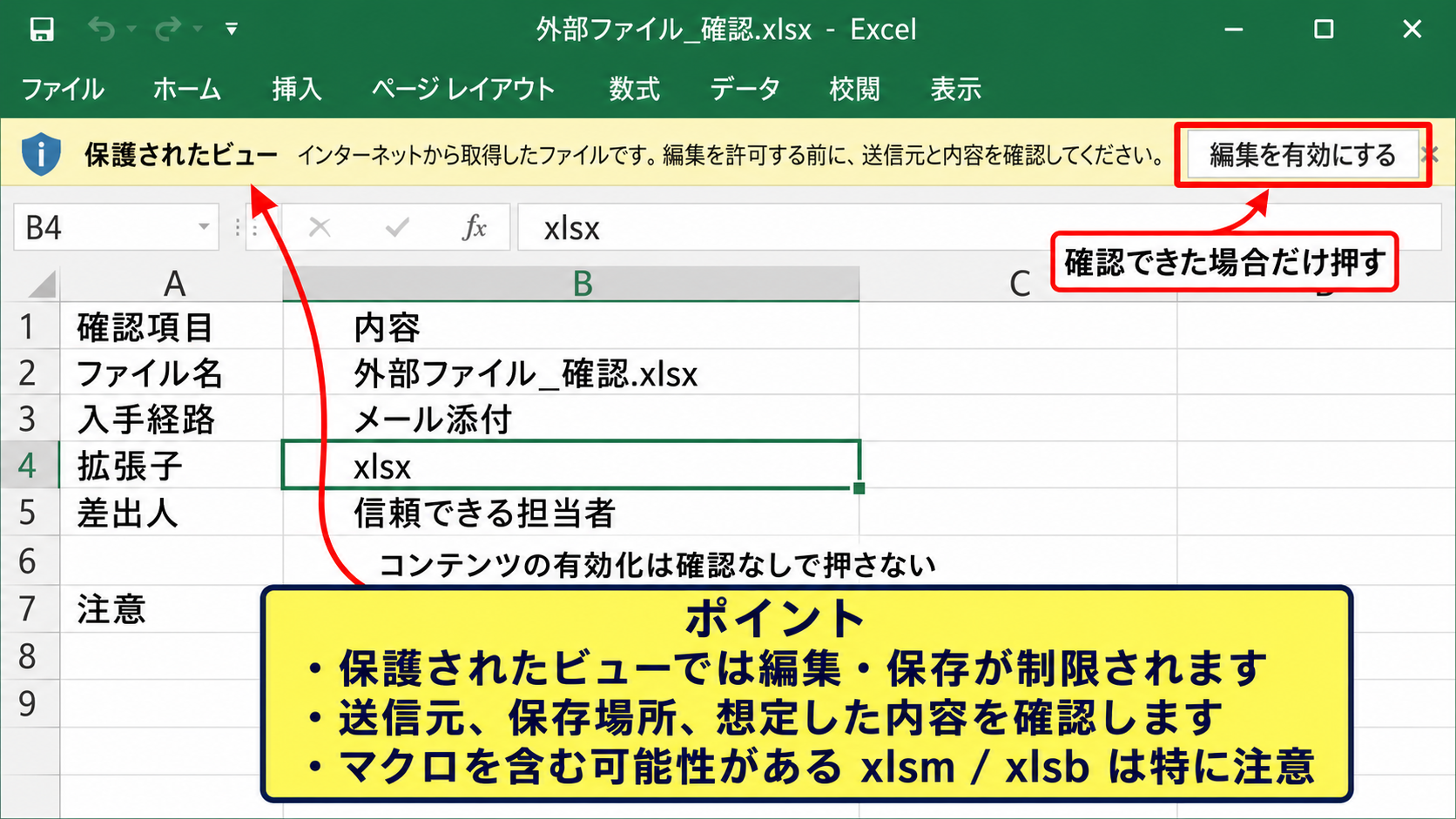
Excel上部に黄色い通知バーが表示された場合は、ファイル名、差出人、保存場所、想定していた内容かどうかを確認します。
ファイル名が似ていても、拡張子がxlsxではなくxlsmやxlsbである場合は、マクロを含む可能性があります。
特に「コンテンツの有効化」が表示されたときは、マクロや外部接続を実行する可能性があるため、内容を確認せずに押さないことが基本です。
不審なファイルは送信者に別経路で確認するか、組織の情報システム担当者へ相談してください。
ファイルのブロック解除
ダウンロードした信頼できるExcelファイルで警告が続くときは、Excelを閉じてからエクスプローラーで対象ファイルを右クリックします。
「プロパティ」を開き、全般タブの下部にセキュリティに関する説明と「許可する」またはブロック解除のチェック項目があるかを確認します。
信頼できるファイルだと確認できた場合に限りチェックを付けて適用し、改めてExcelで開きましょう。
外部ファイルの扱い
信頼できる送信元を確認する
プロパティでブロック解除を行う
解除後も警告文が変わるか確認する
【操作のポイント】保護を解除する対象は、入手元と内容を確認済みのファイルだけに限定します。
OneDriveの同期エラーを解消する方法
| 表示 | 状態 | 対処の方向 |
|---|---|---|
| 赤または黄色のビックリマーク | 同期できていない | OneDriveのエラー確認 |
| 回転矢印 | 同期中 | 完了まで待機 |
続いては、OneDriveの状態アイコンとしてビックリマークが出る場合を確認していきます。
タスクバーのOneDrive通知
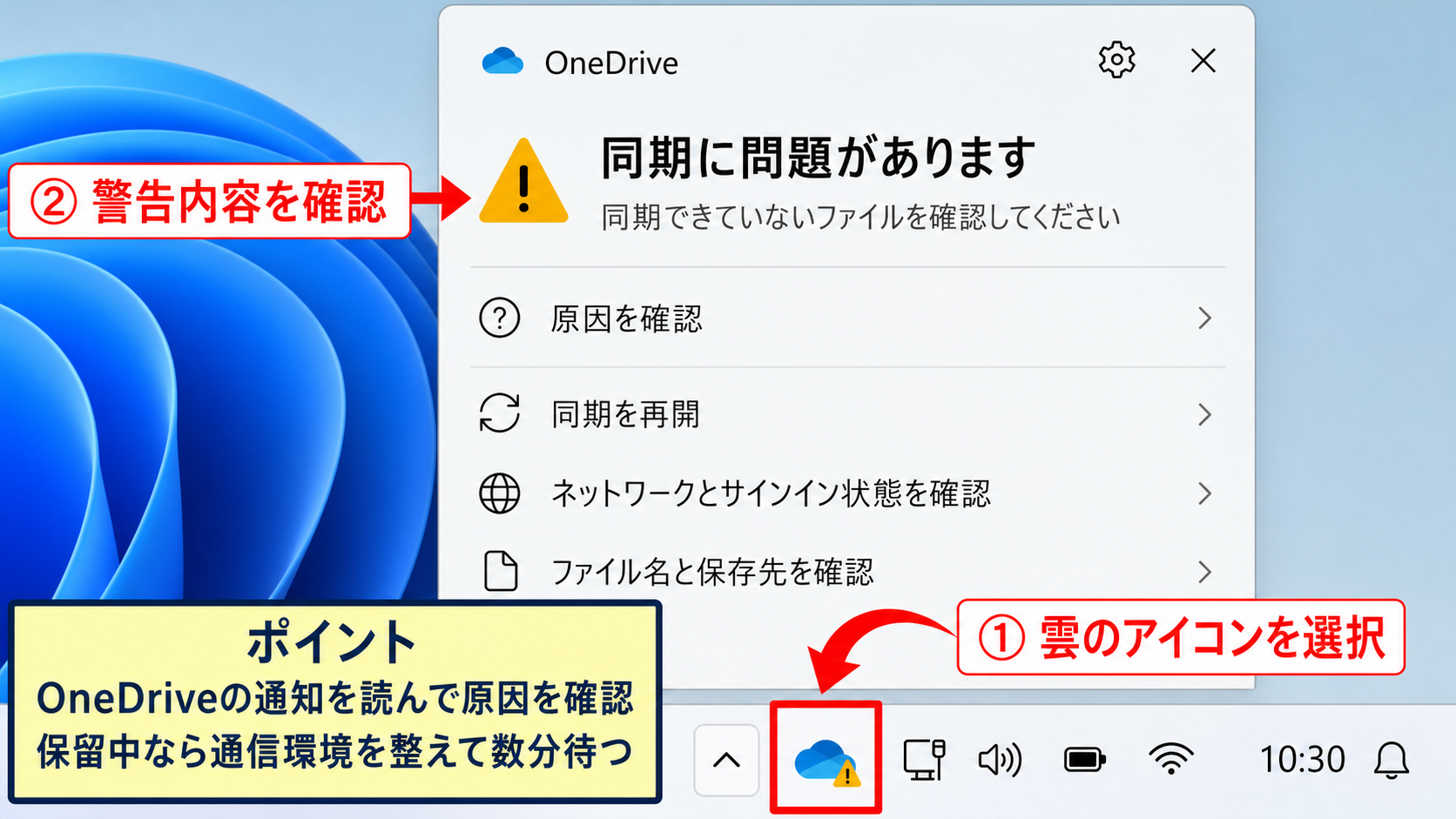
画面右下の通知領域にある雲の形のOneDriveアイコンを選択すると、同期が停止している理由を確認できます。
サインイン切れ、保存容量不足、ネットワーク切断、ファイル名の問題などが表示されることがあります。
Excelを閉じてもアイコンの警告が消えない場合は、OneDrive側の通知を優先して確認しましょう。
同期が保留になっているだけなら、通信環境を整えて数分待つことで正常なチェックマークへ変わる場合もあります。
ファイル名と保存先の確認
OneDriveでは、ファイル名に使えない文字や長すぎるパスが原因で同期できないことがあります。
Excelファイルの名前を短くし、フォルダー階層を深くしすぎないように調整すると改善することがあります。
また、同じファイルを複数の人が編集していると競合ファイルが作成され、更新内容の確認を求められることがあります。
競合が起きたときは、どちらの内容を残すかをセル単位で確認してから保存するのが安全です。
同期の再開とローカル保存
OneDriveが一時停止になっている場合は、通知画面から同期を再開します。
容量不足なら不要なファイルを整理する前に、必要なデータのバックアップ先を確保してください。
急いで作業を続ける必要があるときは、別名でローカルのドキュメントフォルダーへ保存し、同期問題が解消してからクラウドへ戻す方法もあります。
同期トラブル時の優先順
OneDriveの通知を読む
ネットワークとサインイン状態を確認する
必要なExcelファイルを別名保存する
【操作のポイント】同期エラー中に同じファイルを複数端末で編集すると競合しやすいため、保存先を一時的に一本化します。
ファイル形式と拡張子の修復手順
| 拡張子 | 主な内容 | 確認事項 |
|---|---|---|
| .xlsx | 通常のブック | 拡張子の一致 |
| .xlsm | マクロ有効ブック | マクロ警告の有無 |
続いては、Excelが開かない、または形式に関する警告が出る場合の確認方法を解説していきます。
拡張子と実際の形式
ファイル名の末尾にあるxlsx、xls、xlsmなどの拡張子は、Excelファイルの形式を示しています。
拡張子だけを書き換えても内部形式は変わらないため、形式不一致の警告が出たり、開けなくなったりすることがあります。
「ファイル形式またはファイル拡張子が正しくありません」と表示された場合は、拡張子を安易に変更しないことが大切です。
送信者が圧縮ファイルを展開する際に名前を変更していないか、ダウンロードが途中で終わっていないかも確認しましょう。
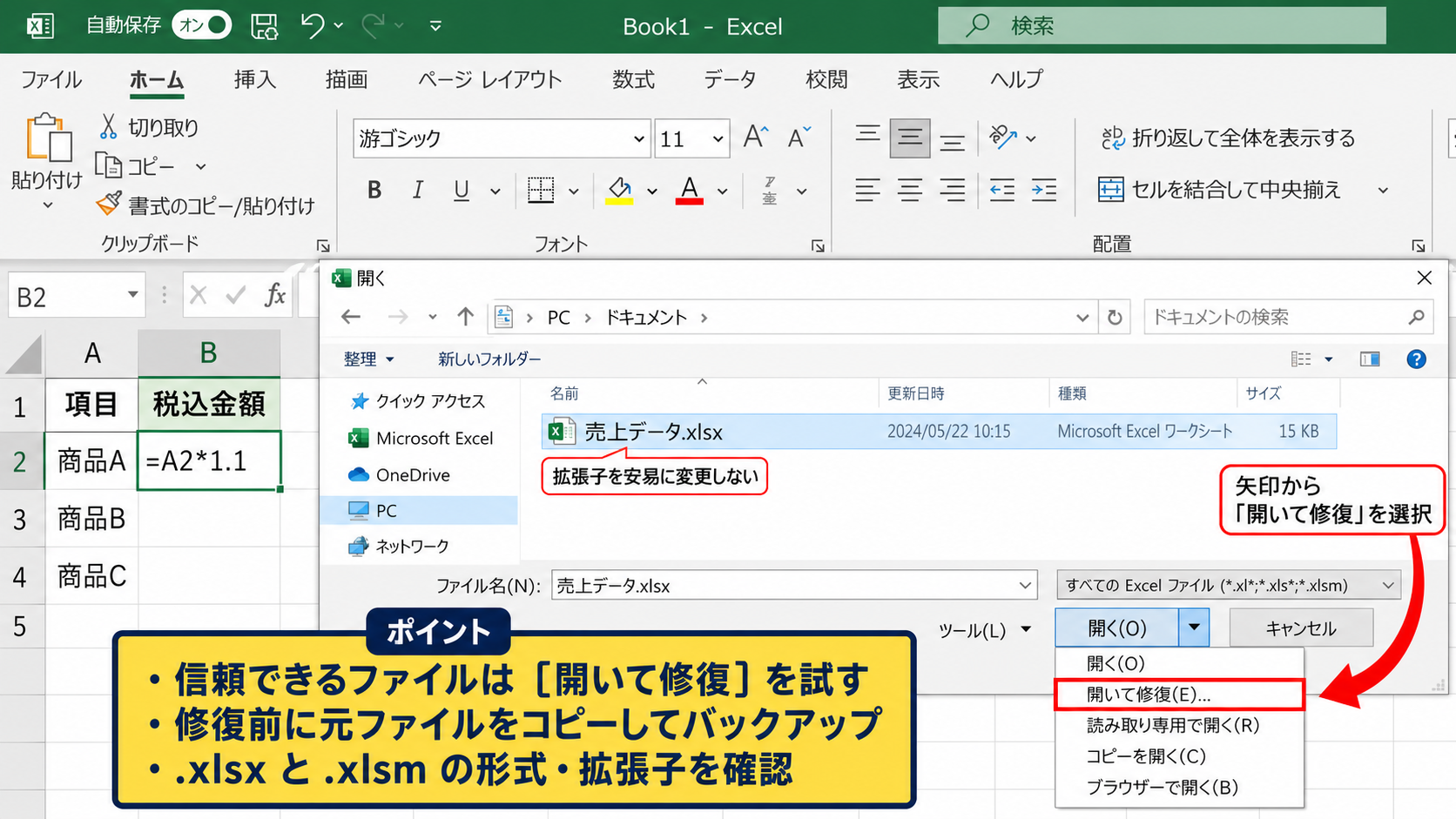
開いて修復する操作
信頼できるファイルなのに開けない場合は、Excelを起動してから「ファイル」の「開く」を選択します。
対象ファイルを選び、「開く」ボタン横の矢印から「開いて修復」を選択できる場合があります。
修復を試す前に、元ファイルをコピーしてバックアップを作成しておくと、万一内容が変わっても比較できます。
修復後は数式、グラフ、シート、外部リンクが期待どおり残っているかを確認しましょう。
別名保存による再作成
ファイルが開けたものの警告が繰り返される場合は、「名前を付けて保存」で新しいxlsxファイルとして保存し直す方法があります。
マクロを使っているブックなら、xlsxで保存するとVBAが削除されるため、xlsmを選ぶ必要があります。
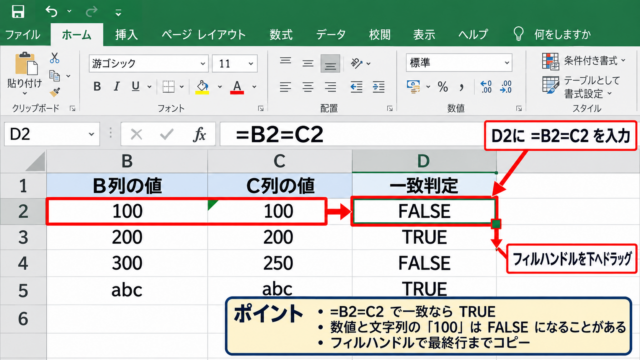
数式を含むサンプル表では、1行目を見出しにしてデータを2行目以降へ入力する構成にすると、後から並べ替えや集計をしやすくなります。
例としてB2に税込金額を求める式を入力する場合
=A2*1.1
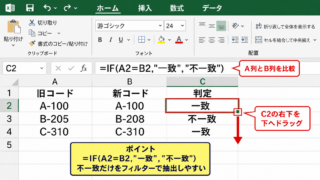
先頭セルのB2へ式を入力した後、フィルハンドルを下へドラッグしてオートフィルします。
ただし、警告の原因が破損ではなく共有や同期にある場合は、別名保存だけで完全に解決しないこともあります。
【操作のポイント】開いて修復や別名保存の前にはコピーを作り、元データを残してから作業します。
Officeの関連付けと更新状態の確認
| 症状 | 考えられる要因 | 確認先 |
|---|---|---|
| アイコンが白い | 関連付けの乱れ | 既定のアプリ |
| Excelが起動しない | Officeの不具合 | 修復と更新 |
続いては、Excel本体の関連付けやOfficeの状態が原因となるケースを確認していきます。
既定のアプリの見直し
Excelファイルをダブルクリックしても開かない、別のソフトが起動する、アイコン表示が不自然といった場合は、Windowsの既定のアプリ設定を確認します。
設定画面で拡張子xlsxやxlsmに関連付けられているアプリがMicrosoft Excelになっているかを見ます。
ファイルの関連付けが崩れている場合、実データが壊れていなくてもアイコンや起動動作が正常に見えないことがあります。
会社のパソコンでは管理者設定が関係する場合があるため、勝手に変更できない環境では担当者へ連絡しましょう。
Officeの更新と再起動
ExcelだけでなくWordやOutlookでも起動時の問題が出ているなら、Officeの更新状態を確認します。
Excelの「ファイル」から「アカウント」を開き、更新オプションを確認して、利用可能な更新があれば適用します。
更新後はWindowsを再起動し、同じExcelファイルをもう一度開いて現象が変わったかを確認しましょう。
更新中にExcelを強制終了すると、作業中のブックを失うおそれがあるため、先に保存を済ませます。
Officeのクイック修復
Officeの修復は、Excelのプログラム部分に問題があるときの選択肢です。
Windowsのインストール済みアプリ一覧からMicrosoft 365またはMicrosoft Officeを選び、変更または修復の画面を開きます。
まずはインターネット接続を必要としないクイック修復を試し、改善しない場合にオンライン修復を検討します。
修復前に行うこと
開いているExcelファイルを保存する
OneDriveの同期完了を確認する
Officeのアカウント情報を確認する
【操作のポイント】一つのファイルだけの問題か、Excel全体の問題かを分けてから、関連付けやOffice修復を実行します。
まとめ エクセルのビックリマーク付きアイコンの消し方
エクセルのアイコンにビックリマークが付く原因は、保護されたビュー、OneDriveの同期エラー、ファイル形式の不一致、Officeや関連付けの不具合など複数あります。
最初に行うべきなのは、Excelを開いた際の警告文と、エクスプローラー上の小さな状態アイコンを確認することです。
メール添付やダウンロードしたファイルでは、信頼できる送信元かを確認してから編集許可やブロック解除を行いましょう。
雲のマークと一緒に警告が出ている場合は、OneDriveの通知画面から同期停止、容量不足、競合の有無を確認します。
形式の警告や開かない問題では、バックアップを作成した上で開いて修復や別名保存を試すと、データを救出できることがあります。
警告を消すためだけにセキュリティ設定を下げるのではなく、原因に合った対処を選ぶこと