Excelで表を印刷すると、途中で行が切れたり、見出しだけが別ページになったりして、意図したレイアウトにならないことがあります。
こうした印刷の悩みを整えるために使う機能が、ページの区切り位置を管理する改ページです。
改ページを理解すると、印刷範囲、余白、拡大縮小、タイトル行の繰り返し表示を組み合わせながら、読みやすい帳票を作成しやすくなります。
改ページで押さえたい要点は、Excelが自動で設定する区切りと、利用者が手動で追加する区切りを分けて考えることです。
印刷前には改ページプレビューで青い線を確認し、必要に応じて移動やリセットを行うと、用紙に合わせたレイアウトを調整できます。
この記事では、エクセルの改ページの意味から、ページ区切りの設定、削除、印刷時に崩れにくくする調整方法までを解説します。
エクセルで改ページを設定する方法
それではまず、印刷時のページ区切りを手動で設定する基本操作について解説していきます。
| 社員名 | 部署 | 4月売上 | 5月売上 |
|---|---|---|---|
| 田中 | 営業 | 450000 | 520000 |
| 佐藤 | 営業 | 380000 | 410000 |
| 鈴木 | 企画 | 620000 | 590000 |
| 高橋 | 企画 | 510000 | 560000 |
上のような一覧表では、担当者や部署のまとまりを分けて印刷したい場面があります。
縦方向の改ページは選択した行の上に入り、横方向の改ページは選択した列の左に入るという位置関係を先に知っておくと、設定ミスを防げます。
行の上に横方向の改ページを入れる操作
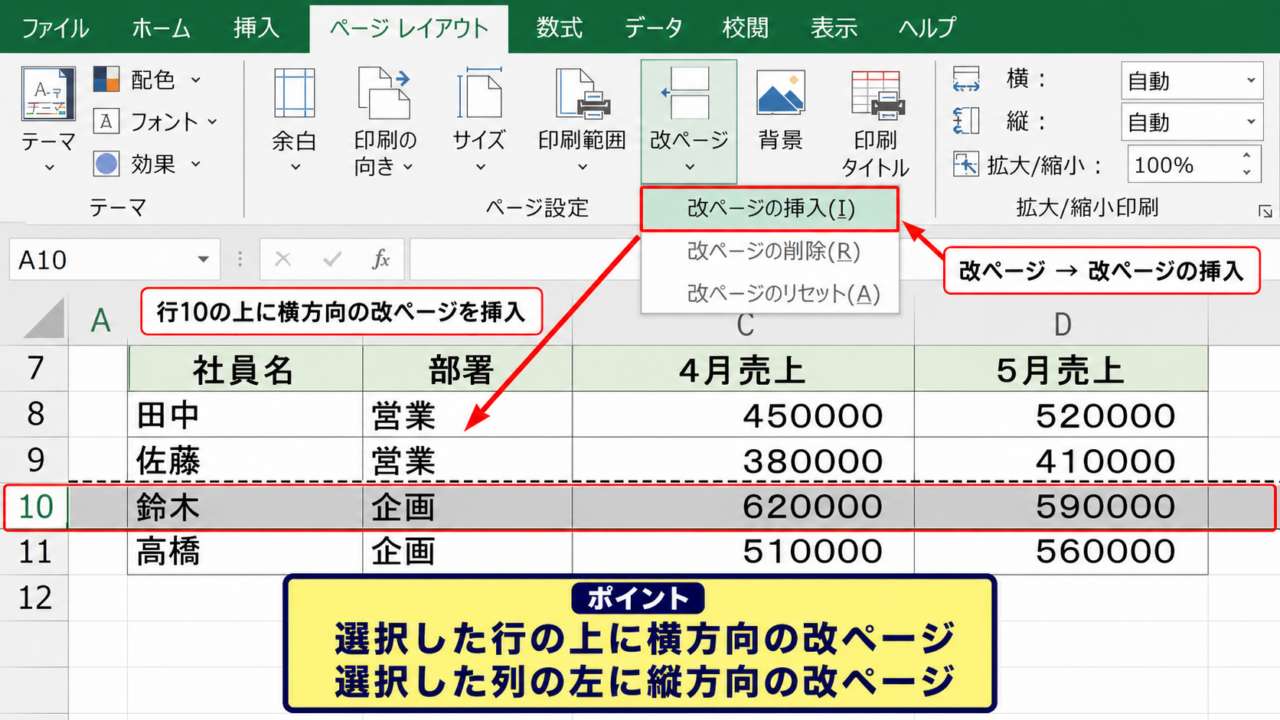
表を上下に分けて別ページへ印刷したい場合は、次のページの先頭にしたい行を選択します。
たとえば10行目から2ページ目を開始したいなら、行番号10をクリックして行全体を選択するか、10行目内の任意のセルを選択します。
続いてリボンのページレイアウトタブを開き、ページ設定グループにある改ページを選びます。
表示されたメニューの改ページの挿入をクリックすると、選択行の上に横方向の改ページが追加されます。
Excelの通常表示では区切り線が分かりにくいことがありますが、印刷プレビューや改ページプレビューを開くと設定結果を確認できます。
特に明細表では、部署の途中や小計行の直前に区切りが入ると読みにくくなります。
そのため、見出し行、小計行、担当者のまとまりを確認してから改ページを挿入するのが実務的です。
列の左に縦方向の改ページを入れる操作
横に長い表を左右に分割して印刷したい場合は、次のページの左端にしたい列を選択します。
たとえばD列から右側を2ページ目にしたいときは、D列のセルを選択してからページレイアウト、改ページ、改ページの挿入の順に操作します。
この場合、A列からC列までが1枚目に表示され、D列以降が次のページに回る形です。
横方向に分割しただけでは、左端の項目列が次ページに表示されず、数字の意味を判別しにくくなることがあります。
列方向に改ページを使うときは、後述する印刷タイトルや、横方向の拡大縮小設定もあわせて確認しましょう。
用紙を横向きに変更するだけで収まる表もあるため、改ページだけで無理に分割する必要はありません。
改ページの挿入前に確認する印刷範囲
改ページを設定する前に、どのセル範囲を印刷対象にするかを決めておくことが重要です。
不要な空白列やメモ欄まで印刷範囲に含まれていると、Excelが用紙に収めようとして文字を小さくしたり、予想外の位置でページを分けたりします。
印刷したいセル範囲をドラッグで選択し、ページレイアウトタブの印刷範囲から印刷範囲の設定を選びます。
印刷範囲を定めてから改ページを入れると、必要な帳票部分だけを基準にページ分割を調整できます。
あとから表の行数や列数を増やす予定がある場合は、余白を少し残した範囲にしておくと再調整の手間を抑えられるかもしれません。
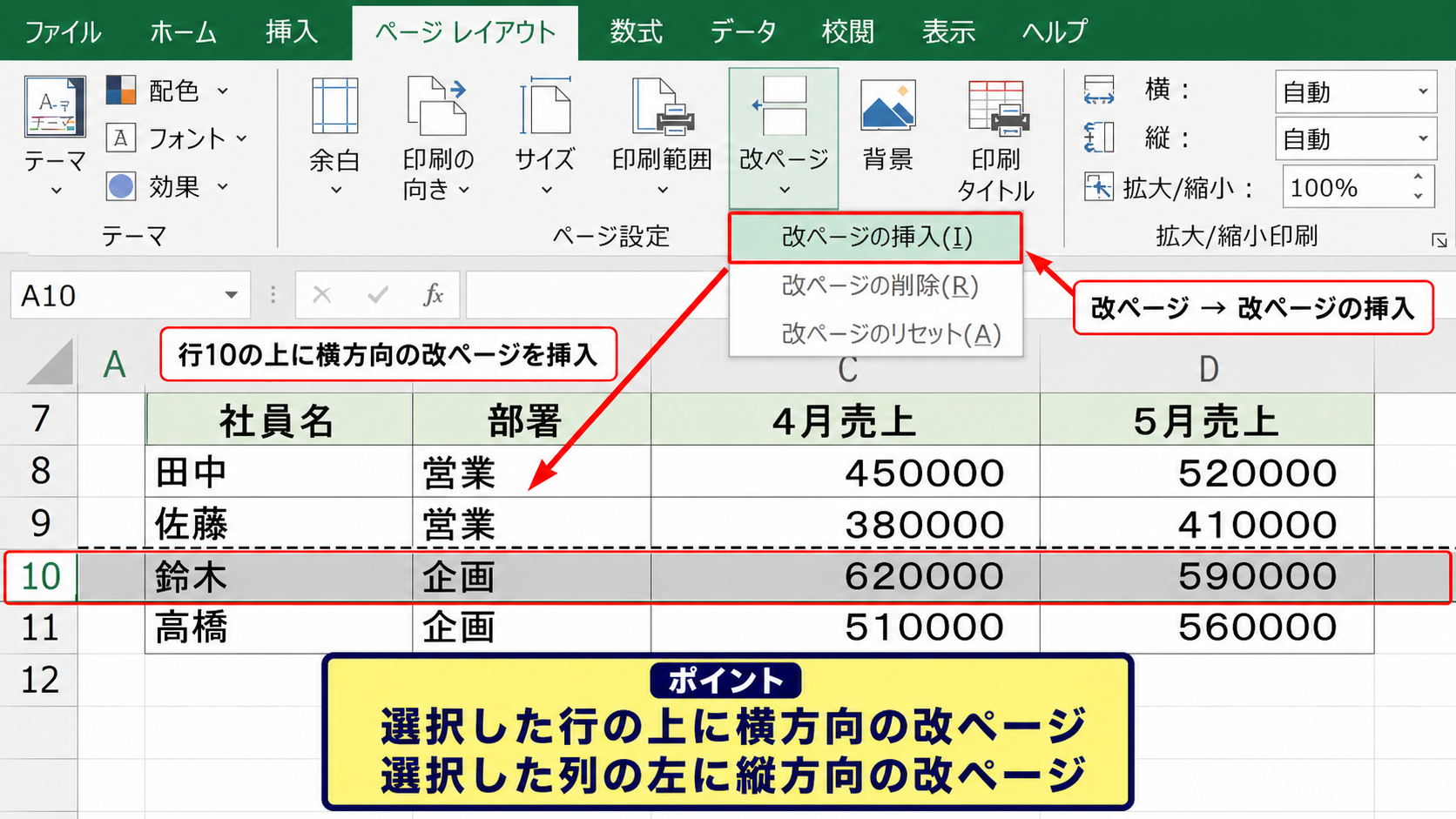
【操作のポイント】次ページの先頭にしたい行、または左端にしたい列を選択してから改ページを挿入します。
自動改ページと手動改ページの違い
続いては、自動で入る区切りと手動で入れた区切りの役割を確認していきます。
| 区分 | 設定する主体 | 主な特徴 |
|---|---|---|
| 自動改ページ | Excel | 用紙サイズや余白に応じて変動 |
| 手動改ページ | 利用者 | 指定位置で印刷を分割 |
| 印刷範囲 | 利用者 | 印刷対象のセルを限定 |
Excelは、用紙サイズ、余白、方向、倍率などの印刷設定を基準にして、自動的にページの区切り位置を計算します。
自動改ページは表の内容や印刷設定が変わると移動するため、固定した位置で帳票を分けたい場合には手動改ページが有効です。
自動改ページが決まる主な条件
自動改ページの位置は、印刷する用紙の大きさだけで決まるわけではありません。
A4やA3といった用紙サイズ、縦向きか横向きか、余白の広さ、印刷倍率、列幅、行の高さなどが組み合わさって決まります。
たとえば列幅を広げると横方向に収まる列数が減るため、縦方向の区切りが左側へ移動することがあります。
反対に余白を狭くしたり、横向きに設定したりすると、より多くの列を1ページに収められます。
表の右端がわずかにはみ出す程度なら、改ページを増やすよりもページレイアウトの拡大縮小印刷で横を1ページに設定する方法が向いています。
ただし倍率が低すぎると文字が読みにくくなるため、実際の印刷プレビューで確認することが欠かせません。
手動改ページが優先される場面
手動改ページは、利用者がここでページを終えたいと明確に指定するための設定です。
月別の売上表を月単位で分ける場合や、支店ごとの一覧を1支店1ページにしたい場合などに役立ちます。
自動改ページだけに任せると、部署名だけがページ最下部に残り、その明細が次のページに移ることがあります。
手動改ページを小計の後やグループの終わりに置くと、資料を見た人が数値の所属を判断しやすくなります。
一方で、細かく手動改ページを増やしすぎると、行数が少ないページが連続して紙の使用量が増える可能性があります。
資料の目的が閲覧用なのか、保管用なのか、会議で配布する帳票なのかを考えて設定しましょう。
青い実線と点線の見分け方
改ページプレビューでは、ページの境界が青い線で表示されます。
一般に、青い実線は利用者が設定した手動改ページを示し、青い点線はExcelが計算した自動改ページを示します。
この違いを確認すると、意図しない区切りが自動設定なのか、過去に追加した手動設定なのかを判断できます。
青い点線が気になるときは、列幅、行の高さ、余白、倍率を見直すことで位置が変わる場合があります。
青い実線を不要に感じるときは、改ページの削除またはすべての改ページをリセットする操作が必要です。
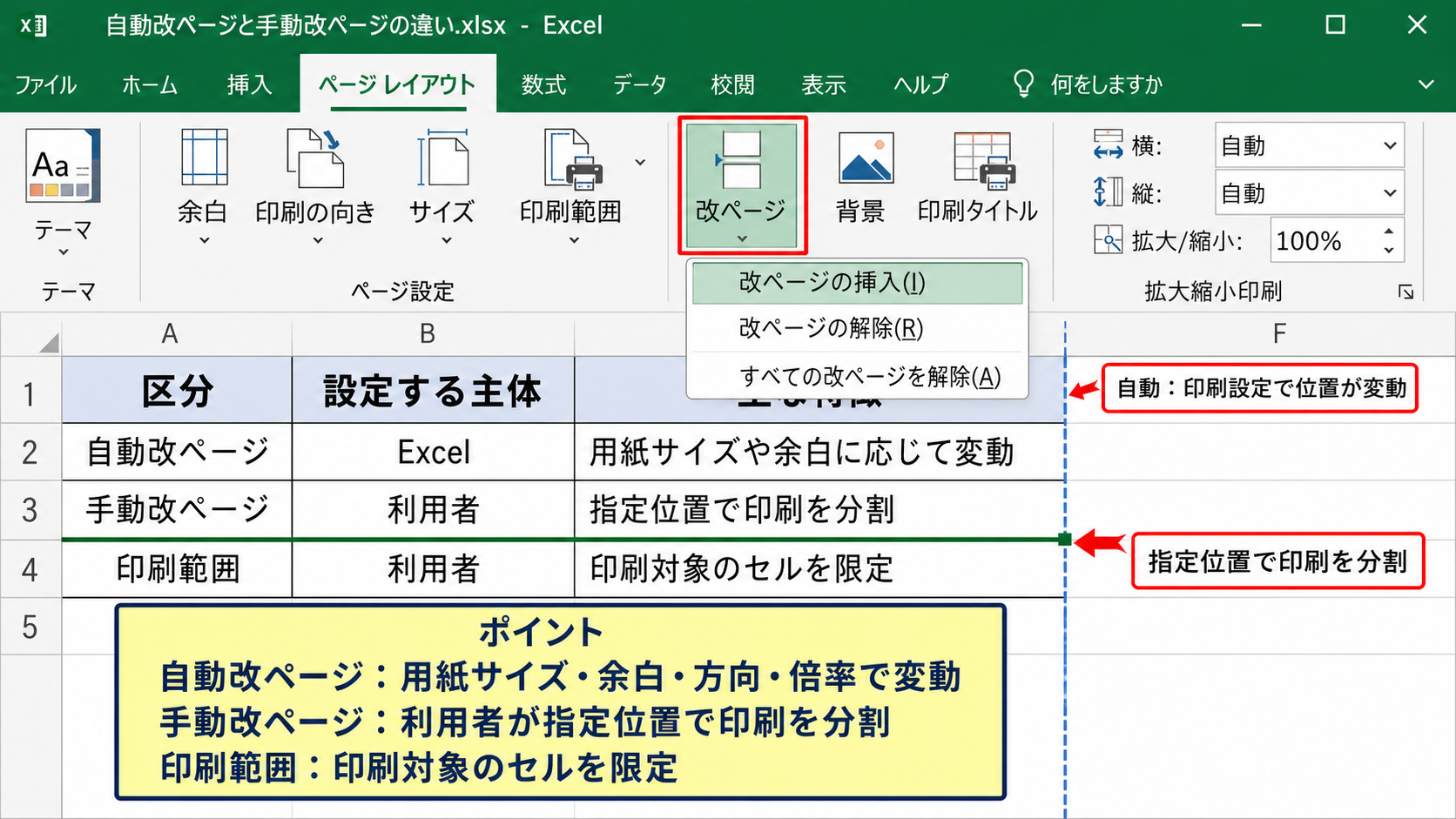
自動改ページは印刷条件に応じて動く目安であり、手動改ページは帳票の区切りを利用者が固定するための指定です。
【操作のポイント】実線か点線かを確認し、手動設定を消すのか印刷条件を調整するのかを分けて考えます。
改ページプレビューによる区切り位置の調整
続いては、改ページプレビューでページ境界を確認し、ドラッグで位置を調整する方法を確認していきます。
| ページ | 印刷内容の例 | 調整の目的 |
|---|---|---|
| ページ1 | 見出しから営業部まで | 部署の途中で切らない |
| ページ2 | 企画部から管理部まで | 余白を減らす |
| ページ3 | 集計欄と注記 | 集計を独立させる |
改ページプレビューは、どのセルがどのページに印刷されるのかをワークシート上で確認できる表示モードです。
印刷プレビューでは最終結果を確認し、改ページプレビューでは区切り線を操作するという使い分けをすると作業が進めやすくなります。
改ページプレビューへの切り替え
改ページプレビューを開くには、表示タブのブックの表示グループから改ページプレビューを選択します。
画面右下の表示切り替えボタンから改ページプレビューをクリックしても構いません。
初めて表示するシートでは、通常表示から切り替える確認メッセージが表示されることがあります。
切り替え後は、ページ番号の透かしと青い境界線が表示され、印刷対象が視覚的に分かります。
印刷範囲を設定している場合は、その範囲を中心にページ境界が表示されます。
表の外側に大きな空白があるときは、改ページの位置ではなく印刷範囲が不要に広がっていないかを先に確認しましょう。
青い境界線をドラッグする調整
青い実線または点線にマウスポインターを合わせると、ドラッグできる状態になります。
横方向の線を上下へドラッグすると、ページの末尾となる行を変えられます。
縦方向の線を左右へドラッグすると、1ページに含める列の範囲を変えられます。
ドラッグした位置によっては、自動改ページが手動改ページとして扱われることがあります。
見出し行と関連する明細行を同じページに残すことを優先すると、資料全体の読みやすさが安定します。
ページ番号を見ながら調整し、極端に余白が多いページや、数行しかないページが発生していないかを確認してください。
複数ページにまたがる表では、調整の途中で列幅を変更すると境界が再計算されるため、列幅の調整はなるべく先に済ませるのがおすすめです。
通常表示と印刷プレビューでの最終確認
改ページプレビューで調整した後は、ファイルタブから印刷を選び、印刷プレビューで仕上がりを確認します。
改ページプレビューで問題がなく見えても、ヘッダー、フッター、余白、プリンター固有の設定によって印刷結果が変わることがあります。
用紙の端に罫線が近すぎる場合は、余白を標準から狭いに変更する前に、文字の欠けやプリンターの印刷可能領域を確認しましょう。
印刷プレビューで各ページを順番に表示し、見出し、表題、合計欄、注記が不自然な位置で分かれていないかを見ます。
確認後は表示タブから標準を選択すれば、普段のセル編集画面へ戻せます。
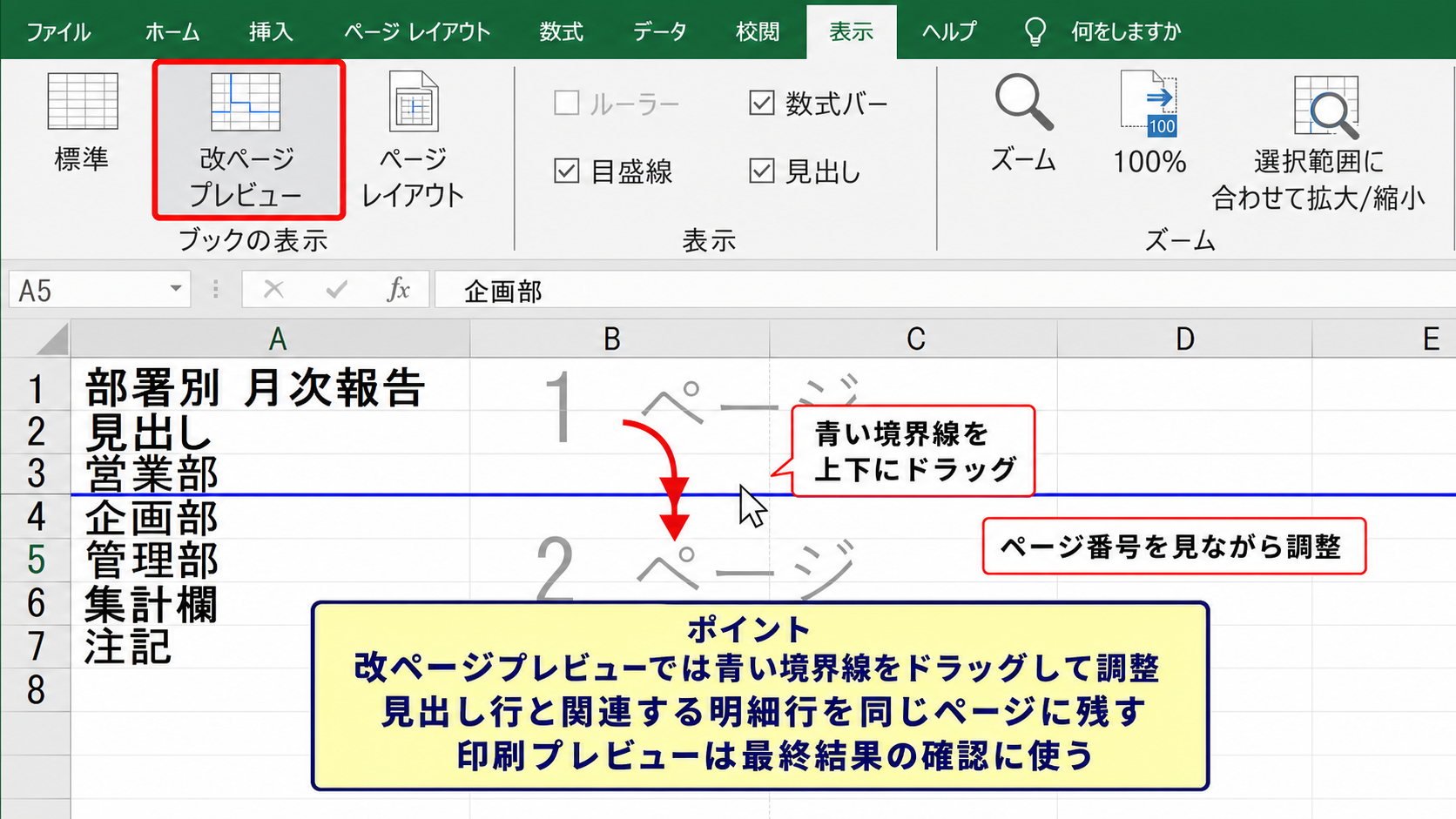
改ページプレビューでは、青い線を動かす前に各ページの内容を見比べ、どのグループを同じページに残すか決めておくと調整しやすくなります。
【操作のポイント】改ページプレビューで境界を調整した後は、必ず印刷プレビューで実際の見え方を確認します。
改ページの削除とリセットの手順
続いては、不要になった改ページを削除し、設定を初期状態へ戻す手順を確認していきます。
| 状態 | 選ぶ操作 | 結果 |
|---|---|---|
| 1本だけ不要 | 改ページの削除 | 選択位置の手動改ページを削除 |
| 複数の設定をやり直す | すべての改ページをリセット | 手動改ページをまとめて解除 |
| 印刷対象が不適切 | 印刷範囲のクリア | 印刷範囲の指定を解除 |
手動改ページを追加した後に表の構成を変えると、以前の区切り位置がかえって邪魔になることがあります。
手動改ページだけを消したいのか、印刷範囲や倍率を含めて見直したいのかで、選ぶ操作が異なります。
特定の手動改ページを削除する操作
横方向の手動改ページを削除したい場合は、その改ページの直下にある行を選択します。
縦方向の手動改ページを削除したい場合は、その改ページの右側にある列を選択します。
ページレイアウトタブの改ページをクリックし、改ページの削除を選ぶと、選択位置にある手動改ページを削除できます。
対象の線から離れたセルを選択すると削除できないことがあるため、改ページプレビューで実線の位置を確認してから操作すると確実です。
自動改ページは削除する対象ではなく、印刷条件の変更により位置を調整するものです。
点線の位置を変えたい場合は、用紙方向や倍率、余白、列幅を見直してください。
すべての改ページをリセットする操作
複数の手動改ページを設定していて、どこに入れたか分からなくなった場合は、すべての改ページをリセットすると効率的です。
ページレイアウトタブの改ページからすべての改ページをリセットを選択します。
この操作を行うと、シート内に追加した手動改ページが解除され、Excelが自動改ページを計算し直します。
リセットは手動改ページをまとめて戻す操作であり、セルに入力した値、数式、書式を削除する操作ではありません。
ただし、印刷範囲や余白、用紙方向などは残るため、完全に印刷設定を作り直したい場合はそれぞれの設定も確認します。
配布前の帳票で大きくレイアウトを変更したときは、リセット後に改めて必要な位置だけへ手動改ページを設定すると管理しやすくなります。
印刷範囲と改ページを混同しない考え方
印刷範囲は、どのセルを印刷するかを決める設定です。
改ページは、印刷範囲に含まれる内容をどこでページ分割するかを決める設定です。
たとえばA1からF50までを印刷範囲に設定し、その中の26行目に改ページを入れると、1ページ目と2ページ目に分けて印刷できます。
印刷範囲をクリアすると、データが入力されているセル領域をもとにExcelが印刷対象を判断します。
一方で、手動改ページが残っていれば、印刷範囲を変更した後にも区切りが影響する場合があります。
設定が複雑になったと感じたときは、印刷範囲を確認し、手動改ページをリセットし、用紙設定を整える順番で見直すと原因を整理できます。
印刷が想定どおりに分かれない場合は、改ページだけでなく印刷範囲、用紙方向、余白、倍率を順に確認することが近道です。
【操作のポイント】一部だけ直す場合は改ページの削除、構成をやり直す場合はすべての改ページをリセットします。
印刷時に改ページが崩れにくくなる設定
続いては、改ページを設定した後もレイアウトが崩れにくくなる印刷設定を確認していきます。
| 設定項目 | 主な用途 | 確認したい点 |
|---|---|---|
| 印刷の向き | 横長表の印刷 | 縦向きか横向きか |
| 拡大縮小印刷 | 列数の調整 | 文字が小さすぎないか |
| 印刷タイトル | 見出し行の反復 | 各ページで項目名を見られるか |
| 余白 | 印刷領域の確保 | 端の罫線が切れないか |
改ページを正しく入れても、印刷時の設定変更によって区切り位置が変わることがあります。
改ページを調整する前に用紙方向と拡大縮小を決め、最後に印刷タイトルと余白を整える流れにすると、手戻りを減らせます。
横向きと拡大縮小印刷の使い分け
列数が多い一覧表では、ページレイアウトタブの印刷の向きから横を選択すると、横方向に使える幅を広げられます。
横向きにするだけで表が収まるなら、列を複数ページに分割する必要がなくなります。
さらに拡大縮小印刷では、横を1ページ、縦を自動に設定する方法が便利です。
横方向だけを1ページに収め、行数に応じて縦方向は複数ページへ分ける設定なら、列見出しと数値の対応を保ちやすくなります。
印刷倍率は、表示倍率とは別の設定です。
横を1ページに設定するとExcelが倍率を自動調整しますが、文字が極端に小さくなった場合は列幅を見直すか、重要度の低い列を別表にする判断も必要です。
倍率を指定する場合は、印刷プレビューで文字の大きさを確認し、読む人が紙面で判読できるかを基準に決めましょう。
タイトル行を各ページに繰り返す設定
複数ページにわたる表では、2ページ目以降にも項目名の行を表示すると内容を読み取りやすくなります。
ページレイアウトタブの印刷タイトルを選び、シートタブにあるタイトル行に繰り返し表示したい行を指定します。
サンプルデータで1行目がヘッダーなら、タイトル行に1行目を指定します。
設定欄には絶対参照形式で行番号が表示されますが、これは印刷時にその行を固定して繰り返す意味です。
改ページで表が複数枚に分かれるときほど、ヘッダー行の繰り返し表示は重要になります。
列方向に複数ページへ分割する帳票では、タイトル列の設定も利用できます。
左端の社員名や商品名などを各ページに表示すると、数値だけが並ぶ状態を防げます。
印刷プレビューで確認する余白とページ番号
ファイルタブの印刷を開くと、印刷プレビューでページ全体の見え方を確認できます。
余白の表示を有効にすると、ドラッグ操作で余白を微調整できる場合があります。
ただし余白を極端に狭くすると、プリンターによっては端の文字や罫線が印刷できないことがあります。
必要に応じてヘッダーとフッターにページ番号を入れると、複数枚の資料を並べ替える際に便利です。
ページ番号は挿入タブやページ設定画面から設定でき、資料名、印刷日、ページ番号を組み合わせる運用も可能です。
会議資料や提出書類では、改ページ位置だけでなく、ページ番号と表題が全ページで分かるかまで確認すると安心です。
印刷設定を変更した後は、改ページプレビューへ戻って境界線の位置を再確認します。
【操作のポイント】横向き、拡大縮小、タイトル行、余白を先に整え、最後に改ページ位置を微調整します。
まとめ エクセルの印刷時のページ区切りを設定する方法
エクセルの改ページは、表を印刷するときにページを切り替える位置を管理するための機能です。
次ページの先頭にしたい行、または左端にしたい列を選択し、ページレイアウトタブの改ページから改ページの挿入を選ぶと手動で設定できます。
自動改ページは用紙サイズや余白、倍率に応じて変わり、手動改ページは帳票の意図に合わせて利用者が指定する区切りです。
改ページプレビューでは青い線を確認できるため、部署や集計単位の途中で表が分割されていないかを確かめながら調整しましょう。
不要な手動改ページは改ページの削除で外せます。
設定をまとめてやり直したい場合は、すべての改ページをリセットすると、手動で追加した区切りを解除できます。
印刷範囲、横向き設定、拡大縮小印刷、タイトル行の繰り返し表示も組み合わせると、複数ページの一覧表でも見やすい印刷物になります。
最後は印刷プレビューを開き、ページの区切り、文字サイズ、余白、見出し行の表示を実際の用紙イメージで確認することが大切です。
改ページは単独で調整するよりも、印刷範囲と用紙設定を整えたうえで使うと効果を発揮します。