エクセルで地図データや現場一覧、店舗案内、配置図の管理表を作る際には、北を示す方角マークや方位の文字を見やすく表示したい場面があります。
セルへ北の記号を直接入力する方法だけでなく、記号一覧から挿入する方法、図形で方位記号を作る方法、数式を使って方角を自動表示する方法まで知っておくと、表の用途に合わせて整えやすくなります。
特に住所、緯度経度、角度、地図画像を扱う表では、北の向きがひと目で分かる表示があるだけで、資料の読み取りやすさが大きく変わります。
エクセルで方角を表示する主な方法は、セルに北・東・南・西を入力する方法、記号を挿入する方法、図形の矢印を使う方法、方位角から数式で判定する方法です。
この記事では、北マークの入れ方から、方位を自動判定する数式、印刷時に見やすい配置までを順に解説します。
エクセルで北・方角マークを入れる方法
それではまず、エクセルのセルへ北や方角マークを入れる基本操作について解説していきます。
| 地点 | 方角 | 案内表示 |
|---|---|---|
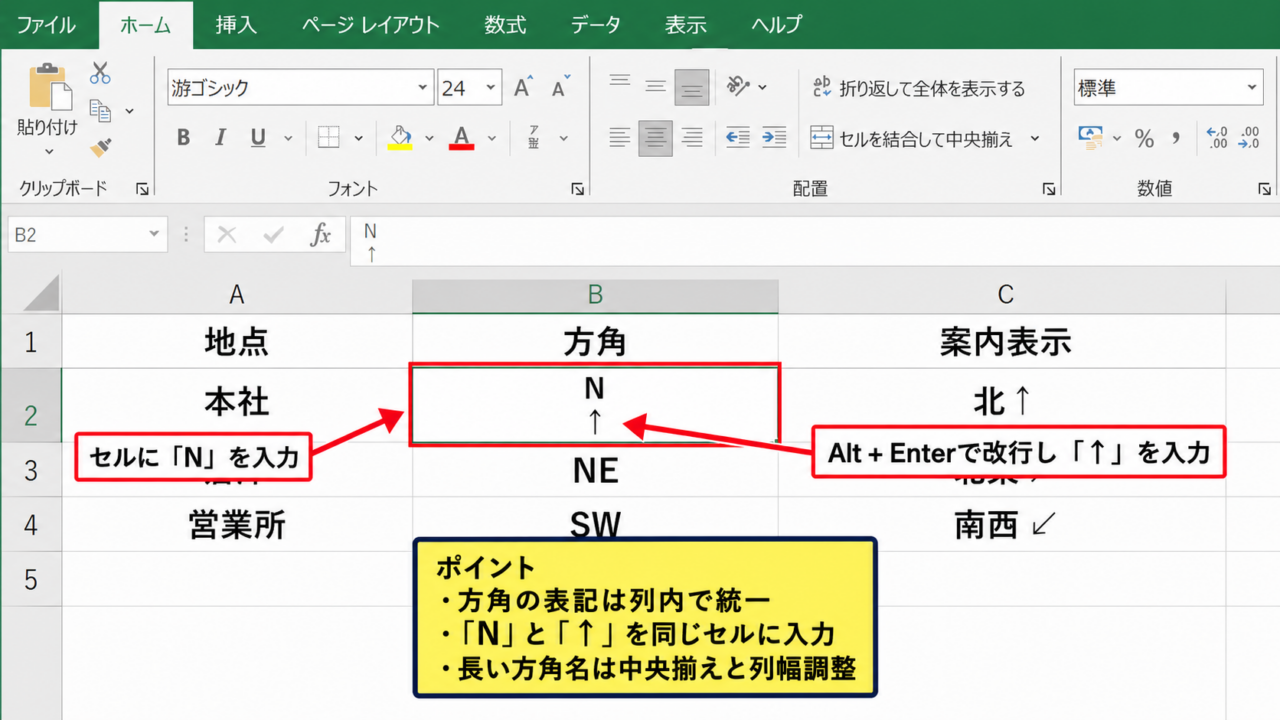
| 本社 | 北 | N ↑ |
| 倉庫 | 北東 | NE ↗ |
| 営業所 | 南西 | SW ↙ |
方角を短く伝えるだけなら、セルに「北」「北東」「N」などを入力するだけでも十分です。
一方で案内図や報告書では、文字と矢印記号を組み合わせた表示にすると、読む人が直感的に方向を理解できます。
セルへの直接入力
方角を表へ入力する最も簡単な方法は、対象セルを選択して「北」「東」「南」「西」または「北東」「南西」などの文字を入力する方法です。
日本語の資料では「北」を使うと意味が明確で、英字表記に慣れた利用者が多い表では「N」「E」「S」「W」も使いやすい表記になります。
方向を示す列では、表記を途中で混ぜないことが大切です。
たとえばB列で方角を管理するなら、B2からB10までを「北」「北東」の日本語表記にそろえるか、「N」「NE」の英字表記にそろえましょう。
文字が長くなりやすい「北北東」や「西南西」を扱う場合は、列幅を調整し、横位置を中央揃えにすると整然と見えます。
方角データを後で集計する可能性がある場合は、「北」「N」「北方向」のような複数の表現を混在させず、入力規則で候補を固定する運用が便利です。
記号と矢印の利用
北をより目立たせたいときは、「N ↑」「北 ↑」「↑ 北」のように文字と矢印を同じセルへ入力します。
上向き矢印は、一般的な地図で上側を北として扱う場合に分かりやすい記号です。
セル内で改行したい場合は、「N」を入力してからAltキーを押しながらEnterキーを押し、次の行に「↑」を入力します。
この形にすると、小さなセルでも北の文字と矢印を縦に並べられます。
ただし、地図画像自体が回転している資料では、上向き矢印が北を意味するとは限りません。
画像の向きと北方向が一致しているかを確認してから、矢印の向きを決める必要があります。
Windowsでは、テンキーのないキーボードでもコピーと貼り付けを利用すれば、↑、↗、→、↘、↓、↙、←、↖といった矢印記号をセルへ入れられます。
記号と特殊文字の挿入
キーボードで見つからない記号は、エクセルの挿入タブにある記号の機能から選択できます。
挿入タブを開き、右側の記号を選択してから、フォントと文字コードを確認すると、矢印や方位に使える記号を探せます。
北を示す専用の方位記号はフォントによって表示状況が異なるため、基本的には「N」と矢印を併記する形が安定します。
取引先へExcelファイルを送る場合やPDF化する場合にも、一般的な矢印記号と英字の組み合わせは文字化けしにくい表示です。
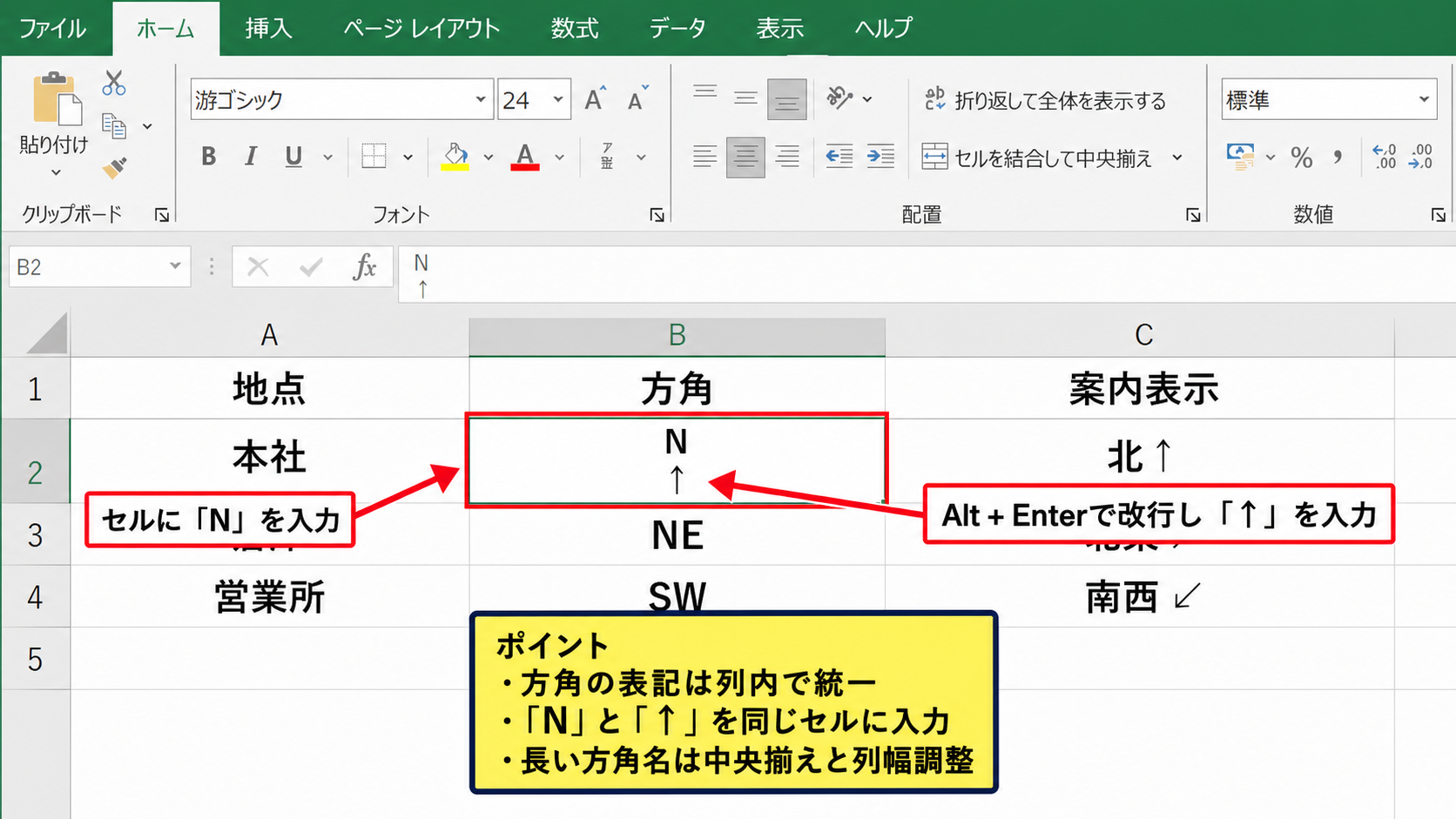
【操作のポイント】セル内の方角は、文字だけで意味を伝える場面と、矢印を追加して視認性を高める場面を使い分けます。
方位を入力しやすくするリスト設定
続いては、北・東・南・西などの方位を表へ正確に入力するためのリスト設定を確認していきます。
| 方位コード | 表示名 | 矢印 |
|---|---|---|
| N | 北 | ↑ |
| E | 東 | → |
| S | 南 | ↓ |
| W | 西 | ← |
複数人で編集する一覧表では、方角の入力表記がばらつきやすくなります。
入力規則のドロップダウンリストを作成しておくと、表記ゆれと入力ミスを同時に減らせます。
方位一覧の作成
まず、シートの空いている場所に方位の候補を縦方向に入力します。
たとえばH2に北、H3に北東、H4に東、H5に南東、H6に南、H7に南西、H8に西、H9に北西と入力します。
16方位まで細かく扱う場合は、北北東、東北東、東南東、南南東なども同じ一覧へ追加しましょう。
この一覧は入力規則の元データになるため、途中に空白セルを入れない方が管理しやすくなります。
別シートに「マスタ」としてまとめておくと、入力用の表がすっきりします。
データの入力規則
方角を入力するB2からB100を選択し、データタブからデータの入力規則を開きます。
設定タブで入力値の種類をリストに変更し、元の値に方位一覧のセル範囲を指定します。
一覧をH2からH9へ作成した場合は、元の値に「=$H$2:$H$9」と入力します。
設定を確定すると、対象セルの右側にドロップダウンのボタンが表示されます。
入力する人は候補をクリックするだけなので、北と北東を取り違えるリスクも小さくなります。
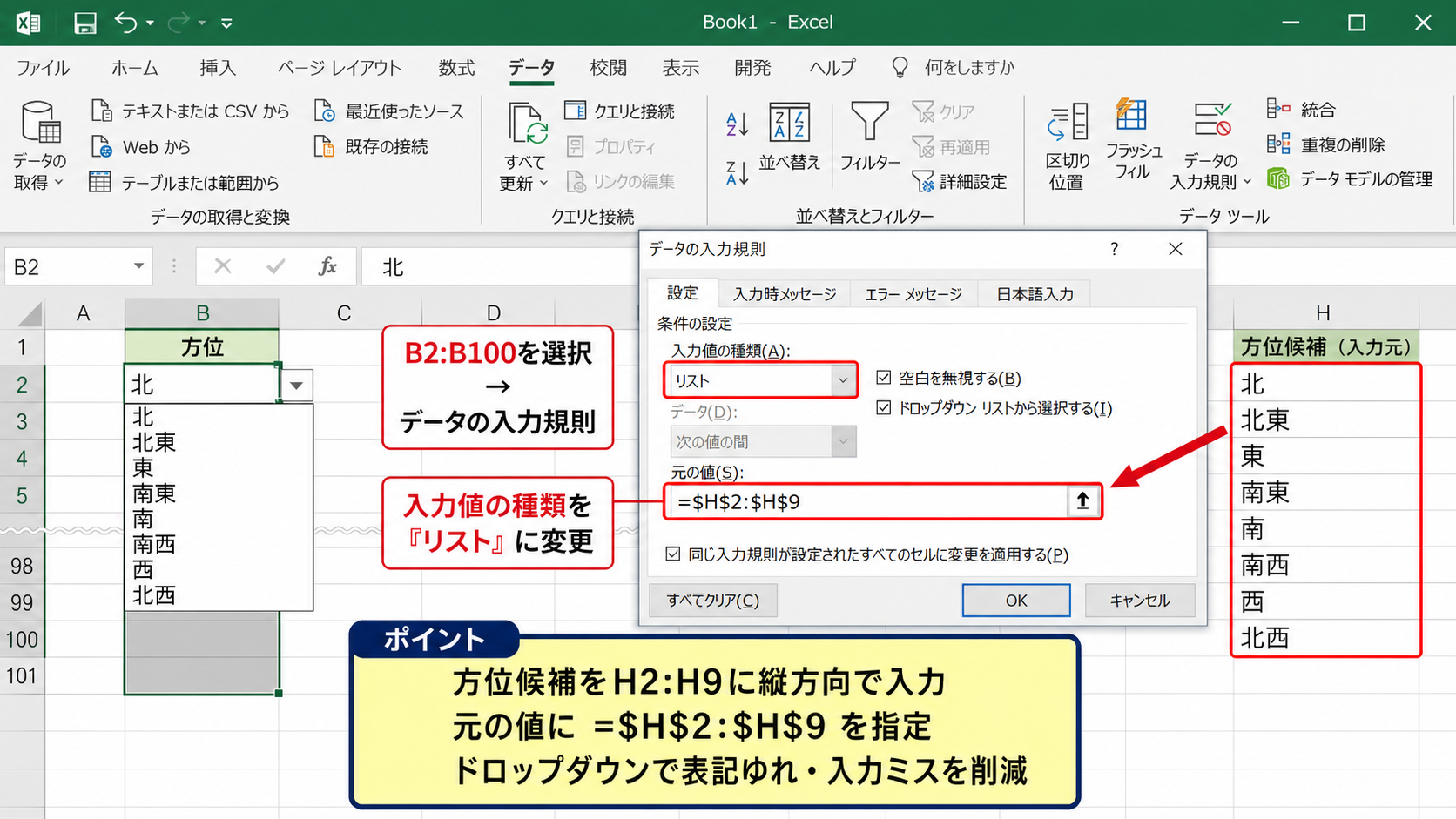
入力規則の元の値に別シートの範囲を直接指定しにくい場合は、方位一覧に名前を定義し、その名前を元の値として指定すると安定します。
入力後の表示形式
方角の列は、中央揃えと細い罫線を設定すると一覧性が高まります。
北だけを強調したい場合は、条件付き書式で「北」を含むセルを淡い色にする方法もあります。
ただし「北東」「北西」も同じ条件に含まれることがあるため、完全一致で判定したい場合は数式ルールを使うと安心です。
たとえば先頭セルがB2の場合、数式に「=B2=”北”」を設定すれば、北だけを対象にできます。
方角の情報は色だけに頼らず、文字でも判断できる状態を保つことが大切です。
【操作のポイント】方位の候補をあらかじめリスト化すると、検索、フィルター、集計でも同じ分類を使えます。
方位角から北東南西を自動表示する数式
続いては、角度の数値から北・北東・東などの方角を自動表示する数式を確認していきます。
| 方位角 | 判定結果 | 表示例 |
|---|---|---|
| 0 | 北 | 北 ↑ |
| 45 | 北東 | 北東 ↗ |
| 180 | 南 | 南 ↓ |
方位角とは、北を0度として時計回りに測る角度です。
0度または360度が北、90度が東、180度が南、270度が西となります。
角度データがある表では、数式で方角を自動表示すると、手入力による変換作業を減らせます。
八方位の判定基準
八方位では、360度を8つの方向に分けるため、1方向あたりの幅は45度です。
ただし北は0度をまたぐため、337.5度以上または22.5度未満を北として扱います。
八方位の区切りは、北が337.5度以上または22.5度未満、北東が22.5度以上67.5度未満、東が67.5度以上112.5度未満という考え方です。
この境界を基準にすれば、どの角度にも対応する方角を返せます。
角度が小数の場合でも数式はそのまま判定します。
なお、角度の入力値が0から360の範囲に収まっているかは、先に確認しておきましょう。
CHOOSE関数を使う数式
サンプルデータでは、A列に地点名、B列に方位角、C列に方角を表示するとします。
1行目は見出しとし、B2に方位角が入力されている場合、C2には次の数式を入力します。
=CHOOSE(MOD(ROUND(B2/45,0),8)+1,”北”,”北東”,”東”,”南東”,”南”,”南西”,”西”,”北西”)
ROUND関数で方位角を45で割った結果を四捨五入し、最も近い八方位へ変換します。
MOD関数は、360度付近の値を北へ戻すために使います。
CHOOSE関数は番号に対応する文字列を返すので、1なら北、2なら北東という順序で方位を表示できます。
B2が0なら北、B2が90なら東、B2が225なら南西と表示されます。
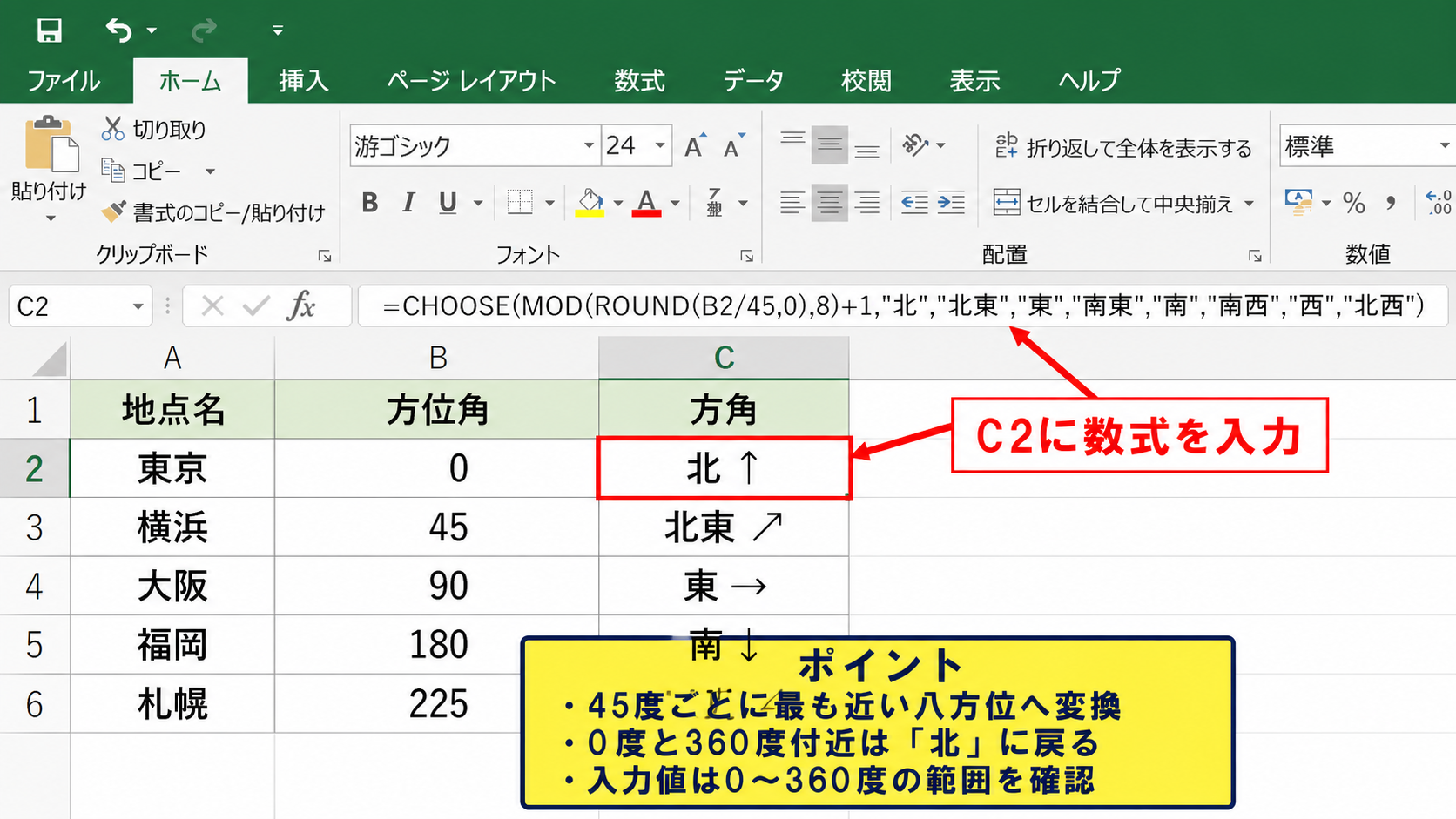
数式をC2へ入力した後は、セル右下のフィルハンドルを下へドラッグして、C列へオートフィルします。
矢印付き表示の数式
方角と矢印を同時に表示したい場合は、CHOOSE関数で表示内容そのものを切り替えます。
=CHOOSE(MOD(ROUND(B2/45,0),8)+1,”北 ↑”,”北東 ↗”,”東 →”,”南東 ↘”,”南 ↓”,”南西 ↙”,”西 ←”,”北西 ↖”)
この数式なら、C列には方角名と矢印がセットで表示されます。
角度の列を非表示にしても、利用者は表示列だけで方向を判断できます。
ただし、元データとして方位角を残しておくと、後から分類方法を変更したい場合にも対応できます。
【操作のポイント】数式の先頭セルはC2に置き、見出しのある1行目を計算対象に含めないようにします。
図形で北向きマークを作る操作
続いては、表の上部や地図の横に見やすい北向きマークを置くための図形操作を確認していきます。
| 配置場所 | おすすめ表示 | 用途 |
|---|---|---|
| 表の右上 | Nと上向き矢印 | 一覧表 |
| 地図画像の近く | 太い矢印と北 | 案内図 |
| 印刷用の余白 | 方位記号 | 配布資料 |
セル内の文字ではなく、資料全体に対して北方向を示したいときは、図形の矢印を使う方法が向いています。
図形はセルの幅に左右されにくく、地図や配置図の近くへ自由に配置できる点が利点です。
上向き矢印図形の挿入
挿入タブを開き、図形からブロック矢印にある上矢印を選択します。
シート上でドラッグすると、北を示すための上向き矢印を描けます。
矢印を選択した状態で図形の書式タブを開くと、塗りつぶしや枠線、サイズを調整できます。
方位記号として使う場合は、塗りつぶしを濃い色、枠線を同系色にして、輪郭をはっきりさせると見やすくなります。
矢印の先端が上を向いていることを確認し、地図の回転角度と一致させましょう。
太字 B
挿入
図形
➤
| A | B | C | D | |
|---|---|---|---|---|
| 1 | 地点 | 方位 | 案内 | |
| 2 | 本社 | 北 | ↑ N | |
| 3 | 倉庫 | 北東 | ↗ NE |
Nの文字を追加する方法
矢印だけでは北を示していると伝わりにくい場合があるため、近くにNの文字を配置します。
挿入タブからテキストボックスを選び、矢印の上または下へ「N」と入力します。
文字を太字にし、矢印と同じ色にすると、ひとつの方位記号としてまとまります。
図形とテキストボックスを両方選択してグループ化すると、移動や拡大縮小をまとめて行えます。
矢印とNをグループ化する操作は、レイアウトのずれを防ぐためにも有効です。
セルと図形の位置関係
表の行を追加したときに図形が意図しない位置へ残ることがあります。
図形を右クリックして図形の書式設定を開き、サイズとプロパティからセルに合わせて移動やサイズ変更をする設定を確認します。
表と一緒に位置を動かしたいなら、セルに合わせて移動する設定が適します。
常にシートの右上へ置いておきたいなら、セルに合わせて移動しない設定も選択肢です。
印刷プレビューを確認し、図形が改ページで切れていないかも確認しましょう。
【操作のポイント】北マークを図形で作る場合は、上矢印とNを組み合わせ、地図の回転状態に合わせて配置します。
地図画像と方位表示を見やすく配置する方法
続いては、エクセルに挿入した地図画像や配置図と、方角マークを見やすく配置する方法を確認していきます。
| 確認項目 | 整え方 | 期待できる効果 |
|---|---|---|
| 北マークの位置 | 画像の右上へ配置 | 視線が迷いにくい |
| 文字の大きさ | 印刷倍率で確認 | 読める資料になる |
| 画像の回転 | 北の実方向を確認 | 誤案内を防げる |
地図画像の上に北マークを重ねるときは、画像の重要な地名や道路を隠さない場所を選びます。
一般的には右上または左上が候補になりますが、地図内の情報量が少ない余白を優先する考え方が実用的です。
地図の向きの確認
地図サービスから取得した画像は、必ずしも上が北とは限りません。
画像を回転させた場合、画面上で矢印を上に向けるだけでは正しい北方向を示せないことがあります。
元の地図に表示された方位記号、緯度経度、道路の方角などを確認して、実際の北を把握しましょう。
北が右上方向にあるなら、矢印図形も右上へ回転させます。
角度で管理する場合は、図形の回転機能を使い、必要な角度を記録しておくと再利用しやすくなります。
地図が北を上にした一般的な向きか、任意の方向へ回転した向きかを、資料を配布する前に確認します。
印刷時の視認性
画面上では見えていても、印刷すると方位マークが小さすぎることがあります。
ページレイアウトタブで印刷範囲と拡大縮小を設定した後、ファイルタブの印刷画面で実際の出力イメージを確認しましょう。
白黒印刷の可能性がある資料では、色の違いだけで北マークを見分ける設計は避けます。
矢印を太くし、Nまたは北の文字を添えると、モノクロでも意味を伝えやすくなります。
印刷プレビューで文字が読める大きさかを確認することが重要です。
複数シートでの統一
現場ごと、店舗ごと、月ごとに複数のシートを使う場合は、方角マークの位置とデザインを統一すると資料全体の品質が上がります。
完成した北マークをコピーし、各シートの同じ位置へ貼り付ける方法が手軽です。
表の列幅や行の高さもそろえておけば、図形の配置を微調整する手間を減らせます。
テンプレートシートを作り、そこから新しいシートを複製する運用も便利です。
【操作のポイント】地図画像と北マークは、画面上の見た目だけで判断せず、画像の実際の向きと印刷結果の両方を確認します。
まとめ 北・方位を表に表示するエクセルの方角マーク入力方法
エクセルで北や方位を表に表示する方法は、用途によって選ぶと分かりやすい資料になります。
単純な一覧表では、北、東、南、西やN、E、S、Wをセルへ直接入力する方法で十分です。
方向を直感的に伝えたいときは、文字と矢印を組み合わせた表示を使うと効果的です。
方角を繰り返し入力する表では、データの入力規則でリストを作成すると、表記ゆれを抑えられます。
方位角が数値で保存されている場合は、CHOOSE関数とROUND関数を使い、北東南西などの八方位を自動表示できます。
地図や配置図の近くへ北マークを置くなら、図形の上矢印とNのテキストボックスを組み合わせ、グループ化しておくと扱いやすくなります。
最後に、地図が回転していないか、北マークが画像や文字を隠していないか、印刷時にも見やすいかを確認しましょう。
方角情報を正しく表示できれば、エクセルの表は単なる一覧から、場所や方向を共有しやすい実用的な資料へ変わります。